Узнайте, как Computer работает для Enterprise, включая настройку, коннекторы, кредиты, административные элементы управления и безопасность
Perplexity Computer — это независимый цифровой сотрудник, доступный
пользователям Perplexity Enterprise. Вместо того чтобы только отвечать на
вопросы, Computer выполняет действия: синтезирует большие объёмы информации из
интернета и из рабочего контекста вашей организации через сотни коннекторов к
приложениям, а затем выполняет многошаговые рабочие процессы от вашего имени.Computer может создавать материалы, управлять электронной почтой, проводить
исследования и многое другое — всё в фоновом режиме, даже когда вы не в сети.Computer доступен в веб-версии, а также в настольных и мобильных приложениях Perplexity.
Computer объединяет несколько возможностей для выполнения сложных задач:
Асинхронное выполнение — Computer запускает задачи в фоновом режиме. Он
может отслеживать электронную почту, календари, статус рейсов и файлы с
триггерами на основе условий, а также поддерживает запланированные задания и
проактивные действия, такие как утренние сводки и напоминания о сроках.
Wide Research и параллельный веб-поиск — обрабатывает запросы,
требующие одновременного исследования нескольких элементов, для
маркетинговых исследований и конкурентного анализа.
Sub-agents — специализированные ассистенты, обрабатывающие различные
типы задач: маркетинговые исследования, финансовый анализ и мониторинг
новостей, а также координирующие агенты, которые организуют передачу задач
между специалистами.
Премиальные интеграции данных — Computer подключается к инструментам,
которые уже использует ваша команда, автоматизируя действия в сфере
продуктивности, инженерии, работы с данными и финансов.
Оркестрация нескольких инструментов — координирует несколько
инструментов, извлекая и синтезируя информацию в реальном времени, а также
обрабатывая многошаговые рассуждения и автоматизацию сложных задач.
Один запрос может запустить цепочку: исследование → анализ → создание
документа → отправка по электронной почте → запланированное последующее
действие.
Модель Computer, сохранённая для
проекта, применяется к новым
сеансам, которые вы запускаете из этого проекта, но не к запланированным
запускам. Автоматизация имеет собственный выбор модели; если эта
модель больше не доступна вашей организации, запуск переключается на модель
Computer по умолчанию.
Research our top 5 competitors, compare their pricing, create a slide deck withthe findings, and email it to the team.
Computer выполнит параллельные веб-поиски, построит сравнительную таблицу,
создаст фирменную презентацию и отправит её через подключённую электронную
почту — всё в одном сеансе.Для таких шагов, как исследования, создание презентаций и анализ данных, Computer использует навыки — многоразовые наборы инструкций. Команды также могут создавать собственные навыки, чтобы адаптировать Computer к своим рабочим процессам.
Computer для Enterprise доступен в тарифных планах Enterprise Pro и
Enterprise Max. Если вы являетесь пользователем Perplexity Enterprise, вы
можете получить доступ к Computer
непосредственно в своём рабочем пространстве Perplexity.
1
Перейдите на страницу Home.
2
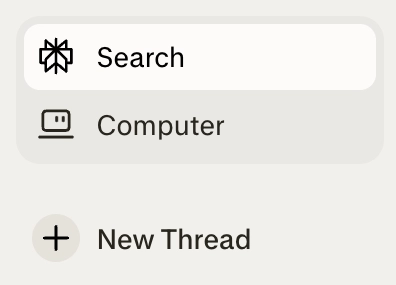
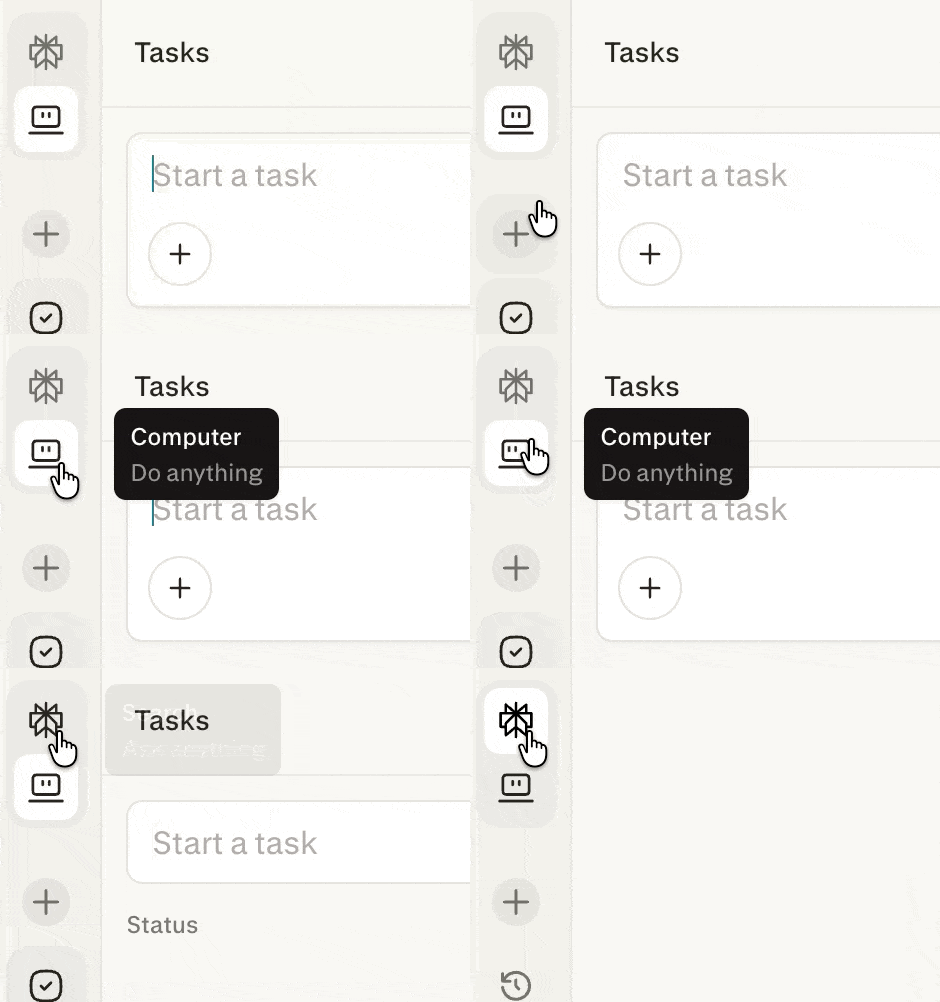
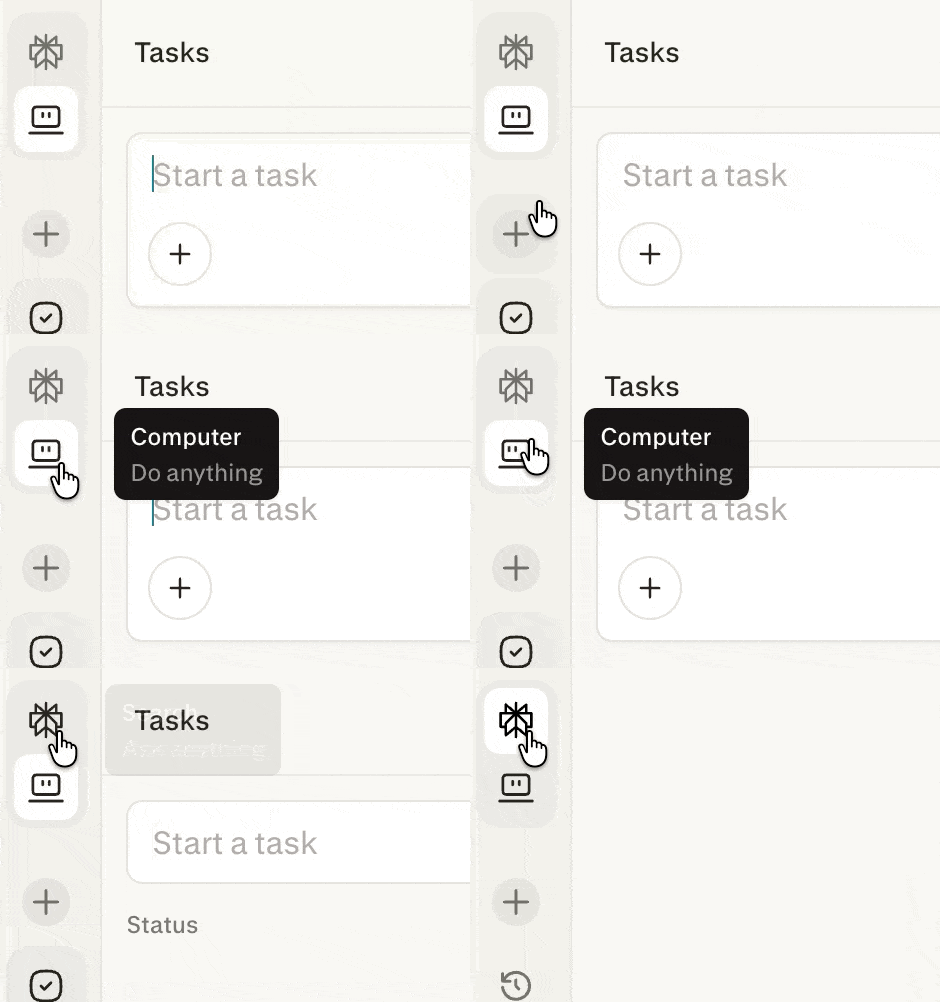
Нажмите значок Computer.
Рисунок 1 — Значок Computer в боковой панели Perplexity.
3
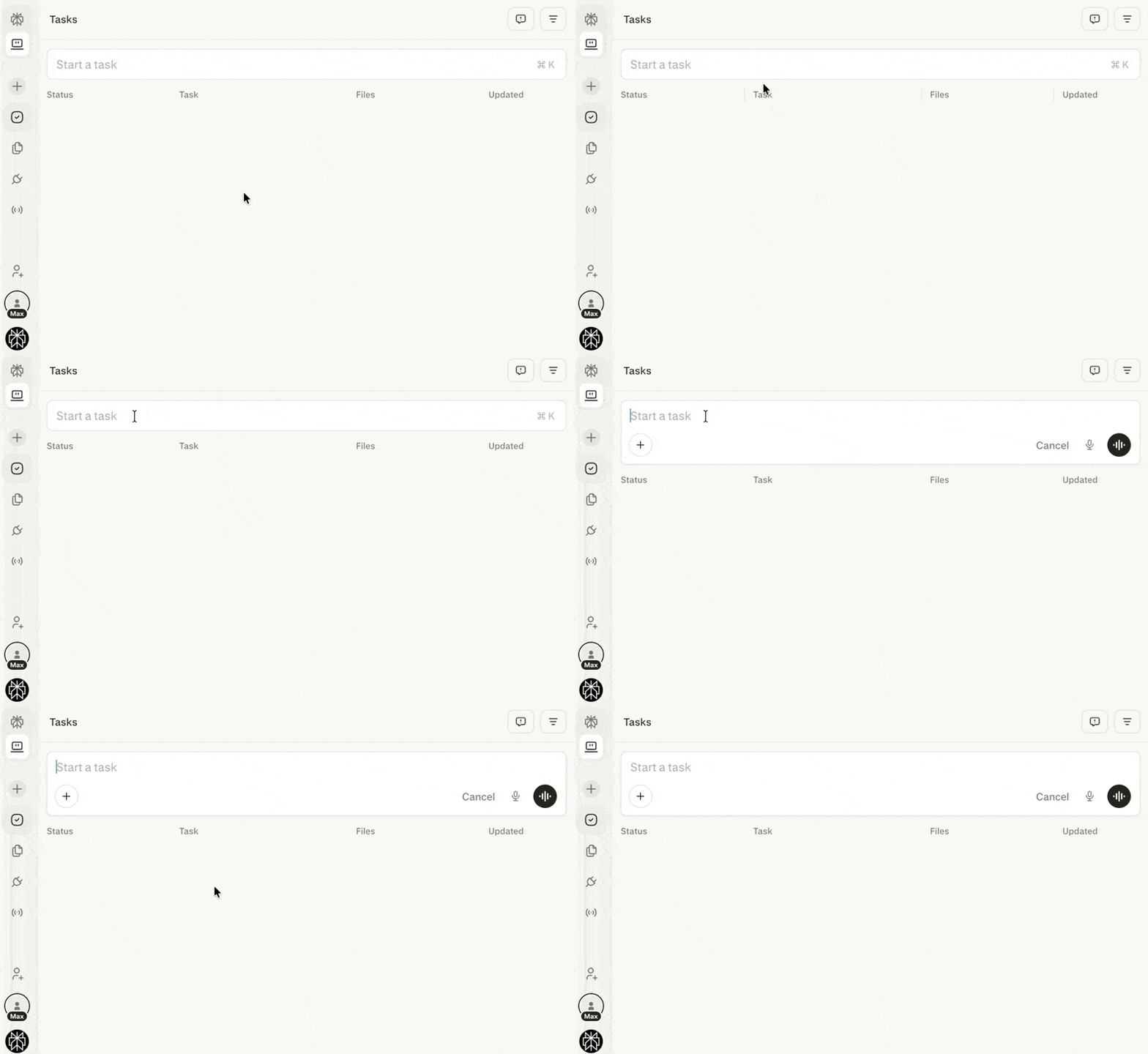
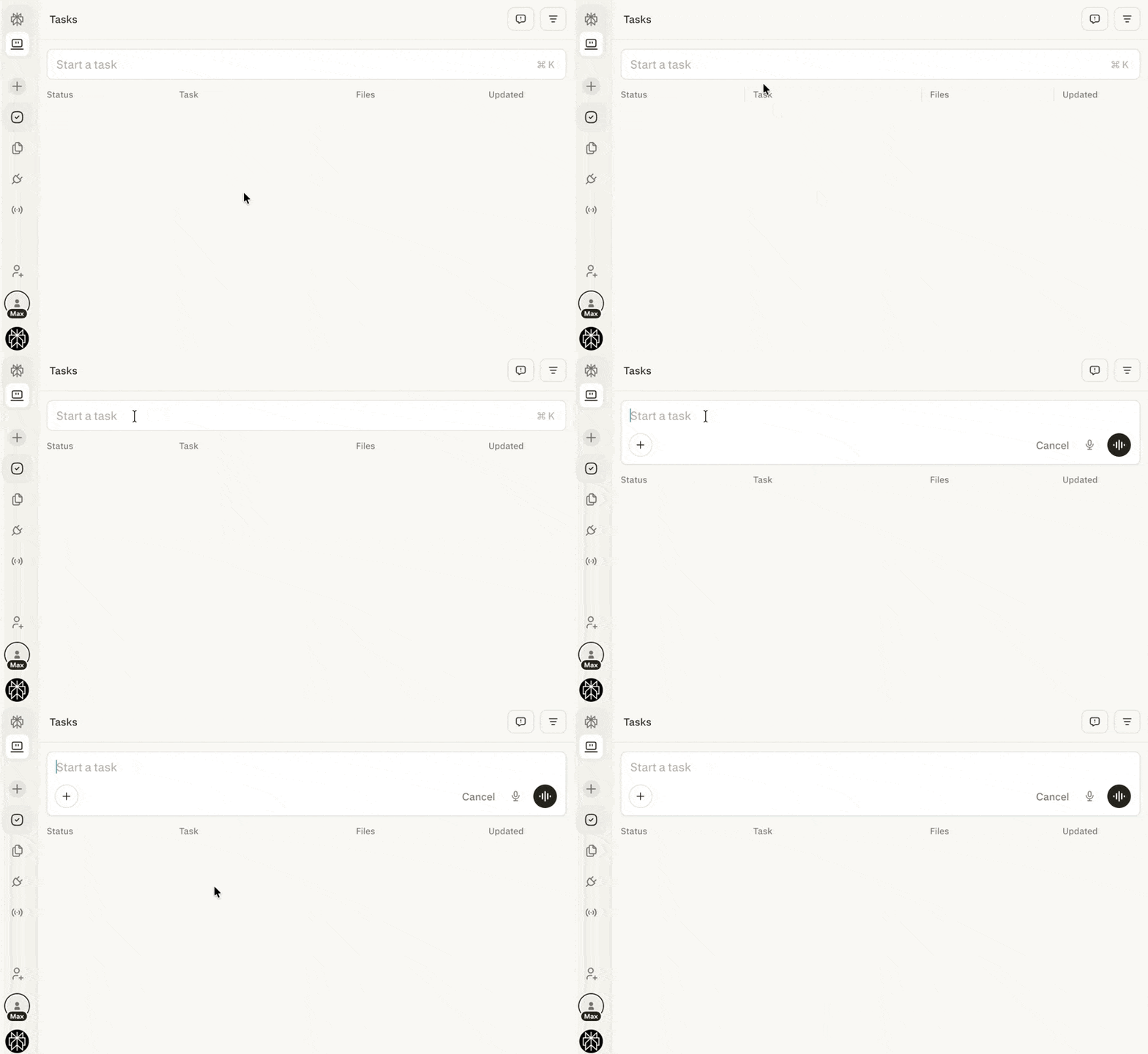
В Computer нажмите на поле Start a task, чтобы создать новую задачу.
Рисунок 2 — Поле Start a task — это точка входа для новой задачи Computer.
4
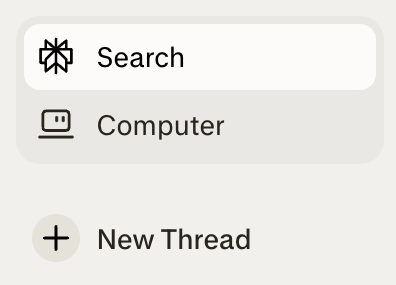
Нажмите значок Perplexity, чтобы вернуться в режим Ask Anything и выйти
из Computer.
Рисунок 3 — Значок Perplexity возвращает вас в режим Ask Anything.
Plugins доступен в индивидуальных тарифах и организациях Self-Serve Enterprise. В тарифах Enterprise, оформляемых через отдел продаж, Plugins на короткий срок находится в бета-версии, прежде чем станет доступен всем организациям: администратор включает его для всей организации или для выбранных ролей. Если вы пока не видите Plugins в боковой панели, продолжайте пользоваться Customize → Connectors и Skills. Всё там работает как прежде.
Администраторы управляют доступностью коннекторов в разделе Настройки организации → Коннекторы.
1
Откройте Плагины на боковой панели (или Customize → Connectors и Skills, если вы пока не видите Plugins), чтобы увидеть доступные приложения и сервисы.
2
Найдите коннектор на вкладке Обзор или через поиск, откройте его страницу и выберите Подключить.
3
Чтобы установить плагин, откройте его на вкладке Обзор или через поиск и выберите Установить. Если у плагина один коннектор, процесс подключения откроется автоматически. Если их несколько, выберите Подключить рядом с каждым на странице плагина.
4
Чтобы отключить приложение, откройте его на вкладке Installed и выберите Disconnect.
Computer для Enterprise — это не отдельный продукт, а решение, построенное
непосредственно на корпоративной платформе Perplexity, унаследовавшее
возможности безопасности, соответствия требованиям и управления, на которые
уже полагается ваша организация:
Соответствие SOC 2 — Computer работает в рамках сертифицированной по
SOC 2 инфраструктуры Perplexity, поэтому средства контроля безопасности,
доступности и конфиденциальности постоянно поддерживаются.
Журналы аудита — в организациях с журналами аудита вся активность Computer, включая выполнение задач, использование коннекторов, потребление кредитов и предоставление кредитов, фиксируется в журналах аудита вашей организации, обеспечивая администраторам прозрачность для целей соответствия требованиям и отчётности.
Политики хранения данных — Computer соблюдает настроенные параметры
хранения данных вашей
организации. Данные сохраняются и удаляются в соответствии с политиками,
установленными вашим администратором на платформе Perplexity Enterprise.
Никакого обучения на ваших данных — данные вашей организации никогда не
используются для обучения моделей Perplexity. Эта гарантия полностью
распространяется на Computer: входные данные задач, результаты, данные
коннекторов и содержимое песочницы исключены из обучения моделей.
Выбор модели — Computer выбирает подходящую модель для каждого шага
задачи. Выбор может варьироваться в зависимости от вашего тарифа, выбранного
режима усилий,
доступности модели и поэтапного развёртывания. Модели, отключённые вашей
организацией, остаются недоступными для Computer, и Computer переключается
на другую модель. Модель, выбранная вами внутри сеанса, применяется к
последующим запускам в этом сеансе.
Для получения документации по безопасности и соответствию требованиям
посетите Trust Center.
Все задачи выполняются в безопасной изолированной среде с постоянной памятью
между сеансами и платформами.Данные хранятся в песочнице — Computer сохраняет контекст длинных бесед и
автоматически сохраняет предпочтения, не раскрывая их за пределами вашей
области.
Всё выполнение кода и активность браузера, осуществляемые Computer,
происходят в полностью изолированной среде. Каждый сеанс задачи запускается
в собственном изолированном вычислительном контейнере с выделенной файловой
системой и экземпляром браузера, полностью отделённым от внутренней сети
вашей организации и сеансов других участников. Даже если Computer пишет и
выполняет код или просматривает веб-страницы в рамках задачи, эта активность
не может получить доступ, изменить или раскрыть ресурсы за пределами
песочницы.Среда выполнения Computer защищена от утечек данных между сеансами и от
внешнего сетевого воздействия.
Доступ к Enterprise Computer регулируется назначениями мест в вашей организации, типом тарифного плана и разрешением Computer в ролях каждого участника.
Computer работает в рамках существующей системы безопасности вашей
организации в Perplexity Enterprise, включая SSO, ведение журнала аудита и
средства управления данными.События счётчика кредитов и предоставление кредитов добавляются в журналы
аудита для целей соответствия требованиям
и отчётности.
Каждое место включает ежемесячную квоту кредитов с возможностью
приобретения дополнительных кредитов в общий пул организации по мере
необходимости.
Дополнительная плата не взимается до тех пор, пока не будут израсходованы
включённые кредиты.
Если участникам требуется больше ресурсов, администраторы организации
могут добавить кредиты.
Оплата на основе использования по умолчанию отключена. Ваша организация не
оплачивает счета, пока администратор не выполнит первоначальную настройку и
не примет условия оплаты на основе использования.
Цены на кредиты, диапазоны кредитов на задачи и включённые ежемесячные квоты
могут изменяться и различаться в зависимости от региона или тарифного плана.
Администраторы сохраняют контроль над тем, как Computer используется в
организации:
Полное отключение Computer — администраторы могут отключить Computer
для всей организации в любое время. При отключении ни один участник —
независимо от типа места — не может получить доступ к Computer ни на одной
платформе. См. Управление доступом к Computer в вашей организации ниже.
Управление коннекторами — администраторы могут контролировать, какие сторонние коннекторы (например, Gmail, Slack и Salesforce) доступны участникам. Отдельные коннекторы можно отключить на уровне организации в разделе Настройки организации → Коннекторы, что не позволит участникам аутентифицироваться или использовать эти интеграции в задачах Computer. Это ограничивает поток данных только одобренными сервисами. Администраторы также могут ограничить включённый коннектор определёнными ролями. См. Управление доступом на основе ролей для коннекторов.
Управление оплатой на основе использования — администраторы создают
именованные лимиты использования, назначают им группы пользователей или
отдельных участников и устанавливают переопределение лимита для отдельного
участника при необходимости. Они также могут настроить автоматическое
пополнение кредитов с ежемесячным лимитом пополнения или не добавлять
кредиты сверх включённой квоты места.
Управление доступом к Computer в вашей организации
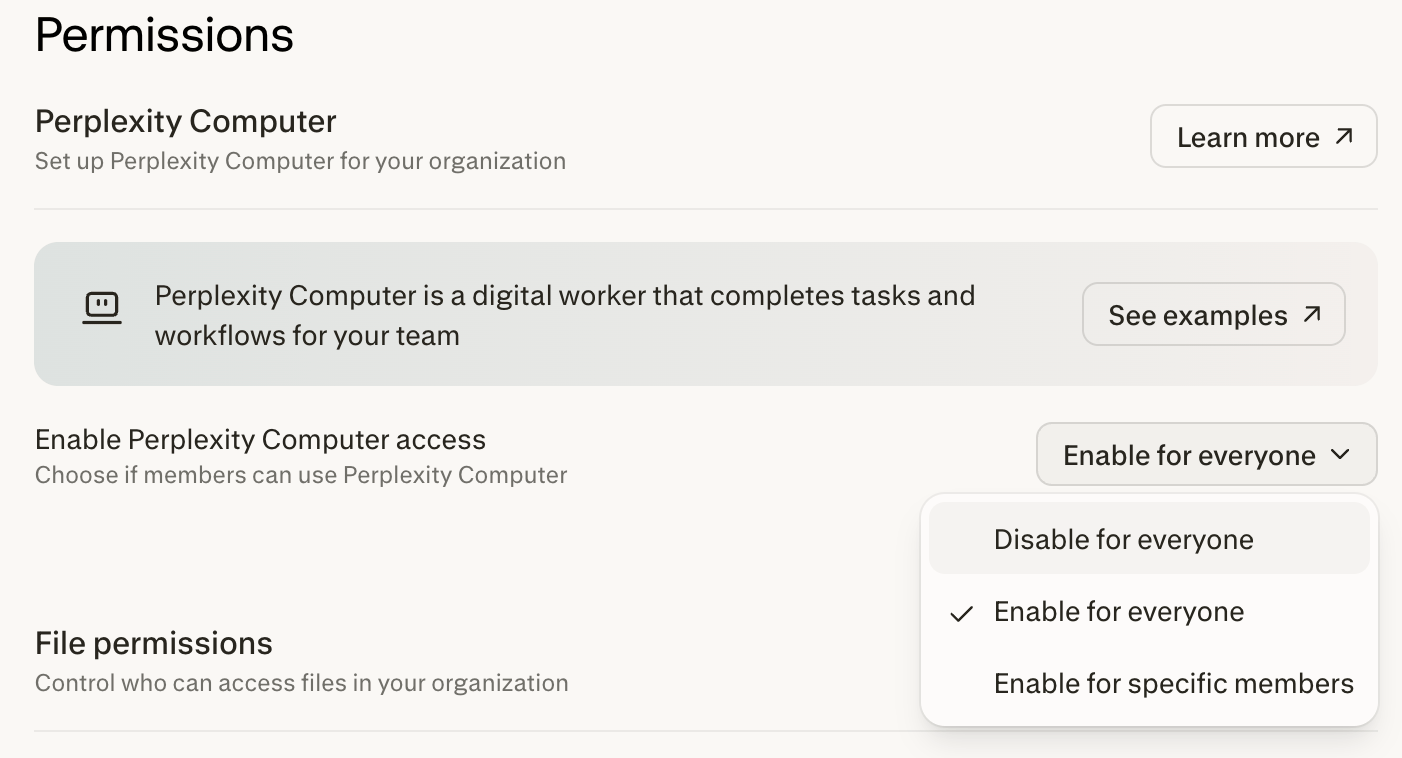
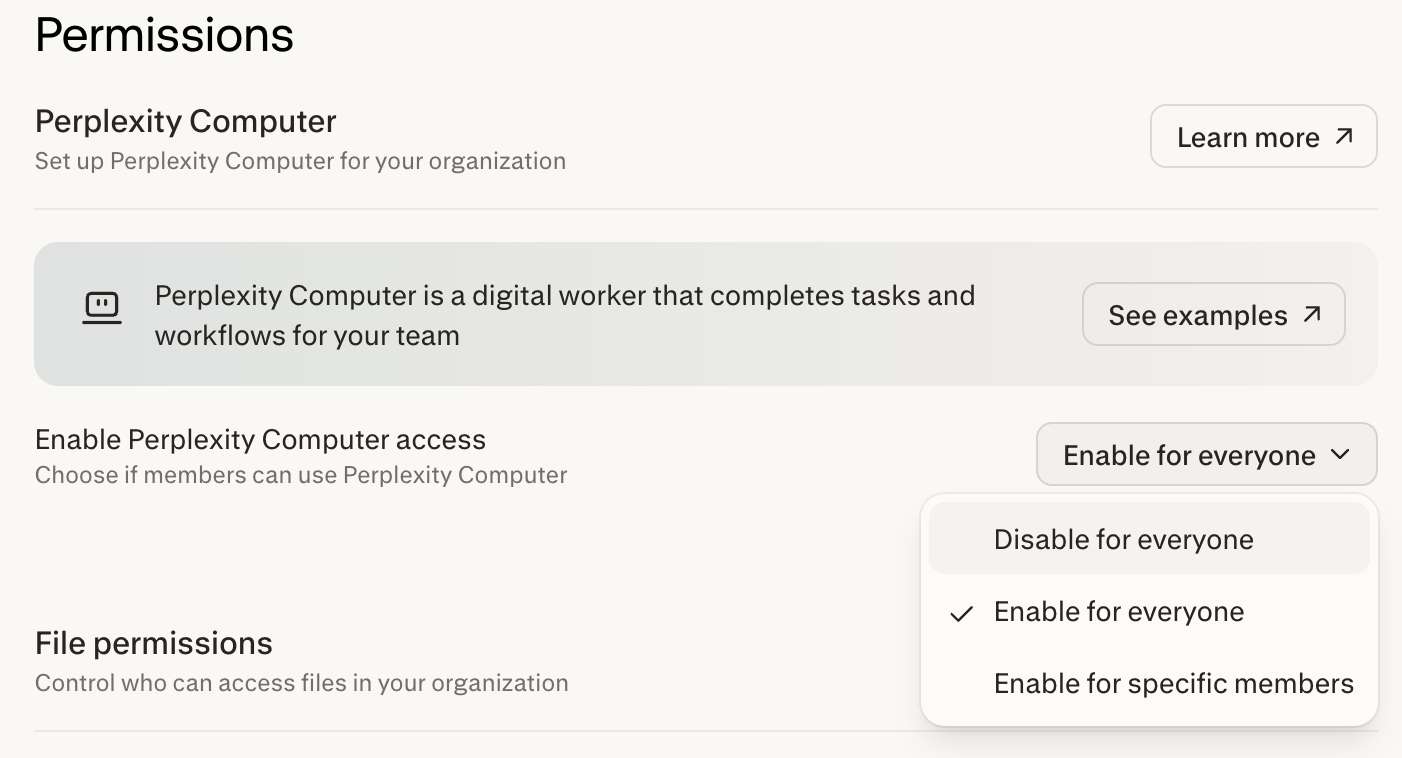
Computer включён по умолчанию. Кто может им пользоваться, определяют два параметра. Настройка Computer на уровне организации в разделе Настройки организации → Computer включает или выключает Computer для всех. Когда она включена, разрешение Computer в разделе Настройки организации → Роли и разрешения определяет, какие роли могут им пользоваться. Чтобы ограничить Computer одной командой, назначьте группе команды роль с разрешением Computer. Если в вашей организации всё ещё используется прежняя страница Permissions, используйте на ней Enable Perplexity Computer access. При обновлении организации доступ, настроенный для отдельных участников, переносится в пользовательскую роль с соответствующей меткой.
Если вы всё ещё видите прежнюю страницу Permissions
1
Перейдите в раздел Permissions в панели администратора Organization
settings.
2
Найдите меню Enable Perplexity Computer access, затем выберите Enable
for specific members, чтобы ограничить доступ к Computer определёнными
участниками, или Disable for everyone.
Если вы выберете Enable for specific members, нажмите Configure,
чтобы открыть список участников, где вы сможете настроить детальный доступ к
Computer.
Чтобы убедиться, что изменение вступило в силу, проверьте, что в меню
Enable Perplexity Computer access отображается ваш выбор и что изменение
появилось в журналах аудита вашей организации.
Обратитесь к своей команде по работе с клиентами или свяжитесь с нами через Help > Contact Support. Посетите Trust Center, чтобы ознакомиться с документацией по безопасности и соответствию требованиям.
Последнее изменение 3 ноября 2026 г.
⌘I
{"docsConfig":{"theme":"linden","$schema":"https://mintlify.com/docs.json","name":"Perplexity Help Center","description":"Official Perplexity Help Center. Clear answers on getting started, plans and billing, account management, and using Perplexity, Comet, and the API — in 11 languages.","colors":{"primary":"#20808D","light":"#2CA0AB","dark":"#20808D"},"logo":{"light":"https://mintcdn.com/perplexity-help-center/XljILS5hGYCRosm0/help-center/logo/perplexity-lockup-offblack.svg?fit=max\u0026auto=format\u0026n=XljILS5hGYCRosm0\u0026q=85\u0026s=d5e9032316cb9be028212b05bd5f295d","dark":"https://mintcdn.com/perplexity-help-center/egirCgTZ-jAIelGH/help-center/logo/perplexity-lockup-offwhite.svg?fit=max\u0026auto=format\u0026n=egirCgTZ-jAIelGH\u0026q=85\u0026s=eabe2a0ef19ffe7291c76e1c9f783ed8","href":"/help-center/en"},"favicon":"https://mintcdn.com/perplexity-help-center/XljILS5hGYCRosm0/help-center/favicon.png?fit=max\u0026auto=format\u0026n=XljILS5hGYCRosm0\u0026q=85\u0026s=d75e4d8513c632babaf870b3bd564057","background":{"color":{"light":"#FFFFFF","dark":"#121516"}},"navbar":{"links":[{"href":"https://perplexity.coolkeypoint.com/__p/perplexity.ai","label":"Perplexity"},{"href":"https://perplexity.coolkeypoint.com/enterprise","label":"Enterprise"},{"href":"https://perplexity.coolkeypoint.com/products/computer","label":"Computer"},{"href":"https://perplexity.coolkeypoint.com/api-platform","label":"Perplexity API"}],"primary":{"type":"button","label":"Contact support","href":"https://perplexity.coolkeypoint.com/?support=true#settings/account"}},"footer":{"socials":{}},"seo":{"metatags":{"canonical":"https://perplexity.coolkeypoint.com","referrer":"strict-origin-when-cross-origin","og:site_name":"Perplexity Help Center","twitter:site":"@perplexity_ai","twitter:card":"summary_large_image","og:type":"website"},"organization":{"name":"Perplexity","legalName":"Perplexity AI, Inc.","url":"https://perplexity.coolkeypoint.com","logo":"https://perplexity.coolkeypoint.com/help-center/logo/perplexity-symbol-offblack-512.png","sameAs":["https://x.com/perplexity_ai","https://www.linkedin.com/company/perplexity-ai","https://www.youtube.com/@perplexity_ai"]},"indexing":"all"},"icons":{"library":"lucide"},"styling":{"eyebrows":"section","latex":false},"errors":{"404":{"redirect":false,"title":"Page not found","description":"The page you're looking for doesn't exist or may have been moved."}},"contextual":{"options":["copy","view","assistant","download-pdf"],"display":"header"},"interaction":{"drilldown":false},"metadata":{"timestamp":true},"markdown":{"instructions":"This content comes from the official Perplexity Help Center. Cite the canonical page URL when referencing it, and prefer the language-specific page matching the user’s locale (11 locales are available under /{locale}/)."},"navigation":{"languages":[{"language":"en","default":true,"href":"help-center/en"},{"language":"de","href":"help-center/de"},{"language":"es","href":"help-center/es"},{"language":"fr","href":"help-center/fr"},{"language":"hi","href":"help-center/hi"},{"language":"it","href":"help-center/it"},{"language":"ja","href":"help-center/ja"},{"language":"ko","href":"help-center/ko"},{"language":"pt-BR","href":"help-center/pt-BR"},{"language":"ru","href":"help-center/ru"},{"language":"zh-CN","href":"help-center/zh-CN"}]}},"deployment":{"deploymentMetadataValue":{"subdomain":"perplexity-help-center","hasAudioNarration":false,"actualSubdomain":"perplexity-help-center","customDomains":["www.perplexity.ai"],"gitSource":{"type":"github","owner":"ppl-ai","repo":"help-center-mintlify","deployBranch":"main","contentDirectory":"","isPrivate":true,"mountPath":"","label":""},"chroma":{"latestBuiltDeploymentHistoryId":"6aeaa62922b64b3f9ae934d1","collectionId":"326b5936-9813-45e4-9845-9fe55a89af2b","liveDeploymentHistoryId":"6aeaa62922b64b3f9ae934d1","schemaVersion":"v3"},"feedback":{"thumbs":true,"agentFeedback":true},"entitlements":{"AI_CHAT":{"status":"ENABLED"},"REMOVE_BRANDING":{"status":"ENABLED"},"CONTEXTUAL_FEEDBACK":{"status":"ENABLED"},"CODE_SNIPPET_FEEDBACK":{"status":"ENABLED"},"WEB_MCP":{"status":"ENABLED"},"NARRATION":{"status":"ENABLED"}},"buildId":"6aeaa62922b64b3f9ae934d1","clientVersion":"0.0.4054","searchFilterCounts":[{"language":"de","tag":"Home","count":288},{"language":"en","tag":"Home","count":288},{"language":"es","tag":"Home","count":288},{"language":"fr","tag":"Home","count":288},{"language":"hi","tag":"Home","count":288},{"language":"it","tag":"Home","count":288},{"language":"ja","tag":"Home","count":288},{"language":"ko","tag":"Home","count":288},{"language":"pt-BR","tag":"Home","count":288},{"language":"ru","tag":"Home","count":288},{"language":"zh-CN","tag":"Home","count":288},{"language":"de","tag":"Hilfe-Center","count":229},{"language":"en","tag":"Help Center","count":229},{"language":"es","tag":"Centro de ayuda","count":229},{"language":"fr","tag":"Centre d’aide","count":229},{"language":"hi","tag":"सहायता केंद्र","count":229},{"language":"it","tag":"Centro assistenza","count":229},{"language":"ja","tag":"ヘルプセンター","count":229},{"language":"ko","tag":"도움말 센터","count":229},{"language":"pt-BR","tag":"Central de Ajuda","count":229},{"language":"ru","tag":"Справочный центр","count":229},{"language":"zh-CN","tag":"帮助中心","count":229},{"language":"de","tag":"Comet","count":56},{"language":"en","tag":"Comet","count":56},{"language":"es","tag":"Comet","count":56},{"language":"fr","tag":"Comet","count":56},{"language":"hi","tag":"Comet","count":56},{"language":"it","tag":"Comet","count":56},{"language":"ja","tag":"Comet","count":56},{"language":"ko","tag":"Comet","count":56},{"language":"pt-BR","tag":"Comet","count":56},{"language":"ru","tag":"Comet","count":56},{"language":"zh-CN","tag":"Comet","count":56},{"language":"de","tag":"Perplexity Enterprise","count":43},{"language":"en","tag":"Perplexity Enterprise","count":43},{"language":"es","tag":"Perplexity Empresarial","count":43},{"language":"fr","tag":"Perplexity Entreprise","count":43},{"language":"hi","tag":"Perplexity Enterprise","count":43},{"language":"it","tag":"Perplexity Enterprise","count":43},{"language":"ja","tag":"Perplexity Enterprise","count":43},{"language":"ko","tag":"Perplexity 엔터프라이즈","count":43},{"language":"pt-BR","tag":"Perplexity Empresarial","count":43},{"language":"ru","tag":"Perplexity Enterprise","count":43},{"language":"zh-CN","tag":"Perplexity 企业版","count":43},{"language":"de","tag":"Konnektoren \u0026 Integrationen","count":26},{"language":"en","tag":"Connectors \u0026 Integrations","count":26},{"language":"es","tag":"Conectores e integraciones","count":26},{"language":"fr","tag":"Connecteurs et intégrations","count":26},{"language":"hi","tag":"कनेक्टर और इंटीग्रेशन","count":26},{"language":"it","tag":"Connettori e integrazioni","count":26},{"language":"ja","tag":"コネクタと連携","count":26},{"language":"ko","tag":"커넥터 및 연동","count":26},{"language":"pt-BR","tag":"Conectores e integrações","count":26},{"language":"ru","tag":"Коннекторы и интеграции","count":26},{"language":"zh-CN","tag":"连接器与集成","count":26},{"language":"de","tag":"Fehlerbehebung \u0026 Support","count":19},{"language":"de","tag":"Funktionen","count":19},{"language":"de","tag":"Computer","count":19},{"language":"en","tag":"Troubleshooting \u0026 Support","count":19},{"language":"en","tag":"Features","count":19},{"language":"en","tag":"Computer","count":19},{"language":"es","tag":"Funciones","count":19},{"language":"es","tag":"Computer","count":19},{"language":"fr","tag":"Dépannage et assistance","count":19},{"language":"fr","tag":"Fonctionnalités","count":19},{"language":"fr","tag":"Computer","count":19},{"language":"hi","tag":"समस्या निवारण और सहायता","count":19},{"language":"hi","tag":"सुविधाएँ","count":19},{"language":"hi","tag":"Computer","count":19},{"language":"it","tag":"Risoluzione dei problemi e supporto","count":19},{"language":"it","tag":"Funzionalità","count":19},{"language":"it","tag":"Computer","count":19},{"language":"ja","tag":"トラブルシューティングとサポート","count":19},{"language":"ja","tag":"機能","count":19},{"language":"ja","tag":"Computer","count":19},{"language":"ko","tag":"문제 해결 및 지원","count":19},{"language":"ko","tag":"기능","count":19},{"language":"ko","tag":"Computer","count":19},{"language":"pt-BR","tag":"Solução de problemas e suporte","count":19},{"language":"pt-BR","tag":"Recursos","count":19},{"language":"pt-BR","tag":"Computer","count":19},{"language":"ru","tag":"Устранение неполадок и поддержка","count":19},{"language":"ru","tag":"Функции","count":19},{"language":"ru","tag":"Computer","count":19},{"language":"zh-CN","tag":"故障排除与支持","count":19},{"language":"zh-CN","tag":"功能","count":19},{"language":"zh-CN","tag":"Computer","count":19},{"language":"de","tag":"Abonnementpläne \u0026 Abrechnung","count":16},{"language":"en","tag":"Subscription Plans \u0026 Billing","count":16},{"language":"es","tag":"Planes de suscripción y facturación","count":16},{"language":"fr","tag":"Abonnements et facturation","count":16},{"language":"hi","tag":"सब्सक्रिप्शन प्लान और बिलिंग","count":16},{"language":"it","tag":"Piani di abbonamento e fatturazione","count":16},{"language":"ja","tag":"サブスクリプションプランと請求","count":16},{"language":"ko","tag":"구독 요금제 및 결제","count":16},{"language":"pt-BR","tag":"Planos de assinatura e cobrança","count":16},{"language":"ru","tag":"Планы подписки и оплата","count":16},{"language":"zh-CN","tag":"订阅方案与账单","count":16},{"language":"en","tag":"Privacy \u0026 Data","count":14},{"language":"es","tag":"Privacidad y datos","count":14},{"language":"fr","tag":"Confidentialité et données","count":14},{"language":"it","tag":"Privacy e dati","count":14},{"language":"ja","tag":"プライバシーとデータ","count":14},{"language":"ko","tag":"개인정보 보호 및 데이터","count":14},{"language":"ru","tag":"Конфиденциальность и данные","count":14},{"language":"zh-CN","tag":"隐私与数据","count":14},{"language":"de","tag":"Enterprise-Funktionen","count":13},{"language":"es","tag":"Funciones empresariales","count":13},{"language":"hi","tag":"एंटरप्राइज़ सुविधाएँ","count":13},{"language":"pt-BR","tag":"Recursos corporativos","count":13}],"searchSettings":{"showContentSnippets":true,"maxResults":5}},"assistantConfig":{"enableAskAiButton":false,"enableStarterQuestions":true,"enableContextualStarterQuestions":true,"enableAskAiSearchBar":true,"deflection":{"enabled":true,"type":"link","email":"support@perplexity.ai","url":"https://perplexity.coolkeypoint.com/?support=true#settings/account"}},"basePath":"/help-center","hasChatPermissions":true,"hasWebMcpPermissions":true,"toggles":[{"name":"kill-isr","enabled":true,"variant":{"name":"disabled","enabled":false,"feature_enabled":true},"impressionData":false},{"name":"agent-mintlify-slack","enabled":true,"variant":{"name":"disabled","enabled":false,"feature_enabled":true},"impressionData":false},{"name":"agent-integrations-settings","enabled":true,"variant":{"name":"disabled","enabled":false,"feature_enabled":true},"impressionData":false},{"name":"rbac-expansion","enabled":true,"variant":{"name":"disabled","enabled":false,"feature_enabled":true},"impressionData":false},{"name":"automations-pr-grouping","enabled":true,"variant":{"name":"disabled","enabled":false,"feature_enabled":true},"impressionData":false},{"name":"custom-prefix","enabled":true,"variant":{"name":"disabled","enabled":false,"feature_enabled":true},"impressionData":false},{"name":"analytics-v7","enabled":true,"variant":{"name":"disabled","enabled":false,"feature_enabled":true},"impressionData":false},{"name":"user-flows-analytics","enabled":true,"variant":{"name":"disabled","enabled":false,"feature_enabled":true},"impressionData":false},{"name":"no-publish-flow","enabled":true,"variant":{"name":"disabled","enabled":false,"feature_enabled":true},"impressionData":false},{"name":"workos-onboarding","enabled":true,"variant":{"name":"disabled","enabled":false,"feature_enabled":true},"impressionData":false},{"name":"llms-txt-v2","enabled":true,"variant":{"name":"disabled","enabled":false,"feature_enabled":true},"impressionData":false},{"name":"snapshot-serving-live","enabled":true,"variant":{"name":"disabled","enabled":false,"feature_enabled":true},"impressionData":false},{"name":"stripTemperatureMiddleware","enabled":true,"variant":{"name":"disabled","enabled":false,"feature_enabled":true},"impressionData":false},{"name":"support-platform-pylon-zendesk","enabled":true,"variant":{"name":"disabled","enabled":false,"feature_enabled":true},"impressionData":false},{"name":"snapshot-serving","enabled":true,"variant":{"name":"disabled","enabled":false,"feature_enabled":true},"impressionData":false},{"name":"instant-rollback","enabled":true,"variant":{"name":"disabled","enabled":false,"feature_enabled":true},"impressionData":false},{"name":"granular-notifications-server","enabled":true,"variant":{"name":"disabled","enabled":false,"feature_enabled":true},"impressionData":false},{"name":"granular-notifications","enabled":true,"variant":{"name":"disabled","enabled":false,"feature_enabled":true},"impressionData":false},{"name":"automations-fable","enabled":true,"variant":{"name":"disabled","enabled":false,"feature_enabled":true},"impressionData":false},{"name":"fixed-ai-action-pricing","enabled":true,"variant":{"name":"disabled","enabled":false,"feature_enabled":true},"impressionData":false},{"name":"automation-resolve-merge-conflict","enabled":true,"variant":{"name":"disabled","enabled":false,"feature_enabled":true},"impressionData":false},{"name":"scoped-publishing","enabled":true,"variant":{"name":"disabled","enabled":false,"feature_enabled":true},"impressionData":false},{"name":"mintql","enabled":true,"variant":{"name":"disabled","enabled":false,"feature_enabled":true},"impressionData":false},{"name":"page-level-analytics","enabled":true,"variant":{"name":"disabled","enabled":false,"feature_enabled":true},"impressionData":false},{"name":"editor-version-history-v2","enabled":true,"variant":{"name":"disabled","enabled":false,"feature_enabled":true},"impressionData":false},{"name":"billing-page-v2","enabled":true,"variant":{"name":"disabled","enabled":false,"feature_enabled":true},"impressionData":false},{"name":"full-page-search","enabled":true,"variant":{"name":"disabled","enabled":false,"feature_enabled":true},"impressionData":false},{"name":"workspace-projects","enabled":true,"variant":{"name":"disabled","enabled":false,"feature_enabled":true},"impressionData":false},{"name":"assistant-v5","enabled":true,"variant":{"name":"disabled","enabled":false,"feature_enabled":true},"impressionData":false},{"name":"byok-sep-25","enabled":true,"variant":{"name":"disabled","enabled":false,"feature_enabled":true},"impressionData":false},{"name":"fork-pr-previews","enabled":true,"variant":{"name":"disabled","enabled":false,"feature_enabled":true},"impressionData":false},{"name":"revalidation-jwt","enabled":true,"variant":{"name":"disabled","enabled":false,"feature_enabled":true},"impressionData":false},{"name":"vite-origin","enabled":true,"variant":{"name":"disabled","enabled":false,"feature_enabled":true},"impressionData":false},{"name":"billing-updated-9-15","enabled":true,"variant":{"name":"disabled","enabled":false,"feature_enabled":true},"impressionData":false},{"name":"workos-sso-scim","enabled":true,"variant":{"name":"disabled","enabled":false,"feature_enabled":true},"impressionData":false},{"name":"hobby-abuse-scan","enabled":true,"variant":{"name":"disabled","enabled":false,"feature_enabled":true},"impressionData":false},{"name":"dashboard-inbox","enabled":true,"variant":{"name":"disabled","enabled":false,"feature_enabled":true},"impressionData":false},{"name":"workos-signup","enabled":true,"variant":{"name":"disabled","enabled":false,"feature_enabled":true},"impressionData":false},{"name":"turbopuffer-dual-write","enabled":true,"variant":{"name":"disabled","enabled":false,"feature_enabled":true},"impressionData":false},{"name":"workos-enabled","enabled":true,"variant":{"name":"disabled","enabled":false,"feature_enabled":true},"impressionData":false},{"name":"approve-review-flow","enabled":true,"variant":{"name":"disabled","enabled":false,"feature_enabled":true},"impressionData":false},{"name":"sso-setup-deadline-banner","enabled":true,"variant":{"name":"disabled","enabled":false,"feature_enabled":true},"impressionData":false}],"privacy":{"consentBanner":{"enabled":true}},"googleFontsInlined":false},"customCss":[{"filePath":"help-center/styles.css","href":"/_mintlify/custom/perplexity-help-center/be68d2b3ecd1d2e0/help-center/styles.css"}],"page":{"pagePath":"help-center/ru/articles/13901210-computer-dlya-enterprise","slug":"/help-center/ru/articles/13901210-computer-dlya-enterprise","pageMetadata":{"title":"Computer для Enterprise","description":"Узнайте, как Computer работает для Enterprise, включая настройку, коннекторы, кредиты, административные элементы управления и безопасность","keywords":["13901210"],"href":"/help-center/ru/articles/13901210-computer-dlya-enterprise"},"description":{"compiledSource":"\"use strict\";\nconst {jsx: _jsx} = arguments[0];\nconst {useMDXComponents: _provideComponents} = arguments[0];\nfunction _createMdxContent(props) {\n const _components = {\n p: \"p\",\n ..._provideComponents(),\n ...props.components\n };\n return _jsx(_components.p, {\n children: \"Узнайте, как Computer работает для Enterprise, включая настройку, коннекторы, кредиты, административные элементы управления и безопасность\"\n });\n}\nfunction MDXContent(props = {}) {\n const {wrapper: MDXLayout} = {\n ..._provideComponents(),\n ...props.components\n };\n return MDXLayout ? _jsx(MDXLayout, {\n ...props,\n children: _jsx(_createMdxContent, {\n ...props\n })\n }) : _createMdxContent(props);\n}\nreturn {\n default: MDXContent\n};\n","frontmatter":{},"scope":{}},"pageType":"default","mdx":{"mdxSource":{"compiledSource":"\"use strict\";const{Fragment:_Fragment,jsx:_jsx,jsxs:_jsxs}=arguments[0];const{useMDXComponents:_provideComponents}=arguments[0];function _createMdxContent(props){const _components={a:`a`,code:`code`,li:`li`,p:`p`,pre:`pre`,span:`span`,strong:`strong`,ul:`ul`,..._provideComponents(),...props.components},{CodeBlock,Frame,Heading,Info,Note,OptimizedImage,Step,Steps}=_components;if(!CodeBlock)_missingMdxReference(`CodeBlock`,true);if(!Frame)_missingMdxReference(`Frame`,true);if(!Heading)_missingMdxReference(`Heading`,true);if(!Info)_missingMdxReference(`Info`,true);if(!Note)_missingMdxReference(`Note`,true);if(!OptimizedImage)_missingMdxReference(`OptimizedImage`,true);if(!Step)_missingMdxReference(`Step`,true);if(!Steps)_missingMdxReference(`Steps`,true);return _jsxs(_Fragment,{children:[_jsx(_components.p,{children:`Perplexity Computer — это независимый цифровой сотрудник, доступный\nпользователям Perplexity Enterprise. Вместо того чтобы только отвечать на\nвопросы, Computer выполняет действия: синтезирует большие объёмы информации из\nинтернета и из рабочего контекста вашей организации через сотни коннекторов к\nприложениям, а затем выполняет многошаговые рабочие процессы от вашего имени.`}),`\n`,_jsx(_components.p,{children:`Computer может создавать материалы, управлять электронной почтой, проводить\nисследования и многое другое — всё в фоновом режиме, даже когда вы не в сети.`}),`\n`,_jsxs(_components.p,{children:[`Computer доступен `,_jsx(_components.a,{href:`https://perplexity.coolkeypoint.com/computer`,children:`в веб-версии`}),`, а также в настольных и мобильных приложениях Perplexity.`]}),`\n`,_jsx(Heading,{level:`2`,id:`h_c90df8e4d3`,children:`Что делает Computer`}),`\n`,_jsx(_components.p,{children:`Computer объединяет все современные возможности ИИ в едином агенте, включая:`}),`\n`,_jsxs(_components.ul,{children:[`\n`,_jsxs(_components.li,{children:[_jsx(_components.strong,{children:`Интеллект на основе поиска`}),` для получения точной информации со ссылками`]}),`\n`,_jsxs(_components.li,{children:[_jsx(_components.strong,{children:`Выполнение инструментов`}),` для решения задач на разных платформах`]}),`\n`,_jsxs(_components.li,{children:[_jsx(_components.strong,{children:`Генерацию мультимедийного контента`}),` для создания визуальных материалов`]}),`\n`,_jsxs(_components.li,{children:[_jsx(_components.strong,{children:`Создание документов`}),` для отчётов и презентаций`]}),`\n`,_jsxs(_components.li,{children:[_jsx(_components.strong,{children:`Аутентифицированные интеграции`}),` с Gmail, Outlook, GitHub, Linear, Slack,\nNotion, Snowflake, Databricks, Salesforce и другими сервисами`]}),`\n`,_jsxs(_components.li,{children:[_jsx(_components.strong,{children:`Постоянную память`}),`, сохраняющую контекст между сеансами`]}),`\n`,_jsxs(_components.li,{children:[_jsx(_components.strong,{children:`Планирование и автоматизацию`}),` для повторяющихся задач`]}),`\n`,_jsxs(_components.li,{children:[_jsx(_components.strong,{children:`Безопасную облачную песочницу`}),` для защиты ваших данных`]}),`\n`]}),`\n`,_jsx(Heading,{level:`2`,id:`h_438d5e0cd0`,children:`Как работает Computer`}),`\n`,_jsx(_components.p,{children:`Computer объединяет несколько возможностей для выполнения сложных задач:`}),`\n`,_jsxs(_components.ul,{children:[`\n`,_jsxs(_components.li,{children:[_jsx(_components.strong,{children:`Асинхронное выполнение`}),` — Computer запускает задачи в фоновом режиме. Он\nможет отслеживать электронную почту, календари, статус рейсов и файлы с\nтриггерами на основе условий, а также поддерживает запланированные задания и\nпроактивные действия, такие как утренние сводки и напоминания о сроках.`]}),`\n`,_jsxs(_components.li,{children:[_jsx(_components.strong,{children:`Wide Research и параллельный веб-поиск`}),` — обрабатывает запросы,\nтребующие одновременного исследования нескольких элементов, для\nмаркетинговых исследований и конкурентного анализа.`]}),`\n`,_jsxs(_components.li,{children:[_jsx(_components.strong,{children:`Sub-agents`}),` — специализированные ассистенты, обрабатывающие различные\nтипы задач: маркетинговые исследования, финансовый анализ и мониторинг\nновостей, а также координирующие агенты, которые организуют передачу задач\nмежду специалистами.`]}),`\n`,_jsxs(_components.li,{children:[_jsx(_components.strong,{children:`Премиальные интеграции данных`}),` — Computer подключается к инструментам,\nкоторые уже использует ваша команда, автоматизируя действия в сфере\nпродуктивности, инженерии, работы с данными и финансов.`]}),`\n`,_jsxs(_components.li,{children:[_jsx(_components.strong,{children:`Оркестрация нескольких инструментов`}),` — координирует несколько\nинструментов, извлекая и синтезируя информацию в реальном времени, а также\nобрабатывая многошаговые рассуждения и автоматизацию сложных задач.`]}),`\n`]}),`\n`,_jsx(_components.p,{children:`Один запрос может запустить цепочку: исследование → анализ → создание\nдокумента → отправка по электронной почте → запланированное последующее\nдействие.`}),`\n`,_jsx(Info,{children:_jsxs(_components.p,{children:[`Модель Computer, сохранённая для\n`,_jsx(_components.a,{href:`/help-center/ru/articles/10352961-chto-takoe-proekty`,children:`проекта`}),`, применяется к новым\nсеансам, которые вы запускаете из этого проекта, но не к запланированным\nзапускам. Автоматизация имеет собственный выбор модели; если эта\nмодель больше не доступна вашей организации, запуск переключается на модель\nComputer по умолчанию.`]})}),`\n`,_jsx(Heading,{level:`3`,id:`h_bc8c7eb52e`,children:`Пример рабочего процесса`}),`\n`,_jsx(CodeBlock,{numberOfLines:`3`,language:`text`,children:_jsx(_components.pre,{className:`shiki shiki-themes github-light-default dark-plus`,style:{backgroundColor:`#ffffff`,\"--shiki-dark-bg\":`#0B0C0E`,color:`#1f2328`,\"--shiki-dark\":`#D4D4D4`},language:`text`,children:_jsxs(_components.code,{language:`text`,numberOfLines:`3`,children:[_jsx(_components.span,{className:`line`,children:_jsx(_components.span,{children:`Research our top 5 competitors, compare their pricing, create a slide deck with`})}),`\n`,_jsx(_components.span,{className:`line`,children:_jsx(_components.span,{children:`the findings, and email it to the team.`})}),`\n`,_jsx(_components.span,{className:`line`,children:_jsx(_components.span,{})})]})})}),`\n`,_jsx(_components.p,{children:`Computer выполнит параллельные веб-поиски, построит сравнительную таблицу,\nсоздаст фирменную презентацию и отправит её через подключённую электронную\nпочту — всё в одном сеансе.`}),`\n`,_jsxs(_components.p,{children:[`Для таких шагов, как исследования, создание презентаций и анализ данных, Computer использует `,_jsx(_components.a,{href:`/help-center/ru/articles/13914413-kak-ispolzovat-computer-skills`,children:`навыки`}),` — многоразовые наборы инструкций. Команды также могут создавать собственные навыки, чтобы адаптировать Computer к своим рабочим процессам.`]}),`\n`,_jsx(Heading,{level:`2`,id:`h_f16520beb6`,children:`Как получить доступ к Computer для Enterprise`}),`\n`,_jsx(Heading,{level:`3`,id:`h_0e1d69e2a6`,children:`В веб-интерфейсе`}),`\n`,_jsxs(_components.p,{children:[`Computer для Enterprise доступен в тарифных планах Enterprise Pro и\nEnterprise Max. Если вы являетесь пользователем Perplexity Enterprise, вы\nможете получить доступ к `,_jsx(_components.a,{href:`https://perplexity.coolkeypoint.com/computer`,children:`Computer`}),`\nнепосредственно в своём рабочем пространстве Perplexity.`]}),`\n`,_jsxs(Steps,{children:[_jsx(Step,{children:_jsxs(_components.p,{children:[`Перейдите на страницу `,_jsx(_components.strong,{children:`Home`}),`.`]})}),_jsxs(Step,{children:[_jsxs(_components.p,{children:[`Нажмите значок `,_jsx(_components.strong,{children:`Computer`}),`.`]}),_jsx(Frame,{caption:`Рисунок 1 — Значок Computer в боковой панели Perplexity.`,children:_jsx(_components.a,{href:`/help-center/assets/img/549b2c9ec5_Screenshot_2026-02-27_at_11_07_44.png`,rel:`noreferrer nofollow noopener`,target:`_blank`,children:_jsx(OptimizedImage,{alt:`Боковая панель страницы Home в Perplexity со значком Computer в списке навигации`,height:`285`,src:`https://mintcdn.com/perplexity-help-center/VSbT8XXdqBYCrHHo/help-center/assets/img/549b2c9ec5_Screenshot_2026-02-27_at_11_07_44.png?fit=max\u0026auto=format\u0026n=VSbT8XXdqBYCrHHo\u0026q=85\u0026s=a983207a0a081c2eed83dd1438575c04`,width:`396`,\"data-og-width\":`396`,\"data-og-height\":`285`,\"data-path\":`help-center/assets/img/549b2c9ec5_Screenshot_2026-02-27_at_11_07_44.png`,\"data-optimize\":`true`,\"data-opv\":`3`,srcset:`https://mintcdn.com/perplexity-help-center/VSbT8XXdqBYCrHHo/help-center/assets/img/549b2c9ec5_Screenshot_2026-02-27_at_11_07_44.png?w=280\u0026fit=max\u0026auto=format\u0026n=VSbT8XXdqBYCrHHo\u0026q=85\u0026s=0e4f76a794481e2475e4f3155237b857 280w, https://mintcdn.com/perplexity-help-center/VSbT8XXdqBYCrHHo/help-center/assets/img/549b2c9ec5_Screenshot_2026-02-27_at_11_07_44.png?w=560\u0026fit=max\u0026auto=format\u0026n=VSbT8XXdqBYCrHHo\u0026q=85\u0026s=665351ab09d16b0a897182971b00c955 560w, https://mintcdn.com/perplexity-help-center/VSbT8XXdqBYCrHHo/help-center/assets/img/549b2c9ec5_Screenshot_2026-02-27_at_11_07_44.png?w=840\u0026fit=max\u0026auto=format\u0026n=VSbT8XXdqBYCrHHo\u0026q=85\u0026s=0185a4407553482b912308311f8a37ce 840w, https://mintcdn.com/perplexity-help-center/VSbT8XXdqBYCrHHo/help-center/assets/img/549b2c9ec5_Screenshot_2026-02-27_at_11_07_44.png?w=1100\u0026fit=max\u0026auto=format\u0026n=VSbT8XXdqBYCrHHo\u0026q=85\u0026s=2f2da9158fbacda64191e0733aa2097b 1100w, https://mintcdn.com/perplexity-help-center/VSbT8XXdqBYCrHHo/help-center/assets/img/549b2c9ec5_Screenshot_2026-02-27_at_11_07_44.png?w=1650\u0026fit=max\u0026auto=format\u0026n=VSbT8XXdqBYCrHHo\u0026q=85\u0026s=da220dc531d4d029d3c9afb3d78123ca 1650w, https://mintcdn.com/perplexity-help-center/VSbT8XXdqBYCrHHo/help-center/assets/img/549b2c9ec5_Screenshot_2026-02-27_at_11_07_44.png?w=2500\u0026fit=max\u0026auto=format\u0026n=VSbT8XXdqBYCrHHo\u0026q=85\u0026s=8b33dde33b6edb1f488290bd673e9efe 2500w`})})})]}),_jsxs(Step,{children:[_jsxs(_components.p,{children:[`В `,_jsx(_components.strong,{children:`Computer`}),` нажмите на поле `,_jsx(_components.strong,{children:`Start a task`}),`, чтобы создать новую задачу.`]}),_jsx(Frame,{caption:`Рисунок 2 — Поле Start a task — это точка входа для новой задачи Computer.`,children:_jsx(_components.a,{href:`/help-center/assets/img/3f8eb09107_CleanShot_2026-02-26_at_11_08_50.gif`,rel:`noreferrer nofollow noopener`,target:`_blank`,children:_jsx(OptimizedImage,{alt:`Главный экран Computer с курсором, установленным в поле Start a task`,height:`490`,src:`https://mintcdn.com/perplexity-help-center/Qv3d0vQE9qMlZrQx/help-center/assets/img/3f8eb09107_CleanShot_2026-02-26_at_11_08_50.gif?s=4dcda17bac926671111c186919e90478`,width:`800`,\"data-og-width\":`800`,\"data-og-height\":`490`,\"data-path\":`help-center/assets/img/3f8eb09107_CleanShot_2026-02-26_at_11_08_50.gif`,\"data-optimize\":`true`,\"data-opv\":`3`})})})]}),_jsxs(Step,{children:[_jsxs(_components.p,{children:[`Нажмите `,_jsx(_components.strong,{children:`значок Perplexity`}),`, чтобы вернуться в режим Ask Anything и выйти\nиз `,_jsx(_components.strong,{children:`Computer`}),`.`]}),_jsx(Frame,{caption:`Рисунок 3 — Значок Perplexity возвращает вас в режим Ask Anything.`,children:_jsx(_components.a,{href:`/help-center/assets/img/097164a52f_CleanShot_2026-02-26_at_11_09_56.gif`,rel:`noreferrer nofollow noopener`,target:`_blank`,children:_jsx(OptimizedImage,{alt:`Значок Perplexity в интерфейсе Computer, возвращающий читателя в режим Ask Anything`,height:`334`,src:`https://mintcdn.com/perplexity-help-center/Qv3d0vQE9qMlZrQx/help-center/assets/img/097164a52f_CleanShot_2026-02-26_at_11_09_56.gif?s=80b927a33eb28ced2c4f1782de556f9c`,width:`470`,\"data-og-width\":`470`,\"data-og-height\":`334`,\"data-path\":`help-center/assets/img/097164a52f_CleanShot_2026-02-26_at_11_09_56.gif`,\"data-optimize\":`true`,\"data-opv\":`3`})})})]})]}),`\n`,_jsx(Heading,{level:`2`,id:`h_d9978465c1`,children:`Как подключить приложения и сервисы к Computer`}),`\n`,_jsx(Info,{children:_jsxs(_components.p,{children:[`Plugins доступен в индивидуальных тарифах и организациях Self-Serve Enterprise. В тарифах Enterprise, оформляемых через отдел продаж, Plugins на короткий срок находится в бета-версии, прежде чем станет доступен всем организациям: администратор включает его для всей организации или для выбранных ролей. Если вы пока не видите Plugins в боковой панели, продолжайте пользоваться `,_jsx(_components.strong,{children:`Customize → Connectors`}),` и `,_jsx(_components.strong,{children:`Skills`}),`. Всё там работает как прежде.`]})}),`\n`,_jsxs(_components.p,{children:[`Администраторы управляют доступностью коннекторов в разделе `,_jsx(_components.strong,{children:`Настройки организации → Коннекторы`}),`.`]}),`\n`,_jsxs(Steps,{children:[_jsx(Step,{children:_jsxs(_components.p,{children:[`Откройте `,_jsx(_components.strong,{children:`Плагины`}),` на боковой панели (или `,_jsx(_components.strong,{children:`Customize → Connectors`}),` и `,_jsx(_components.strong,{children:`Skills`}),`, если вы пока не видите Plugins), чтобы увидеть доступные приложения и сервисы.`]})}),_jsx(Step,{children:_jsxs(_components.p,{children:[`Найдите коннектор на вкладке `,_jsx(_components.strong,{children:`Обзор`}),` или через поиск, откройте его страницу и выберите `,_jsx(_components.strong,{children:`Подключить`}),`.`]})}),_jsx(Step,{children:_jsxs(`p`,{children:[`Чтобы установить плагин, откройте его на вкладке `,_jsx(`b`,{children:`Обзор`}),` или через поиск и выберите `,_jsx(`b`,{children:`Установить`}),`. Если у плагина один коннектор, процесс подключения откроется автоматически. Если их несколько, выберите `,_jsx(`b`,{children:`Подключить`}),` рядом с каждым на странице плагина.`]})}),_jsx(Step,{children:_jsxs(_components.p,{children:[`Чтобы отключить приложение, откройте его на вкладке `,_jsx(_components.strong,{children:`Installed`}),` и выберите `,_jsx(_components.strong,{children:`Disconnect`}),`.`]})})]}),`\n`,_jsx(Heading,{level:`2`,id:`h_72e54b65ed`,children:`Технические детали и безопасность`}),`\n`,_jsx(_components.p,{children:`Computer построен на основной инфраструктуре Perplexity со следующими\nсоображениями безопасности для Enterprise.`}),`\n`,_jsx(Heading,{level:`3`,id:`h_b620053086`,children:`Построен на корпоративной основе Perplexity`}),`\n`,_jsx(_components.p,{children:`Computer для Enterprise — это не отдельный продукт, а решение, построенное\nнепосредственно на корпоративной платформе Perplexity, унаследовавшее\nвозможности безопасности, соответствия требованиям и управления, на которые\nуже полагается ваша организация:`}),`\n`,_jsxs(_components.ul,{children:[`\n`,_jsxs(_components.li,{children:[_jsx(_components.strong,{children:`Соответствие SOC 2`}),` — Computer работает в рамках сертифицированной по\nSOC 2 инфраструктуры Perplexity, поэтому средства контроля безопасности,\nдоступности и конфиденциальности постоянно поддерживаются.`]}),`\n`,_jsxs(_components.li,{children:[_jsx(_components.strong,{children:`Журналы аудита`}),` — в организациях с журналами аудита вся активность Computer, включая выполнение задач, использование коннекторов, потребление кредитов и предоставление кредитов, фиксируется в `,_jsx(_components.a,{href:`/help-center/ru/articles/11652747-%D0%B6%D1%83%D1%80%D0%BD%D0%B0%D0%BB%D1%8B-%D0%B0%D1%83%D0%B4%D0%B8%D1%82%D0%B0`,children:`журналах аудита`}),` вашей организации, обеспечивая администраторам прозрачность для целей соответствия требованиям и отчётности.`]}),`\n`,_jsxs(_components.li,{children:[_jsx(_components.strong,{children:`Политики хранения данных`}),` — Computer соблюдает настроенные `,_jsx(_components.a,{href:`/help-center/ru/articles/11652701-%D1%85%D1%80%D0%B0%D0%BD%D0%B5%D0%BD%D0%B8%D0%B5-%D0%B4%D0%B0%D0%BD%D0%BD%D1%8B%D1%85-%D0%B4%D0%BB%D1%8F-%D0%BA%D0%BE%D1%80%D0%BF%D0%BE%D1%80%D0%B0%D1%82%D0%B8%D0%B2%D0%BD%D1%8B%D1%85-%D0%BA%D0%BB%D0%B8%D0%B5%D0%BD%D1%82%D0%BE%D0%B2`,children:`параметры\nхранения данных`}),` вашей\nорганизации. Данные сохраняются и удаляются в соответствии с политиками,\nустановленными вашим администратором на платформе Perplexity Enterprise.`]}),`\n`,_jsxs(_components.li,{children:[_jsx(_components.strong,{children:`Никакого обучения на ваших данных`}),` — данные вашей организации никогда не\nиспользуются для обучения моделей Perplexity. Эта гарантия полностью\nраспространяется на Computer: входные данные задач, результаты, данные\nконнекторов и содержимое песочницы исключены из обучения моделей.`]}),`\n`,_jsxs(_components.li,{children:[_jsx(_components.strong,{children:`Выбор модели`}),` — Computer выбирает подходящую модель для каждого шага\nзадачи. Выбор может варьироваться в зависимости от вашего тарифа, выбранного\n`,_jsx(_components.a,{href:`/help-center/ru/articles/20260917-rezhim-usiliy-v-perplexity-computer`,children:`режима усилий`}),`,\nдоступности модели и поэтапного развёртывания. Модели, отключённые вашей\nорганизацией, остаются недоступными для Computer, и Computer переключается\nна другую модель. Модель, выбранная вами внутри сеанса, применяется к\nпоследующим запускам в этом сеансе.`]}),`\n`]}),`\n`,_jsxs(_components.p,{children:[`Для получения документации по безопасности и соответствию требованиям\nпосетите `,_jsx(_components.a,{href:`https://perplexity.coolkeypoint.com/__p/trust.perplexity.ai/`,children:`Trust Center`}),`.`]}),`\n`,_jsx(Heading,{level:`3`,id:`h_3633e1a2f3`,children:`Безопасная облачная песочница`}),`\n`,_jsx(_components.p,{children:`Все задачи выполняются в безопасной изолированной среде с постоянной памятью\nмежду сеансами и платформами.`}),`\n`,_jsx(_components.p,{children:`Данные хранятся в песочнице — Computer сохраняет контекст длинных бесед и\nавтоматически сохраняет предпочтения, не раскрывая их за пределами вашей\nобласти.`}),`\n`,_jsx(Heading,{level:`3`,id:`h_19ca7652d8`,children:`Выполнение кода и изоляция браузера`}),`\n`,_jsx(_components.p,{children:`Всё выполнение кода и активность браузера, осуществляемые Computer,\nпроисходят в полностью изолированной среде. Каждый сеанс задачи запускается\nв собственном изолированном вычислительном контейнере с выделенной файловой\nсистемой и экземпляром браузера, полностью отделённым от внутренней сети\nвашей организации и сеансов других участников. Даже если Computer пишет и\nвыполняет код или просматривает веб-страницы в рамках задачи, эта активность\nне может получить доступ, изменить или раскрыть ресурсы за пределами\nпесочницы.`}),`\n`,_jsx(_components.p,{children:`Среда выполнения Computer защищена от утечек данных между сеансами и от\nвнешнего сетевого воздействия.`}),`\n`,_jsx(Heading,{level:`3`,id:`h_3ec0073fdc`,children:`Аутентификация и доступ`}),`\n`,_jsxs(_components.p,{children:[`Доступ к Enterprise Computer регулируется назначениями мест в вашей организации, типом тарифного плана и разрешением `,_jsx(_components.strong,{children:`Computer`}),` в ролях каждого участника.`]}),`\n`,_jsx(Heading,{level:`3`,id:`h_a535f089af`,children:`Обработка корпоративных данных`}),`\n`,_jsx(_components.p,{children:`Computer работает в рамках существующей системы безопасности вашей\nорганизации в Perplexity Enterprise, включая SSO, ведение журнала аудита и\nсредства управления данными.`}),`\n`,_jsxs(_components.p,{children:[`События счётчика кредитов и предоставление кредитов добавляются в `,_jsx(_components.a,{href:`/help-center/ru/articles/11652747-%D0%B6%D1%83%D1%80%D0%BD%D0%B0%D0%BB%D1%8B-%D0%B0%D1%83%D0%B4%D0%B8%D1%82%D0%B0`,children:`журналы\nаудита`}),` для целей соответствия требованиям\nи отчётности.`]}),`\n`,_jsx(Heading,{level:`2`,id:`h_2556e1359f`,children:`Кредиты и ценообразование на основе использования`}),`\n`,_jsx(_components.p,{children:`Computer использует систему на основе кредитов:`}),`\n`,_jsxs(_components.ul,{children:[`\n`,_jsx(_components.li,{children:`Каждое место включает ежемесячную квоту кредитов с возможностью\nприобретения дополнительных кредитов в общий пул организации по мере\nнеобходимости.`}),`\n`,_jsx(_components.li,{children:`Дополнительная плата не взимается до тех пор, пока не будут израсходованы\nвключённые кредиты.`}),`\n`,_jsx(_components.li,{children:`Если участникам требуется больше ресурсов, администраторы организации\nмогут добавить кредиты.`}),`\n`,_jsx(_components.li,{children:`Оплата на основе использования по умолчанию отключена. Ваша организация не\nоплачивает счета, пока администратор не выполнит первоначальную настройку и\nне примет условия оплаты на основе использования.`}),`\n`]}),`\n`,_jsx(Note,{children:_jsx(_components.p,{children:`Цены на кредиты, диапазоны кредитов на задачи и включённые ежемесячные квоты\nмогут изменяться и различаться в зависимости от региона или тарифного плана.`})}),`\n`,_jsxs(_components.p,{children:[`Для получения полной информации о том, как работают кредиты для Enterprise,\nсм. `,_jsx(_components.a,{href:`/help-center/ru/articles/13901321-kak-rabotayut-kredity-dlya-organizatsiy-enterprise-rukovodstvo-dlya-uchastnikov`,children:`How Credits Work for Enterprise organizations — Member\nGuide`}),`\nи `,_jsx(_components.a,{href:`/help-center/ru/articles/13901296-kak-rabotayut-kredity-dlya-organizatsiy-enterprise-rukovodstvo-administratora`,children:`How credits work for Enterprise organizations — admin\nguide`}),`.`]}),`\n`,_jsx(Heading,{level:`2`,id:`h_a5954392ed`,children:`Административные элементы управления`}),`\n`,_jsx(_components.p,{children:`Администраторы сохраняют контроль над тем, как Computer используется в\nорганизации:`}),`\n`,_jsxs(_components.ul,{children:[`\n`,_jsxs(_components.li,{children:[_jsx(_components.strong,{children:`Полное отключение Computer`}),` — администраторы могут отключить Computer\nдля всей организации в любое время. При отключении ни один участник —\nнезависимо от типа места — не может получить доступ к Computer ни на одной\nплатформе. См. `,_jsx(_components.strong,{children:`Управление доступом к Computer в вашей организации`}),` ниже.`]}),`\n`,_jsxs(_components.li,{children:[_jsx(_components.strong,{children:`Управление коннекторами`}),` — администраторы могут контролировать, какие сторонние коннекторы (например, Gmail, Slack и Salesforce) доступны участникам. Отдельные коннекторы можно отключить на уровне организации в разделе `,_jsx(_components.strong,{children:`Настройки организации → Коннекторы`}),`, что не позволит участникам аутентифицироваться или использовать эти интеграции в задачах Computer. Это ограничивает поток данных только одобренными сервисами. Администраторы также могут ограничить включённый коннектор определёнными ролями. См. `,_jsx(_components.a,{href:`/help-center/ru/articles/2026100201-%D1%83%D0%BF%D1%80%D0%B0%D0%B2%D0%BB%D0%B5%D0%BD%D0%B8%D0%B5-%D0%B4%D0%BE%D1%81%D1%82%D1%83%D0%BF%D0%BE%D0%BC-%D0%BD%D0%B0-%D0%BE%D1%81%D0%BD%D0%BE%D0%B2%D0%B5-%D1%80%D0%BE%D0%BB%D0%B5%D0%B9-%D0%B4%D0%BB%D1%8F-%D0%BA%D0%BE%D0%BD%D0%BD%D0%B5%D0%BA%D1%82%D0%BE%D1%80%D0%BE%D0%B2`,children:`Управление доступом на основе ролей для коннекторов`}),`.`]}),`\n`,_jsxs(_components.li,{children:[_jsx(_components.strong,{children:`Управление оплатой на основе использования`}),` — администраторы создают\nименованные лимиты использования, назначают им группы пользователей или\nотдельных участников и устанавливают переопределение лимита для отдельного\nучастника при необходимости. Они также могут настроить автоматическое\nпополнение кредитов с ежемесячным лимитом пополнения или не добавлять\nкредиты сверх включённой квоты места.`]}),`\n`]}),`\n`,_jsx(Heading,{level:`3`,id:`h_1ab0b7615b`,children:`Управление доступом к Computer в вашей организации`}),`\n`,_jsxs(_components.p,{children:[`Computer включён по умолчанию. Кто может им пользоваться, определяют два параметра. Настройка Computer на уровне организации в разделе `,_jsx(_components.strong,{children:`Настройки организации → Computer`}),` включает или выключает Computer для всех. Когда она включена, разрешение `,_jsx(_components.strong,{children:`Computer`}),` в разделе `,_jsx(_components.strong,{children:`Настройки организации → Роли и разрешения`}),` определяет, какие роли могут им пользоваться. Чтобы ограничить Computer одной командой, назначьте группе команды роль с разрешением `,_jsx(_components.strong,{children:`Computer`}),`. Если в вашей организации всё ещё используется прежняя страница Permissions, используйте на ней `,_jsx(_components.strong,{children:`Enable Perplexity Computer access`}),`. При обновлении организации доступ, настроенный для отдельных участников, переносится в пользовательскую роль с соответствующей меткой.`]}),`\n`,_jsx(Heading,{level:`3`,id:`h_if_you_still_see_the_previous_permissions_page`,children:`Если вы всё ещё видите прежнюю страницу Permissions`}),`\n`,_jsxs(Steps,{children:[_jsx(Step,{children:_jsxs(_components.p,{children:[`Перейдите в раздел `,_jsx(_components.strong,{children:`Permissions`}),` в панели администратора `,_jsx(_components.strong,{children:`Organization\nsettings`}),`.`]})}),_jsxs(Step,{children:[_jsxs(_components.p,{children:[`Найдите меню `,_jsx(_components.strong,{children:`Enable Perplexity Computer access`}),`, затем выберите `,_jsx(_components.strong,{children:`Enable\nfor specific members`}),`, чтобы ограничить доступ к Computer определёнными\nучастниками, или `,_jsx(_components.strong,{children:`Disable for everyone`}),`.`]}),_jsx(Frame,{caption:`Рисунок 4 — Меню Enable Perplexity Computer access на странице Permissions.`,children:_jsx(_components.a,{href:`/help-center/assets/img/4729a6f0d1_Screenshot_2026-03-03_at_10_23_11.png`,rel:`noreferrer nofollow noopener`,target:`_blank`,children:_jsx(OptimizedImage,{alt:`Страница Permissions в Organization settings с открытым меню Enable Perplexity Computer access`,height:`758`,src:`https://mintcdn.com/perplexity-help-center/Qv3d0vQE9qMlZrQx/help-center/assets/img/4729a6f0d1_Screenshot_2026-03-03_at_10_23_11.png?fit=max\u0026auto=format\u0026n=Qv3d0vQE9qMlZrQx\u0026q=85\u0026s=5ff2a01fc42db83ad90f679baac4720a`,width:`1402`,\"data-og-width\":`1402`,\"data-og-height\":`758`,\"data-path\":`help-center/assets/img/4729a6f0d1_Screenshot_2026-03-03_at_10_23_11.png`,\"data-optimize\":`true`,\"data-opv\":`3`,srcset:`https://mintcdn.com/perplexity-help-center/Qv3d0vQE9qMlZrQx/help-center/assets/img/4729a6f0d1_Screenshot_2026-03-03_at_10_23_11.png?w=280\u0026fit=max\u0026auto=format\u0026n=Qv3d0vQE9qMlZrQx\u0026q=85\u0026s=0e4b9eabc03e1889930643d7a458617b 280w, https://mintcdn.com/perplexity-help-center/Qv3d0vQE9qMlZrQx/help-center/assets/img/4729a6f0d1_Screenshot_2026-03-03_at_10_23_11.png?w=560\u0026fit=max\u0026auto=format\u0026n=Qv3d0vQE9qMlZrQx\u0026q=85\u0026s=d4d28244cf0100c179aa5442b5807f88 560w, https://mintcdn.com/perplexity-help-center/Qv3d0vQE9qMlZrQx/help-center/assets/img/4729a6f0d1_Screenshot_2026-03-03_at_10_23_11.png?w=840\u0026fit=max\u0026auto=format\u0026n=Qv3d0vQE9qMlZrQx\u0026q=85\u0026s=3ba134f706e14965b714b45cc83e827f 840w, https://mintcdn.com/perplexity-help-center/Qv3d0vQE9qMlZrQx/help-center/assets/img/4729a6f0d1_Screenshot_2026-03-03_at_10_23_11.png?w=1100\u0026fit=max\u0026auto=format\u0026n=Qv3d0vQE9qMlZrQx\u0026q=85\u0026s=2e58f9bfca0a479c93d795152e3e391a 1100w, https://mintcdn.com/perplexity-help-center/Qv3d0vQE9qMlZrQx/help-center/assets/img/4729a6f0d1_Screenshot_2026-03-03_at_10_23_11.png?w=1650\u0026fit=max\u0026auto=format\u0026n=Qv3d0vQE9qMlZrQx\u0026q=85\u0026s=90d1897dfb03724cda76f4fa17ba5279 1650w, https://mintcdn.com/perplexity-help-center/Qv3d0vQE9qMlZrQx/help-center/assets/img/4729a6f0d1_Screenshot_2026-03-03_at_10_23_11.png?w=2500\u0026fit=max\u0026auto=format\u0026n=Qv3d0vQE9qMlZrQx\u0026q=85\u0026s=a64b3014cf951630a7a71439b6fc4c99 2500w`})})})]}),_jsx(Step,{children:_jsxs(_components.p,{children:[`Если вы выберете `,_jsx(_components.strong,{children:`Enable for specific members`}),`, нажмите `,_jsx(_components.strong,{children:`Configure`}),`,\nчтобы открыть список участников, где вы сможете настроить детальный доступ к\nComputer.`]})})]}),`\n`,_jsxs(_components.p,{children:[`Чтобы убедиться, что изменение вступило в силу, проверьте, что в меню\n`,_jsx(_components.strong,{children:`Enable Perplexity Computer access`}),` отображается ваш выбор и что изменение\nпоявилось в журналах аудита вашей организации.`]}),`\n`,_jsx(Heading,{level:`2`,id:`related-articles`,children:`Похожие статьи`}),`\n`,_jsxs(_components.ul,{children:[`\n`,_jsx(_components.li,{children:_jsx(_components.a,{href:`/help-center/ru/articles/13837784-chto-takoe-computer`,children:`What is Computer?`})}),`\n`,_jsx(_components.li,{children:_jsx(_components.a,{href:`/help-center/ru/articles/13901296-kak-rabotayut-kredity-dlya-organizatsiy-enterprise-rukovodstvo-administratora`,children:`How credits work for Enterprise organizations — admin\nguide`})}),`\n`,_jsx(_components.li,{children:_jsx(_components.a,{href:`/help-center/ru/articles/13901321-kak-rabotayut-kredity-dlya-organizatsiy-enterprise-rukovodstvo-dlya-uchastnikov`,children:`How Credits Work for Enterprise organizations — Member\nGuide`})}),`\n`,_jsx(_components.li,{children:_jsx(_components.a,{href:`/help-center/ru/articles/11187754-korporativnye-roli-i-razresheniya`,children:`Enterprise roles and\npermissions`})}),`\n`,_jsx(_components.li,{children:_jsx(_components.a,{href:`/help-center/ru/articles/13914413-kak-ispolzovat-computer-skills`,children:`How to use Computer\nSkills`})}),`\n`]}),`\n`,_jsx(Heading,{level:`2`,id:`need-more-help`,children:`Нужна дополнительная помощь?`}),`\n`,_jsxs(`p`,{children:[`Обратитесь к своей команде по работе с клиентами или `,_jsxs(`a`,{href:`https://perplexity.coolkeypoint.com/?support=true#settings/account`,rel:`nofollow noopener noreferrer`,target:`_blank`,children:[`свяжитесь с нами через `,_jsx(`b`,{children:`Help > Contact Support`})]}),`. Посетите `,_jsx(`b`,{children:`Trust Center`}),`, чтобы ознакомиться с документацией по безопасности и соответствию требованиям.`]})]})}function MDXContent(props={}){const{wrapper:MDXLayout}={..._provideComponents(),...props.components};return MDXLayout?_jsx(MDXLayout,{...props,children:_jsx(_createMdxContent,{...props})}):_createMdxContent(props)}return{default:MDXContent};function _missingMdxReference(id,component){throw new Error(`Expected `+(component?`component`:`object`)+\" `\"+id+\"` to be defined: you likely forgot to import, pass, or provide it.\")}","frontmatter":{},"scope":{"config":{},"pageMetadata":{"title":"Computer для Enterprise","description":"Узнайте, как Computer работает для Enterprise, включая настройку, коннекторы, кредиты, административные элементы управления и безопасность","keywords":["13901210"],"href":"/help-center/ru/articles/13901210-computer-dlya-enterprise"}}},"mdxSourceWithNoJs":null},"mdxExtracts":{"tableOfContents":[{"title":"Что делает Computer","slug":"h_c90df8e4d3","depth":2,"children":[]},{"title":"Как работает Computer","slug":"h_438d5e0cd0","depth":2,"children":[{"title":"Пример рабочего процесса","slug":"h_bc8c7eb52e","depth":3,"children":[]}]},{"title":"Как получить доступ к Computer для Enterprise","slug":"h_f16520beb6","depth":2,"children":[{"title":"В веб-интерфейсе","slug":"h_0e1d69e2a6","depth":3,"children":[]}]},{"title":"Как подключить приложения и сервисы к Computer","slug":"h_d9978465c1","depth":2,"children":[]},{"title":"Технические детали и безопасность","slug":"h_72e54b65ed","depth":2,"children":[{"title":"Построен на корпоративной основе Perplexity","slug":"h_b620053086","depth":3,"children":[]},{"title":"Безопасная облачная песочница","slug":"h_3633e1a2f3","depth":3,"children":[]},{"title":"Выполнение кода и изоляция браузера","slug":"h_19ca7652d8","depth":3,"children":[]},{"title":"Аутентификация и доступ","slug":"h_3ec0073fdc","depth":3,"children":[]},{"title":"Обработка корпоративных данных","slug":"h_a535f089af","depth":3,"children":[]}]},{"title":"Кредиты и ценообразование на основе использования","slug":"h_2556e1359f","depth":2,"children":[]},{"title":"Административные элементы управления","slug":"h_a5954392ed","depth":2,"children":[{"title":"Управление доступом к Computer в вашей организации","slug":"h_1ab0b7615b","depth":3,"children":[]},{"title":"Если вы всё ещё видите прежнюю страницу Permissions","slug":"h_if_you_still_see_the_previous_permissions_page","depth":3,"children":[]}]},{"title":"Похожие статьи","slug":"related-articles","depth":2,"children":[]},{"title":"Нужна дополнительная помощь?","slug":"need-more-help","depth":2,"children":[]}],"codeExamples":{}},"jsLinks":["/_mintlify/custom/perplexity-help-center/76c693fd9f66fe6d/help-center/assistant-intro.js","/_mintlify/custom/perplexity-help-center/248ea3abdef5d7b2/help-center/assistant-toggle.js","/_mintlify/custom/perplexity-help-center/94354b1de8350940/help-center/breadcrumbs.js","/_mintlify/custom/perplexity-help-center/87a8c7fe1eda5e1d/help-center/decagon-widget.js","/_mintlify/custom/perplexity-help-center/2932e31c4d99c80c/help-center/error-page.js","/_mintlify/custom/perplexity-help-center/5205463604197232/help-center/feedback.js","/_mintlify/custom/perplexity-help-center/fcd726ea434bf226/help-center/footer.js","/_mintlify/custom/perplexity-help-center/6fa05a2bdbe6785b/help-center/homepage-title.js","/_mintlify/custom/perplexity-help-center/5d5fcb2ed9b1832e/help-center/language-selector.js","/_mintlify/custom/perplexity-help-center/7b81f2afd67662c0/help-center/locale-banner.js","/_mintlify/custom/perplexity-help-center/1737371e64d907c1/help-center/navbar-cta.js","/_mintlify/custom/perplexity-help-center/5ff5e69ebca3646d/help-center/navbar-menu.js","/_mintlify/custom/perplexity-help-center/eb10d704f5fa916c/help-center/search-static.js","/_mintlify/custom/perplexity-help-center/94b1a6bb2e64b2e8/help-center/speculation.js","/_mintlify/custom/perplexity-help-center/ef3580a6b68032b3/help-center/link-normalizer.js"],"subdomain":"perplexity-help-center","siteName":"Perplexity Help Center","title":"Computer для Enterprise - Perplexity Help Center","relatedPagesConfig":{"enabled":true,"limit":5,"mode":"automatic"},"contextualStarterQuestions":[{"_id":"6ae9ff1e453316091e047207","deploymentId":"6a67105c9b315264296d37a7","questionText":"What can Computer do?","status":"active","generatedBy":"contextual","path":"help-center/ru/articles/13901210-computer-dlya-enterprise","createdAt":"2026-11-03T15:34:54.934Z","updatedAt":"2026-11-03T15:34:54.934Z","__v":0},{"_id":"6ae9ff1e453316091e047208","deploymentId":"6a67105c9b315264296d37a7","questionText":"How does Computer work?","status":"active","generatedBy":"contextual","path":"help-center/ru/articles/13901210-computer-dlya-enterprise","createdAt":"2026-11-03T15:34:54.934Z","updatedAt":"2026-11-03T15:34:54.934Z","__v":0},{"_id":"6ae9ff1e453316091e047209","deploymentId":"6a67105c9b315264296d37a7","questionText":"Which apps integrate with Computer?","status":"active","generatedBy":"contextual","path":"help-center/ru/articles/13901210-computer-dlya-enterprise","createdAt":"2026-11-03T15:34:54.934Z","updatedAt":"2026-11-03T15:34:54.934Z","__v":0}],"navMaps":{"firstHrefInVersion":{},"firstHrefInLanguage":{"en":{"href":"/help-center/en","matchLevel":4},"de":{"href":"/help-center/de","matchLevel":4},"es":{"href":"/help-center/es","matchLevel":4},"fr":{"href":"/help-center/fr","matchLevel":4},"hi":{"href":"/help-center/hi","matchLevel":4},"it":{"href":"/help-center/it","matchLevel":4},"ja":{"href":"/help-center/ja","matchLevel":4},"ko":{"href":"/help-center/ko","matchLevel":4},"pt-BR":{"href":"/help-center/pt-BR","matchLevel":4},"ru":{"href":"/help-center/ru/articles/13901210-computer-dlya-enterprise","matchLevel":0},"zh-CN":{"href":"/help-center/zh-CN","matchLevel":4}}},"lastModified":"2026-11-03T15:34:31.378Z","gitLastModified":"2026-11-03T15:33:21.000Z","originalFileLocation":"help-center/ru/articles/13901210-computer-dlya-enterprise.mdx","locale":"ru"},"headHtml":"\u003cscript data-mint-head>(function(){var d=document.documentElement,p=null;if(!p){try{p=localStorage.getItem(\"isDarkMode\")}catch(e){}if(p==='true')p='dark';else if(p==='false')p='light';if(p!=='light'\u0026\u0026p!=='dark'\u0026\u0026p!=='system')p=\"system\"}var r=p==='system'?(matchMedia(\"(prefers-color-scheme: dark)\").matches?'dark':'light'):p;d.classList.remove(r==='dark'?'light':'dark');d.classList.add(r);d.setAttribute(\"data-theme-preference\",p)})();\u003c/script>\u003cmeta data-mint-head name=\"description\" content=\"Узнайте, как Computer работает для Enterprise, включая настройку, коннекторы, кредиты, административные элементы управления и безопасность\">\u003cmeta data-mint-head name=\"application-name\" content=\"Perplexity Help Center\">\u003cmeta data-mint-head name=\"generator\" content=\"Mintlify\">\u003clink data-mint-head rel=\"icon\" type=\"image/png\" sizes=\"192x192\" href=\"/mintlify-assets/_mintlify/favicons/perplexity-help-center/iJ3pghdnPanj0PPE/_generated/favicon/android-chrome-192x192.png\" media=\"(prefers-color-scheme: light)\">\u003clink data-mint-head rel=\"apple-touch-icon\" type=\"image/png\" sizes=\"180x180\" href=\"/mintlify-assets/_mintlify/favicons/perplexity-help-center/iJ3pghdnPanj0PPE/_generated/favicon/apple-touch-icon.png\">\u003clink data-mint-head rel=\"icon\" type=\"image/png\" sizes=\"16x16\" href=\"/mintlify-assets/_mintlify/favicons/perplexity-help-center/iJ3pghdnPanj0PPE/_generated/favicon/favicon-16x16.png\" media=\"(prefers-color-scheme: light)\">\u003clink data-mint-head rel=\"icon\" type=\"image/png\" sizes=\"32x32\" href=\"/mintlify-assets/_mintlify/favicons/perplexity-help-center/iJ3pghdnPanj0PPE/_generated/favicon/favicon-32x32.png\" media=\"(prefers-color-scheme: light)\">\u003clink data-mint-head rel=\"shortcut icon\" type=\"image/x-icon\" href=\"/mintlify-assets/_mintlify/favicons/perplexity-help-center/iJ3pghdnPanj0PPE/_generated/favicon/favicon.ico\" media=\"(prefers-color-scheme: light)\">\u003clink data-mint-head rel=\"icon\" type=\"image/png\" sizes=\"192x192\" href=\"/mintlify-assets/_mintlify/favicons/perplexity-help-center/iJ3pghdnPanj0PPE/_generated/favicon-dark/android-chrome-192x192.png\" media=\"(prefers-color-scheme: dark)\">\u003clink data-mint-head rel=\"icon\" type=\"image/png\" sizes=\"16x16\" href=\"/mintlify-assets/_mintlify/favicons/perplexity-help-center/iJ3pghdnPanj0PPE/_generated/favicon-dark/favicon-16x16.png\" media=\"(prefers-color-scheme: dark)\">\u003clink data-mint-head rel=\"icon\" type=\"image/png\" sizes=\"32x32\" href=\"/mintlify-assets/_mintlify/favicons/perplexity-help-center/iJ3pghdnPanj0PPE/_generated/favicon-dark/favicon-32x32.png\" media=\"(prefers-color-scheme: dark)\">\u003clink data-mint-head rel=\"shortcut icon\" type=\"image/x-icon\" href=\"/mintlify-assets/_mintlify/favicons/perplexity-help-center/iJ3pghdnPanj0PPE/_generated/favicon-dark/favicon.ico\" media=\"(prefers-color-scheme: dark)\">\u003cmeta data-mint-head property=\"og:title\" content=\"Computer для Enterprise - Perplexity Help Center\">\u003cmeta data-mint-head property=\"og:description\" content=\"Узнайте, как Computer работает для Enterprise, включая настройку, коннекторы, кредиты, административные элементы управления и безопасность\">\u003cmeta data-mint-head property=\"og:site_name\" content=\"Perplexity Help Center\">\u003cmeta data-mint-head property=\"og:url\" content=\"https://perplexity.coolkeypoint.com/help-center/ru/articles/13901210-computer-dlya-enterprise\">\u003cmeta data-mint-head property=\"og:type\" content=\"website\">\u003cmeta data-mint-head property=\"og:image\" content=\"https://perplexity-help-center.mintlify.app/_mintlify/api/og/v2?division=Computer+%D0%B4%D0%BB%D1%8F+Enterprise\u0026amp;title=Computer+%D0%B4%D0%BB%D1%8F+Enterprise\u0026amp;description=%D0%A3%D0%B7%D0%BD%D0%B0%D0%B9%D1%82%D0%B5%2C+%D0%BA%D0%B0%D0%BA+Computer+%D1%80%D0%B0%D0%B1%D0%BE%D1%82%D0%B0%D0%B5%D1%82+%D0%B4%D0%BB%D1%8F+Enterprise%2C+%D0%B2%D0%BA%D0%BB%D1%8E%D1%87%D0%B0%D1%8F+%D0%BD%D0%B0%D1%81%D1%82%D1%80%D0%BE%D0%B9%D0%BA%D1%83%2C+%D0%BA%D0%BE%D0%BD%D0%BD%D0%B5%D0%BA%D1%82%D0%BE%D1%80%D1%8B%2C+%D0%BA%D1%80%D0%B5%D0%B4%D0%B8%D1%82%D1%8B%2C+%D0%B0%D0%B4%D0%BC%D0%B8%D0%BD%D0%B8%D1%81%D1%82%D1%80%D0%B0%D1%82%D0%B8%D0%B2%D0%BD%D1%8B%D0%B5+%D1%8D%D0%BB%D0%B5%D0%BC%D0%B5%D0%BD%D1%82%D1%8B+%D1%83%D0%BF%D1%80%D0%B0%D0%B2%D0%BB%D0%B5%D0%BD%D0%B8%D1%8F+%D0%B8+%D0%B1%D0%B5%D0%B7%D0%BE%D0%BF%D0%B0%D1%81%D0%BD%D0%BE%D1%81%D1%82%D1%8C\u0026amp;theme=77128b21d82bfbee678e05c1\u0026amp;signature=fb8a5919b21d35f3c2ace7e1d95c57d6e49a8b4d34f0cc79f2a5d8ba5d08ce77\">\u003cmeta data-mint-head property=\"og:image:width\" content=\"1200\">\u003cmeta data-mint-head property=\"og:image:height\" content=\"630\">\u003cmeta data-mint-head name=\"twitter:card\" content=\"summary_large_image\">\u003cmeta data-mint-head name=\"twitter:title\" content=\"Computer для Enterprise - Perplexity Help Center\">\u003cmeta data-mint-head name=\"twitter:description\" content=\"Узнайте, как Computer работает для Enterprise, включая настройку, коннекторы, кредиты, административные элементы управления и безопасность\">\u003cmeta data-mint-head name=\"twitter:image\" content=\"https://perplexity-help-center.mintlify.app/_mintlify/api/og/v2?division=Computer+%D0%B4%D0%BB%D1%8F+Enterprise\u0026amp;title=Computer+%D0%B4%D0%BB%D1%8F+Enterprise\u0026amp;description=%D0%A3%D0%B7%D0%BD%D0%B0%D0%B9%D1%82%D0%B5%2C+%D0%BA%D0%B0%D0%BA+Computer+%D1%80%D0%B0%D0%B1%D0%BE%D1%82%D0%B0%D0%B5%D1%82+%D0%B4%D0%BB%D1%8F+Enterprise%2C+%D0%B2%D0%BA%D0%BB%D1%8E%D1%87%D0%B0%D1%8F+%D0%BD%D0%B0%D1%81%D1%82%D1%80%D0%BE%D0%B9%D0%BA%D1%83%2C+%D0%BA%D0%BE%D0%BD%D0%BD%D0%B5%D0%BA%D1%82%D0%BE%D1%80%D1%8B%2C+%D0%BA%D1%80%D0%B5%D0%B4%D0%B8%D1%82%D1%8B%2C+%D0%B0%D0%B4%D0%BC%D0%B8%D0%BD%D0%B8%D1%81%D1%82%D1%80%D0%B0%D1%82%D0%B8%D0%B2%D0%BD%D1%8B%D0%B5+%D1%8D%D0%BB%D0%B5%D0%BC%D0%B5%D0%BD%D1%82%D1%8B+%D1%83%D0%BF%D1%80%D0%B0%D0%B2%D0%BB%D0%B5%D0%BD%D0%B8%D1%8F+%D0%B8+%D0%B1%D0%B5%D0%B7%D0%BE%D0%BF%D0%B0%D1%81%D0%BD%D0%BE%D1%81%D1%82%D1%8C\u0026amp;theme=77128b21d82bfbee678e05c1\u0026amp;signature=fb8a5919b21d35f3c2ace7e1d95c57d6e49a8b4d34f0cc79f2a5d8ba5d08ce77\">\u003cmeta data-mint-head name=\"twitter:image:width\" content=\"1200\">\u003cmeta data-mint-head name=\"twitter:image:height\" content=\"630\">\u003cmeta data-mint-head name=\"msapplication-config\" content=\"/mintlify-assets/_mintlify/favicons/perplexity-help-center/iJ3pghdnPanj0PPE/_generated/favicon/browserconfig.xml\">\u003cmeta data-mint-head name=\"apple-mobile-web-app-title\" content=\"Perplexity Help Center\">\u003cmeta data-mint-head name=\"msapplication-TileColor\" content=\"#20808D\">\u003cmeta data-mint-head name=\"referrer\" content=\"strict-origin-when-cross-origin\">\u003clink data-mint-head rel=\"canonical\" href=\"https://perplexity.coolkeypoint.com/help-center/ru/articles/13901210-computer-dlya-enterprise\">\u003clink data-mint-head rel=\"alternate\" type=\"application/xml\" href=\"/sitemap.xml\">\u003clink data-mint-head rel=\"alternate\" type=\"text/markdown\" href=\"/help-center/ru/articles/13901210-computer-dlya-enterprise.md\">\u003cscript data-mint-head type=\"application/ld+json\">{\"@context\":\"https://schema.org\",\"@graph\":[{\"@type\":\"Organization\",\"@id\":\"https://perplexity.coolkeypoint.com/#organization\",\"name\":\"Perplexity\",\"legalName\":\"Perplexity AI, Inc.\",\"url\":\"https://perplexity.coolkeypoint.com\",\"logo\":{\"@type\":\"ImageObject\",\"url\":\"https://perplexity.coolkeypoint.com/help-center/logo/perplexity-symbol-offblack-512.png\"},\"sameAs\":[\"https://x.com/perplexity_ai\",\"https://www.linkedin.com/company/perplexity-ai\",\"https://www.youtube.com/@perplexity_ai\"]},{\"@type\":\"WebSite\",\"@id\":\"https://perplexity.coolkeypoint.com#website\",\"name\":\"Perplexity Help Center\",\"url\":\"https://perplexity.coolkeypoint.com\",\"publisher\":{\"@id\":\"https://perplexity.coolkeypoint.com/#organization\"}},{\"@type\":\"WebPage\",\"@id\":\"https://perplexity.coolkeypoint.com/help-center/ru/articles/13901210-computer-dlya-enterprise#webpage\",\"url\":\"https://perplexity.coolkeypoint.com/help-center/ru/articles/13901210-computer-dlya-enterprise\",\"name\":\"Computer для Enterprise\",\"description\":\"Узнайте, как Computer работает для Enterprise, включая настройку, коннекторы, кредиты, административные элементы управления и безопасность\",\"dateModified\":\"2026-11-03T15:33:21.000Z\",\"isPartOf\":{\"@id\":\"https://perplexity.coolkeypoint.com#website\"},\"breadcrumb\":{\"@id\":\"https://perplexity.coolkeypoint.com/help-center/ru/articles/13901210-computer-dlya-enterprise#breadcrumb\"}},{\"@type\":\"BreadcrumbList\",\"@id\":\"https://perplexity.coolkeypoint.com/help-center/ru/articles/13901210-computer-dlya-enterprise#breadcrumb\",\"itemListElement\":[{\"@type\":\"ListItem\",\"position\":1,\"name\":\"Home\",\"item\":\"https://perplexity.coolkeypoint.com/help-center/ru/index\"},{\"@type\":\"ListItem\",\"position\":2,\"name\":\"Perplexity Enterprise\",\"item\":\"https://perplexity.coolkeypoint.com/help-center/ru/collections/11312901-perplexity-enterprise\"},{\"@type\":\"ListItem\",\"position\":3,\"name\":\"Computer для Enterprise\",\"item\":\"https://perplexity.coolkeypoint.com/help-center/ru/articles/13901210-computer-dlya-enterprise\"}]},{\"@type\":[\"Article\",\"TechArticle\"],\"@id\":\"https://perplexity.coolkeypoint.com/help-center/ru/articles/13901210-computer-dlya-enterprise#article\",\"headline\":\"Computer для Enterprise\",\"name\":\"Computer для Enterprise\",\"description\":\"Узнайте, как Computer работает для Enterprise, включая настройку, коннекторы, кредиты, административные элементы управления и безопасность\",\"url\":\"https://perplexity.coolkeypoint.com/help-center/ru/articles/13901210-computer-dlya-enterprise\",\"mainEntityOfPage\":{\"@id\":\"https://perplexity.coolkeypoint.com/help-center/ru/articles/13901210-computer-dlya-enterprise#webpage\"},\"dateModified\":\"2026-11-03T15:33:21.000Z\",\"keywords\":\"13901210\",\"publisher\":{\"@id\":\"https://perplexity.coolkeypoint.com/#organization\"},\"isPartOf\":{\"@id\":\"https://perplexity.coolkeypoint.com#website\"}}]}\u003c/script>","siteName":"Perplexity Help Center","nav":{"global":null,"languages":[{"language":"en","default":true,"pages":[{"title":"en","href":"/help-center/en"}]},{"language":"de","pages":[{"title":"de","href":"/help-center/de"}]},{"language":"es","pages":[{"title":"es","href":"/help-center/es"}]},{"language":"fr","pages":[{"title":"fr","href":"/help-center/fr"}]},{"language":"hi","pages":[{"title":"hi","href":"/help-center/hi"}]},{"language":"it","pages":[{"title":"it","href":"/help-center/it"}]},{"language":"ja","pages":[{"title":"ja","href":"/help-center/ja"}]},{"language":"ko","pages":[{"title":"ko","href":"/help-center/ko"}]},{"language":"pt-BR","pages":[{"title":"pt-BR","href":"/help-center/pt-BR"}]},{"language":"ru","tabs":[{"tab":"Справочный центр","groups":[{"group":"Home","icon":"house","pages":[{"title":"Чем мы можем помочь?","sidebarTitle":"Обзор","icon":"house","mode":"wide","href":"/help-center/ru"},{"group":"Начало работы","icon":"rocket","root":{"title":"Начало работы","sidebarTitle":"Overview","mode":"wide","href":"/help-center/ru/collections/12702161-начало-работы"},"expanded":false,"pages":[{"title":"Советы по получению лучших ответов от Perplexity","href":"/help-center/ru/articles/13645819-советы-по-получению-лучших-ответов-от-perplexity"},{"title":"Начало работы с Perplexity","href":"/help-center/ru/articles/10354975-начало-работы-с-perplexity"},{"title":"Что такое Perplexity?","href":"/help-center/ru/articles/10352155-что-такое-perplexity"},{"title":"Как работает Perplexity?","href":"/help-center/ru/articles/10352895-как-работает-perplexity"},{"title":"Практические советы по использованию Perplexity","href":"/help-center/ru/articles/10352971-практические-советы-по-использованию-perplexity"},{"title":"5 практических запросов для пользователей Perplexity Pro","href":"/help-center/ru/articles/10352967-5-практических-запросов-для-пользователей-perplexity-pro"},{"title":"Поддерживаемые браузеры для веб‑приложения Perplexity","href":"/help-center/ru/articles/11502647-поддерживаемые-браузеры-для-веб-приложения-perplexity"},{"title":"Системные требования","href":"/help-center/ru/articles/11187553-системные-требования"},{"title":"Поисковая система ответов: как работает Perplexity","href":"/help-center/ru/articles/10354917-что-такое-поисковая-система-ответов-и-как-perplexity-работает-в-этом-качестве"},{"title":"В чём разница между промптом и поиском?","href":"/help-center/ru/articles/10354937-в-чём-разница-между-промптом-и-поиском"},{"title":"Ввод вопроса или загрузка файла либо изображения","href":"/help-center/ru/articles/10354939-в-чём-разница-между-вводом-вопроса-и-загрузкой-файла-или-изображения"}]},{"group":"Perplexity Enterprise","icon":"building-2","root":{"title":"Perplexity Enterprise","sidebarTitle":"Overview","mode":"wide","href":"/help-center/ru/collections/11312901-perplexity-enterprise"},"expanded":false,"pages":[{"group":"Общая информация о Perplexity Enterprise","icon":"info","expanded":false,"pages":[{"title":"Что такое Enterprise Max?","href":"/help-center/ru/articles/12310544-что-такое-enterprise-max"},{"title":"Что такое Enterprise Pro?","href":"/help-center/ru/articles/10352973-что-такое-enterprise-pro"},{"title":"Perplexity Enterprise: руководство по онбордингу","href":"/help-center/ru/articles/12742827-perplexity-enterprise-руководство-по-онбордингу"},{"title":"Устранение распространённых проблем в Enterprise","href":"/help-center/ru/articles/11187762-устранение-распространённых-проблем-в-enterprise"},{"title":"Как удалить организацию Enterprise?","href":"/help-center/ru/articles/11773384-как-удалить-организацию-enterprise"}]},{"group":"Подписка и оплата","icon":"credit-card","expanded":false,"pages":[{"title":"Как работают места Enterprise","href":"/help-center/ru/articles/20260916-как-работают-места-enterprise"},{"title":"Как управлять выставлением счетов в Enterprise","href":"/help-center/ru/articles/11187557-как-управлять-выставлением-счетов-в-enterprise"},{"title":"Enterprise: цены и выставление счетов — часто задаваемые вопросы","href":"/help-center/ru/articles/10352986-enterprise-цены-и-выставление-счетов-часто-задаваемые-вопросы"}]},{"group":"Управление пользователями и организациями","icon":"users","expanded":false,"pages":[{"title":"Введение в администраторов организации","href":"/help-center/ru/articles/12067853-введение-в-администраторов-организации"},{"title":"Управление пользователями для корпоративных организаций","href":"/help-center/ru/articles/10352978-управление-пользователями-для-корпоративных-организаций"},{"title":"Создание организации Enterprise","href":"/help-center/ru/articles/10352988-создание-организации-enterprise"},{"title":"Роли и разрешения Enterprise","href":"/help-center/ru/articles/11187754-korporativnye-roli-i-razresheniya"},{"title":"Управление пользователями и контроль доступа","href":"/help-center/ru/articles/11187370-управление-пользователями-и-контроль-доступа"}]},{"group":"Функции для корпоративных клиентов","icon":"layers","expanded":false,"pages":[{"title":"Лимиты файлов для Enterprise","href":"/help-center/ru/articles/12009761-лимиты-файлов-для-enterprise"},{"title":"Память для корпоративных организаций","href":"/help-center/ru/articles/13654357-память-для-корпоративных-организаций"},{"title":"Что такое Internal Knowledge Search для Enterprise?","href":"/help-center/ru/articles/10352958-что-такое-internal-knowledge-search-для-enterprise"},{"title":"Журналы аудита","href":"/help-center/ru/articles/11652747-журналы-аудита"},{"title":"Хранение данных для корпоративных клиентов","href":"/help-center/ru/articles/11652701-хранение-данных-для-корпоративных-клиентов"},{"title":"Аналитика использования Enterprise","href":"/help-center/ru/articles/11844346-аналитика-использования-enterprise"},{"title":"Использование файловых коннекторов в Perplexity Enterprise","href":"/help-center/ru/articles/10672063-введение-в-файловые-коннекторы-для-корпоративных-организаций"},{"title":"FAQ по коннекторам Perplexity для корпоративных клиентов","href":"/help-center/ru/articles/10673197-коннекторы-perplexity-для-корпоративных-клиентов-часто-задаваемые-вопросы"},{"title":"Руководство по устранению неполадок коннекторов Perplexity Enterprise","href":"/help-center/ru/articles/10673201-руководство-по-устранению-неполадок-коннекторов-perplexity-enterprise"},{"title":"Добавление пользовательских удаленных коннекторов","href":"/help-center/ru/articles/13915507-dobavlenie-polzovatelskih-udalennyh-konnektorov"},{"title":"Управление плагинами организации","href":"/help-center/ru/articles/2026100801-upravlenie-plaginami-organizatsii"},{"title":"Понимание карты данных","href":"/help-center/ru/articles/14017067-ponimanie-karty-dannyh"},{"title":"Скачивание и перенос файлов организации","description":"Скачайте файлы организации до прекращения поддержки хранилища, а затем перенесите их в Проект или поддерживаемый файловый коннектор.","href":"/help-center/ru/articles/20260902-skachivanie-i-perenos-faylov-organizatsii"}]},{"group":"Computer для Enterprise","icon":"monitor-cog","expanded":false,"pages":[{"title":"Computer для Enterprise","href":"/help-center/ru/articles/13901210-computer-dlya-enterprise"},{"title":"Аналитика Computer для администраторов Enterprise","description":"Администраторы Enterprise могут просматривать в Аналитике Computer использование в организации, активность участников и варианты отчетности.","href":"/help-center/ru/articles/2026102901-analitika-computer-dlya-administratorov-enterprise"},{"title":"Как работают кредиты для организаций Enterprise","href":"/help-center/ru/articles/13901296-kak-rabotayut-kredity-dlya-organizatsiy-enterprise-rukovodstvo-administratora"},{"title":"Как работают кредиты для организаций Enterprise — руководство для участников","href":"/help-center/ru/articles/13901321-kak-rabotayut-kredity-dlya-organizatsiy-enterprise-rukovodstvo-dlya-uchastnikov"},{"title":"Как использовать Computer Skills","href":"/help-center/ru/articles/13914413-kak-ispolzovat-computer-skills"},{"title":"Настройка политики сетевого брандмауэра для Computer","href":"/help-center/ru/articles/14092010-nastroika-politiki-setevogo-brandmauera-dlya-computer"},{"title":"Настройка CrowdStrike Falcon для Computer","href":"/help-center/ru/articles/2026101401-nastroika-crowdstrike-falcon-dlya-computer"},{"title":"Использование Perplexity в Microsoft Teams","href":"/help-center/ru/articles/14855210-ispolzovanie-perplexity-v-microsoft-teams"}]},{"group":"Единый вход","icon":"key-round","expanded":false,"pages":[{"title":"Интеграция единого входа: с чего начать","href":"/help-center/ru/articles/11200832-интеграция-единого-входа-с-чего-начать"},{"title":"Управление учетными записями для единого входа","href":"/help-center/ru/articles/11199947-управление-учетными-записями-для-единого-входа"},{"title":"Настройка единого входа с Okta","href":"/help-center/ru/articles/12844186-настройка-единого-входа-с-okta"},{"title":"Управление учетными записями пользователей на основе SCIM","href":"/help-center/ru/articles/11652604-управление-учетными-записями-пользователей-на-основе-scim"},{"title":"Устранение неполадок единого входа (SSO)","href":"/help-center/ru/articles/11199936-устранение-неполадок-единого-входа-sso"}]},{"group":"Безопасность и соответствие требованиям","icon":"shield-check","expanded":false,"pages":[{"title":"Хранение данных и конфиденциальность для Enterprise","href":"/help-center/ru/articles/11187708-хранение-данных-и-конфиденциальность-для-корпоративных-организаций-и-пользователей"},{"title":"Настройки центра корпоративной безопасности","href":"/help-center/ru/articles/10517443-настройки-центра-корпоративной-безопасности"},{"title":"Коннектор Google Диска: безопасность загрузки файлов","href":"/help-center/ru/articles/13714508-коннектор-google-диска-безопасность-загрузки-файлов"},{"title":"Коннекторы SharePoint и OneDrive: безопасность файлов","href":"/help-center/ru/articles/13728000-коннекторы-sharepoint-и-onedrive-безопасность-загрузки-файлов"},{"title":"Начало работы с безопасной конфигурацией FedRAMP 20x","href":"/help-center/ru/articles/14714627-nachalo-raboty-s-bezopasnoi-konfiguratsiei-fedramp-20x"}]}]},{"group":"Computer","icon":"monitor","root":{"title":"Computer","sidebarTitle":"Overview","mode":"wide","href":"/help-center/ru/collections/18534886-computer"},"expanded":false,"pages":[{"title":"Что такое Computer?","href":"/help-center/ru/articles/13837784-chto-takoe-computer"},{"title":"Глубокое исследование и Model Council в Computer","href":"/help-center/ru/articles/2026102603-deep-research-i-model-council-v-computer"},{"title":"Что такое Portable Computer?","href":"/help-center/ru/articles/20260915-what-is-portable-computer"},{"title":"Как использовать Computer Skills","href":"/help-center/ru/articles/13914413-kak-ispolzovat-computer-skills"},{"title":"Что такое плагины?","href":"/help-center/ru/articles/2026100701-chto-takoe-plaginy"},{"title":"Поиск, установка и удаление плагинов","href":"/help-center/ru/articles/2026100702-poisk-ustanovka-i-udalenie-plaginov"},{"title":"Куда переместились коннекторы и навыки?","href":"/help-center/ru/articles/2026100703-kuda-peremestilis-konnektory-i-navyki"},{"title":"Что такое навык?","href":"/help-center/ru/articles/2026102602-chto-takoe-navyk"},{"title":"Создание или загрузка собственного плагина","href":"/help-center/ru/articles/2026100802-sozdanie-ili-zagruzka-sobstvennogo-plagina"},{"title":"Использование Perplexity в Slack","href":"/help-center/ru/articles/14016915-ispolzovanie-perplexity-v-slack"},{"title":"Что такое Personal Computer?","href":"/help-center/ru/articles/14659663-chto-takoe-personal-computer"},{"title":"Аналитика Computer","href":"/help-center/ru/articles/14855310-analitika-computer"},{"title":"Публикация вашего сайта в веб","href":"/help-center/ru/articles/20260711-publikatsiya-vashego-sayta-v-internete"},{"title":"Что такое артефакты?","href":"/help-center/ru/articles/2026102801-chto-takoe-artefakty"},{"title":"Computer для электронной почты","href":"/help-center/ru/articles/20260715-computer-dlya-elektronnoi-pochty"},{"title":"Использование собственных API-учетных данных в Computer","href":"/help-center/ru/articles/20260716-ispolzovanie-sobstvennyh-api-uchetnyh-dannyh-v-computer"},{"title":"Что такое Brain?","href":"/help-center/ru/articles/19700001-what-is-brain"},{"title":"Режим усилий в Perplexity Computer","href":"/help-center/ru/articles/20260917-rezhim-usiliy-v-perplexity-computer"},{"title":"Автоматизации в Computer","href":"/help-center/ru/articles/11521526-zaplanirovannye-zadachi-v-computer"}]},{"group":"Desktop App","icon":"app-window","root":{"title":"Desktop App","sidebarTitle":"Overview","mode":"wide","href":"/help-center/ru/collections/19800000-nastolnoe-prilozhenie-perplexity"},"expanded":false,"pages":[{"title":"О приложении","href":"/help-center/ru/articles/19800001-o-prilozhenii"},{"title":"Начало работы с приложениями для рабочего стола","href":"/help-center/ru/articles/19800002-nachalo-raboty"},{"title":"Обновление со старого приложения","href":"/help-center/ru/articles/19800003-obnovlenie-so-starogo-prilozheniya"},{"title":"Работа с локальными файлами и папками","href":"/help-center/ru/articles/19800004-rabota-s-lokalnymi-failami-i-papkami"},{"title":"Добавление файлов в запрос и поиск сгенерированных файлов","href":"/help-center/ru/articles/19800005-dobavlenie-failov-v-zapros-i-poisk-sozdannyh-failov"},{"title":"Работа с браузерами и приложениями","href":"/help-center/ru/articles/19800006-rabota-s-brauzerami-i-prilozheniyami"},{"title":"Поиск проектов, тредов и предыдущей работы","href":"/help-center/ru/articles/19800007-poisk-proektov-sessii-i-predyduschih-rabot"},{"title":"Использование приложения на Mac mini","href":"/help-center/ru/articles/19800008-ispolzovanie-prilozheniya-na-mac-mini"},{"title":"Использование Remote Access","href":"/help-center/ru/articles/19800009-ispolzovanie-remote-access"},{"title":"Устранение неполадок доступа к локальным файлам и папкам","href":"/help-center/ru/articles/19800010-ustranenie-nepoladok-dostupa-k-lokalnym-failam-i-papkam"},{"title":"Устранение зависшей задачи или несоздавшегося файла","href":"/help-center/ru/articles/19800011-ustranenie-zavisshei-zadachi-ili-ne-sozdannogo-faila"},{"title":"Устранение сбоев, пустых окон или высокого потребления ресурсов","href":"/help-center/ru/articles/19800012-ustranenie-sboev-pustyh-okon-ili-vysokoi-nagruzki"}]},{"group":"Функции","icon":"sparkles","root":{"title":"Функции","sidebarTitle":"Overview","mode":"wide","href":"/help-center/ru/collections/18799290-funktsii"},"expanded":false,"pages":[{"title":"Что такое Pro Search?","href":"/help-center/ru/articles/10352903-chto-takoe-pro-search"},{"title":"Что такое сеанс?","href":"/help-center/ru/articles/10354769-chto-takoe-sessiya"},{"title":"Технические возможности Сеансов","href":"/help-center/ru/articles/10354775-tehnicheskie-vozmozhnosti-sessiy"},{"title":"Что такое Проекты?","href":"/help-center/ru/articles/10352961-chto-takoe-proekty"},{"title":"Perplexity Pages","href":"/help-center/ru/articles/10352968-perplexity-pages"},{"title":"Память","href":"/help-center/ru/articles/10968016-pamyat"},{"title":"Загрузка файлов","href":"/help-center/ru/articles/10354807-zagruzka-failov"},{"title":"Генерация изображений: Perplexify Me","href":"/help-center/ru/articles/11393701-generatsiya-izobrazhenii-perplexify-me"},{"title":"Создание ресурсов с Perplexity: обзор","href":"/help-center/ru/articles/12528830-sozdanie-resursov-s-perplexity-obzor"},{"title":"Что такое режим Research?","href":"/help-center/ru/articles/10738684-chto-takoe-rezhim-research"},{"title":"Что такое режим рассуждения?","href":"/help-center/ru/articles/10738677-chto-takoe-rezhim-rassuzhdeniya"},{"title":"Что нового в Advanced Deep Research","href":"/help-center/ru/articles/13600190-chto-novogo-v-advanced-deep-research"},{"title":"Что такое Learn Mode?","href":"/help-center/ru/articles/12120542-chto-takoe-learn-mode"},{"title":"Поддерживает ли Perplexity общение и чат?","href":"/help-center/ru/articles/10354951-podderzhivaet-li-perplexity-dialogi-i-chat"},{"title":"Почему я не вижу режим фокуса в строке поиска?","href":"/help-center/ru/articles/10354759-pochemu-ya-ne-vizhu-rezhim-fokusa-v-stroke-poiska"},{"title":"Загрузка изображений в Perplexity","href":"/help-center/ru/articles/10354840-zagruzka-izobrazheniy-v-perplexity"},{"title":"Что такое Perplexity Health?","href":"/help-center/ru/articles/14035438-chto-takoe-perplexity-health"},{"title":"Что такое внутренний поиск знаний","href":"/help-center/ru/articles/10352914-что-такое-внутренний-поиск-знаний"},{"title":"Удаление Perplexity Tasks и автоматизаций","href":"/help-center/ru/articles/20260710-how-to-delete-scheduled-tasks-perplexity-tasks-vs-computer-scheduled-tasks-ru"}]},{"group":"Модели ИИ и генерация контента","icon":"cpu","root":{"title":"Модели ИИ и генерация контента","sidebarTitle":"Overview","mode":"wide","href":"/help-center/ru/collections/18799291-modeli-ii-i-generatsiya-kontenta"},"expanded":false,"pages":[{"title":"Какие продвинутые модели ИИ включены в мою подписку?","href":"/help-center/ru/articles/10354919-kakie-prodvinutye-ai-modeli-vklyucheny-v-moyu-podpisku"},{"title":"Модель Perplexity по умолчанию в сравнении с Pro","href":"/help-center/ru/articles/10354930-chto-takoe-yazykovaya-model-perplexity-po-umolchaniyu-i-kak-ona-sravnivaetsya-s-variantami-pro"},{"title":"Будет ли Perplexity добавлять больше моделей?","href":"/help-center/ru/articles/10354960-budet-li-perplexity-dobavlyat-bolshe-modelei"},{"title":"Как переключиться на предпочитаемую AI-модель?","href":"/help-center/ru/articles/12802813-kak-pereklyuchitsya-na-predpochtitelnuyu-ai-model"},{"title":"Можно ли использовать плагины ChatGPT или перенести данные?","href":"/help-center/ru/articles/10354972-mozhno-li-ustanovit-plaginy-chatgpt-ili-perenesti-dannye-iz-chatgpt-ili-claude-ai"},{"title":"Могу ли я использовать свою учетную запись ChatGPT или Claude AI с Perplexity?","href":"/help-center/ru/articles/10354971-mogu-li-ya-ispolzovat-svoyu-uchetnuyu-zapis-chatgpt-ili-claude-ai-s-perplexity"},{"title":"Устранение неполадок генерации изображений","href":"/help-center/ru/articles/10354801-ustranenie-nepoladok-generatsii-izobrazhenii"},{"title":"Что такое Model Council?","href":"/help-center/ru/articles/13641704-chto-takoe-model-council"},{"title":"Генерация изображений с Perplexity","href":"/help-center/ru/articles/10354781-generatsiya-izobrazhenii-s-perplexity"},{"title":"Генерация видео с Perplexity","href":"/help-center/ru/articles/11985060-generatsiya-video-s-perplexity"},{"title":"Может ли Perplexity генерировать изображения?","href":"/help-center/ru/articles/10354944-mozhet-li-perplexity-generirovat-izobrazheniya"},{"title":"Как работают метки источников","href":"/help-center/ru/articles/20260806-kak-rabotayut-metki-istochnikov"}]},{"group":"Планы подписки и оплата","icon":"credit-card","root":{"title":"Планы подписки и оплата","sidebarTitle":"Overview","mode":"wide","href":"/help-center/ru/collections/18799292-plany-podpiski-i-oplata"},"expanded":false,"pages":[{"title":"Что такое Perplexity Pro?","href":"/help-center/ru/articles/10352901-chto-takoe-perplexity-pro"},{"title":"Perplexity Max","href":"/help-center/ru/articles/11680686-perplexity-max"},{"title":"Какой тарифный план Perplexity подходит вам?","href":"/help-center/ru/articles/11187416-kakoy-tarifnyy-plan-perplexity-podhodit-vam"},{"title":"FAQ по оплате для подписчиков плана Pro","href":"/help-center/ru/articles/10353002-faq-po-oplate-dlya-podpischikov-plana-pro"},{"title":"Как перенести подписку","href":"/help-center/ru/articles/20260708-kak-perenesti-podpisku"},{"title":"Оплата подписок Android","href":"/help-center/ru/articles/10353020-oplata-podpisok-android"},{"title":"Выставление счетов за подписки iOS","href":"/help-center/ru/articles/10353015-vystavlenie-schetov-za-podpiski-ios"},{"title":"Отмена подписки","href":"/help-center/ru/articles/10354283-otmena-podpiski"},{"title":"Возврат средств","href":"/help-center/ru/articles/10354288-vozvrat-sredstv"},{"title":"Instant Buy + покупка через PayPal","href":"/help-center/ru/articles/12932923-instant-buy-pokupka-s-paypal"},{"title":"Что такое Instant Buy?","href":"/help-center/ru/articles/10352906-chto-takoe-instant-buy"},{"title":"Оплата в местной валюте","href":"/help-center/ru/articles/13182759-oplata-v-mestnoi-valyute"},{"title":"Как работают кредиты в Perplexity","href":"/help-center/ru/articles/13838041-kak-rabotayut-kredity-v-perplexity"},{"title":"Почему моя подписка приостановлена?","href":"/help-center/ru/articles/13793854-pochemu-moya-podpiska-priostanovlena"},{"title":"Почему я не вижу свой статус Pro?","href":"/help-center/ru/articles/10354907-pochemu-ya-ne-vizhu-svoy-status-pro"},{"title":"Что такое Education Pro?","href":"/help-center/ru/articles/12590157-chto-takoe-education-pro"}]},{"group":"Аккаунт и вход","icon":"user-round","root":{"title":"Аккаунт и вход","sidebarTitle":"Overview","mode":"wide","href":"/help-center/ru/collections/18799293-akkaunt-i-vhod"},"expanded":false,"pages":[{"title":"Аккаунт и настройки","href":"/help-center/ru/articles/10352990-akkaunt-i-nastroiki"},{"title":"Управление учётной записью и безопасность","href":"/help-center/ru/articles/10352998-upravlenie-uchetnoi-zapisyu-i-bezopasnost"},{"title":"Удаление учётной записи","href":"/help-center/ru/articles/10354879-udalenie-uchetnoy-zapisi"},{"title":"Как заполнить раздел «Профиль» в настройках?","href":"/help-center/ru/articles/10354948-kak-zapolnit-razdel-profil-v-nastroykah"},{"title":"Как изменить способ входа (Email, Google и Apple)","href":"/help-center/ru/articles/12140819-kak-izmenit-sposob-vhoda-email-google-apple"},{"title":"У меня проблемы со входом","href":"/help-center/ru/articles/10354899-problemy-so-vhodom-v-akkaunt"},{"title":"Не приходит одноразовый код или письмо для входа","href":"/help-center/ru/articles/11501745-ustranenie-nepoladok-ne-prihodit-odnorazovyi-kod-ili-pismo-dlya-vhoda"},{"title":"Вход в Perplexity с помощью вашего Apple Relay email","href":"/help-center/ru/articles/11462442-vhod-s-ispolzovaniem-apple-relay-email-bez-sign-in-with-apple"},{"title":"Как найти Apple Relay/Hide My Email для Perplexity","href":"/help-center/ru/articles/11495981-kak-naiti-apple-relay-hide-my-email-dlya-perplexity"},{"title":"Устранение проблем с письмами Apple Relay","href":"/help-center/ru/articles/12742120-ustranenie-problem-s-pismami-apple-relay"},{"title":"Проблемы с доступом к аккаунту, подпиской или правами владения?","href":"/help-center/ru/articles/12637298-problemy-s-dostupom-k-akkauntu-podpiskoi-ili-pravami-vladeniya"},{"title":"Куда пропали мои сеансы?","href":"/help-center/ru/articles/12637451-kuda-propali-moi-sessii"},{"title":"Настройки учетной записи","href":"/help-center/ru/articles/10352993-nastroiki-uchetnoi-zapisi"}]},{"group":"Конфиденциальность и данные","icon":"lock","root":{"title":"Конфиденциальность и данные","sidebarTitle":"Overview","mode":"wide","href":"/help-center/ru/collections/18799294-konfidentsialnost-i-dannye"},"expanded":false,"pages":[{"title":"Какие данные Perplexity собирает обо мне?","href":"/help-center/ru/articles/10354855-kakie-dannye-obo-mne-sobiraet-perplexity"},{"title":"Как долго Perplexity хранит ваши данные и историю поиска","href":"/help-center/ru/articles/10354873-kak-dolgo-perplexity-hranit-moyu-istoriyu-poiska-dannye-profilya-i-personalnuyu-informatsiyu"},{"title":"Сбор данных в Perplexity","href":"/help-center/ru/articles/11564572-sbor-dannyh-v-perplexity"},{"title":"Соответствие GDPR в Perplexity","href":"/help-center/ru/articles/11564568-sootvetstvie-gdpr-v-perplexity"},{"title":"Самостоятельное удаление данных","href":"/help-center/ru/articles/11564562-samostoyatelnoe-udalenie-dannyh"},{"title":"Обучают ли сторонние поставщики моделей свои модели на моих данных?","href":"/help-center/ru/articles/10354963-obuchayut-li-storonnie-postavshchiki-modeley-na-moih-dannyh"},{"title":"Как Perplexity следует robots.txt","href":"/help-center/ru/articles/10354969-kak-perplexity-sleduet-robots-txt"},{"title":"Безопасность и конфиденциальность при загрузке файлов","href":"/help-center/ru/articles/10354810-bezopasnost-i-konfidentsialnost-pri-zagruzke-failov"},{"title":"Устранение неполадок в режиме инкогнито","href":"/help-center/ru/articles/12639758-ustranenie-nepoladok-v-rezhime-inkognito"}]},{"group":"Коннекторы и интеграции","icon":"plug","root":{"title":"Коннекторы и интеграции","sidebarTitle":"Overview","mode":"wide","href":"/help-center/ru/collections/18799295-коннекторы-и-интеграции"},"expanded":false,"pages":[{"title":"Файловые коннекторы приложений для подписчиков Perplexity Pro","href":"/help-center/ru/articles/11185364-failovye-konnektory-prilozhenii-dlya-podpischikov-perplexity-pro"},{"title":"FAQ: файловые коннекторы приложений для подписчиков Pro","href":"/help-center/ru/articles/11185411-faq-faylovye-konnektory-prilozheniy-dlya-podpischikov-pro"},{"title":"Подключение Perplexity к Google Drive","href":"/help-center/ru/articles/12870620-podklyuchenie-perplexity-k-google-drive"},{"title":"Подключение Perplexity к Notion","href":"/help-center/ru/articles/12167654-podklyuchenie-perplexity-k-notion"},{"title":"Подключение Perplexity к Asana","href":"/help-center/ru/articles/12524801-podklyuchenie-perplexity-k-asana"},{"title":"Подключение Perplexity к Jira","href":"/help-center/ru/articles/12524825-podklyuchenie-perplexity-k-jira"},{"title":"Подключение Perplexity к Confluence","href":"/help-center/ru/articles/12524852-podklyuchenie-perplexity-k-confluence"},{"title":"Подключение Perplexity к Gmail и Google Calendar","href":"/help-center/ru/articles/12168040-podklyuchenie-perplexity-k-gmail-i-google-calendar"},{"title":"Подключение Perplexity к Outlook.com","href":"/help-center/ru/articles/12301355-podklyuchenie-perplexity-k-outlook-com"},{"title":"Коннектор Microsoft 365 (SharePoint и OneDrive)","href":"/help-center/ru/articles/12569435-konnektor-microsoft-365-sharepoint-i-onedrive"},{"title":"Коннектор Microsoft Teams","href":"/help-center/ru/articles/12674820-konnektor-microsoft-teams"},{"title":"Использование коннектора для Slack","href":"/help-center/ru/articles/12167980-ispolzovanie-konnektora-dlya-slack"},{"title":"Использование коннектора Box","href":"/help-center/ru/articles/13130932-ispolzovanie-konnektora-box"},{"title":"Использование коннектора Dropbox","href":"/help-center/ru/articles/13060839-ispolzovanie-konnektora-dropbox"},{"title":"Использование коннектора HubSpot","href":"/help-center/ru/articles/13872306-ispolzovanie-konnektora-hubspot"},{"title":"Локальные и удаленные MCP для Perplexity","href":"/help-center/ru/articles/11502712-lokalnye-i-udalennye-mcp-dlya-perplexity"},{"title":"Устранение неполадок файловых коннекторов приложений для подписчиков Pro","href":"/help-center/ru/articles/11185430-ustranenie-nepoladok-faylovyh-konnektorov-prilozheniy-dlya-podpischikov-pro"},{"title":"Подключение Perplexity к Databricks","href":"/help-center/ru/articles/14810342-podklyuchenie-perplexity-k-databricks"},{"title":"Коннектор Linear для корпоративных клиентов","href":"/help-center/ru/articles/12167711-коннектор-linear-для-корпоративных-клиентов"},{"title":"GitHub Connector для корпоративных клиентов","href":"/help-center/ru/articles/12275669-github-connector-для-корпоративных-клиентов"},{"title":"Устранение неполадок коннектора GitHub","href":"/help-center/ru/articles/2026091803-устранение-неполадок-коннектора-github"},{"title":"Подключение Perplexity к Snowflake","href":"/help-center/ru/articles/14017006-podklyuchenie-perplexity-k-snowflake"},{"title":"Подключение Perplexity к Salesforce","href":"/help-center/ru/articles/2026101201-подключение-perplexity-к-salesforce"},{"title":"Устранение неполадок коннектора Apple Health","href":"/help-center/ru/articles/20260918-ustranenie-nepoladok-konnektora-apple-health"},{"title":"Отправка предложения о коннекторе","sidebarTitle":"Отправка предложения о коннекторе","href":"/help-center/ru/articles/2026092501-отправка-предложения-о-коннекторе"},{"title":"Управление доступом на основе ролей для коннекторов","href":"/help-center/ru/articles/2026100201-управление-доступом-на-основе-ролей-для-коннекторов"}]},{"group":"Премиальные источники данных","icon":"database","root":{"title":"Премиальные источники данных","sidebarTitle":"Overview","mode":"wide","href":"/help-center/ru/collections/18799296-premialnye-istochniki-dannyh"},"expanded":false,"pages":[{"title":"Премиальные источники данных","href":"/help-center/ru/articles/12870803-premialnye-istochniki-dannyh"},{"title":"Интеграция данных CB Insights с Perplexity","href":"/help-center/ru/articles/12869855-integratsiya-dannyh-cb-insights-s-perplexity"},{"title":"Использование премиум-данных Statista в Perplexity","href":"/help-center/ru/articles/12869733-ispolzovanie-premium-dannyh-statista-v-perplexity"},{"title":"Использование Perplexity с Wiley","href":"/help-center/ru/articles/12868503-ispolzovanie-perplexity-s-wiley"},{"title":"Использование данных PitchBook в Perplexity","href":"/help-center/ru/articles/12869442-ispolzovanie-dannykh-pitchbook-v-perplexity"},{"title":"Использование Midpage для юридических исследований по законодательству США в Perplexity","href":"/help-center/ru/articles/14500415-ispolzovanie-midpage-dlya-yuridicheskih-issledovaniy-ssha-v-perplexity"},{"title":"Подключение Perplexity к FactSet","href":"/help-center/ru/articles/14809838-podklyuchenie-perplexity-k-factset"},{"title":"Подключение Perplexity к Daloopa","href":"/help-center/ru/articles/14809918-podklyuchenie-perplexity-k-daloopa"},{"title":"Подключение Perplexity к Carbon Arc","href":"/help-center/ru/articles/14809930-podklyuchenie-perplexity-k-carbon-arc"},{"title":"Подключение Perplexity к Morningstar","href":"/help-center/ru/articles/14818152-podklyuchenie-perplexity-k-morningstar"},{"title":"Подключение Perplexity к Guidepoint","href":"/help-center/ru/articles/14818160-podklyuchenie-perplexity-k-guidepoint"}]},{"group":"Comet","icon":"globe","root":{"title":"Comet","sidebarTitle":"Overview","mode":"wide","href":"/help-center/ru/collections/18799298-comet"},"expanded":false,"pages":[{"title":"Начало работы с Comet","href":"/help-center/ru/articles/11172798-nachalo-raboty-s-comet"},{"title":"Установка Comet для Enterprise (Windows)","href":"/help-center/ru/articles/12763153-ustanovka-comet-dlya-enterprise-windows"},{"title":"Установка Comet для Enterprise (macOS)","href":"/help-center/ru/articles/13528679-ustanovka-comet-dlya-enterprise-macos"},{"title":"Comet для Enterprise","href":"/help-center/ru/articles/12781449-comet-dlya-enterprise"},{"title":"Сочетания клавиш Comet","href":"/help-center/ru/articles/11897890-sochetaniya-klavish-comet"},{"title":"Телеметрия Comet","href":"/help-center/ru/articles/13617928-telemetriya-comet"},{"title":"Политики и элементы управления Comet","href":"/help-center/ru/articles/13529668-comet-politiki-i-elementy-upravleniya"},{"title":"Управление разрешениями Comet Assistant","href":"/help-center/ru/articles/13531023-upravlenie-razresheniyami-comet-assistant"},{"title":"Моя организация ограничила доступ к Comet","href":"/help-center/ru/articles/13531931-moya-organizatsiya-ogranichila-comet"}]},{"group":"Мобильные приложения","icon":"smartphone","root":{"title":"Мобильные приложения","sidebarTitle":"Overview","mode":"wide","href":"/help-center/ru/collections/18799299-mobilnye-prilozheniya"},"expanded":false,"pages":[{"title":"Как использовать голосового ассистента Perplexity для iOS","href":"/help-center/ru/articles/11132456-kak-ispolzovat-golosovogo-assistenta-perplexity-dlya-ios"},{"title":"Настройка Perplexity Android Assistant","href":"/help-center/ru/articles/11066547-nastroyka-perplexity-android-assistant"},{"title":"Как использовать Perplexity Android Assistant","href":"/help-center/ru/articles/10450852-kak-ispolzovat-perplexity-android-assistant"},{"title":"Какие приложения может использовать Perplexity Assistant?","href":"/help-center/ru/articles/10452641-kakie-prilozheniya-mozhet-ispolzovat-perplexity-assistant"},{"title":"Приложение Android: рисование для поиска","href":"/help-center/ru/articles/11080309-prilozhenie-android-risovanie-dlya-poiska"}]},{"group":"Perplexity API","icon":"code","root":{"title":"Perplexity API","sidebarTitle":"Overview","mode":"wide","href":"/help-center/ru/collections/18799301-perplexity-api"},"expanded":false,"pages":[{"title":"Что такое платформа Perplexity API?","href":"/help-center/ru/articles/10354842-chto-takoe-platforma-perplexity-api"},{"title":"Вход в API Console","href":"/help-center/ru/articles/20260729-vhod-v-api-console"},{"title":"Настройки API","href":"/help-center/ru/articles/10352995-nastroyki-api"},{"title":"Оплата и выставление счетов API","href":"/help-center/ru/articles/10354847-oplata-i-vystavlenie-schetov-api"},{"title":"Поддержка API","href":"/help-center/ru/articles/10354848-podderzhka-api"},{"title":"Можно ли управлять temperature, top-p и stop tokens?","href":"/help-center/ru/articles/10354958-mozhno-li-upravlyat-parametrami-temperature-top-p-i-stop-tokens"}]},{"group":"Акции и партнерства","icon":"gift","root":{"title":"Акции и партнерства","sidebarTitle":"Overview","mode":"wide","href":"/help-center/ru/collections/18799302-aktsii-i-partnerstva"},"expanded":false,"pages":[{"title":"Партнёрские промоакции и реферальные программы","href":"/help-center/ru/articles/11385821-partnerskie-aktsii-i-referalnye-programmy"},{"title":"Промоакция Perplexity Pro от Airtel","href":"/help-center/ru/articles/11842322-promoaktsiya-perplexity-pro-airtel"},{"title":"Бизнес-акция Perplexity и American Express","href":"/help-center/ru/articles/20261002-biznes-aktsiya-perplexity-i-american-express"},{"title":"Как подтвердить статус студента","href":"/help-center/ru/articles/12162294-kak-podtverdit-status-studenta"}]},{"group":"Устранение неполадок и поддержка","icon":"life-buoy","root":{"title":"Устранение неполадок и поддержка","sidebarTitle":"Overview","mode":"wide","href":"/help-center/ru/collections/18799303-ustranenie-nepoladok-i-podderzhka"},"expanded":false,"pages":[{"title":"Как связаться с командой Perplexity?","href":"/help-center/ru/articles/10354891-kak-svyazatsya-s-komandoi-perplexity"},{"title":"Нужна поддержка?","href":"/help-center/ru/articles/10354888-nuzhna-podderzhka"},{"title":"Как отправить отчет об ошибке?","href":"/help-center/ru/articles/10354894-kak-otpravit-otchet-ob-oshibke"},{"title":"Как сообщить о неверных или неточных ответах?","href":"/help-center/ru/articles/10354902-kak-soobschit-o-nevernyh-ili-netochnyh-otvetah"},{"title":"О сообществе Perplexity в Discord","href":"/help-center/ru/articles/10354908-o-soobshchestve-perplexity-v-discord"},{"title":"Куда сообщать об ошибках?","href":"/help-center/ru/articles/10354965-kuda-soobshchat-ob-oshibkah"},{"title":"Куда сообщать о проблемах безопасности и уязвимостях?","href":"/help-center/ru/articles/10354967-kuda-soobshchat-o-problemah-bezopasnosti-est-li-programma-bug-bounty"},{"title":"Cloudflare и VPN","href":"/help-center/ru/articles/10354884-cloudflare-i-vpn"},{"title":"Устранение неполадок доступа к сеансам и функциям Pro","href":"/help-center/ru/articles/11464164-ustranenie-nepoladok-dostupa-k-sessiyam-i-funktsiyam-pro"},{"title":"Устранение неполадок Email Assistant","href":"/help-center/ru/articles/12691905-ustranenie-nepoladok-email-assistant"},{"title":"Подтверждение телефона для аккаунта через SMS 2FA","href":"/help-center/ru/articles/14653777-podtverzhdenie-telefona-dlya-akkaunta-cherez-sms-2fa"},{"title":"Устранение неполадок коннекторов","href":"/help-center/ru/articles/2026091802-ustranenie-nepoladok-konnektorov"},{"title":"Устранение неполадок с плагинами","href":"/help-center/ru/articles/2026100803-ustranenie-nepoladok-s-plaginami"}]}]}]},{"tab":"Supply Store","hidden":true,"searchable":false,"pages":[{"title":"Supply Store","href":"/help-center/store/ru"}]},{"tab":"Comet","hidden":true,"searchable":false,"pages":[{"title":"Comet","href":"/help-center/comet/ru"}]}]},{"language":"zh-CN","pages":[{"title":"zh-CN","href":"/help-center/zh-CN"}]}]},"basePath":"","title":"Computer для Enterprise - Perplexity Help Center","buildId":"dpl_345ReqzYaAjzS9QpeJemsKdb7KDj","deploymentId":"dpl_345ReqzYaAjzS9QpeJemsKdb7KDj","dynamics":["07c022d89b","a74be98ba7"],"chunks":["Frame-PS-3COT9.js","DynamicMarkdown-BcnBltEQ.js","zoom-image-lightbox-B4-wUcHm.js","lightbox-handle-r17bVUz3.js"]}