

Что такое Проект?
Проект — это постоянное рабочее пространство в Perplexity с возможностью общего доступа, где в одном месте хранится всё для продолжительной работы: ваши диалоги Search, задачи Computer, файлы, пользовательские инструкции, подключённые инструменты и контекст, который Perplexity формирует по мере вашей работы. В отличие от разовых задач, Проект позволяет вам и вашим соавторам со временем возвращаться к одному и тому же набору материалов.
Создание Проекта
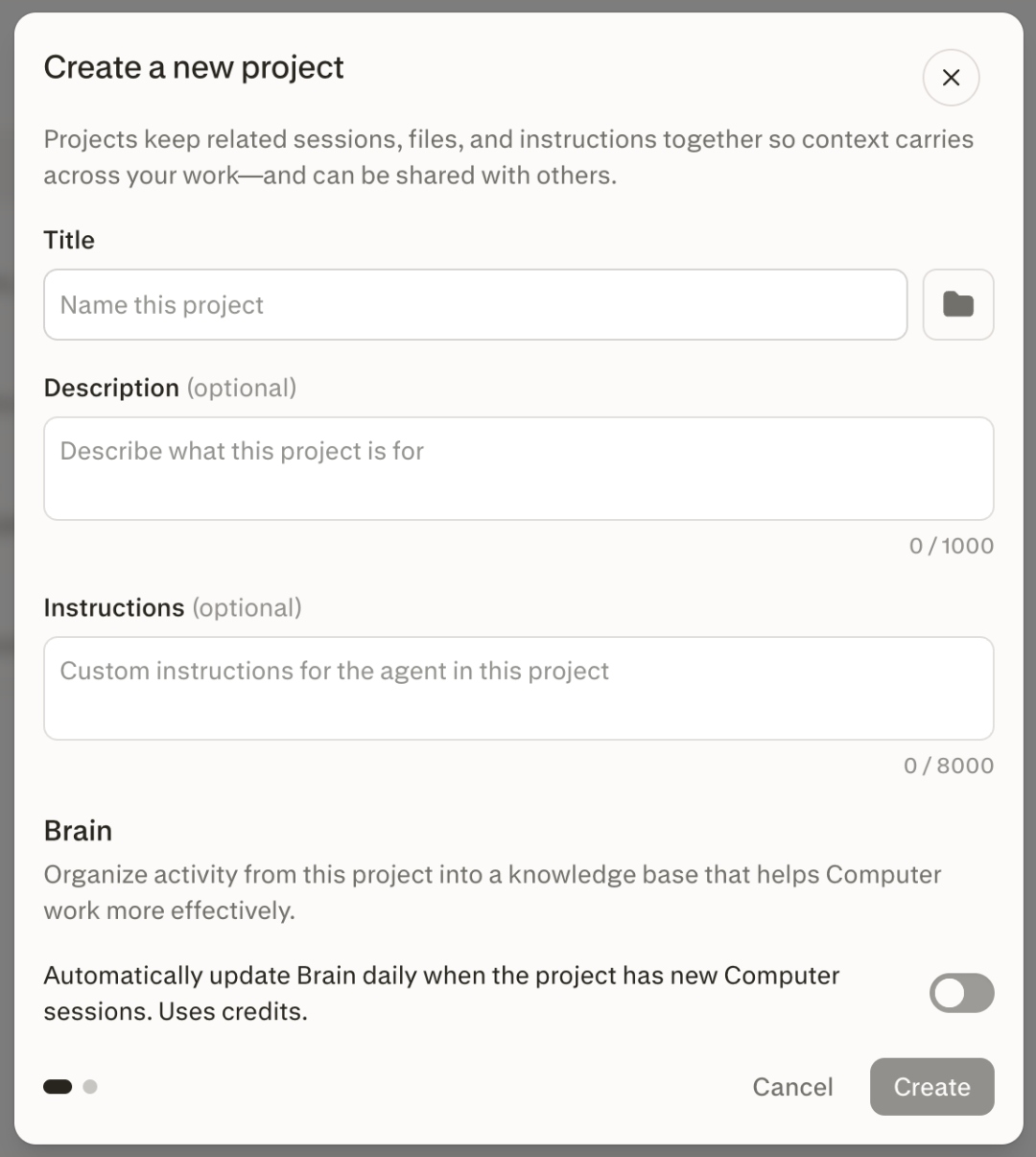
Нажмите раздел «Проекты» на панели слева, чтобы открыть меню проектов, а затем нажмите + Новый проект. Можно также нажать +, который появляется при наведении на заголовок «Проекты»
Укажите название Проекта (до 50 символов), при желании добавьте описание (до 1 000 символов) и значок/цвет, чтобы Проект было легко узнать.
Добавьте инструкции (до 8 000 символов), которые объясняют Computer, как работать внутри этого Проекта, например задают предпочтительный формат ответа или файл состояния, который нужно поддерживать в актуальном виде.
По умолчанию Проекты приватные (с ограниченным доступом). На следующем шаге вы выбираете, с кем ими поделиться.
Можно также начать Проект из существующего сеанса, и Perplexity предложит название, описание и инструкции на его основе.
В задаче Computer используйте Преобразовать сеанс в проект, чтобы создать Проект и перенести в него файлы и артефакты, или просто попросите Computer создать проект из текущего или существующих сеансов.
Совместная работа и общий доступ
Нажмите список портретов участников проекта в правом верхнем углу или кнопку Поделиться, чтобы управлять доступом и разрешениями на общий доступ.
Роли
Владелец (полный контроль)
Может редактировать (контекст, файлы, коннекторы, навыки, участников, параметры по умолчанию и каналы)
Может просматривать (читать Проект и общие сеансы/файлы).
Уровни доступа
Ограниченный (только приглашённые пользователи — по умолчанию)
Организация может просматривать
Организация может редактировать (Enterprise)
Любой пользователь со ссылкой может просматривать (если организация разрешает публичный доступ).
Ограничения для соавторов: до 5 соавторов в Проектах без Enterprise; до 9 999 в Проектах, принадлежащих Enterprise.
Средства управления Enterprise: администраторы могут ограничить публичный доступ, внешние приглашения и публикацию для всей организации.
Файлы Проекта
Каждый Проект имеет доступ к Файлам. Можно загружать постоянные файлы по отдельности, в виде папок или импортировать их из подключённых файловых источников, чтобы использовать как контекст в проекте. Computer также может создавать, обновлять и управлять файлами от вашего имени.
Файлы проекта доступны участникам с соответствующими разрешениями. Читатели и редакторы могут просматривать файлы, но изменять файлы проекта могут только редакторы.
Brain
Brain помогает создавать постоянную память обо всей работе в проекте. Текущую сформированную память можно просмотреть на вкладке Brain.
Запуски Brain оплачивает создатель проекта. В разделе памяти на вкладке Настройки можно выбрать автоматический или ручной запуск.
Настройки Проекта
Владелец проекта может добавлять, настраивать и управлять дополнительным контекстом на вкладке Настройки.
Контекст
Добавлять и управлять инструкциями, используемыми для каждого запроса в проекте
Добавлять и управлять веб-ссылками и доменами, которым следует отдавать приоритет
Управлять режимом по умолчанию (Search или Computer) и задавать модель-оркестратор Computer по умолчанию
Память
Включать и управлять настройками Brain на уровне проекта. Brain создаёт постоянно обновляемую базу знаний на основе активности проекта, чтобы предоставить Computer более полный контекст
Включать и управлять настройками сводки проекта. Сводка проекта формирует постоянное обновление состояния выполненной работы. Если она включена, то также использует Brain для получения дополнительного контекста
Управлять тем, могут ли запросы в проекте использовать индивидуальную память
Slack и Teams
Связывать каналы Slack или Teams с проектом, чтобы их контекст включался в контекст проекта, а запросы Computer из этих каналов появлялись в истории сеансов проекта
Коннекторы
Выбирать используемые проектом коннекторы и добавлять инструкции для каждого из них
Добавлять общие учётные данные на уровне проекта
Навыки
Загружать и управлять многократно используемыми навыками, доступными в рамках проекта. В проекте пользователям по-прежнему доступны личные навыки и навыки организации
Организация Проектов
Закрепляйте важные Проекты для быстрого доступа. Закреплённые проекты отображаются на странице обзора проектов и в разделе «Проекты» на левой боковой панели.