

В этой статье описаны возможности страницы Настройки → Организация → Роли и разрешения, которые помогут администраторам Enterprise и участникам с делегированными ролями управлять базовыми ролями, пользовательскими ролями, группами, доступом к продуктам и назначением разрешений.
Обзор
Perplexity Enterprise использует ролевую модель управления доступом, чтобы определять, что могут делать участники вашей организации. Администраторы могут:
управлять базовыми и пользовательскими ролями — просматривать и изменять разрешения, предоставленные каждой роли.
назначать участникам и группам — предоставлять одинаковые разрешения отдельным людям или целым командам.
делегировать администрирование — предоставлять доступ к отдельным административным задачам без предоставления полных административных прав.
контролировать доступ к продуктам — определять, кто может использовать такие возможности или продукты, как Computer или Comet.
Разрешения суммируются. Если участник имеет несколько ролей, он получает все разрешения, предоставляемые любой из этих ролей.
Новая страница Роли и разрешения заменяет предыдущую страницу разрешений. Организации постепенно переводятся на новую версию. Если вы все еще видите предыдущую страницу разрешений, ваши текущие настройки продолжат работать без изменений. Когда ваша организация будет обновлена, существующие настройки доступа будут автоматически перенесены.
Доступность: эти возможности доступны только на тарифах Enterprise с поддержкой отдела продаж. Пользовательские роли, управление группами и синхронизация групп каталога через SCIM также зависят от тарифа вашей организации.
Если вас это интересует, запланируйте демо с нашей командой продаж.
Требования
вы являетесь администратором или имеете роль, предоставляющую доступ к управлению организацией.
у вас есть доступ к Organization Settings → Roles & Permissions в веб-версии.
ваша организация находится на поддерживаемом тарифе Enterprise, если вы хотите создавать пользовательские роли или управлять группами.
Примечание: хранение данных, режим “всегда в режиме инкогнито”, настройки модели и поставщика ИИ, а также настройки журнала аудита управляются в разделе Organization Settings → Data and privacy. См. хранение данных для Enterprise и журналы аудита.
Как работают настройки
Базовые роли
В каждой организации есть следующие встроенные роли:
Admin — предоставляет полный административный контроль над организацией.
Member — роль по умолчанию, присваиваемая всем участникам организации и помеченная значком Everyone.
Встроенные роли нельзя удалить или переименовать. Администраторы могут изменять их разрешения и управлять тем, кто играет роли Admin и Billing Admin.
Важно: основные разрешения роли Admin в разделах “Organization” и “Members” всегда включены и не могут быть отключены. Рядом с этими разрешениями отображается иконка замка, чтобы администраторы не могли потерять доступ к ключевым настройкам.
Пользовательские роли
На поддерживаемых тарифах Enterprise администраторы могут создавать пользовательские роли для конкретных задач. Например, пользовательская роль может разрешать приложение файлов к сессиям или просмотр аналитики использования без предоставления полного административного доступа.
Если пользовательские роли недоступны на вашем тарифе, вы все равно можете изменять разрешения, назначенные встроенным ролям. Обратитесь в Perplexity, чтобы узнать подробнее о доступности.
Группы
Группы позволяют администраторам назначать роли целым командам, вместо того чтобы обновлять каждого участника по отдельности. Разрешения привязаны к ролям, а не напрямую к группам. Когда группе назначается роль, каждый участник этой группы получает разрешения этой роли.
Существует два способа управления группами:
группы, управляемые в Perplexity, — администраторы создают группу и добавляют или удаляют участников в Perplexity.
группы, синхронизированные через SCIM, — группы из вашего провайдера удостоверения появляются автоматически и помечаются значком SCIM. Такие группы доступны в Perplexity только для чтения, а изменения состава следует вносить в вашем провайдере удостоверения.
Пользователи, деактивированные в вашем провайдере удостоверения, автоматически удаляются из вашей организации.
Настройки на уровне организации
Некоторые настройки определяют, доступна ли возможность всей организации. Разрешения роли определяют, кто может использовать возможность, когда она доступна.
Например, настройка Computer на уровне организации является главным выключателем. Если Computer отключен для организации, никакая роль не может предоставить к нему доступ. Если Computer включен, администраторы могут использовать разрешение роли Computer, чтобы определить, кто может его использовать.
Настройки публичного доступа к сессиям и страницам также остаются на уровне организации. Они управляются в разделе Organization Settings → Data and privacy.
Как определяется доступ
Для того чтобы участник получил доступ к возможности, должны выполняться оба условия:
возможность включена для вашей организации. Настройки на уровне организации являются главным выключателем. Если возможность здесь отключена, никакая роль не может ее включить.
хотя бы одна из ролей участника предоставляет это разрешение. Perplexity учитывает все роли участника — назначенные напрямую или унаследованные через группу, — и объединяет их.
Итог: если хотя бы одна из этих ролей дает разрешение, участник его получает. Роли только расширяют доступ. Роль никогда не может отобрать разрешение, которое дает другая роль.
Пошаговая инструкция
Создание пользовательской роли
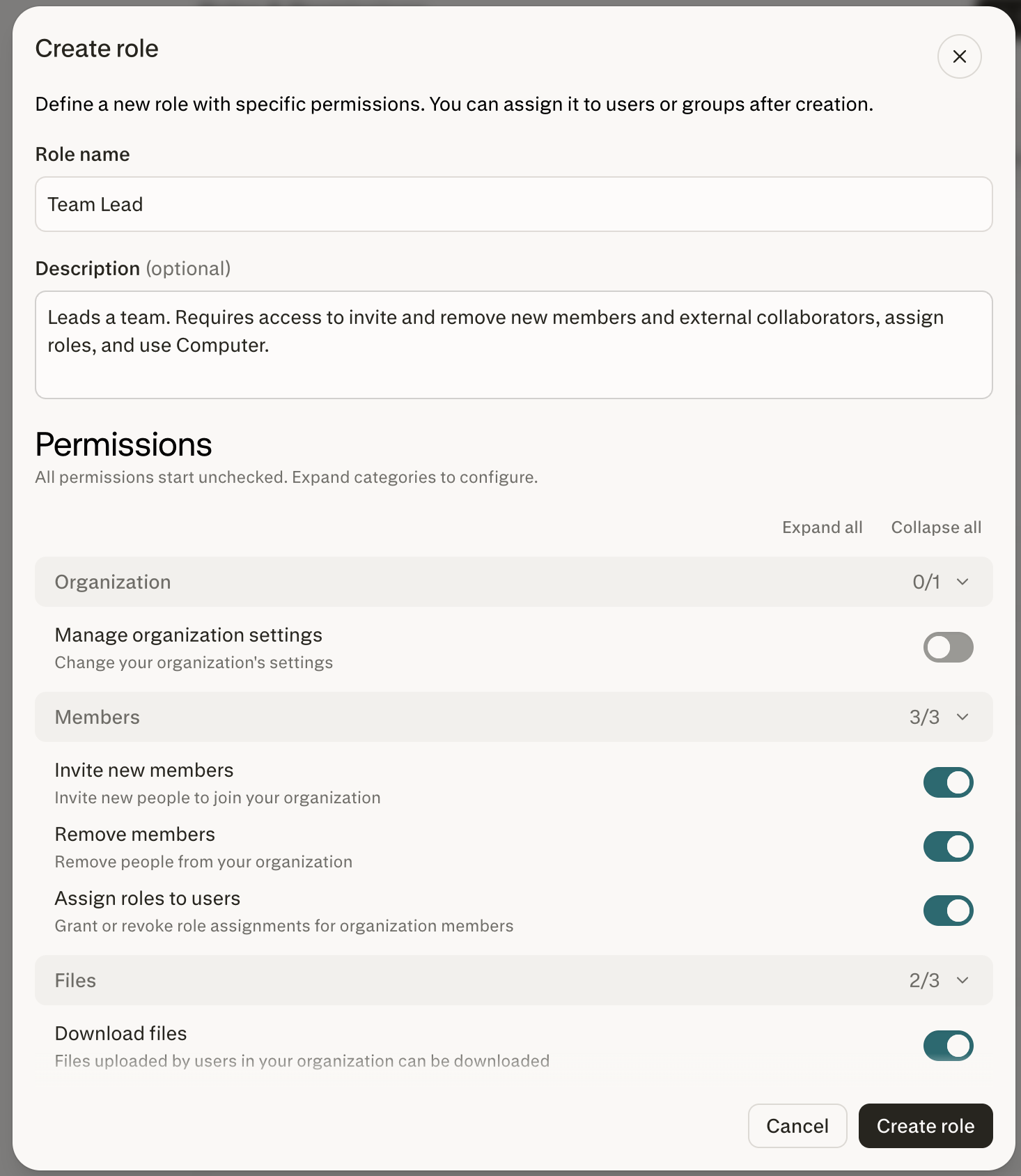
Перейдите в Settings → Organization → Roles & Permissions.
Выберите Create role.
Введите название и описание роли.
Откройте вкладку Permissions роли.
Включите разрешения, которые хотите предоставить.
Назначьте участников или группы во вкладке Members или Groups роли.
Изменения разрешений роли сохраняются автоматически.
Изменение разрешений роли
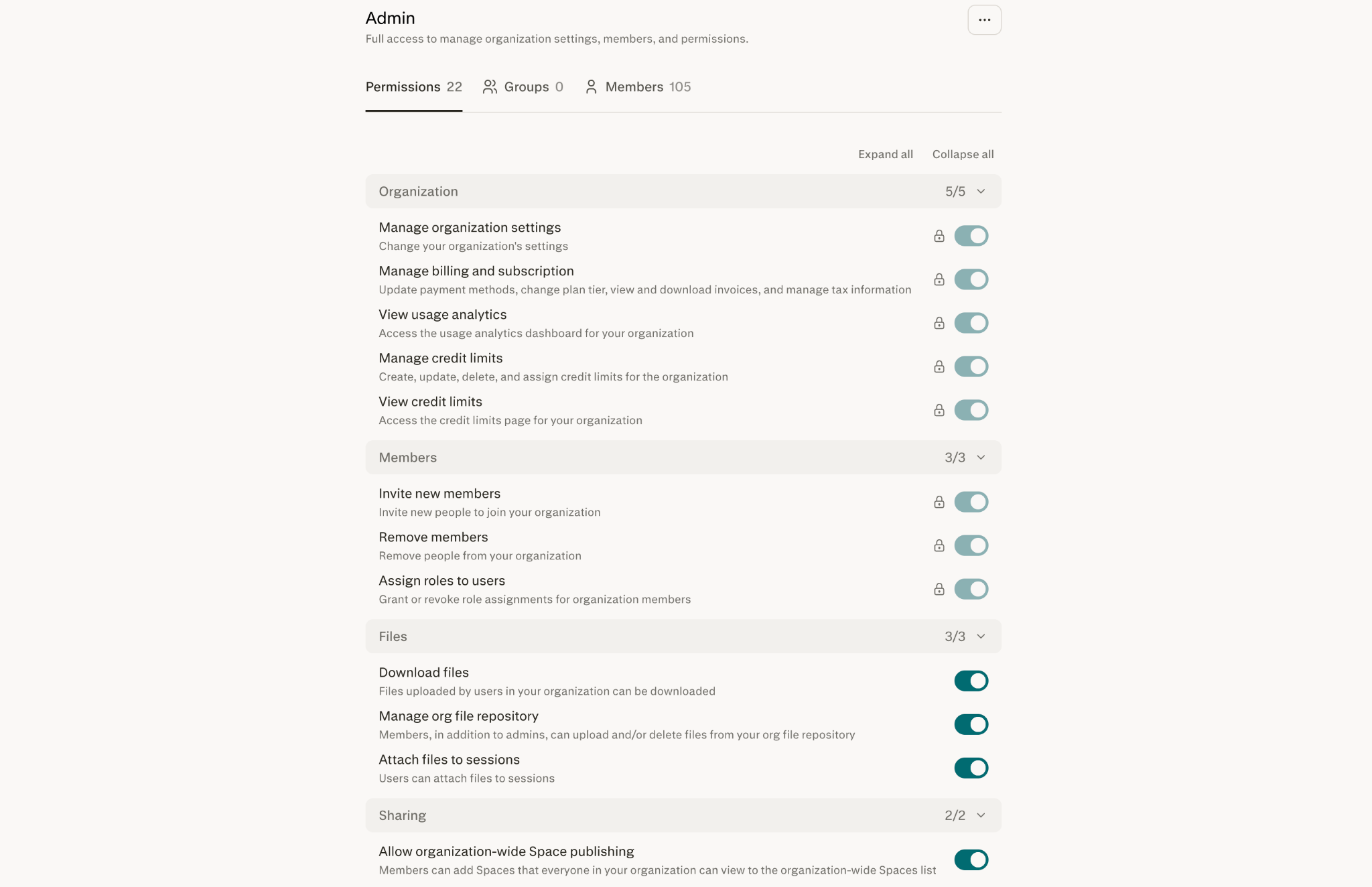
Перейдите в Settings → Organization → Roles & Permissions.
Выберите роль, которую хотите изменить.
Откройте вкладку Permissions.
Включайте или отключайте разрешения по необходимости.
Обновленные разрешения применяются к участникам, назначенным на роль напрямую, и к участникам, получающим роль через группу.
Назначение роли участнику
Откройте роль на странице Roles & Permissions.
Выберите вкладку Members.
Добавьте участника организации, которого хотите назначить.
Для удаления доступа уберите участника из роли. Сначала проверьте другие роли и назначения групп участника, так как другая роль может давать то же самое разрешение.
Назначение роли группе
Откройте роль на странице Roles & Permissions.
Выберите вкладку Groups.
Добавьте группу, которую хотите назначить.
Каждый участник группы получает разрешения роли. Вы также можете назначить роль со страницы группы в разделе Settings → Organization → Members → Groups.
Удаление пользовательской роли
Откройте пользовательскую роль на странице Roles & Permissions.
Удалите всех назначенных участников и группы.
Выберите опцию удаления роли.
Подтвердите изменение.
Встроенные роли нельзя удалить.
Как проверить, что все сработало
вкладка Permissions роли показывает ожидаемые разрешения.
вкладки Members и Groups роли показывают ожидаемые назначения.
участники могут использовать предоставленные возможности после вступления изменения в силу.
участники не теряют доступ, если другая назначенная роль дает такое же разрешение.
изменения ролей, групп и назначений отражаются в журналах аудита организации.
Типовые конфигурации
Следующие примеры показывают, как организации могут делегировать доступ без предоставления полного административного контроля.
| Политика | Рекомендуемые разрешения | Назначение |
|---|---|---|
| Аналитик исследования использования | View usage analytics, View credit limits | Назначить участникам финансового или операционного отдела |
| Администратор файлового хранилища | Manage org file repository, Download files, Attach files to sessions | Назначить командам управления знаниями |
| Администратор биллинга | Manage billing and subscription | Используйте роль Billing Admin |
| Команда с доступом к Computer | Computer | Назначьте группу команды на выделенную роль |
| Администратор коннекторов | Manage connector defaults | Назначить администраторам безопасности или IT |
Справочник разрешений
Организация
| Разрешение | За что отвечает |
|---|---|
| Manage organization settings | Общие настройки организации, включая хранение данных, память, модель и настройки журнала аудита |
| Manage billing and subscription | Способы оплаты, уровень тарифа, счета и налоговая информация |
| View usage analytics | Доступ к панели аналитики использования организации |
| View credit limits | Доступ к странице лимитов кредитов организации |
| Manage credit limits | Создание, изменение, удаление и назначение лимитов кредитов |
Участники
| Разрешение | За что отвечает |
|---|---|
| Invite new members | Кто может приглашать пользователей в организацию |
| Remove members | Кто может удалять участников из организации |
| Assign roles to users | Кто может назначать или отменять назначения ролей |
Файлы
| Разрешение | За что отвечает |
|---|---|
| Download files | Кто может скачивать файлы, загруженные в организации |
| Manage org file repository | Кто может загружать и удалять файлы в файловом хранилище организации, используемом Internal Knowledge Search |
| Attach files to sessions | Кто может загружать или прилагать файлы к сессиям |
Общий доступ
| Разрешение | За что отвечает |
|---|---|
| Invite external contributors | Кто может приглашать людей вне организации в Projects, сессии и ресурсы |
| Share threads and artifacts with groups | Участники могут делиться отдельными обсуждениями и их артефактами с одной или несколькими группами в организации. Доступ получают все участники выбранной группы. |
| Allow organization-wide Project publishing | Кто может публиковать Project для всей организации |
API
| Разрешение | За что отвечает |
|---|---|
| Perplexity API access | Кто может использовать Perplexity API, включая API Platform и API Console |
Подписка
| Разрешение | За что отвечает |
|---|---|
| Allow members to request Max upgrade | Кто может запрашивать переход на Enterprise Max |
Коннекторы
| Разрешение | За что отвечает |
|---|---|
| Manage connector defaults | Кто может изменять включенные коннекторы и настройки по умолчанию для новых коннекторов |
Безопасность
| Разрешение | За что отвечает |
|---|---|
| View audit logs | Кто может просматривать журналы аудита организации |
Продукты
| Разрешение | За что отвечает |
|---|---|
| Computer | Кто может использовать агента Computer |
| Manage organization skills | Кто может создавать, изменять и просматривать навыки организации |
Настройки, действующие на уровне организации
Публичный доступ
Администраторы управляют этими настройками в разделе Organization Settings → Data and privacy:
Allow public Сеанс sharing — разрешает пользователям делиться сессиями с людьми вне организации через публичную ссылку.
Allow public page sharing — разрешает пользователям создавать публичные Pages.
Если настройка публичного доступа отключена, соответствующим контентом можно делиться только с другими участниками организации.
Эти настройки публичного доступа применяются только к сессиям и Pages. Проекты нельзя сделать общедоступными: они являются приватными по умолчанию, а доступ предоставляется путем приглашения участников, предоставления доступа организации (в подходящих организациях) или одобрения запроса участника на присоединение.
Доступность коннекторов
Администраторы управляют сторонними приложениями и сервисами данных в разделе Organization Settings → Connectors:
включать или отключать отдельные коннекторы для всей организации.
определять, включены или отключены новые коннекторы по умолчанию.
Разрешение роли Manage connector defaults определяет, кто может изменять эти настройки на уровне организации. См. Connectors & Integrations для более подробной информации.
Важные замечания
Разрешения суммируются. Удаление разрешения из одной роли не отменяет доступ, если его дает другая роль.
Некоторые возможности остаются на уровне организации. Роль не может переопределить настройку уровня организации, отключающую возможность.
Пользовательские роли и группы зависят от тарифа. Разрешения встроенных ролей остаются редактируемыми, даже если пользовательские роли недоступны.
Группы SCIM доступны в Perplexity только для чтения. Управляйте их составом в вашем провайдере удостоверения.
Встроенные роли нельзя переименовать или удалить. Основные разрешения Admin также нельзя отключить.
Устранение неполадок
| Вы наблюдаете | Вероятная причина | Как исправить |
|---|---|---|
| Участник все еще имеет доступ после удаления разрешения. | Другая роль или назначение группы дает такое же разрешение. | Проверьте все роли и группы, назначенные участнику, и удалите дополнительный доступ, если необходимо. |
| У участника есть разрешение Computer, но он не может использовать Computer. | Computer отключен на уровне организации. | Включите Computer для организации, а затем используйте разрешения роли для контроля доступа. |
| Не удается отключить разрешение у роли Admin. | Данное разрешение является защищенным основным разрешением раздела “Organization” или “Members”. | Действий не требуется. Заблокированные разрешения не дают администраторам потерять доступ к ключевым настройкам. |
| Не удается удалить пользовательскую роль. | У роли еще есть назначенные участники или группы. | Снимите все назначения, затем удалите роль. |
| Не удается изменить состав группы, синхронизированной через SCIM. | Синхронизированными группами управляет ваш провайдер удостоверения. | Добавьте или удалите участников в вашем провайдере удостоверения и дождитесь синхронизации. |
| Вы не видите страницу Roles & Permissions. | ваша организация еще не обновлена. | Продолжайте использовать предыдущую страницу разрешений. Существующие настройки останутся в силе до обновления. |
Часто задаваемые вопросы
Кто может управлять ролями и разрешениями?
Кто может управлять ролями и разрешениями?
Администраторы и участники, роль которых дает доступ к управлению организацией, могут просматривать или изменять страницу Roles & Permissions.
Может ли участник иметь более одной роли?
Может ли участник иметь более одной роли?
Да. Разрешения суммируются, так что участник получает все разрешения, предоставляемые его назначенными ролями и группами.
Доступны ли пользовательские роли и группы на всех тарифах?
Доступны ли пользовательские роли и группы на всех тарифах?
Нет. Пользовательские роли, управление группами и синхронизация групп каталога через SCIM доступны на тарифах Enterprise, заключённых на годовой основе с командой продаж Perplexity. Если эти возможности недоступны, администраторы все равно могут изменять разрешения встроенных ролей.
Если вас интересуют эти возможности, запланируйте демо с нашей командой продаж.
Можно ли редактировать встроенные роли Admin и Member?
Можно ли редактировать встроенные роли Admin и Member?
Да. Встроенные роли нельзя удалить или переименовать, но администраторы могут изменять их разрешения. Защищенные основные разрешения роли Admin остаются включенными.
Можно ли управлять группами, синхронизированными через SCIM, в Perplexity?
Можно ли управлять группами, синхронизированными через SCIM, в Perplexity?
Нет. Группы, синхронизированные через SCIM, доступны в Perplexity только для чтения. Управляйте их составом в вашем провайдере удостоверения.
Может ли роль предоставить доступ к Computer, если Computer отключен для организации?
Может ли роль предоставить доступ к Computer, если Computer отключен для организации?
Нет. Настройка на уровне организации является главным выключателем. Включите Computer для организации, прежде чем предоставлять доступ через роли.
Что происходит с существующими настройками при обновлении организации?
Что происходит с существующими настройками при обновлении организации?
Существующие настройки автоматически переносятся. Если ваша организация раньше управляла доступом к продуктам для каждого участника отдельно, этот доступ сохраняется в четко подписанной пользовательской роли, которую администраторы могут переименовать, изменить или удалить.
Записываются ли изменения ролей и групп в журнал аудита?
Записываются ли изменения ролей и групп в журнал аудита?
Да. Журналы аудита фиксируют создание, изменение и удаление ролей, изменения назначений и изменения состава групп. См. журналы аудита.
Нужна дополнительная помощь? Обратитесь в вашу команду по работе с аккаунтом или напишите на enterprise@perplexity.ai.