
省力模式、GPT-6 Astra 與技能市集
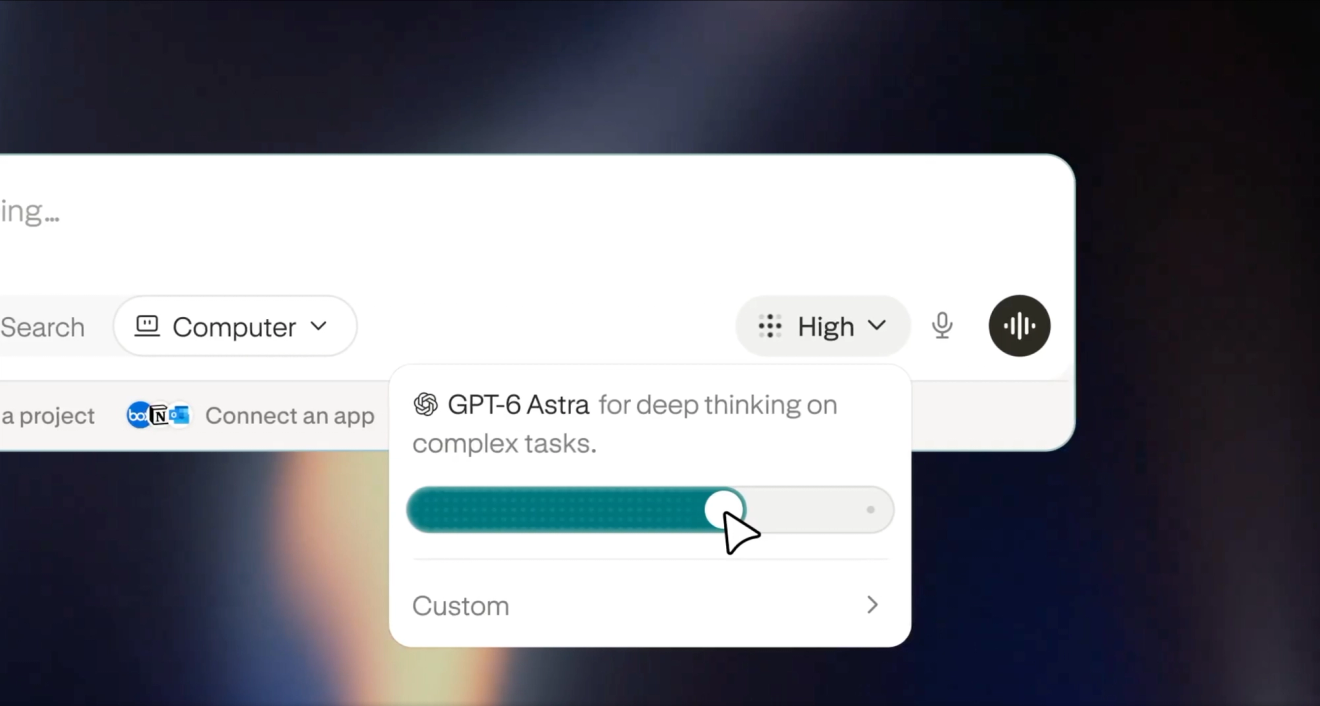
「省力模式」(Effort Mode):用一個滑桿平衡智慧與成本
選擇「輕量」、「標準」、「高效」或「極高」,讓 Computer 的努力程度與任務相符,同時由 Perplexity 選擇模型與推理層級。自訂控制項仍可讓您自行選擇這兩者。網頁版的個人帳戶已提供「省力模式」,行動與桌面應用程式將隨後跟進。
試用「省力模式」以:
- 完成例行任務:選擇「輕量」(Light),然後詢問:「將這些廠商發票整理到試算表中。」
- 應對複雜的決策:選擇「極高」(Ultra),然後詢問:「評估在不同成長假設下進入這個市場的情況。」
- 自訂您的設定:開啟「自訂」以自行選擇特定的模型與推理層級。
深入了解:選擇 Computer 的努力程度
GPT-6 Astra:為符合資格的訂閱者提供 Computer 任務與支援代理程式的動力
符合資格的 Pro 和 Max 訂閱者可以將 GPT-6 Astra 用於 Computer 任務與支援代理程式。可用性取決於帳戶的方案與資料保留資格。
試用 GPT-6 Astra 以:
- 規劃複雜專案:「將此簡報摘要轉為包含里程碑、風險與擁有者的計畫。」
- 建置與驗證軟體:「實作此功能、執行測試,並檢閱結果是否有缺失。」
- 協調深入研究:「平行研究這些選項、比較證據,並推薦路徑。」
深入了解:Computer 模型可用性與訂閱規則 · Computer 運作方式
攜帶型 Computer:在 NVIDIA DGX Spark 以及支援的 Windows 或 Linux PC 上進行本機優先的 Computer
完全在您的 Windows 或 Linux PC 上執行 Computer,協調器、模型、工具、本機搜尋和任務佇列全都在裝置上。「攜帶型 Computer」適用於 NVIDIA DGX Spark 以及配備 NVIDIA RTX GPU 且至少有 24 GB VRAM 的 Windows 或 Linux PC 上的 Pro 與 Max 訂閱者;本機工作不會使用點數,且雲端升級需要核准。
試用攜帶型 Computer 以:
- 保持私密分析在本機:「在這部 PC 上分析這些機密檔案,並將內容保留在裝置上。」
- 協調連線的應用程式:「針對 Gmail 中的隔夜錯誤報告分級處理新的 GitHub 問題,然後草擬帶有擁有者的 Slack 更新。」
- 需要時新增目前的研究:「保持此條款清單為本機儲存,但在使用雲端尋找目前市場比較與近期先例交易之前先詢問。」
深入了解:攜帶型 Computer 概觀與設定
Mac 混合運算:在 Mac 上的雲端與私有裝置端模型之間分割任務
在 Perplexity 的雲端與 Mac 上的本機模型之間執行 Computer 任務。Computer 從雲端開始,將敏感步驟與私密檔案存取權委派給您的 Mac、在您的 Mac 上檢查外寄內容是否有個人資訊,並讓您從 iPhone 啟動或指揮相同的任務。混合式 Computer 適用於執行 macOS 15 或更新版本且具備至少 24 GB 統一記憶體的 Apple晶片 Mac 上的 Pro、Max 與 Enterprise 訂閱者。
在 Mac 上嘗試混合運算,以:
- 保護敏感工作:「在我的 Mac 上檢閱這些稅務文件、將個人資料保持在本機,並僅將雲端用於一般研究。」
- 從您的手機繼續:「使用我的 MacBook 從「文件」資料夾中的檔案更新此簡報。」
- 結合本機與雲端工作:「使用我 Mac 上的本機模型來檢閱這些檔案,並使用雲端模型進行一般研究。」
深入了解:Mac 上的混合式運算 (Hybrid Compute)
技能市集:探索、安裝及管理可重複使用的 Computer 功能
在公開的技能市集(Skills Marketplace)中瀏覽 Computer 的可重複使用功能,即使未登入也能使用。企業團隊可以在其組織內部尋進、安裝及共用技能,而管理員則可控制組織技能的建立與安裝核准。現有的組織技能和安裝將會自動保留。
試用技能市集以:
- 尋找起點:依技能名稱或描述瀏覽目錄,然後安裝符合您想執行工作的技能。
- 建立共用工具組:在您的 Enterprise 組織中安裝並共用技能,讓隊友可以重複使用相同的工作流程。
- 保持部署受控:控制誰可以建立組織技能以及是否自動核准安裝要求。
深入了解:瀏覽公開的技能市集 · 如何使用 Computer 技能
側邊聊天:在不中斷 Computer 任務的情況下在旁邊發問
在主要的任務持續進行的同時,於獨立、唯讀的側邊聊天中詢問有關 Computer 任務的快速問題。從 /ask、/side 或 /btw、「詢問」選單、討論串選單或網頁上反白顯示的答案文字開始;每一個側邊聊天都會使用任務內容的快照,並且可以在不改變主要任務的情況下讀取任務檔案或搜尋網路。
試用側邊聊天以:
- 檢查細節:「您正在撰寫的報告中,這個縮寫是什麼意思?」
- 探索離題話題:「比較你提到的兩個替代方案,但不要改變主要任務。」
- 檢閱來源素材:「找出支援此建議的任務檔案中的確切段落。」
深入了解:Computer 功能與可用性
Cmd+K 歷史記錄搜尋:尋找先前的「搜尋」和 Computer 工作
尋找先前的「搜尋」討論串與 Computer 任務,無須離開您目前的頁面。在 Mac 上按 Cmd+K 或在 Windows 上按 Ctrl+K,或在側邊欄中選擇「搜尋」,然後依標題或片語搜尋。
試用 Cmd+K 歷史記錄搜尋以:
- 恢復研究:透過搜尋對話中的片語來尋找先前的研究討論串。
- 返回 Computer 任務:透過標題尋找先前的 Computer 任務,例如您的招募計畫。
- 留在您目前的頁面上:在 Mac 上按 Cmd+K 或在 Windows 上按 Ctrl+K 來開啟歷史記錄搜尋。
深入了解:討論串的技術功能
Computer:美國符合資格免費帳戶的隨附次數
美國符合資格的免費帳戶可以在網路上試用 Computer 並使用隨附的次數,之後再新增點數。
試用 Computer 以:
- 研究決策:「比較這些供應商、驗證主要主張,並推薦最佳選項。」
- 建置交付成果:「將這些筆記轉為包含來源和講者備忘稿的精美簡報。」
- 協調連線的工作:「檢閱我的專案更新、摘要阻礙,並草擬狀態訊息。」
語音噪音隔離:在 iPhone 和 Mac 上提供更清晰的通話與聽寫
Perplexity 會在 iPhone 和 Mac 上的語音通話和聽寫期間過濾背景噪音,讓您的聲音在吵雜的空間中更清晰地傳遞。公開的 iOS 和 macOS 版本均提供噪音隔離功能。
試用語音噪音隔離以:
- 在吵雜的空間中通話:與 Perplexity 對話,同時降低背景咖啡廳的噪音。
- 在吵雜的空間中聽寫:在 iPhone 或 Mac 上聽寫,減少附近對話的干擾。
- 在移動時保持清晰:在語音對話期間降低背景交通噪音。
適用於開發者的 Computer:從單一起點建置、部署、監控、獲利與協作
在 Computer 中使用以開發者為中心的連接器來建置、部署、監控、獲利及協作。Pro 和 Max 訂閱者可以透過連線的工具,從程式碼變更與部署轉移到生產監控、成長報告和團隊更新。
為開發者試用 Computer 以:
- 推出功能:「在我的 GitHub 存放庫中實作此功能、開啟 pull request、使用 Vercel 部署,並在 Datadog 中監控發布情況。」
- 追蹤業務狀況:「檢閱 Stripe 取消與 Supabase 使用情況,然後摘要最大的流失訊號以及應調查的項目。」
- 保持團隊步調一致:「每週一傳送每週成長報告到 Slack,包含營收、產品使用情況與生產健康狀態。」
深入了解:適用於開發者的 Computer 工作流程 · 從適用於開發者的 Computer 開始
HP 合作夥伴關係:Perplexity 登陸 HP Windows PC
HP 將在 Windows PC 上預先安裝 Perplexity,讓使用者只要在工作台上按一下即可使用來源研究與 Computer。推出作業將從預計 2026 年 10 月推出的 HP ZBook Ultra G3a 開始,隨後將有更多 HP Windows 裝置跟進。
在 Windows 上試用 Perplexity 以:
- 從工作列開始:開啟預先安裝的應用程式來研究問題或開始 Computer 任務。
- 跨檔案工作:「用網路研究更新這個試算表,並將調查結果轉為 PowerPoint 簡報。」
- 保持工作在本機:在支援的組態上使用攜帶型 Computer 在裝置上執行敏感任務。
深入了解:HP Windows PC 上的 Perplexity · HP ZBook Ultra G3a 可用性
「詢問」中的 Microsoft 365:使用工作或學校帳戶搜尋 SharePoint、OneDrive 與 Excel
在桌面版網頁的「詢問」中連線 Microsoft 365 工作或學校帳戶,以搜尋 SharePoint 和 OneDrive 檔案並讀取 Excel 活頁簿。Pro、Max、Enterprise Pro 和 Enterprise Max 訂閱者可以在「詢問」中提及 @Microsoft 365 來使用連接器。不支援個人 Outlook 和 Live 帳戶。
在「詢問」(Ask) 中試用 Microsoft 365 以:
- 尋找工作檔案:「@Microsoft 365 列出我團隊 SharePoint 專案資料夾中的檔案。」
- 讀取 Excel 資料:「@Microsoft 365 開啟最新的預算活頁簿,並在預測工作表上摘要總計。」
- 檢閱 OneDrive 文件:「@Microsoft 365 尋找我工作 OneDrive 中最新的規劃文件並列出未決的決策。」
深入了解:適用於 SharePoint 與 OneDrive 的 Microsoft 365 連接器
Android Computer 設定檢查清單:個人化、連線應用程式,並更快開始
從 Android 主畫面的引導式檢查清單設定 Computer。當您個人化 Computer、連線應用程式、建立第一個任務並開啟通知時,檢查清單會追蹤您的進度。使用 Perplexity Android 應用程式 2.97 或更新版本的任何人都可以使用檢查清單。
試用 Android Computer 設定檢查清單以:
- 打造個人風格:選擇有助於 Computer 量身打造未來工作的偏好設定。
- 連線您的應用程式:連結 Computer 可用來完成任務的服務。
- 開始您的第一個任務:啟動 Computer 任務,然後開啟通知以便在任務完成時得知。
深入了解:Computer 功能、存取權與連接器
連接器:Omnisend、Higgsfield 與 Evernote 工作流程
在 Computer 和「詢問」中連線 Omnisend 與 Higgsfield,以處理電子商務行銷資料並產生圖片、影片和音訊。Computer 提供 Evernote 供搜尋、讀取、建立、編輯筆記以及處理附件。
試用這些連接器以:
- 執行電子商務行銷:「在 Omnisend 中搜尋最新的活動記錄,然後建立下一個活動草稿。」
- 產生多媒體:「使用 Higgsfield 為這次發布建立產品圖片、短片和音訊軌道。」
- 處理筆記:「在 Computer 中尋找我的 Evernote 規劃筆記、更新發布檢查清單,並附加此簡報摘要。」
深入了解:Computer 連接器與工作流程
Enterprise 分析:「概觀」標籤頁與 API 中的「搜尋」和 Computer 使用情況
Enterprise 管理員可以從「概觀」標籤頁追蹤組織整體的「搜尋」與 Computer 活動,然後透過分析 API 將每日查詢量與每日活躍使用者資料拉入 BI 工具和內部報告中。
試用 Enterprise 分析以:
- 比較產品採用率:檢閱查詢量如何依功能分割,例如「搜尋」與 Computer,以及協調器模型。
- 發現使用趨勢:跨每日時間範圍追蹤組織整體的活動。
- 建立內部報告:使用組織的 API 金鑰將查詢量和每日活躍使用者資料拉入儀表板和 BI 工具中。
深入了解:用於組織使用情況的分析 API