
एफर्ट मोड, GPT-6 Astra आणि स्किल्स मार्केटप्लेस
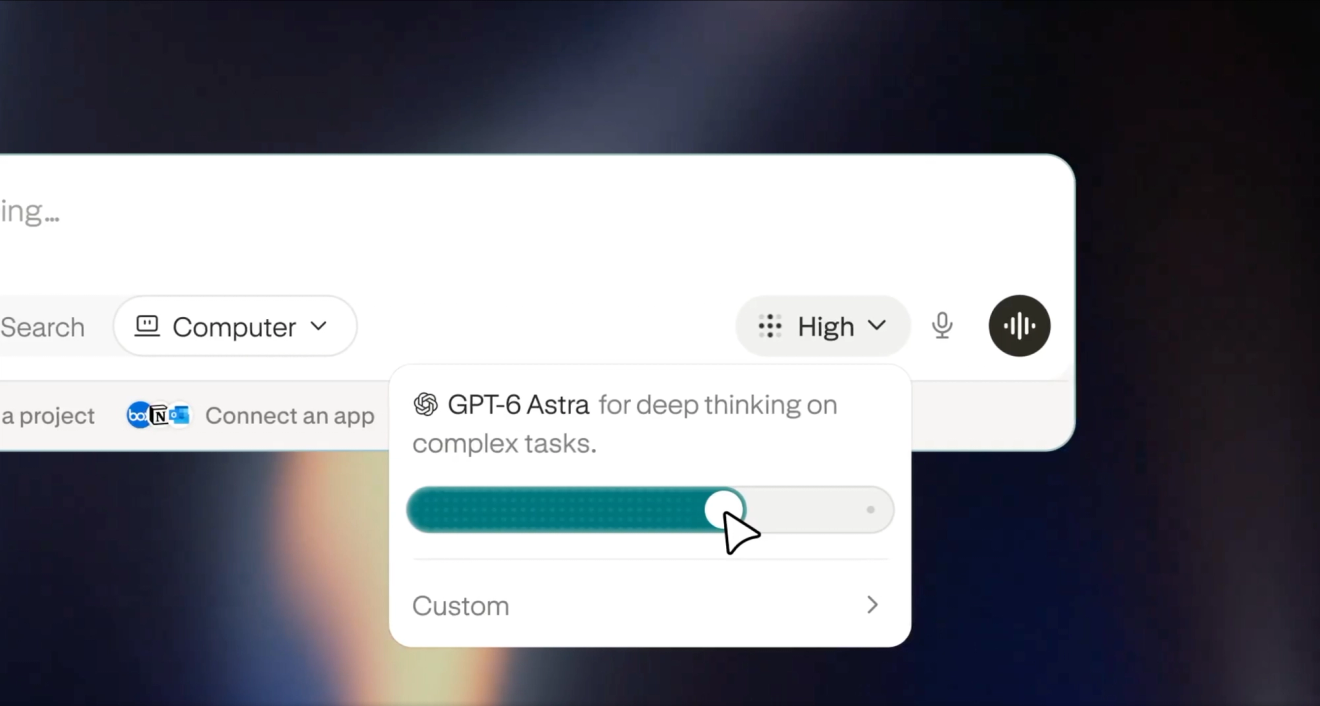
एफर्ट मोड: एका स्लाइडरसह बुद्धिमत्ता आणि खर्च संतुलित करा
Perplexity मॉडेल आणि तार्किक पातळी निवडत असताना Computer च्या प्रयत्नांना कार्याशी जुळवून घेण्यासाठी Light, Standard, High किंवा Ultra निवडा. सानुकूल नियंत्रणे अद्याप तुम्हाला दोन्ही स्वतः निवडण्याची परवानगी देतात. मोबाइल आणि डेस्कटॉप ॲप्स लवकरच येत आहेत, सध्या हा एफर्ट मोड वैयक्तिक खात्यांसाठी वेबवर उपलब्ध आहे.
एफर्ट मोड वापरून हे करा:
- नियमित कार्ये पूर्ण करा: Light निवडा, नंतर विचारणा करा: “या विक्रेत्याची बिले स्प्रेडशीटमध्ये व्यवस्थित करा.”
- जटिल निर्णयांना सामोरे जा: Ultra निवडा, नंतर विचारणा करा: “वेगवेगळ्या वाढीच्या गृहितकांवर आधारित या बाजारात प्रवेश करण्याचे मूल्यांकन करा.”
- तुमची सेटिंग्ज सानुकूलित करा: विशिष्ट मॉडेल आणि तार्किक पातळी स्वतः निवडण्यासाठी Custom उघडा.
अधिक जाणून घ्या: Computer ची प्रयत्न पातळी निवडत आहे
GPT-6 Astra: पात्र सदस्यांसाठी Computer टास्क आणि समर्थन एजंटना शक्ती देते
पात्र Pro आणि Max सदस्य Computer टास्क आणि समर्थन एजंटसाठी GPT-6 Astra वापरू शकतात. उपलब्धता खात्याची योजना आणि डेटा-धारणा पात्रतेवर अवलंबून असते.
GPT-6 Astra वापरून हे करा:
- जटिल प्रकल्पांचे नियोजन करा: “या संक्षिप्त माहितीचे टप्पे, جوखीम आणि मालकांसह एका योजनेत रूपांतर करा.”
- सॉफ्टवेअर तयार करा आणि सत्यापित करा: “हे वैशिष्ट्य कार्यान्वित करा, चाचण्या चालवा आणि दोषांसाठी निकालाचे पुनरावलोकन करा.”
- सखोल संशोधनाचे समन्वय साधा: “या पर्यायांचे समांतर संशोधन करा, पुराव्यांची तुलना करा आणि एका मार्गाची शिफारस करा.”
अधिक जाणून घ्या: Computer मॉडेल उपलब्धता आणि सदस्यता नियम · Computer कसे कार्य करते
पोर्टेबल Computer: NVIDIA DGX स्पार्क आणि समर्थित Windows किंवा Linux PC वर स्थानिक-प्रथम Computer
ऑर्केस्ट्रेटर, मॉडेल्स, टूल्स, लोकल सर्च आणि टास्क क्यू सर्व डिव्हाइसवर उपलब्ध करून, तुमच्या Windows किंवा Linux PC वर संपूर्णपणे Computer चालवा. पोर्टेबल Computer NVIDIA DGX स्पार्क आणि NVIDIA RTX GPU आणि किमान 24 GB VRAM असलेले Windows किंवा Linux PC वरील Pro आणि Max सदस्यांसाठी उपलब्ध आहे; स्थानिक कामासाठी क्रेडिट्स वापरले जात नाहीत आणि क्लाउड एस्कलेशनसाठी मंजुरी आवश्यक असते.
पोर्टेबल Computer वापरून हे करा:
- खाजगी विश्लेषण स्थानिक ठेवा: “या PC वर या गोपनीय फाइल्सचे विश्लेषण करा आणि सामग्री डिव्हाइसवरच ठेवा.”
- कनेक्ट केलेल्या ॲप्सचे समन्वय साधा: “Gmail मधील रात्रीच्या एरर रिपोर्ट विरुद्ध नवीन GitHub समस्यांचे वर्गीकरण करा, नंतर मालकांसह Slack अपडेट मसुदा तयार करा.”
- जेव्हा आवश्यक असेल तेव्हा वर्तमान संशोधन जोडा: “ही टर्म शीट स्थानिक ठेवा, परंतु वर्तमान बाजार कंप्स आणि अलीकडील पूर्ववर्ती डील शोधण्यासाठी क्लाउड वापरण्यापूर्वी विचारणा करा.”
अधिक जाणून घ्या: पोर्टेबल Computer पुनरावलोकन आणि सेटअप
Mac वर हायब्रिड कॉम्प्युट: Mac वर क्लाउड आणि खाजगी ऑन-डिवाइस मॉडेल्स दरम्यान कार्ये विभाजित करा
Perplexity च्या क्लाउड आणि तुमच्या मॅकवरील स्थानिक मॉडेलमध्ये Computer टास्क चालवा. Computer क्लाउडमध्ये सुरू होते, संवेदनशील पायऱ्या आणि खाजगी-फाइल प्रवेश तुमच्या मॅकला सोपवते, तुमच्या मॅकवर वैयक्तिक माहितीसाठी जाणारी सामग्री तपासते आणि तुम्हाला तुमच्या आयफोनवरून तीच टास्क सुरू करण्याची किंवा निर्देशित करण्याची परवानगी देते. हायब्रिड Computer macOS 15 किंवा नंतरची आवृत्ती आणि किमान 24 GB युनिफाइड मेमरी असलेल्या Apple सिलिकॉन मॅकवर Pro, Max आणि Enterprise सदस्यांसाठी उपलब्ध आहे.
Mac वर हायब्रिड कॉम्प्युट वापरून पहा:
- संवेदनशील कामाचे संरक्षण करा: “माझ्या मॅकवर या कर कागदपत्रांचे पुनरावलोकन करा, वैयक्तिक डेटा स्थानिक ठेवा आणि केवळ सामान्य संशोधनासाठी क्लाउड वापरा.”
- तुमच्या फोनवरून सुरू ठेवा: “माझ्या Documents फोल्डरमधील फाइल्सवरून हे डेक अपडेट करण्यासाठी माझा MacBook वापरा.”
- स्थानिक आणि क्लाउड कार्य एकत्र करा: “या फाइल्सचे पुनरावलोकन करण्यासाठी माझ्या मॅकवरील स्थानिक मॉडेल वापरा आणि सामान्य संशोधनासाठी क्लाउड मॉडेल वापरा.”
अधिक जाणून घ्या: मॅकवरील हायब्रिड Compute
स्किल्स मार्केटप्लेस: पुन्हा वापरता येणाऱ्या Computer क्षमता शोधा, इन्स्टॉल करा आणि नियंत्रित करा
साइन इन न करताही सार्वजनिक स्किल्स मार्केटप्लेसमध्ये Computer साठी पुन्हा वापरता येणारी क्षमता ब्राउझ करा. Enterprise टीम्स त्यांच्या संस्थेमधील कौशल्ये शोधू, इन्स्टॉल करू आणि शेअर करू शकतात, तर प्रशासक संस्थेच्या कौशल्य निर्मिती आणि इन्स्टॉलेशनच्या मंजुऱ्या नियंत्रित करतात. विद्यमान संस्थेची कौशल्ये आणि इन्स्टॉल आपोआप हस्तांतरित होतात.
स्किल्स मार्केटप्लेस वापरून हे करा:
- प्रारंभिक बिंदू शोधा: कौशल्याचे नाव किंवा वर्णनाद्वारे कॅटलॉग ब्राउझ करा, त्यानंतर तुम्हाला करू इच्छित असलेल्या कार्याशी जुळणारे कौशल्य इन्स्टॉल करा.
- एक सामायिक टूलकिट तयार करा: सहकाऱ्यांना तेच वर्कफ्लो पुन्हा वापरता यावेत म्हणून तुमच्या Enterprise संस्थेमध्ये कौशल्ये इन्स्टॉल आणि शेअर करा.
- डप्लॉयमेंट नियंत्रित ठेवा: संस्थेची कौशल्ये कोण तयार करू शकते आणि इन्स्टॉलेशन विनंत्या आपोआप मंजूर केल्या जातात की नाही हे नियंत्रित करा.
अधिक जाणून घ्या: सार्वजनिक स्किल्स मार्केटप्लेस ब्राउझ करा · Computer स्किल्स कसे वापरावे
साइड चॅट: त्यात खंड न पाडता Computer टास्कसोबत प्रश्न विचारू शकता
मुख्य टास्क चालू असताना वेगळ्या, केवळ वाचनीय साइड चॅटमध्ये Computer टास्कबद्दल एक साधा प्रश्न विचारू शकता. /ask, /side किंवा /btw, Ask मेनू, थ्रेड मेनू किंवा वेबवरील हायलाइट केलेल्या उत्तराच्या मजकुरावरून सुरू करा; प्रत्येक साइड चॅट टास्क संदर्भाचा स्नॅपशॉट वापरते आणि मुख्य टास्क न बदलता टास्क फाइल्स वाचू शकते किंवा वेब शोधू शकते.
साइड चॅट वापरून हे करा:
- तपशील तपासा: “तुम्ही लिहित असलेल्या अहवालात या परिवर्णी शब्दाचा (ॲक्रॉनिम) अर्थ काय आहे?”
- एका वेगळ्या विषयाचा अन्वेषण करा: “मुख्य टास्क न बदलता तुम्ही नमूद केलेले दोन पर्याय तुलना करा.”
- स्रोत सामग्रीचे पुनरावलोकन करा: “टास्क फाइल्समधील नेमका उतारा शोधा जो या शिफारसीचे समर्थन करतो.”
अधिक जाणून घ्या: Computer क्षमता आणि उपलब्धता
Cmd+K इतिहास शोध: मागील शोध आणि Computer कार्य शोधा
तुमचे वर्तमान पेज न सोडता मागील शोध थ्रेड्स आणि Computer टास्क शोधा. मॅकवर Cmd+K किंवा Windows वर Ctrl+K दाबा, किंवा साइडबारमध्ये शोध निवडा, त्यानंतर शीर्षक किंवा वाक्प्रचाराद्वारे शोधा.
Cmd+K इतिहास शोध वापरून हे करा:
- संशोधन पुन्हा सुरू करा: संभाषणातील एखादी वाक्यांश शोधून मागील संशोधन थ्रेड शोधा.
- Computer टास्कवर परत जा: तुमच्या भरती योजनेसारख्या शीर्षकानुसार मागील Computer टास्क शोधा.
- तुमच्या सध्याच्या पेजवर राहा: मॅकवर Cmd+K किंवा Windows वर Ctrl+K सह इतिहास शोध उघडा.
अधिक जाणून घ्या: थ्रेड्सच्या तांत्रिक क्षमता
Computer: पात्र US विना-पेइंग खात्यांसाठी समाविष्ट टर्न
US मधील पात्र विना-पेइंग खाती क्रेडिट्स जोडण्यापूर्वी समाविष्ट टर्नसह वेबवर Computer वापरून पाहू शकतात.
Computer वापरून हे करा:
- एका निर्णयाचे संशोधन करा: “या विक्रेत्यांची तुलना करा, मुख्य दावे सत्यापित करा आणि सर्वोत्तम पर्यायाची शिफारस करा.”
- डिलिव्हरेबल तयार करा: “या नोट्सचे स्रोत आणि स्पीकर नोट्ससह एका उत्कृष्ट प्रेझेंटेशनमध्ये रूपांतर करा.”
- कनेक्ट केलेल्या कामाचे समन्वय साधा: “माझ्या प्रोजेक्ट अपडेट्सचे पुनरावलोकन करा, ब्लॉकर्स सारांशित करा आणि स्थिती संदेशाचा मसुदा तयार करा.”
अधिक जाणून घ्या: Computer क्रेडिट्स आणि वापर कसे कार्य करतात
व्हॉइस आवाज विलग करणे: आयफोन आणि मॅकवर स्पष्ट कॉल आणि डिक्टेशन
Perplexity आयफोन आणि मॅकवरील व्हॉइस कॉल आणि डिक्टेशन दरम्यान पार्श्वभूमीतील आवाज फिल्टर करते, जेणेकरून गजबजलेल्या स्पेसमध्ये तुमचा आवाज अधिक स्पष्टपणे ऐकू येईल. गलबलात आवाज विलग करण्याची सुविधा सार्वजनिक iOS आणि macOS रिलीजमध्ये उपलब्ध आहे.
व्हॉइस आवाज विलग करणे वापरून हे करा:
- गजबजलेल्या स्पेसवरून कॉल करा: पार्श्वभूमीतील कॅफेचा आवाज कमी असताना Perplexity शी बोला.
- गजबजलेल्या स्पेसमध्ये डिक्टेट करा: जवळील संभाषणांच्या कमी हस्तक्षेपाने आयफोन किंवा मॅकवर डिक्टेट करा.
- प्रवासात स्पष्ट राहा: व्हॉइस संभाषणादरम्यान पार्श्वभूमीतील ट्रॅफिकचा आवाज कमी करा.
अधिक जाणून घ्या: iOS वर Perplexity व्हॉइस असिस्टंट
बिल्डर्ससाठी Computer: एकाच सुरुवातीच्या बिंदूपासून तयार करणे, तैनात करणे, निरीक्षण करणे, कमाई करणे आणि सहयोग करणे
तयार करणे, तैनात करणे, निरीक्षण करणे, कमाई करणे आणि सहयोग करण्यासाठी Computer मधील बिल्डर-केंद्रित कनेक्टर वापरा. Pro आणि Max सदस्य कनेक्ट केलेल्या साधनांद्वारे कोड बदल आणि तैनातीपासून उत्पादन निरीक्षण, वाढ अहवाल आणि टीम अपडेट्सपर्यंत जाऊ शकतात.
बिल्डर्ससाठी Computer वापरून हे करा:
- वैशिष्ट्य पाठवा: “माझ्या GitHub रिपोमध्ये हे वैशिष्ट्य कार्यान्वित करा, एक पुल रिक्वेस्ट उघडा, Vercel सह ते तैनात करा आणि Datadog मध्ये रिलीजचे निरीक्षण करा.”
- व्यवसायाचा मागोवा घ्या: “Stripe रद्दबातल आणि Supabase वापराचे पुनरावलोकन करा, नंतर सर्वात मोठे चर्न सिग्नल आणि कशाची चौकशी करावी हे सारांशित करा.”
- टीम सुसंवादी ठेवा: “महसूल, उत्पादन वापर आणि उत्पादन आरोग्यासह दर सोमवारी Slack वर साप्ताहिक वाढ अहवाल पाठवा.”
अधिक जाणून घ्या: Computer फॉर बिल्डर्स वर्कफ्लो · बिल्डर्ससाठी Computer सह सुरुवात करा
HP भागीदारी: Perplexity HP Windows PC वर येत आहे
HP Windows PC वर Perplexity प्री-इन्स्टॉल करेल, ज्यामुळे स्रोत शोध आणि Computer टास्कबारवर एका क्लिकवर उपलब्ध होईल. या रोलआउटची सुरुवात ऑक्टोबर २०२६ मध्ये अपेक्षित असलेल्या HP ZBook Ultra G3a पासून होईल, त्यानंतर इतर HP Windows डिव्हाइसेस येतील.
Windows वर Perplexity वापरून हे करा:
- टास्कबारवरून सुरू करा: एखादा प्रश्न शोधण्यासाठी किंवा Computer टास्क सुरू करण्यासाठी प्री-इन्स्टॉल केलेले ॲप उघडा.
- फाइल्सवर कार्य करा: “वेब संशोधनासह ही स्प्रेडशीट अपडेट करा आणि निष्कर्षांचे पॉवरपॉइंट डेकमध्ये रूपांतर करा.”
- काम स्थानिक ठेवा: समर्थित कॉन्फिगरेशनवर पोर्टेबल Computer सह संवेदनशील टास्क ऑन-डिव्हाइस चालवा.
अधिक जाणून घ्या: HP Windows PC वर Perplexity · HP ZBook Ultra G3a उपलब्धता
Ask मधील Microsoft 365: कामाच्या किंवा शाळेच्या खात्यांसह SharePoint, OneDrive आणि Excel मध्ये शोधा
SharePoint आणि OneDrive फाइल्स शोधण्यासाठी आणि Excel वर्कबुक्स वाचण्यासाठी डेस्कटॉप वेबवरील Ask मध्ये Microsoft 365 काम किंवा शाळा खाते कनेक्ट करा. Pro, Max, Enterprise Pro आणि Enterprise Max सदस्य Ask मध्ये @Microsoft 365 नमूद करून कनेक्टर वापरू शकतात. वैयक्तिक Outlook आणि Live खाती समर्थित नाहीत.
Ask मध्ये Microsoft 365 वापरून हे करा:
- कामाच्या फाइल्स शोधा: “@Microsoft 365 माझ्या टीमच्या SharePoint प्रोजेक्ट फोल्डरमधील फाइल्स सूचीबद्ध करा.”
- Excel डेटा वाचा: “@Microsoft 365 नवीनतम बजेट वर्कबुक उघडा आणि Forecast शीटवर एकूण बेरीज सारांशित करा.”
- OneDrive कागदपत्रांचे पुनरावलोकन करा: “@Microsoft 365 माझ्या कामाच्या OneDrive मधील नवीन नियोजन कागदपत्र शोधा आणि उघडे निर्णय सूचीबद्ध करा.”
अधिक जाणून घ्या: SharePoint आणि OneDrive साठी Microsoft 365 कनेक्टर
Android Computer सेटअप चेकलिस्ट: वैयक्तिकृत करा, ॲप्स कनेक्ट करा आणि जलद सुरू करा
Android होम स्क्रीनवरील मार्गदर्शित चेकलिस्टवरून Computer सेट अप करा. तुम्ही Computer वैयक्तिकृत करता, ॲप्स कनेक्ट करता, तुमची पहिली टास्क तयार करता आणि सूचना चालू करता तशी ही चेकलिस्ट तुमच्या प्रगतीचा मागोवा घेते. Perplexity Android ॲपची आवृत्ती 2.97 किंवा त्यानंतरची आवृत्ती वापरणाऱ्या प्रत्येकासाठी ही चेकलिस्ट उपलब्ध आहे.
Android Computer सेटअप चेकलिस्ट वापरून हे करा:
- हे तुमचे बनवा: Computer ला भविष्यातील कार्ये सुलभ करण्यात मदत करणाऱ्या पसंती निवडा.
- तुमची ॲप्स कनेक्ट करा: कार्ये पूर्ण करण्यासाठी Computer वापरू शकेल अशा सेवा लिंक करा.
- तुमची पहिली टास्क सुरू करा: Computer टास्क सुरू करा, नंतर सूचना चालू करा जेणेकरून ते पूर्ण झाल्यावर तुम्हाला कळेल.
अधिक जाणून घ्या: Computer क्षमता, प्रवेश आणि कनेक्टर
कनेक्टर: Omnisend, Higgsfield आणि Evernote वर्कफ्लो
ई-कॉमर्स मार्केटिंग डेटासह कार्य करण्यासाठी आणि प्रतिमा, व्हिडिओ आणि ऑडिओ तयार करण्यासाठी Computer आणि Ask मध्ये Omnisend आणि Higgsfield कनेक्ट करा. नोट्स शोधणे, वाचणे, तयार करणे आणि संपादित करणे आणि संलग्नकांसह कार्य करण्यासाठी Computer मध्ये Evernote उपलब्ध आहे.
हे कनेक्टर वापरून हे करा:
- ई-कॉमर्स मार्केटिंग चालवा: “नवीनतम मोहिमेच्या रेकॉर्डसाठी Omnisend शोधा, नंतर पुढील मोहिमेचा मसुदा तयार करा.”
- मल्टीमीडिया तयार करा: “या लाँचसाठी उत्पादन प्रतिमा, एक लहान व्हिडिओ आणि ऑडिओ ट्रॅक तयार करण्यासाठी Higgsfield वापरा.”
- नोट्ससह कार्य करा: “Computer मध्ये, माझ्या Evernote नियोजन नोट्स शोधा, लाँच चेकलिस्ट अपडेट करा आणि हा संक्षिप्त अहवाल जोडा.”
अधिक जाणून घ्या: Computer कनेक्टर आणि वर्कफ्लो
Enterprise ॲनालिटिक्स: पुनरावलोकन टॅब आणि API मधील शोध आणि Computer वापर
Enterprise प्रशासक पुनरावलोकन टॅबवरून संपूर्ण संस्थेच्या शोध आणि Computer क्रियाकलापांचा मागोवा घेऊ शकतात, त्यानंतर ॲनालिटिक्स API द्वारे BI साधने आणि अंतर्गत अहवालांमध्ये दैनिक क्वेरी-व्हॉल्यूम आणि दैनिक सक्रिय वापरकर्त्यांचा डेटा आकू शकतात.
Enterprise ॲनालिटिक्स वापरून हे करा:
- उत्पादन स्वीकारण्याची तुलना करा: शोध विरुद्ध Computer आणि ऑर्केस्ट्रेटर मॉडेल्स यांसारख्या वैशिष्ट्यांद्वारे क्वेरी व्हॉल्यूम कसा विभागला जातो याचे पुनरावलोकन करा.
- वापराचे ट्रेंड ओळखा: दैनंदिन वेळेच्या विंडोमध्ये संपूर्ण संस्थेच्या क्रियाकलापांचा मागोवा घ्या.
- अंतर्गत अहवाल तयार करा: तुमच्या संस्थेसाठी API की सह डॅशबोर्ड आणि BI साधनांमध्ये क्वेरी-व्हॉल्यूम आणि दैनिक सक्रिय वापरकर्त्यांचा डेटा आणा.
अधिक जाणून घ्या: संस्थेच्या वापरासाठी ॲनालिटिक्स API