
노력 모드, GPT-6 Astra 및 스킬 마켓플레이스
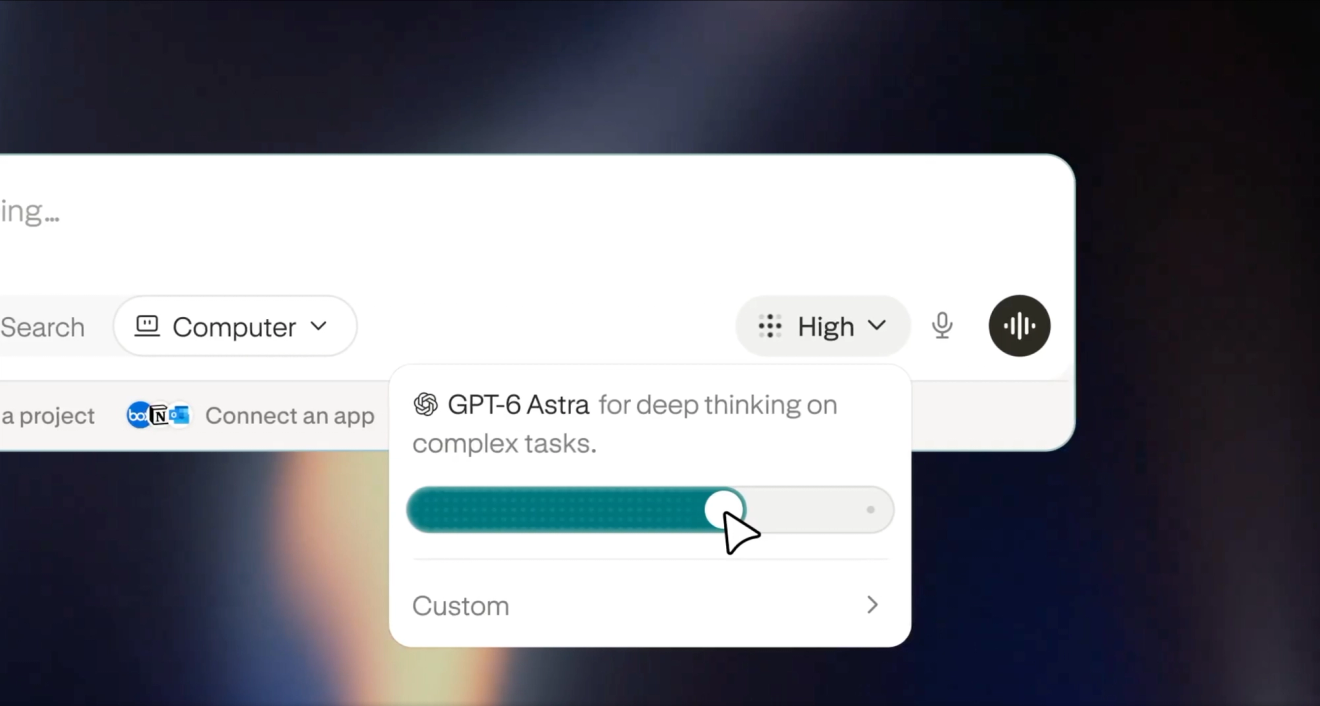
노력 모드: 단 하나의 슬라이더로 지능과 비용의 균형을 맞추세요.
Perplexity가 모델과 추론 수준을 선택하는 동안 Light, Standard, High 또는 Ultra를 선택하여 Computer의 노력을 작업에 맞출 수 있습니다. 사용자 지정 컨트롤을 사용하면 둘 다 직접 선택할 수도 있습니다. 노력 모드는 개인 계정을 위한 웹에서 사용할 수 있으며 모바일 및 데스크톱 앱이 뒤를 이을 것입니다.
다음 용도로 노력 모드 체험하기:
- 반복 작업 완료: 'Light'를 선택한 다음 질문하세요: “이 공급업체 인보이스를 스프레드시트로 정리해 줘.”
- 복잡한 결정 해결: 'Ultra'를 선택한 다음 질문하세요: “다양한 성장 가정하에 이 시장에 진입하는 것을 평가해 줘.”
- 설정 사용자 지정: '사용자 지정'을 열어 특정 모델과 추론 수준을 직접 선택하세요.
자세히 알아보기: Computer의 노력 수준 선택
GPT-6 Astra: 자격 요건을 갖춘 구독자를 위한 Computer 작업 및 지원 에이전트 구동
자격 요건을 갖춘 Pro 및 Max 구독자는 Computer 작업 및 지원 에이전트에 GPT-6 Astra를 사용할 수 있습니다. 가용성은 계정의 요금제 및 데이터 보존 자격 요건에 따라 다릅니다.
다음 용도로 GPT-6 Astra 체험하기:
- 복잡한 프로젝트 계획: “이 브리프를 마일스톤, 위험 요소 및 담당자가 포함된 계획으로 변환해 줘.”
- 소프트웨어 빌드 및 검증: “이 기능을 구현하고, 테스트를 실행하고, 결함이 있는지 결과를 검토해 줘.”
- 심층 리서치 조율: “이 옵션들을 병렬로 조사하고, 증거를 비교하고, 경로를 추천해 줘.”
자세히 알아보기: Computer 모델 가용성 및 구독 규칙 · Computer 작동 방식
휴대용 Computer: NVIDIA DGX Spark 및 지원되는 Windows 또는 Linux PC의 로컬 우선 Computer
오케스트레이터, 모델, 도구, 로컬 검색 및 작업 큐가 모두 기기에 있는 상태로 Windows 또는 Linux PC에서 Computer를 완전히 실행하세요. 휴대용 Computer는 NVIDIA DGX Spark 및 24GB 이상의 VRAM을 갖춘 NVIDIA RTX GPU가 탑재된 Windows 또는 Linux PC의 Pro 및 Max 구독자가 사용할 수 있습니다. 로컬 작업에는 크레딧이 사용되지 않으며 클라우드 에스컬레이션에는 승인이 필요합니다.
다음 용도로 휴대용 Computer 체험하기:
- 비공개 분석 로컬 유지: “이 PC에서 기밀 파일들을 분석하고 개인 데이터는 기기에 유지해 줘.”
- 연결된 앱 조율: “Gmail의 야간 버그 보고서와 대조하여 새 GitHub 이슈를 분류한 다음, 담당자와 함께 Slack 업데이트 초안을 작성해 줘.”
- 필요할 때 최신 리서치 추가: “이 텀 시트는 로컬에 유지하되, 클라우드를 사용하여 최신 시장 비교 대상 및 최근 선례 거래를 찾기 전에 질문해 줘.”
자세히 알아보기: 휴대용 Computer 개요 및 설정
Mac의 하이브리드 컴퓨팅: 클라우드 모델과 Mac의 온디바이스 프라이빗 모델 간 작업 분할
Perplexity의 클라우드와 Mac의 로컬 모델 간에 Computer 작업을 실행하세요. Computer는 클라우드에서 시작하여 민감한 단계와 비공개 파일 액세스를 Mac에 위임하고, Mac에서 개인 정보에 대한 발신 콘텐츠를 검사하고, iPhone에서 동일한 작업을 시작하거나 지시할 수 있도록 합니다. 하이브리드 Computer는 macOS 15 이상 및 24GB 이상의 통합 메모리가 탑재된 Apple 실리콘 Mac의 Pro, Max 및 Enterprise 구독자가 사용할 수 있습니다.
Mac에서 하이브리드 컴퓨팅을 시도하여 다음을 수행할 수 있습니다.
- 민감한 작업 보호: “Mac에서 이 세무 문서들을 검토하고, 개인 데이터는 로컬에 유지하고, 일반 리서치에만 클라우드를 사용해 줘.”
- 휴대폰에서 계속 이어서 작업: “내 MacBook을 사용하여 문서 폴더의 파일로 이 덱을 업데이트해 줘.”
- 로컬 작업과 클라우드 작업 결합: “Mac의 로컬 모델을 사용하여 이 파일들을 검토하고, 일반 리서치에는 클라우드 모델을 사용해 줘.”
자세히 알아보기: Mac의 하이브리드 Compute
스킬 마켓플레이스: Computer의 재사용 가능한 스킬 검색, 설치 및 거버넌스
로그인하지 않고도 공개 스킬 마켓플레이스에서 Computer의 재사용 가능한 스킬을 탐색할 수 있습니다. Enterprise 팀은 조직 내에서 스킬을 검색, 설치 및 공유할 수 있으며, 관리자는 조직 스킬 생성 및 설치 승인을 제어합니다. 기존 조직 스킬과 설치 항목은 자동으로 이관됩니다.
다음 용도로 스킬 마켓플레이스 체험하기:
- 시작점 찾기: 스킬 이름이나 설명으로 카탈로그를 탐색한 다음, 수행하려는 작업과 일치하는 스킬을 설치하세요.
- 공유 툴킷 빌드: Enterprise 조직 전체에서 스킬을 설치하고 공유하여 팀원들이 동일한 워크플로우를 재사용할 수 있도록 하세요.
- 배포 거버넌스 유지: 조직 스킬을 생성할 수 있는 사람과 설치 요청이 자동으로 승인되는지 여부를 제어하세요.
자세히 알아보기: 공개 스킬 마켓플레이스 탐색 · Computer 스킬 사용법
사이드 채팅: 중단 없이 Computer 작업과 함께 질문하기
메인 작업이 계속 진행되는 동안 별도의 읽기 전용 사이드 채팅에서 Computer 작업에 대한 간단한 질문을 하세요. /ask, /side 또는 /btw, Ask 메뉴, 스레드 메뉴 또는 웹에서 강조 표시된 답변 텍스트에서 시작할 수 있습니다. 각 사이드 채팅은 작업 컨텍스트의 스냅샷을 사용하며 메인 작업을 변경하지 않고도 작업 파일을 읽거나 웹을 검색할 수 있습니다.
다음 용도로 사이드 채팅 체험하기:
- 세부 정보 확인: “작성 중인 보고서에서 이 약어는 무슨 뜻인가요?”
- 다른 주제 탐색: “기본 작업을 변경하지 않고 언급한 두 가지 대안을 비교해 줘.”
- 소스 자료 검토: “이 권장 사항을 뒷받침하는 작업 파일의 정확한 구문을 찾아 줘.”
자세히 알아보기: Computer 기능 및 가용성
Cmd+K 기록 검색: 이전 검색 및 Computer 작업 찾기
현재 페이지를 떠나지 않고 이전 검색 스레드와 Computer 작업을 찾으세요. Mac에서 Cmd+K, Windows에서 Ctrl+K를 누르거나 사이드바에서 검색을 선택한 후 제목이나 구구로 검색하세요.
다음 용도로 Cmd+K 기록 검색 체험하기:
- 리서치 재개: 대화의 구구를 검색하여 이전 리서치 스레드를 찾으세요.
- Computer 작업으로 돌아가기: 채용 계획 등 제목으로 이전 Computer 작업을 찾으세요.
- 현재 페이지 유지: Mac에서는 Cmd+K, Windows에서는 Ctrl+K를 눌러 기록 검색을 엽니다.
자세히 알아보기: 스레드의 기술적 기능
Computer: 자격 요건을 갖춘 미국 무료 계정용 포함된 턴
미국의 자격 요건을 갖춘 무료 계정 사용자는 크레딧을 추가하기 전에 포함된 턴을 사용하여 웹에서 Computer를 체험할 수 있습니다.
다음 용도로 Computer 체험하기:
- 결정 리서치: “이 공급업체들을 비교하고, 주요 주장을 검증하고, 최선의 옵션을 추천해 줘.”
- 결과물 빌드: “이 노트를 소스 및 발표자 노트가 포함된 세련된 프레젠테이션으로 변환해 줘.”
- 연결된 작업 조율: “프로젝트 업데이트를 검토하고, 차단 요인을 요약하고, 상태 메시지 초안을 작성해 줘.”
자세히 알아보기: Computer 크레딧 및 사용량 작동 방식
음성 소음 격리: iPhone 및 Mac에서 더 선명한 통화 및 받아쓰기
Perplexity는 iPhone 및 Mac에서 음성 통화 및 받아쓰기 중 배경 소음을 필터링하므로 소음이 많은 공간에서도 목소리가 더 선명하게 전달됩니다. 소음 격리 기능은 공개 iOS 및 macOS 릴리스에서 사용할 수 있습니다.
다음 용도로 음성 소음 격리 체험하기:
- 소음이 많은 공간에서 통화: 배경 카페 소음이 줄어든 상태로 Perplexity와 대화하세요.
- 소음이 많은 공간에서 받아쓰기: 주변 대화의 간섭을 줄이고 iPhone 또는 Mac에서 받아쓰기를 하세요.
- 이동 중에도 선명함 유지: 음성 대화 중 배경 교통 소음을 줄이세요.
자세히 알아보기: iOS의 Perplexity 음성 비서
빌더용 Computer: 하나의 시작점에서 빌드, 배포, 모니터링, 수익 창출 및 협업
Computer의 빌더 중심 커넥터를 사용하여 빌드, 배포, 모니터링, 수익 창출 및 협업을 수행하세요. Pro 및 Max 구독자는 연결된 도구를 통해 코드 변경 및 배포에서 프로덕션 모니터링, 성장 보고 및 팀 업데이트로 전환할 수 있습니다.
다음 용도로 빌더용 Computer 체험하기:
- 기능 배포: “내 GitHub 저장소에 이 기능을 구현하고, pull request를 열고, Vercel로 배포하고, Datadog에서 릴리스를 모니터링해 줘.”
- 비즈니스 추적: “Stripe 취소 및 Supabase 사용량을 검토한 다음, 가장 큰 이탈 신호와 조사해야 할 사항을 요약해 줘.”
- 팀 동기화 유지: “매주 월요일 수익, 제품 사용량 및 프로덕션 상태가 포함된 주간 성장 보고서를 Slack으로 전송해 줘.”
자세히 알아보기: 빌더용 Computer 워크플로우 · 빌더용 Computer로 시작하기
HP 파트너십: HP Windows PC에 도입되는 Perplexity
HP는 Windows PC에 Perplexity를 사전 설치하여 작업 표시줄에서 클릭 한 번으로 소스가 포함된 리서치와 Computer를 이용할 수 있도록 합니다. 롤아웃은 2026년 10어로 예상되는 HP ZBook Ultra G3a로 시작되며, 더 많은 HP Windows 기기가 뒤를 이을 것입니다.
다음 용도로 Windows에서 Perplexity 체험하기:
- 작업 표시줄에서 시작: 사전 설치된 앱을 열어 질문을 조사하거나 Computer 작업을 시작하세요.
- 파일 간 작업: “웹 리서치로 이 스프레드시트를 업데이트하고 그 결과를 PowerPoint 덱으로 변환해 줘.”
- 작업을 로컬에 유지: 지원되는 구성에서 휴대용 Computer를 사용하여 온디바이스로 민감한 작업을 실행하세요.
자세히 알아보기: HP Windows PC의 Perplexity · HP ZBook Ultra G3a 가용성
Ask의 Microsoft 365: 회사 또는 학교 계정으로 SharePoint, OneDrive 및 Excel 검색
데스크톱 웹의 Ask에서 Microsoft 365 회사 또는 학교 계정을 연결하여 SharePoint 및 OneDrive 파일을 검색하고 Excel 통합 문서를 읽을 수 있습니다. Pro, Max, Enterprise Pro 및 Enterprise Max 구독자는 Ask에서 @Microsoft 365를 언급하여 이 커넥터를 사용할 수 있습니다. 개인용 Outlook 및 Live 계정은 지원되지 않습니다.
Ask에서 다음 용도로 Microsoft 365 체험하기:
- 작업 파일 찾기: “@Microsoft 365 팀의 SharePoint 프로젝트 폴더에 있는 파일을 나열해 줘.”
- Excel 데이터 읽기: “@Microsoft 365 최신 예산 통합 문서를 열고 Forecast 시트의 합계를 요약해 줘.”
- OneDrive 문서 검토: “@Microsoft 365 내 업무용 OneDrive에서 최신 계획 문서를 찾고 미해결된 결정 사항들을 나열해 줘.”
자세히 알아보기: SharePoint 및 OneDrive용 Microsoft 365 커넥터
Android Computer 설정 체크리스트: 개인화, 앱 연결 및 더 빠른 시작
Android 홈 화면의 안내형 체크리스트에서 Computer를 설정하세요. 체크리스트는 Computer를 개인화하고, 앱을 연결하고, 첫 번째 작업을 만들고, 알림을 켤 때 진행 상황을 추적합니다. 이 체크리스트는 Perplexity Android 앱 버전 2.97 이상을 사용하는 모든 사용자가 사용할 수 있습니다.
Android Computer 설정 체크리스트를 통해 다음을 수행하세요:
- 나만의 설정 만들기: Computer가 향후 작업을 맞춤화하는 데 도움이 되는 기본 설정을 선택하세요.
- 앱 연결: Computer가 작업을 완료하는 데 사용할 수 있는 서비스를 연결하세요.
- 첫 번째 작업 시작: Computer 작업을 실행한 다음 알림을 켜서 작업이 완료되면 알 수 있도록 하세요.
자세히 알아보기: Computer 기능, 액세스 및 커넥터
커넥터: Omnisend, Higgsfield 및 Evernote 워크플로우
Computer 및 Ask에서 Omnisend와 Higgsfield를 연결하여 이커머스 마케팅 데이터 작업 및 이미지, 비디오, 오디오를 생성하세요. Evernote는 노트 검색, 읽기, 생성, 편집 및 첨부파일 작업을 위해 Computer에서 사용할 수 있습니다.
다음 용도로 이러한 커넥터 체험하기:
- 이커머스 마케팅 실행: “Omnisend에서 최신 캠페인 기록을 검색한 다음 다음 캠페인 초안을 만들어 줘.”
- 멀티미디어 생성: “Higgsfield를 사용하여 이번 출시를 위한 제품 이미지, 짧은 동영상 및 오디오 트랙을 생성해 줘.”
- 노트 작업: “Computer에서 내 Evernote 계획 노트를 찾고, 출시 체크리스트를 업데이트하고, 이 브리프를 첨부해 줘.”
자세히 알아보기: Computer 커넥터 및 워크플로우
Enterprise 분석: 개요 탭 및 API의 검색 및 Computer 사용량
Enterprise 관리자는 개요 탭에서 조직 전체의 검색 및 Computer 활동을 추적한 다음, 분석 API를 통해 일일 쿼리 볼륨 및 일일 활성 사용자 데이터를 BI 도구 및 내부 보고서로 가져올 수 있습니다.
다음 용도로 Enterprise 분석 체험하기:
- 제품 채택 비교: 검색 대 Computer 및 오케스트레이터 모델과 같은 기능별로 쿼리 볼륨이 어떻게 나뉘는지 검토하세요.
- 사용량 트렌드 파악: 일일 시간 창에 걸쳐 조직 전체의 활동을 추적하세요.
- 내부 보고 빌드: 조직의 API 키를 사용하여 대시보드 및 BI 도구로 쿼리 볼륨 및 일일 활성 사용자 데이터를 가져오세요.
자세히 알아보기: 조직 사용량을 위한 분석 API