
Teljesítmény mód, GPT-6 Astra és Skill-piac
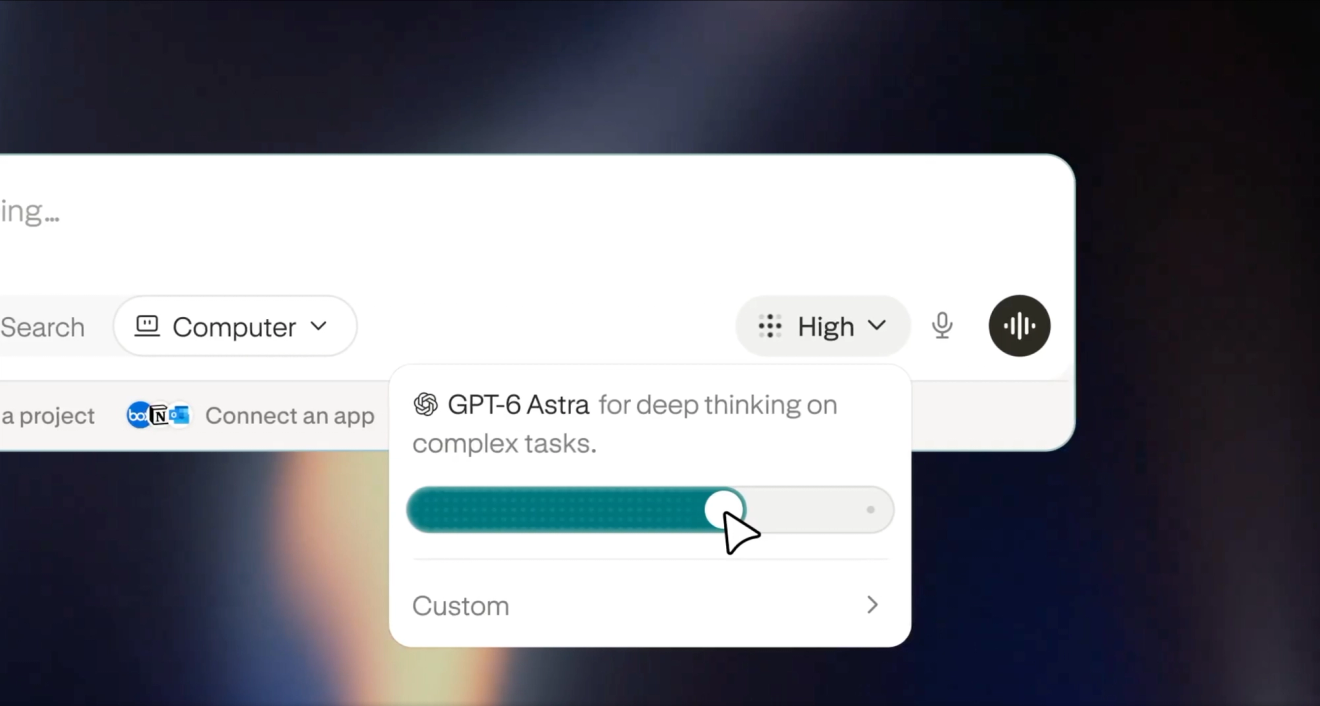
Teljesítmény mód (Effort Mode): egyensúlyteremtés az intelligencia és a költségek között egyetlen csúszkával
Válaszd a Világos (Light), Normál (Standard), Magas (High) vagy Ultra lehetőséget, hogy a Computer teljesítményét a feladathoz igazítsd, miközben a Perplexity kiválasztja a modellt és az érvelési szintet. Az egyéni vezérlőkkel továbbra is saját magad választhatod ki mindkettőt. A Teljesítmény mód (Effort Mode) a weben érhető el a személyes fiókok számára, a mobil- és asztali alkalmazások pedig hamarosan követik.
Próbáld ki a Teljesítmény módot (Effort Mode) a következőkhöz:
- Rutinfeladatok elvégzése: Válaszd a Világos (Light) lehetőséget, majd kérdezd meg: „Rendezd ezeket a szállítói számlákat egy táblázatba.”
- Összetett döntések kezelése: Válaszd az Ultra lehetőséget, majd kérdezd meg: „Értékeld ki a piacra lépést különböző növekedési feltételezések mellett.”
- Beállítások testreszabása: Nyisd meg az Egyéni (Custom) lehetőséget, hogy saját magad válaszd ki a konkrét modellt és az érvelési szintet.
Tudj meg többet: A Computer teljesítményszintjének kiválasztása
GPT-6 Astra: Computer feladatok és támogató ügynökök meghajtása a jogosult előfizetők számára
A jogosult Pro és Max előfizetők használhatják a GPT-6 Astrát a Computer feladatokhoz és a támogató ügynökökhöz. Az elérhetőség a fiók csomagjától és az adatmegőrzési jogosultságtól függ.
Próbáld ki a GPT-6 Astrát a következőkhöz:
- Összetett projektek megtervezése: „Alakítsd ezt az összefoglalót egy mérföldköveket, kockázatokat és felelősöket tartalmazó tervvé.”
- Szoftverek készítése és ellenőrzése: „Implementáld ezt a funkciót, futtasd le a teszteket, és vizsgáld meg az eredményt hibák szempontjából.”
- Mélyreható kutatás koordinálása: „Kutasd fel ezeket a lehetőségeket párhuzamosan, hasonlítsd össze a bizonyítékokat, és javasolj egy utat.”
Tudj meg többet: Computer modell elérhetőség és előfizetési szabályok · Hogyan működik a Computer
Hordozható Computer (Portable Computer): helyi alapú Computer az NVIDIA DGX Sparkon és a támogatott Windows vagy Linux PC-ken
Futtasd a Computer-t teljes egészében a Windows vagy Linux PC-den, az orkesztrátorral, modellekkel, eszközökkel, helyi kereséssel és feladatvárósorral közvetlenül az eszközön. A Hordozható Computer (Portable Computer) a Pro és Max előfizetők számára érhető el NVIDIA DGX Sparkon, valamint olyan Windows vagy Linux PC-ken, amelyek NVIDIA RTX GPU-val és legalább 24 GB VRAM-mal rendelkeznek; a helyi munka nem használ krediteket, és a felhőbe való eszkaláció jóváhagyást igényel.
Próbáld ki a Hordozható Computer-t a következőkhöz:
- Bizalmas elemzések helyben tartása: „Elemezd ezeket a bizalmas fájlokat ezen a PC-n, és tartsd a tartalmat az eszközön.”
- Csatlakoztatott alkalmazások koordinálása: „Rendezd az új GitHub problémákat az éjszakai hibajelentésekhez a Gmailben, majd vázolj fel egy Slack frissítést a felelősökkel.”
- Aktuális kutatás hozzáadása szükség esetén: „Tartsd ezt a feltétellapozat helyben, de kérdezz meg mielőtt a felhőt használnád aktuális piaci összehasonlítások és a legfrissebb precedens ügyletek megtalálásához.”
Tudj meg többet: Hordozható Computer áttekintése és beállítása
Macen futó Hibrid számítás: feladatok megosztása a felhőbeli és a privát, eszközön futó modellek között Macen
Futtass Computer feladatokat a Perplexity felhője és a Maceden futó helyi modell között. A Computer a felhőben indul, a bizalmas lépéseket és a privát fájlokhoz való hozzáférést átdelegálja a Maceknek, ellenőrzi a kimenő tartalmat a személyes adatok szempontjából a Maceden, és lehetővé teszi, hogy ugyanazt a feladatot elindítsd vagy irányítsd az iPhone-odról. A Hibrid Computer a Pro, Max és Enterprise előfizetők számára érhető el az Apple szilíciumchipes Macek, a macOS 15 vagy újabb verziója, valamint legalább 24 GB egyesített memória esetén.
Próbálja ki a Macen futó Hibrid számítást az alábbiakhoz:
- Bizalmas munka védelme: „Tekintsd át ezeket az adódokumentumokat a Macemen, tartsd a személyes adatokat helyben, és a felhőt csak az általános kutatáshoz használd.”
- Folytatás a telefonodról: „Használd a MacBookomat, hogy frissítsd ezt a bemutatót a Dokumentumok mappámban lévő fájlokból.”
- Helyi és felhőalapú munka kombinálása: „Használd a helyi modellt a Macen ezeknek a fájloknak az áttekintéséhez, és használj egy felhőalapú modellt az általános kutatáshoz.”
Tudj meg többet: Hibrid számítástechnika Macen (Hybrid Compute on Mac)
Skill-piac (Skills Marketplace): fedezz fel, telepíts és irányíts újrahasznosítható Computer képességeket
Böngéssz az újrafelhasználható képességek között a nyilvános Skill-piacon (Skills Marketplace) a Computer számára, akár bejelentkezés nélkül is. A vállalati csapatok felfedezhetik, telepíthetik és megoszthatják a skill-eket a szervezetükön belül, míg az adminisztrátorok ellenőrzik a szervezet skill-jeinek létrehozását és a telepítési jóváhagyásokat. A meglévő szervezeti skill-ek és telepítések automatikusan átkerülnek.
Próbáld ki a Skill-piacot (Skills Marketplace) a következőkhöz:
- Találj egy kiindulópontot: Böngéssz a katalógusban skill név vagy leírás alapján, majd telepítsd a végezni kívánt munkához illő skill-t.
- Közös eszközraktár építése: Telepíts és ossz meg skill-eket az Enterprise szervezetedben, hogy a csapattársak újra felhasználhassák ugyanazokat a munkafolyamatokat.
- A deployment irányítás alatt tartása: Szabályozd, hogy ki hozhat létre szervezeti skill-eket, és hogy a telepítési kérelmek automatikusan jóváhagyásra kerülnek-e.
Tudj meg többet: Böngészés a nyilvános Skill-piacon (Skills Marketplace) · A Computer Skill-ek használata
Oldalsó csevegés (Side Chat): tegyél fel kérdéseket egy Computer feladat mellett anélkül, hogy megszakítanád azt
Tessz fel egy gyors kérdést egy Computer feladatról egy különálló, csak olvasható oldalsó csevegésben, miközben a fő feladat fut tovább. Indítsd el a /ask, /side vagy /btw parancsokból, a Kérdezés (Ask) menüből, a szál menüjéből vagy a kiemelt válaszszövegből a weben; mindegyik oldalsó csevegés a feladatkörnyezet pillanatképét használja, és képes olvasni a feladatfájlokat vagy keresni a weben a fő feladat megváltoztatása nélkül.
Próbáld ki az Oldalsó csevegést (Side Chat) a következőkhöz:
- Részlet ellenőrzése: „Mit jelent ez a betűszó az írt jelentésedben?”
- Eltérés egy mellékszálra: „Hasonlítsd össze a említett két alternatívát a fő feladat megváltoztatása nélkül.”
- Forrásanyag áttekintése: „Keresd meg a pontos részletet a feladatfájlokban, amely alátámasztja ezt a javaslatot.”
Tudj meg többet: Computer képességek és elérhetőség
Cmd+K előzménykeresés: korábbi Keresési és Computer munkák megkeresése
Keress korábbi Keresési szálakat és Computer feladatokat az aktuális oldal elhagyása nélkül. Nyomd meg a Cmd+K billentyűkombinációt Macen vagy a Ctrl+K-t Windows rendszeren, vagy válaszd a Keresést az oldalsávon, majd keress cím vagy kifejezés alapján.
Próbáld ki a Cmd+K előzménykeresést a következőkhöz:
- Kutatás folytatása: Keress meg egy korábbi kutatási szálat a beszélgetésből származó kifejezésre keresve.
- Visszatérés egy Computer feladathoz: Keress meg egy korábbi Computer feladatot cím alapján, mint például a felvételi terved.
- Maradj az aktuális oldalon: Nyisd meg az előzménykeresést a Cmd+K billentyűkombinációval Macen vagy a Ctrl+K-val Windows rendszeren.
Tudj meg többet: A szálak technikai képességei
Computer: mellékelt körök a jogosult amerikai nem fizető fiókok számára
A jogosult, nem fizető amerikai fiókok kreditek hozzáadása előtt kipróbálhatják a Computer-t a weben a mellékelt körökkel.
Próbáld ki a Computer-t a következőkhöz:
- Döntés kutatása: „Hasonlítsd össze ezeket a szállítókat, ellenőrizd a kulcsfontosságú állításokat, és javasold a legjobb opciót.”
- Eredménytermék készítése: „Alakítsd ezeket a jegyzeteket egy csiszolt bemutatóvá forrásokkal és előadói jegyzetekkel.”
- Csatlakoztatott munka koordinálása: „Tekintsd át a projektfrissítéseimet, foglald össze a blokkoló tényezőket, és vázolj fel egy státuszüzenetet.”
Tudj meg többet: Hogyan működnek a Computer kreditek és a használatuk
Hangalapú zajszűrés: tisztább hívások és diktálás iPhone-on és Macen
A Perplexity kiszűri a háttérzajt a hanghívások és a diktálás során iPhone-on és Macen, így a hangod tisztábban hallatszik a zajos terekben. A zajszűrés nyilvános iOS és macOS kiadásokban érhető el.
Próbáld ki a hangalapú zajszűrést a következőkhöz:
- Hívás zajos helyekről: Beszélgess a Perplexityvel, miközben a háttérben lévő kávézói zaj csökken.
- Diktálás zajos terekben: Diktálj iPhone-on vagy Macen kevesebb interferenciával a közeli beszélgetésektől.
- Maradj érthető útközben is: Csökkentsd a háttérben lévő forgalmi zajt egy hangbeszélgetés során.
Tudj meg többet: Perplexity Hangasszisztens iOS-en
Computer fejlesztőknek (Computer for Builders): építés, üzembe helyezés, felügyelet, bevételszerzés és együttműködés egyetlen kiindulópontról
Használj fejlesztőközpontú csatlakozókat a Computerben az építéshez, üzembe helyezéshez (deployment), felügyelethez, bevételszerzéshez és együttműködéshez. A Pro és Max előfizetők a csatlakoztatott eszközökön keresztül áttérhetnek a kódmódosításokról és a deploymentről a gyártási felügyeletre, a növekedési jelentéskészítésre és a csapatfrissítésekre.
Próbáld ki a Computer-t fejlesztőknek (Computer for Builders) a következőkhöz:
- Funkció kiadása: „Implementáld ezt a funkciót a GitHub repómban, nyiss meg egy pull requestet, deployold a Vercellel, és figyeld meg a kiadást a Datadogban.”
- Az üzlet menetének nyomon követése: „Tekintsd át a Stripe lemondásokat és a Supabase használatát, majd foglald össze a legnagyobb lemorzsolódási jeleket és a kivizsgálandó területeket.”
- Tartsd szinkronban a csapatot: „Küldj egy heti növekedési jelentést a Slackre minden hétfőn a bevételekkel, a termékhasználattal és a gyártási állapotot érintő adatokkal.”
Tudj meg többet: Computer fejlesztőknek (Computer for Builders) munkafolyamatok · Kezdés a Computer fejlesztőknek (Computer for Builders) szolgáltatással
HP partnerség: A Perplexity megérkezik a HP Windows PC-kre
A HP előre telepíti a Perplexityt a Windows PC-kre, így a forrásolt kutatások és a Computer egyetlen kattintásra elérhetők lesznek a tálcán. A bevezetés a HP ZBook Ultra G3a-val kezdődik, amely 2026 októberére várható, és további HP Windows eszközök követik.
Próbáld ki a Perplexityt Windows rendszeren a következőkhöz:
- Indítás a tálcáról: Nyisd meg az előre telepített alkalmazást egy kérdés kutatásához vagy egy Computer feladat elindításához.
- Munkavégzés fájlok között: „Frissítsd ezt a táblázatot webes kutatással, és alakítsd a megállapításokat PowerPoint bemutatóvá.”
- Munka helyben tartása: Futtass bizalmas feladatokat közvetlenül az eszközön a Hordozható Computerrel (Portable Computer) a támogatott konfigurációkon.
Tudj meg többet: Perplexity HP Windows PC-ken · A HP ZBook Ultra G3a elérhetősége
Microsoft 365 a Kérdezésben (Ask): SharePoint, OneDrive és Excel keresése munkahelyi vagy iskolai fiókokkal
Csatlakoztass egy Microsoft 365 munkahelyi vagy iskolai fiókot a Kérdezésben (Ask) az asztali weben a SharePoint és OneDrive fájlok kereséséhez, valamint az Excel munkafüzetek olvasásához. A Pro, Max, Enterprise Pro és Enterprise Max előfizetők a @Microsoft 365 megemlítésével használhatják a csatlakozót a Kérdezésben (Ask). A személyes Outlook és Live fiókok nem támogatottak.
Próbáld ki a Microsoft 365-öt a Kérdezés (Ask) funkcióban a következőkhöz:
- Munkafájlok keresése: „@Microsoft 365 listázd ki a csapatom SharePoint projektmappájában lévő fájlokat.”
- Excel adatok olvasása: „@Microsoft 365 nyisd meg a legújabb költségvetési munkafüzetet, és foglald össze az összegeket az Előrejelzés (Forecast) munkalapon.”
- OneDrive dokumentumok áttekintése: „@Microsoft 365 keresd meg a legújabb tervezési dokumentumot a munkahelyi OneDrive-omban, és listázd ki a nyitott döntéseket.”
Tudj meg többet: Microsoft 365 csatlakozó a SharePointhoz és a OneDrive-hoz
Android Computer beállítási ellenőrzéslista: személyre szabás, alkalmazások csatlakoztatása és gyorsabb indítás
Állítsd be a Computer-t az Android kezdőképernyőjén található útmutató ellenőrzéslista alapján. Az ellenőrzéslista nyomon követi a előrehaladásodat, amíg személyre szabod a Computer-t, csatlakoztatod az alkalmazásokat, létrehozod az első feladatodat, és bekapcsolod az értesítéseket. Az ellenőrzéslista mindenki számára elérhető, aki a Perplexity Android alkalmazás 2.97-es vagy újabb verzióját használja.
Próbáld ki az Android Computer beállítási ellenőrzéslistáját a következőkhöz:
- Tedd a magadévá: Válassz olyan beállításokat, amelyek segítenek a Computernek a jövőbeli munka személyre szabásában.
- Alkalmazások csatlakoztatása: Kapcsold össze azokat a szolgáltatásokat, amelyeket a Computer használhat a feladatok elvégzéséhez.
- Indítsd el az első feladatodat: Indíts el egy Computer feladatot, majd kapcsold be az értesítéseket, hogy tudd, amikor elkészül.
Tudj meg többet: Computer képességek, hozzáférés és csatlakozók
Csatlakozók: Omnisend, Higgsfield és Evernote munkafolyamatok
Csatlakoztasd az Omnisend és a Higgsfield szolgáltatásokat a Computerben és a Kérdezésben (Ask), hogy e-kereskedelmi marketingadatokkal dolgozz, valamint képeket, videókat és hangokat generálj. Az Evernote a Computerben jegyzetek kereséséhez, olvasásához, létrehozásához és szerkesztéséhez, valamint mellékletekkel való munkához érhető el.
Próbáld ki ezeket a csatlakozókat a következőkhöz:
- E-kereskedelmi marketing futtatása: „Keresd meg az Omnisendben a legfrissebb kampányrekordokat, majd hozd létre a következő kampánytervezetet.”
- Multimédia generálása: „Használd a Higgsfieldet egy termékkép, egy rövid videó és egy hanganyag létrehozásához ehhez az indításhoz.”
- Munkavégzés jegyzetekkel: „A Computerben keresd meg az Evernote tervezési jegyzeteimet, frissítsd az indítási ellenőrzéslistát, és csatold ezt az összefoglalót.”
Tudj meg többet: Computer csatlakozók és munkafolyamatok
Enterprise analitika: Keresés és Computer használat az Áttekintés (Overview) lapon és az API-n
Az Enterprise adminisztrátorok nyomon követhetik a teljes szervezet Keresési és Computer tevékenységét az Áttekintés (Overview) lapról, majd behúzhatják a napi lekérdezési volumen- és napi aktív felhasználói adatokat a BI eszközökbe és a belső jelentésekbe az Analitikai API-n keresztül.
Próbáld ki az Enterprise analitikát a következőkhöz:
- Termékbevezetés összehasonlítása: Vizsgáld meg, hogyan oszlik meg a lekérdezések volumene funkciók szerint (mint a Keresés vs Computer), valamint az orkesztrátor modellek szerint.
- Használati trendek kiszúrása: Kövesd nyomon a teljes szervezet tevékenységét napi időablakok mentén.
- Belső jelentéskészítés építése: Húzd be a lekérdezési volumenszolgáltatási és a napi aktív felhasználói adatokat a műszerfalakba és a BI eszközökbe a szervezet számára kiállított API-kulccsal.
Tudj meg többet: Analitikai API a szervezeti használathoz