

Изучите использование Perplexity в вашей организации
Используйте один и тот же отчётный период при сравнении активности в Поиске и Perplexity Computer.Что такое Аналитика?
Аналитика представляет собой панель использования организации в разделе Настройки. Она может включать разделы Обзор, Computer и Коннекторы.Графики использования и экспорт
Обзор
Основные показатели
Раздел Обзор обобщает активность за выбранный отчётный период:- Всего запросов: Запросы по всей организации.
- Активные участники: Участники, активные в выбранном периоде, рядом с общим числом участников организации.
- Ср. запросов / активный участник: Общее число запросов, делённое на число активных участников, а не на все места.
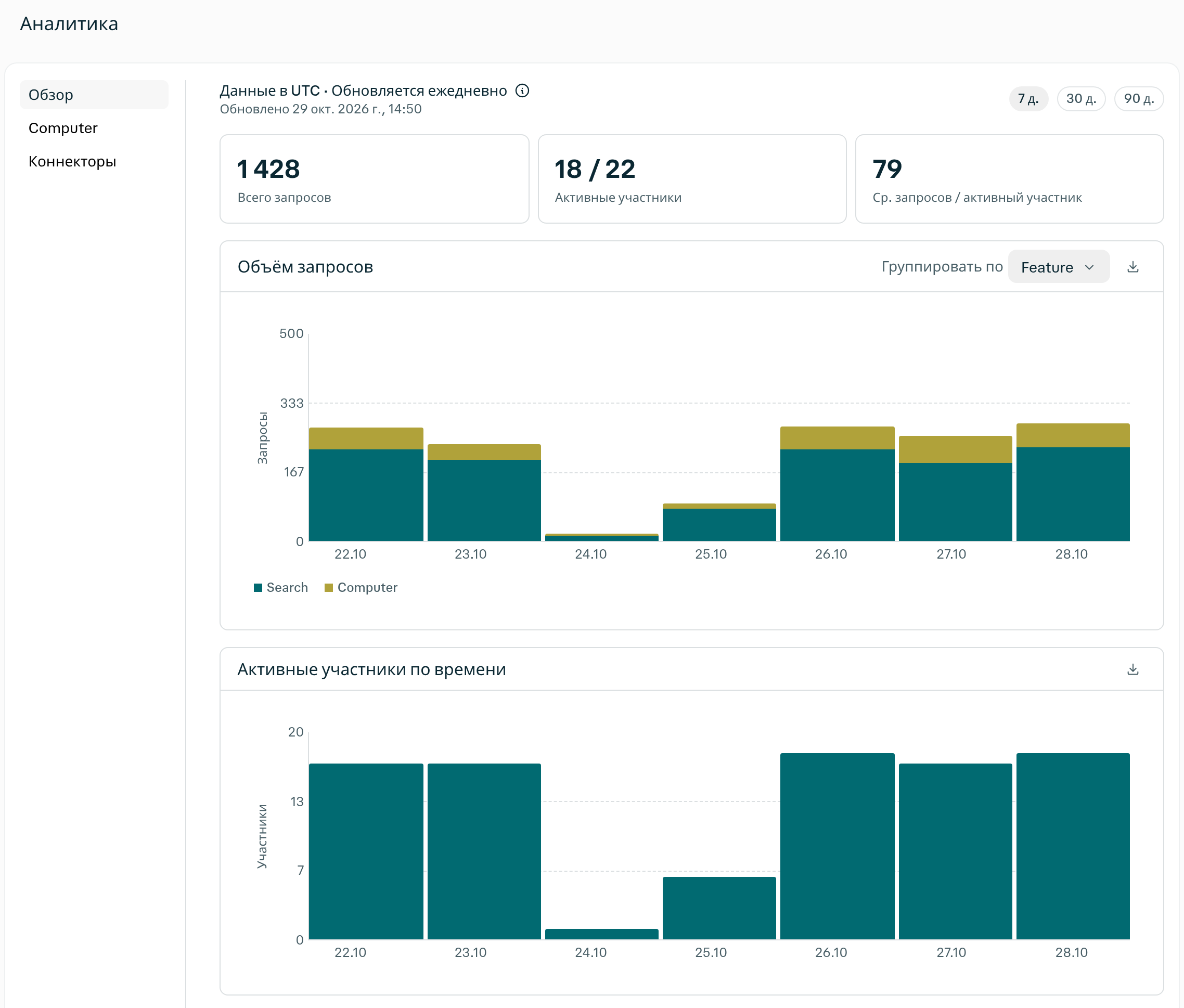
Рисунок 1 — Обзор в русскоязычном интерфейсе с выбранным периодом 7 дней.
- Объём запросов: Просматривайте динамику запросов с разбивкой по функции, модели или семейству моделей. Разбивка по функции разделяет Поиск и Computer.
- Активные участники по времени: Отслеживайте число активных участников по дням.
- Активность по участникам: Сравнивайте общее число запросов каждого участника и его активность в Поиске и Computer.
- Использование функций: Переключайтесь между разбивками Проекты и Comet. Разбивка по проектам сравнивает Проекты и Не в Проектах.
Computer
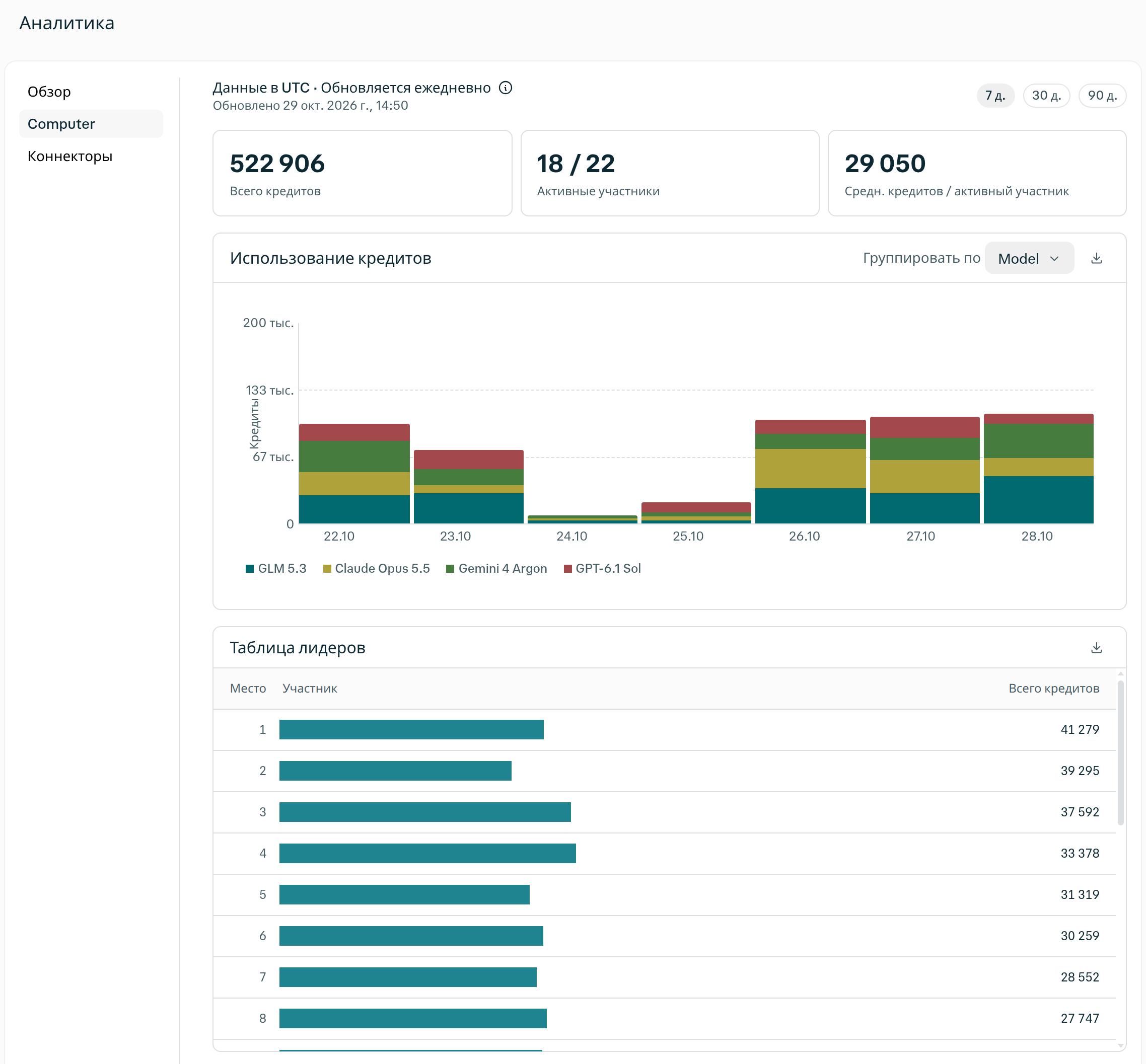
Рисунок 2 — Computer в русскоязычном интерфейсе с выбранным периодом 7 дней и скрытыми адресами электронной почты участников.
- Кредиты и участники: Просматривайте общее число кредитов, активных участников и среднее число кредитов на активного участника за выбранный период.
- Использование кредитов: Изучайте график использования кредитов и доступные варианты разбивки.
- Сравнение участников: Используйте Таблица лидеров, чтобы сравнить общее количество кредитов по участникам.
- Подробности активности: Просматривайте артефакты, коннекторы, навыки, проекты и длительность задач.
Коннекторы
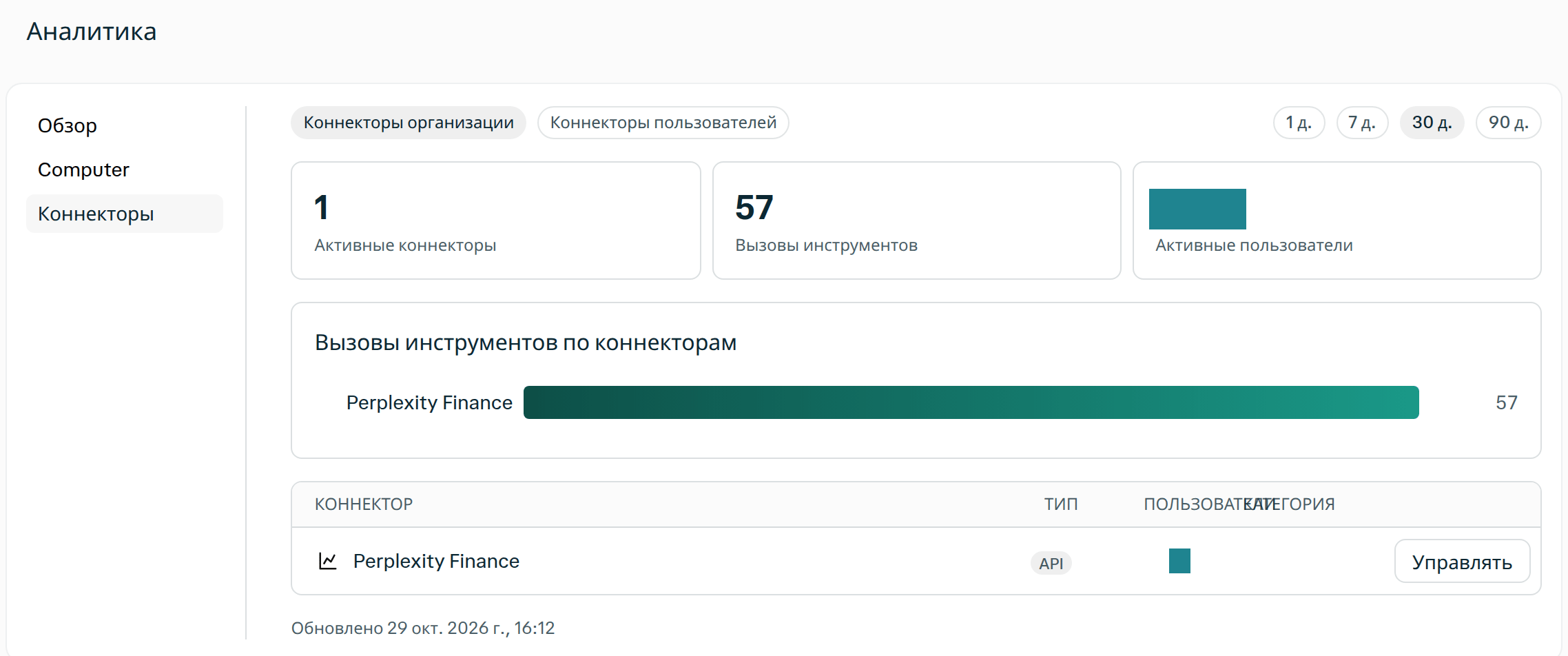
Рисунок 3 — Коннекторы организации в русскоязычном интерфейсе с выбранным периодом 30 дней. Количество пользователей в верхней сводке и таблице скрыто.
- Коннекторы организации: Используйте этот режим для просмотра активности коннекторов всей организации.
- Коннекторы пользователей: Найдите участника по адресу электронной почты и выберите его, чтобы просмотреть использование коннекторов.
- Вызовы инструментов по коннекторам: Сравнивайте общее количество вызовов инструментов по коннекторам за выбранный период.
График коннекторов в Computer и отдельный раздел Коннекторы измеряют разную активность. Их
итоговые значения нельзя считать взаимозаменяемыми.
Отчётные периоды и загрузки
Выберите период в 7, 30 или 90 дней. Если доступно, используйте Группировать по, чтобы изменить разбивку графика. В поддерживаемых графиках и таблицах разделов Обзор и Computer выберите значок загрузки (Скачать CSV), чтобы экспортировать файл значений, разделённых запятыми (CSV). Коннекторы также предлагают период в 1 день. Обзор и Computer показывают данные во всемирном координированном времени (UTC) и обновляются ежедневно. При анализе недавней активности учитывайте указанное время обновления. Для настраиваемых отчётов см. документацию интерфейса программирования приложений (API) Analytics. Его требования к доступу, наборы данных и диапазоны дат отличаются от панели.Как открыть Аналитику
Чтобы открыть раздел Аналитика, нужны активная подписка Enterprise и разрешение View usage analytics. Роль администратора включает это разрешение по умолчанию.- Войдите в свою организацию Enterprise.
- Откройте Настройки.
- В настройках организации выберите Аналитика.
Если раздел Аналитика открывается, но данные в разделе Коннекторы не загружаются, попросите администратора организации проверить ваш доступ или обратитесь в поддержку.
Связанные статьи
- Аналитика Computer для администраторов Enterprise
- Роли и разрешения Enterprise
- Как работают кредиты для организаций Enterprise
- Computer для Enterprise