

組織の Perplexity 利用状況を把握する
検索と Perplexity Computer のアクティビティを比較する際は、同じレポート期間を使用してください。アナリティクスとは
アナリティクスは、設定からアクセスできる組織の利用状況ダッシュボードです。概要、Computer、コネクターのセクションが含まれる場合があります。利用状況のグラフとエクスポート
概要
主な指標
概要セクションには、選択した期間のアクティビティの概要が表示されます。- 合計クエリ数: 組織全体のクエリ数。
- アクティブメンバー: 選択した期間にアクティブだったメンバー数。組織の総メンバー数とともに表示されます。
- アクティブメンバーあたりの平均クエリ数: 総クエリ数をアクティブメンバー数で割った値。全シート数で割った値ではありません。
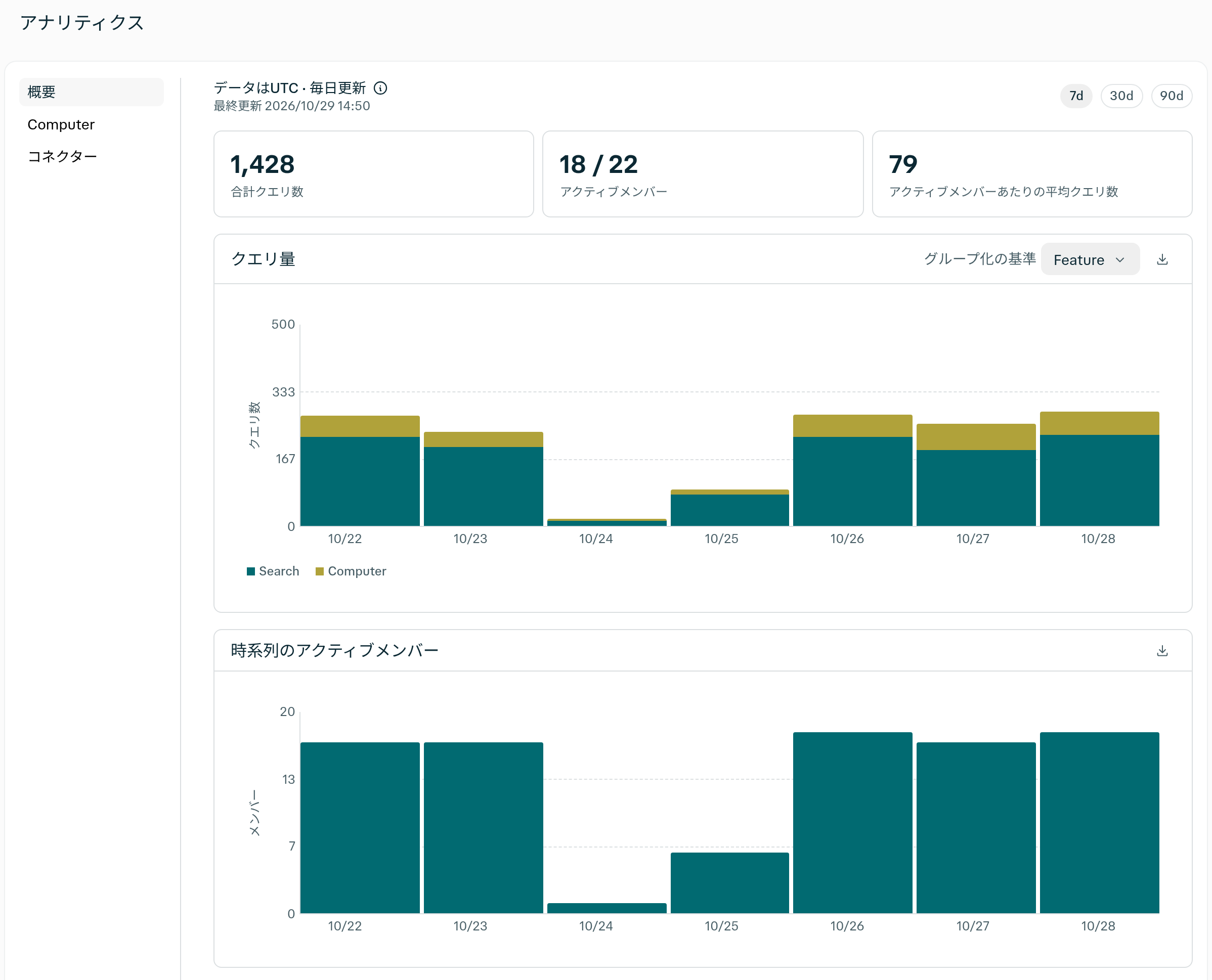
図 1 — 日本語版の概要。7 日間の期間が選択されています。
- クエリ量: クエリ数の推移を、機能、モデル、モデルファミリー別に確認できます。機能別の内訳では検索と Computer が区別されます。
- 時系列のアクティブメンバー: 日ごとのアクティブメンバー数を確認できます。
- メンバー別アクティビティ: メンバーごとの総クエリ数と、検索および Computer のアクティビティを比較できます。
- 機能の利用状況: プロジェクト と Comet の内訳を切り替えられます。プロジェクトの内訳では、プロジェクト と プロジェクト以外 を比較できます。
Computer
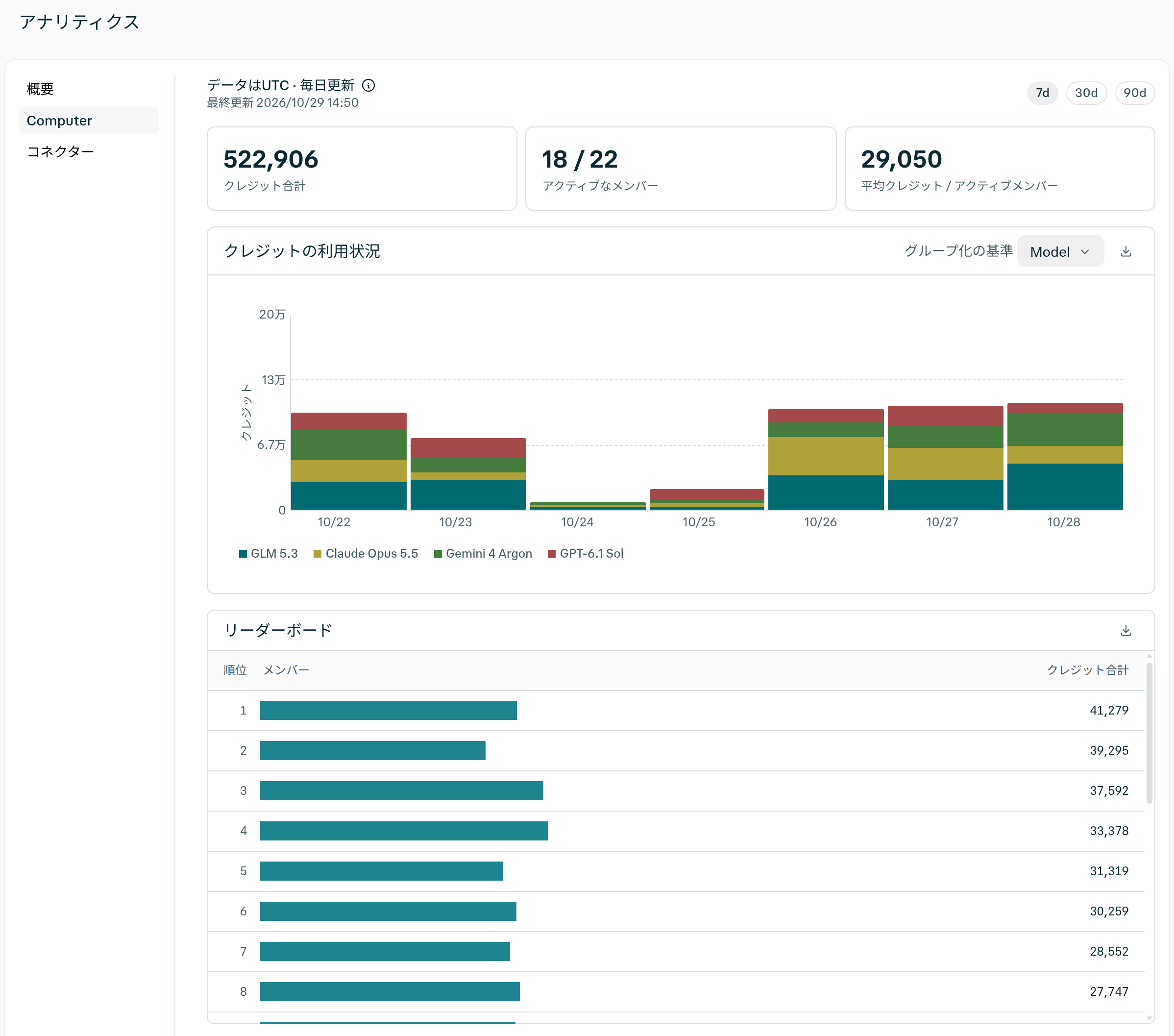
図 2 — 日本語版の Computer。7 日間の期間が選択され、メンバーのメールアドレスは非表示になっています。
- クレジットとメンバー: 選択した期間の総クレジット数、アクティブメンバー数、アクティブメンバーあたりの平均クレジット数を確認できます。
- クレジットの利用状況: クレジット使用量のグラフと、利用可能な内訳を確認できます。
- メンバーの比較: リーダーボード でメンバーごとの総クレジット数を比較できます。
- アクティビティの詳細: アーティファクト、コネクタ、スキル、プロジェクト、タスクの所要時間を確認できます。
コネクター
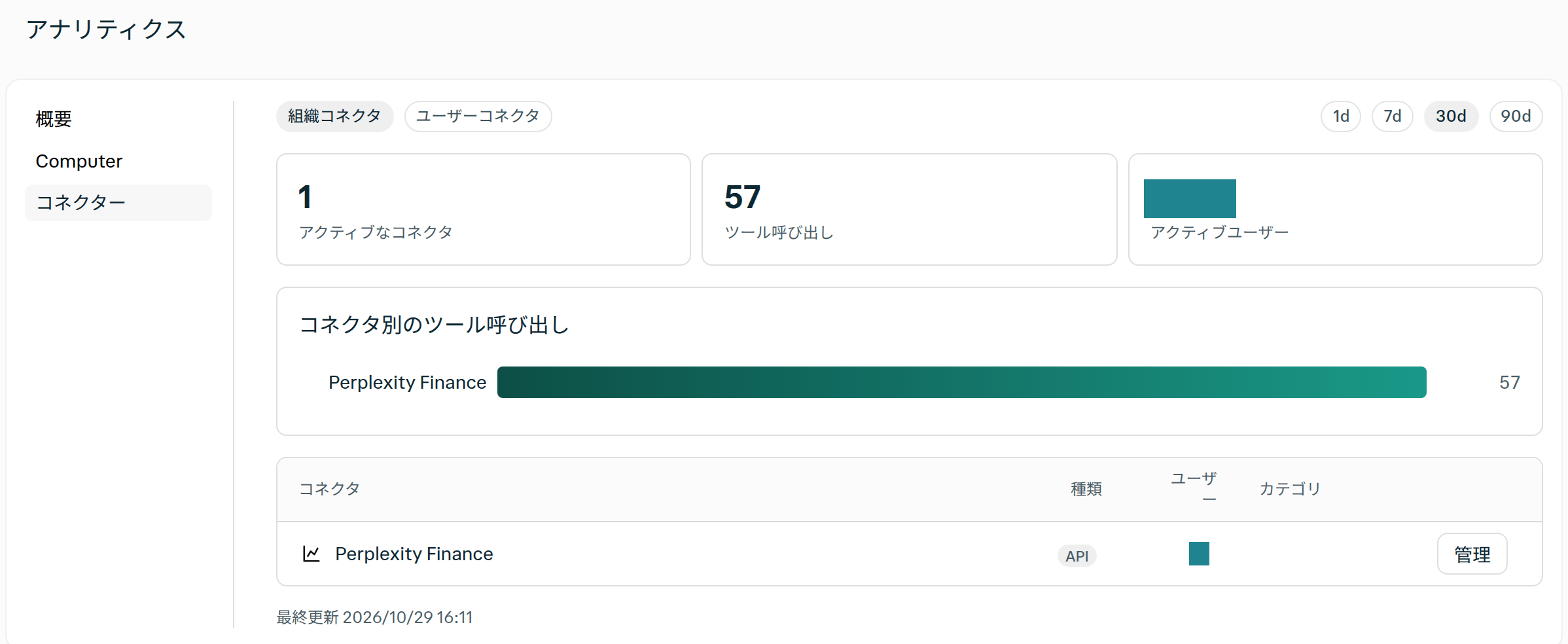
図 3 — 日本語版の組織コネクタ。30 日間の期間が選択され、上部のサマリーと表のユーザー数は伏せられています。
- 組織コネクタ: 組織全体のコネクタのアクティビティには、このビューを使用します。
- ユーザーコネクタ: メンバーをメールアドレスで検索して選択すると、そのメンバーのコネクタ利用状況を確認できます。
- コネクタ別のツール呼び出し: 選択した期間のツール呼び出し総数をコネクタ別に比較できます。
Computer 内のコネクタグラフと、独立したコネクターセクションでは、測定するアクティビティが異なります。それぞれの合計値を同じ指標として扱わないでください。
レポート期間とダウンロード
7 日、30 日、90 日から期間を選択します。対応するグラフではグループ化の基準で内訳を変更できます。概要と Computer の対応するグラフやテーブルで、ダウンロードアイコン(CSV をダウンロード)を選択すると、カンマ区切り値 (CSV) ファイルをエクスポートできます。 コネクターでは 1 日の期間も選択できます。概要と Computer のデータは協定世界時 (UTC) で表示され、毎日更新されます。直近のアクティビティを確認する際は、表示されている更新日時をご確認ください。 カスタムレポートについては、Analytics アプリケーションプログラミングインターフェース (API) のドキュメントをご覧ください。アクセス要件、データセット、指定できる期間はダッシュボードとは異なります。アナリティクスにアクセスする
アナリティクス を開くには、有効な Enterprise サブスクリプションと View usage analytics 権限が必要です。管理者の役割には、この権限がデフォルトで含まれています。- Enterprise 組織にサインインします。
- 設定を開きます。
- 組織の設定でアナリティクスを選択します。
アナリティクス を開けても コネクター のデータが読み込まれない場合は、組織の管理者にアクセス権の確認を依頼するか、サポートにお問い合わせください。
関連記事
- Enterprise 管理者向け Computer アナリティクス
- Enterprise の役割と権限
- Enterprise組織におけるクレジットの仕組み — 管理者ガイド
- エンタープライズ向け Computer