

概要
クレジットは、Computerやチームの可能性を広げるその他のフロンティア機能などのプレミアム機能を動かします。適切な権限を持つ管理者として、組織全体でクレジットがどのように調達、割り当て、消費されるかを管理します。
Enterprise Proユーザーは月間500クレジット、Enterprise Maxユーザーは15,000クレジットの割り当てを受け取ります。これらのクレジットは月次サイクルの終わりに失効し、繰り越しはできません。
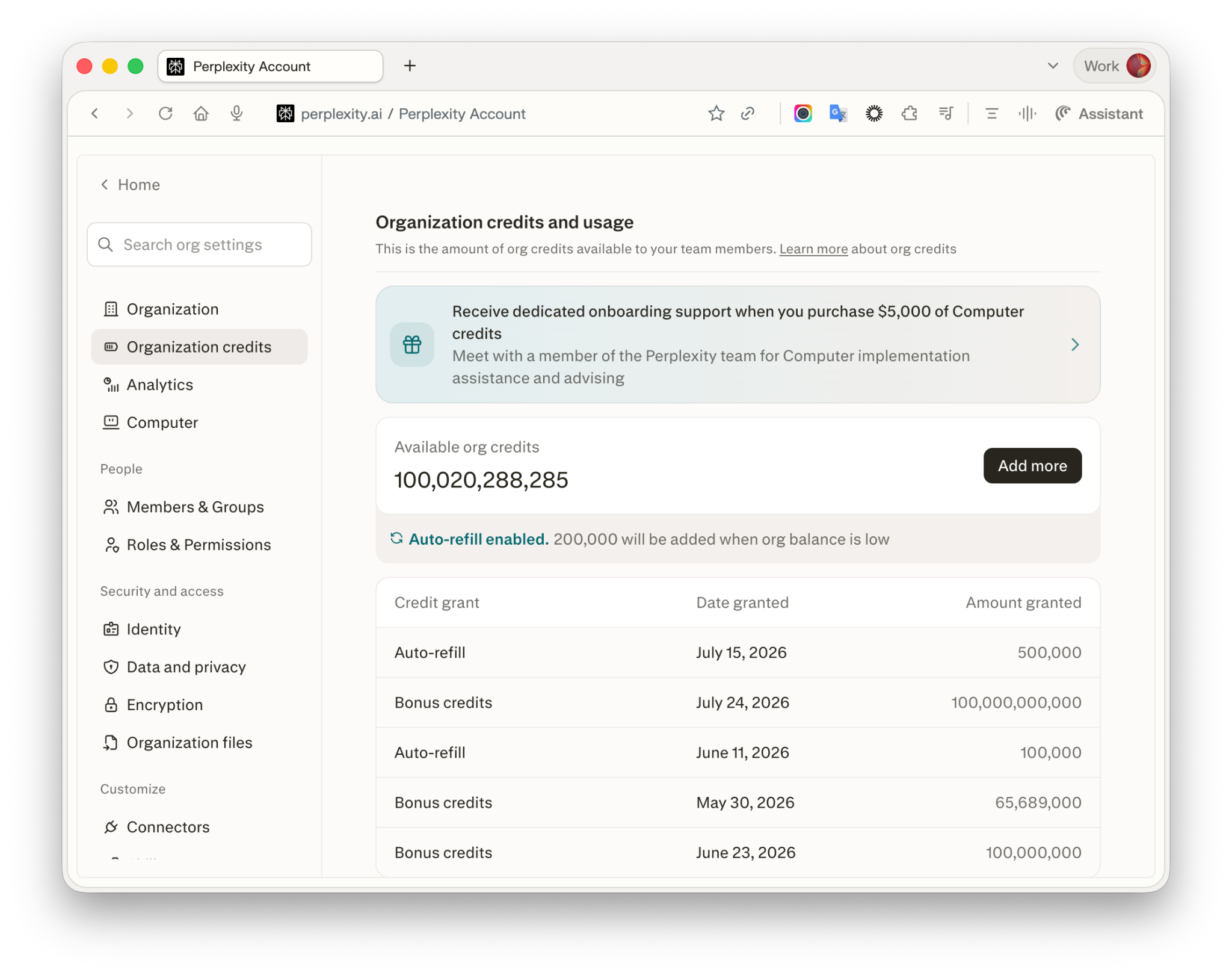
図1 — 組織クレジットページには、組織のプール残高、自動リフィルの状態、最近のクレジット付与状況が表示されます。
注:クレジットの価格、タスクのクレジット範囲、含まれる月次割り当ては変更される可能性があり、地域やプランによって異なる場合があります。
Enterpriseクレジットの仕組み
Enterpriseクレジットは、2つのプールを通じて流れます:
1. 個人割り当て
組織の各シートは、サブスクリプションの一部として月次クレジット割り当てを受け取ります。
クレジットは、組織の請求サイクル日に基づいて毎月更新されます。例えば、プランが15日に開始する場合、クレジットは毎月15日に更新されます。使い切らなかった個人クレジットは月次サイクルの終わりに失効し、繰り越されません。
サイクルの途中で参加したメンバーは、そのサイクルの月次割り当て全額を受け取ります — サイクル途中のシート追加は日割り計算されません。
2. 組織プール(共有クレジット)
組織プールは、管理者が資金調達および管理する共有クレジット準備金です。
組織プールのクレジットは:
メンバーが個人割り当てを使い切った後、そのメンバーの適用可能な使用制限まで、メンバーに代わって引き出されます。
組織レベルの制御の対象 — 管理者は使用制限を設定し、それらにユーザーグループ(または個別のメンバー)を割り当てます。
共有プールは常に最後に引き出され、メンバーの使用制限の余裕分までしか引き出されません。
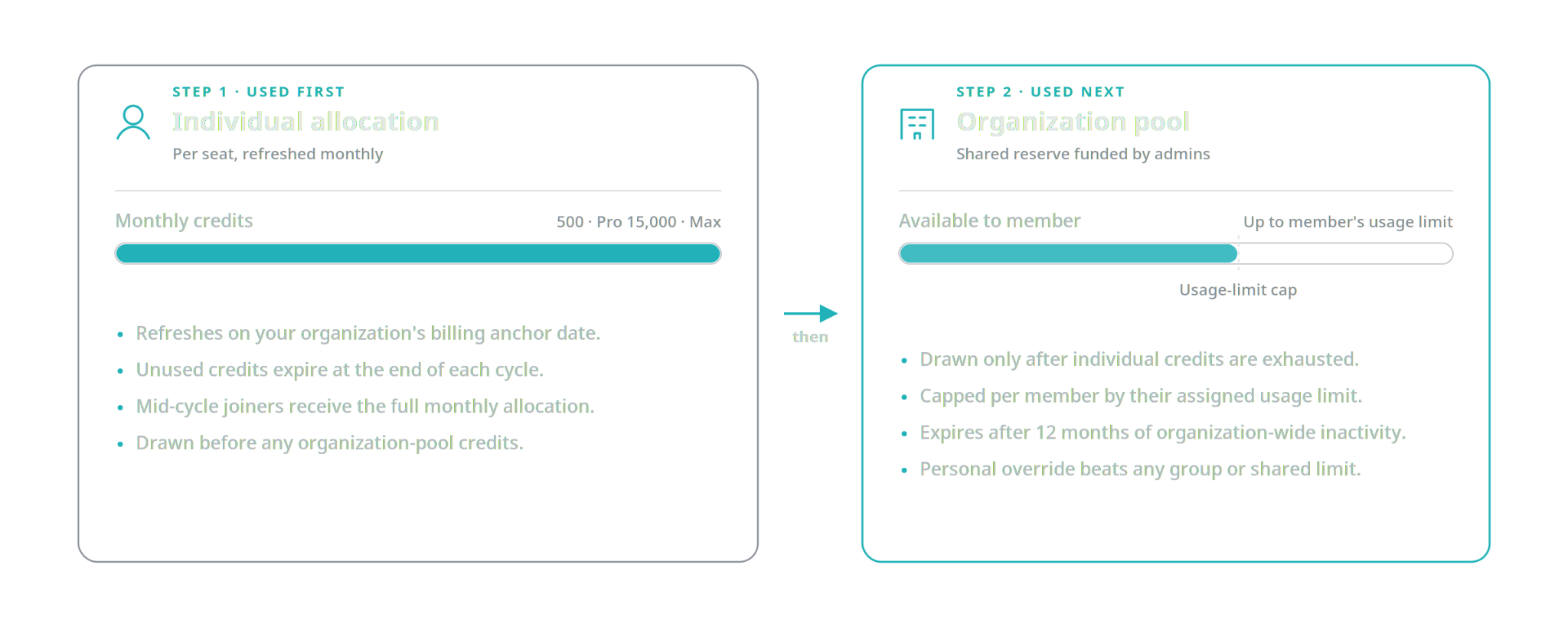
図2 — 個人割り当てが最初に引き出され、その後、メンバーの使用制限まで組織プールが引き出されます。
注:組織プールで購入したクレジットは、組織全体で12ヶ月間活動がないと失効します。個人の月次付与は、上記のとおりサイクル終了時に失効します。
使用制限がシートティア上限に置き換わる
シートティアの使用上限は名前付き使用制限に置き換えられました。Enterprise ProやEnterprise Maxに紐づいた単一の上限ではなく、管理者は以下を行います:
1つ以上の名前付き使用制限を作成(例:「Standard」、「Power user」、「Contractor — capped」)。
各制限にユーザーグループおよび/または個別のメンバーを割り当てる。
制限でカバーされるすべてのメンバーは、個人割り当てを使い切った後、その額まで組織プールから引き出せます。メンバーの割り当て(シートティアではない)が制限を決定します。
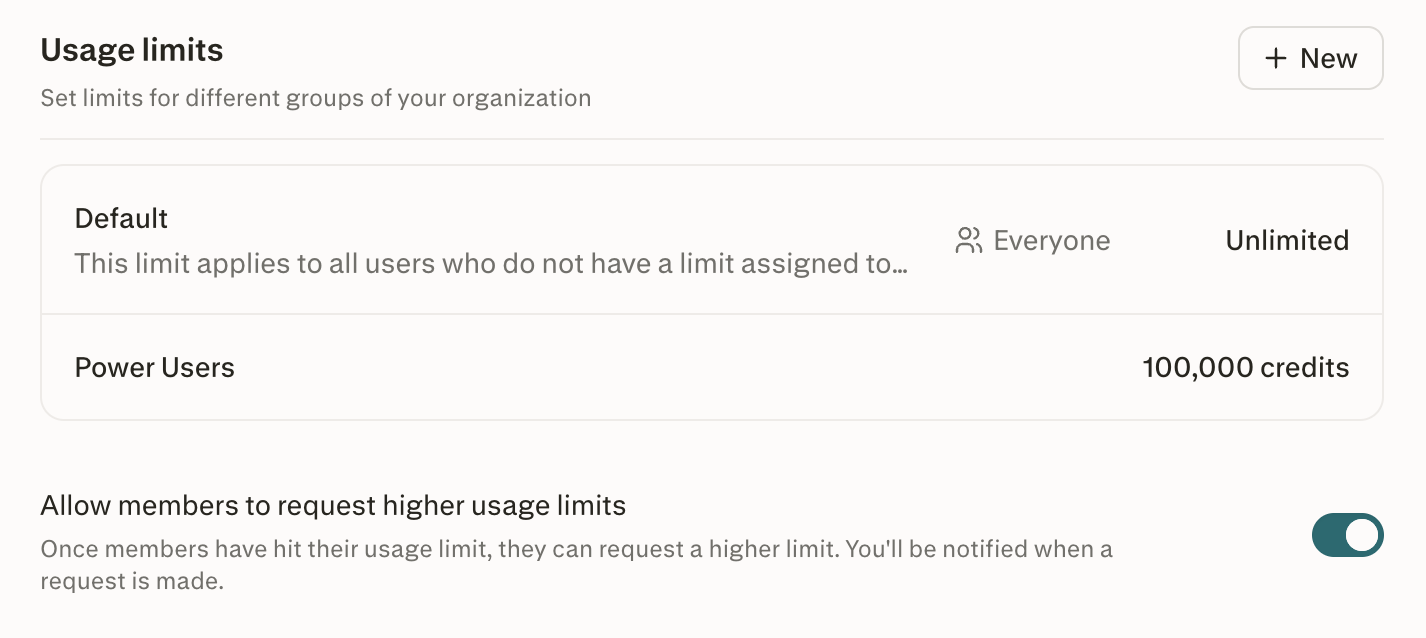
図3 — 使用制限セクションは、すべての名前付き制限と現在の上限を表示します。追加の制限を作成するには「+ New」を使います。
この変更前から存在していた組織の場合、移行中のフォールバックとして、レガシーのシートティア上限が有効なままとなります。組織クレジットページで、組織のデフォルト使用制限の設定を求めるプロンプトが表示されます。設定すると、新しいシステムが引き継ぎます。
管理者コントロール
初回セットアップ
クレジットを初めてセットアップするには:
Perplexity Enterprise管理者パネルの「Organization settings → Organization credits」に移動します。
Get startedをクリックします。
従量課金の利用規約を確認し、同意します(初回セットアップに必須)。
Add credits and auto-refillを設定します。組織にすでに保存済みの支払い方法がある場合、事前入力され編集可能です。ない場合は追加を求められます。請求書払いの組織は、代わりに読み取り専用のInvoice billingインジケーターが表示されます。
組織のデフォルト使用制限を設定し、追加の名前付き制限を作成します(下の使用制限の管理を参照)。
残高と使用状況の表示
「Organization settings → Organization credits」に移動して、以下を表示します:
ユーザーごとの割り当て — 各メンバーに付与、使用、残っているクレジット。
グループごとの割り当て — 各ユーザーグループの使用制限。
組織プール残高 — 現在の残高、当期の使用量、リセット日。
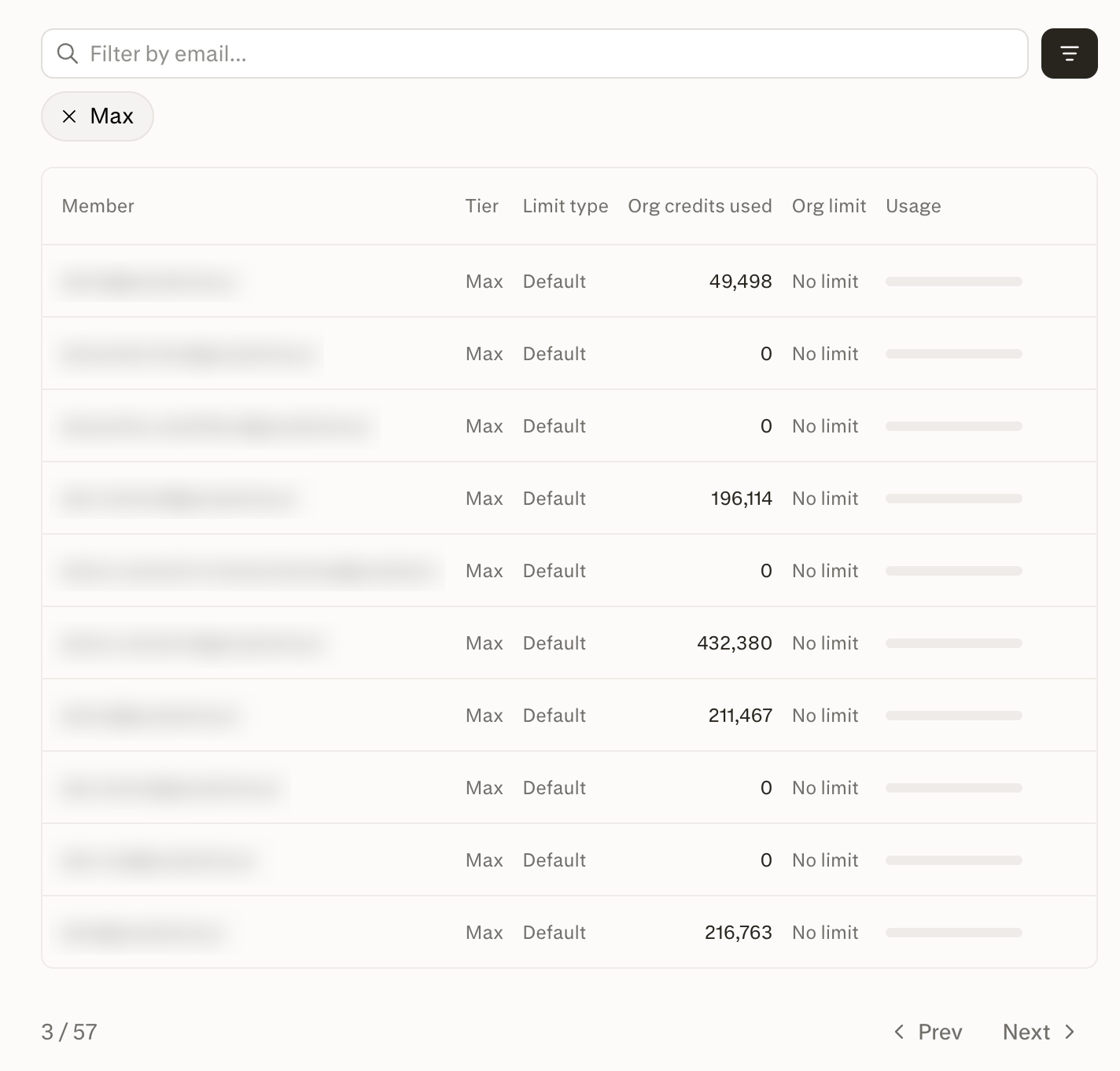
図4 — メンバーごとのテーブルは、各メンバーのティア、適用された使用制限、組織プールの消費を表示します。
組織プールへの資金供給
クレジット自動リフィルを設定するか(設定可能な月次リロード制限あり)、任意のタイミングで組織プール用に追加のクレジットを購入します。
各グループが組織プールから引き出せる量を、そのグループの使用制限を調整することで制御します。
組織で有効な場合、制限に達したメンバーは管理者に追加クレジットをリクエストできます。これは、組織クレジットページのAllow members to request more credits設定で制御します。
プールクレジットは、必要に応じて自動的にメンバーに移転され、プール残高とメンバーの残りの上限で制約された設定可能な額で行われます。管理者が上限を設定し、システムが移転を処理します。
ユーザーごとまたはグループごとの使用制限は、いつでも調整可能です。
使用制限の管理
使用制限は、メンバーが月次割り当てを使い切った後、組織プールから追加でどれだけ引き出せるかを制御します。
使用制限を作成する
「Organization settings → Organization credits」に移動します。
Usage limitsセクションで、Newをクリックします。
名前(例:「Power user」)と、必要に応じて短い説明を入力します。
No limitとHas limitのいずれかを選択し、この制限に割り当てられた各メンバーが月次割り当てを使い切った後にプールから引き出せる追加クレジットの最大値を設定します。
Saveをクリックします。
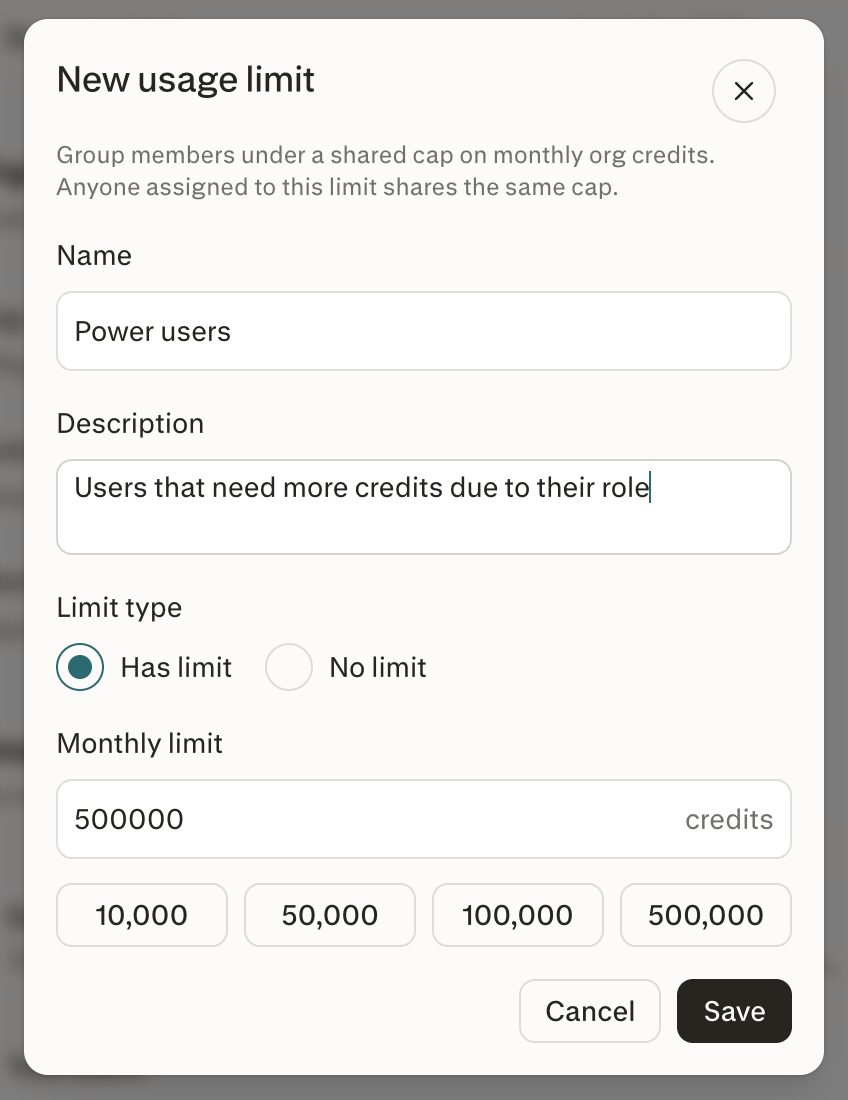
図5 — 新規使用制限モーダルでは、制限に名前を付け、説明を追加し、月次上限を設定できます。
ユーザーグループを使用制限に割り当てる
グループを割り当てたい使用制限を開きます。
Groupsタブを選択します。
Add groupsをクリックし、1つ以上のグループを選択します。
Saveをクリックします。
割り当てたグループのすべてのメンバーが、その使用制限の対象となります。
注:メンバーが異なる制限を持つ複数のグループに属している場合、最も高い制限が適用されます(無制限の割り当ては、任意の有限の制限に勝ります)。
Perplexity管理のグループまたはアイデンティティプロバイダーからのSCIM同期グループを使用できます。グループの管理方法については、Enterpriseのロールと権限をご覧ください。
個別のメンバーを直接割り当てる
グループを経由せず、特定のメンバーに直接使用制限を割り当てることもできます:
割り当てたい使用制限を開きます。
Membersタブを選択します。
Add membersをクリックし、1人以上のメンバーを選択します。
Saveをクリックします。
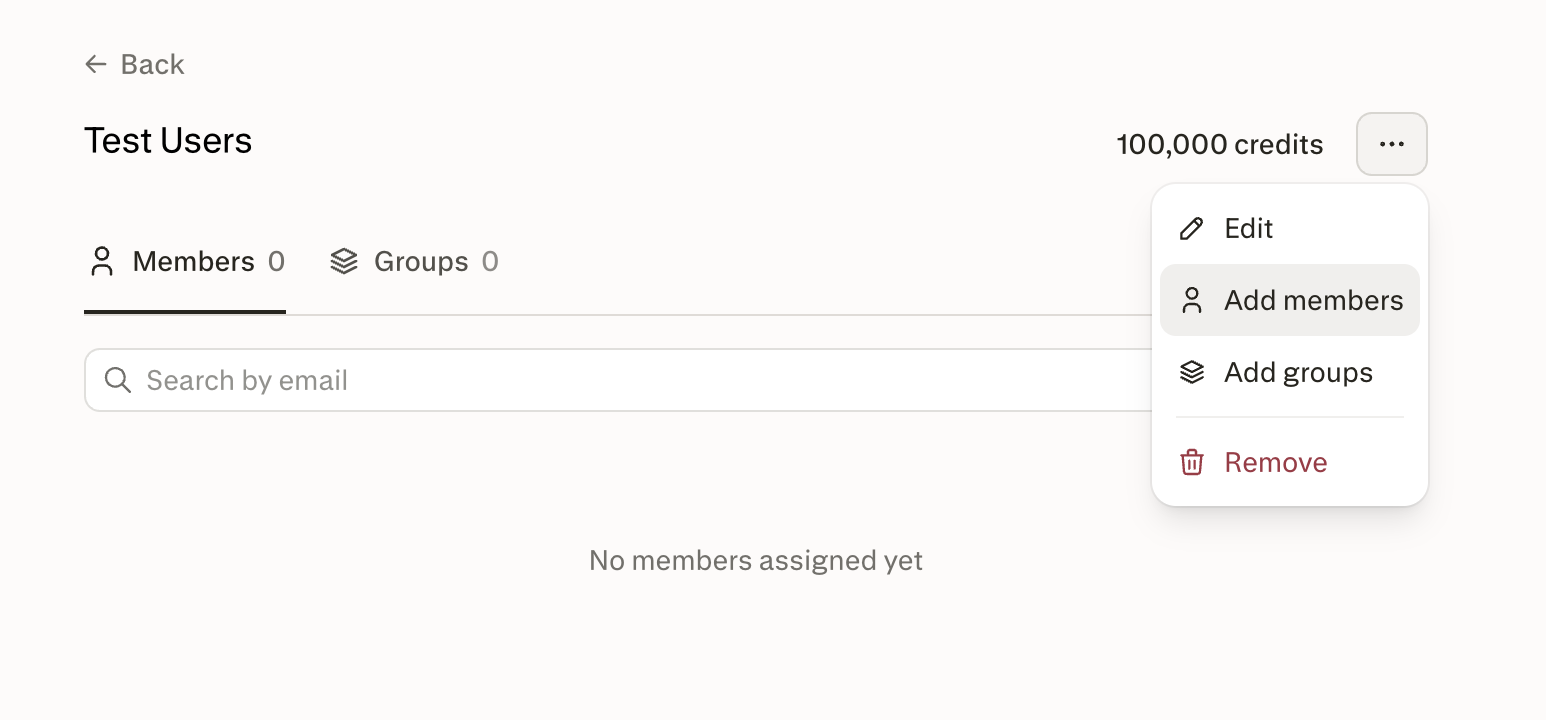
図6 — 使用制限の詳細ページの三点リーダーメニューを使って、メンバーやグループを追加できます。
単一のメンバーに制限のオーバーライドを設定する
一人だけがグループや共有割り当てとは異なる上限を必要とする場合、制限のオーバーライドを使います。
「Organization settings → Organization credits」に移動します。
メンバー一覧で、対象のメンバーの横にある三点リーダー(…)をクリックします。
Set limit overrideをクリックします。
No limitとHas limitのいずれかを選択し、このメンバーが月次割り当てを使い切った後にプールから引き出せる追加クレジットの最大値を設定します。
Saveをクリックします。
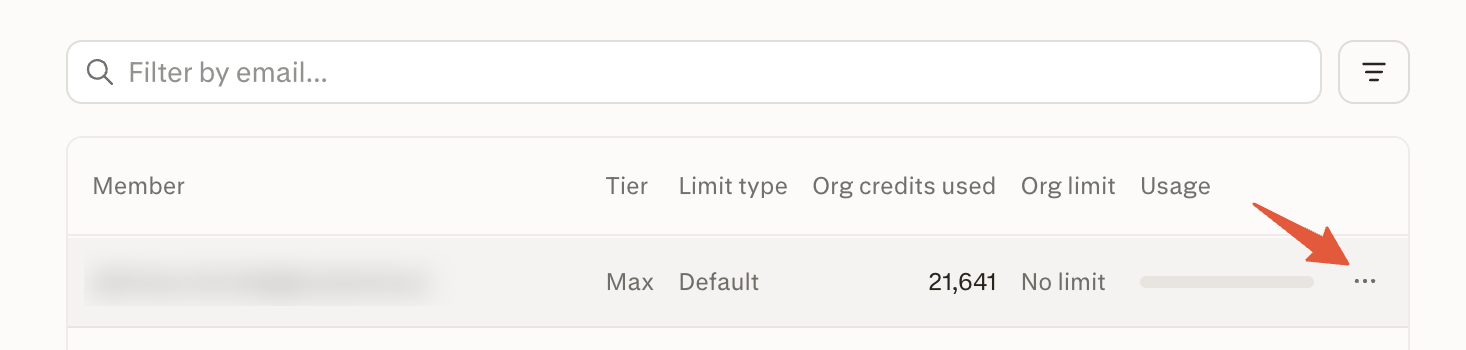
図7 — 特定のメンバーの横にある三点リーダーメニューを開いて、個人の制限オーバーライドを設定します。
個人のオーバーライドは、そのメンバーが本来継承するはずのグループまたは共有制限より優先されます。
使用制限を編集または削除する
金額を変更するには、使用制限を開いて値を更新し、Saveをクリックします。新しい上限は、権限の変更と認可キャッシュがリフレッシュされ次第適用されます。請求サイクルを待つ必要はありません。
使用制限を削除するには、開いてRemoveをクリックします。削除すると、そのグループとメンバーの割り当てがすべて自動的に削除されます。事前に割り当て解除する必要はありません。以前その制限でカバーされていたメンバーは、リゾルバーの優先順位(個人オーバーライド → その他の共有/グループ制限 → 組織デフォルト → レガシーティア上限)にフォールバックします。
ロールと権限
使用制限のUIを管理する権限は2つあります:
View credit limits — 組織クレジットページとその使用制限セクションにアクセスします。
Manage credit limits — 使用制限の作成、更新、削除、割り当てを行います。
両方の権限は「Organization settings → Roles & Permissions」で管理します。付与方法については、Enterpriseのロールと権限をご覧ください。
組織間の移行
メンバーが組織を離れる場合、そのメンバーは個人クレジットプールへのアクセスを失います。メンバーが組織間で移動した場合、クレジットは移転されません。
よくある質問
シート使用制限はどうなりましたか?
シートティア上限は名前付き使用制限に置き換えられました。シートティアごとの単一の上限ではなく、必要な数の使用制限を作成し、ユーザーグループや個別のメンバーを割り当てられます。組織のデフォルト制限を設定するまで、レガシーティア上限がフォールバックとして機能し続けます。
月次クレジットはいつ更新されますか?
月次クレジットは、組織の請求サイクル日に基づいて更新されます。例えば、組織のPerplexity Enterpriseプランが月の15日に開始する場合、クレジットは毎月15日に更新されます。
組織プールのクレジットは失効しますか?
購入したプールクレジットと自動リフィルの補充分は、現在のところ失効しません。個人の月次割り当ては、依然として各請求サイクルの終わりに失効します。
メンバーが複数のグループに属している場合はどうなりますか?
メンバーが異なる使用制限が割り当てられた複数のグループに属している場合、最も高い制限が適用されます。個人の制限オーバーライドが設定されている場合は、それがグループや共有の制限より優先されます。
あるメンバーから別のメンバーにクレジットを再割り当てできますか?
いいえ。クレジットをあるメンバーから別のメンバーに直接移転することはできません。メンバーの余裕を増やすには、割り当てられたグループの制限を引き上げるか、より高い共有制限に割り当てるか、個人のオーバーライドを設定します。
使用がブロックされたメンバーのアクセスを復旧するには?
プールが空になったためにメンバーがブロックされている場合、プールに資金を追加するとアクセスが復旧します。上限に達したためにブロックされている場合、適用される上限を引き上げる — グループ制限または個人のオーバーライドで — と、アクセスが復旧します。これらのアクションは支出可能性を復旧しますが、メンバーの表示上の生の残高を消去するわけではありません。
グループの変更はすぐに反映されますか?
請求サイクルを待つ必要はありませんが、変更は権限の更新と認可キャッシュのリフレッシュが完了した時点で適用されます。SCIM同期グループの場合、アイデンティティプロバイダーからの取り込みも非同期で実行されます。
さらなるサポートが必要ですか?
担当のアカウントチームにご相談いただくか、Helpメニューの「サポートに問い合わせ」からお問い合わせください。セキュリティおよびコンプライアンスのドキュメントについてはTrust Centerをご覧ください。