

Der Großteil Ihrer Daten ist mit Ihrem Perplexity-Konto verknüpft, mit Ausnahme einiger lokaler Comet-Daten. In diesem Artikel gehen wir darauf ein, wie Sie die einzelnen Datensätze löschen können.
So löschen Sie lokale Comet-Daten
Öffnen Sie Comet → Einstellungen → Datenschutz und Sicherheit → Browserdaten löschen.
Wählen Sie einen Zeitraum.
Wählen Sie die Datentypen aus, die Sie entfernen möchten.
Bestätigen Sie die Löschung.
Diese Aktion löscht nur lokale Daten. Ihr Perplexity-Konto oder Ihre synchronisierten Einstellungen sind davon nicht betroffen.
Möchten Sie wissen, was lokal gespeichert wird? Eine vollständige Übersicht über die lokale Datenspeicherung finden Sie hier.
Vollständiges Löschen Ihres Perplexity-Kontos
WICHTIG: Bitte kündigen Sie Ihr Perplexity-Abonnement, bevor Sie Ihr Konto löschen, um Belastungen nach der Löschung zu vermeiden.
Sie haben zwei Möglichkeiten, Ihr Konto vollständig zu löschen.
Perplexity-Konto selbst löschen
Sie können die Datenlöschung direkt in Ihren Kontoeinstellungen veranlassen, ohne den Support kontaktieren oder eine separate Anfrage stellen zu müssen.
Alle Konto- und personenbezogenen Daten werden nach 30 Tagen dauerhaft gelöscht. Während dieses Zeitraums bleibt das Konto deaktiviert und ist zur Löschung vorgemerkt.
Nach 30 Tagen ist die Kontolöschung unwiderruflich.
Wenn Sie sich nach 30 Tagen erneut mit derselben E-Mail-Adresse anmelden, wird ein neues, leeres Konto erstellt, und Ihre vorherigen Daten werden nicht wiederhergestellt.
Wenn Sie sich vor Ablauf der 30 Tage mit derselben E-Mail-Adresse in Ihr Konto einloggen, wird Ihr Antrag auf Kontolöschung automatisch aufgehoben.
Schritte zum Löschen des Kontos:
Melden Sie sich im Konto an und besuchen Sie: https://perplexity.coolkeypoint.com/account/details oder klicken Sie auf die untere linke Ecke und wählen Sie dann „Mein Konto“.
Scrollen Sie zum Ende der Seite, um Mehr erfahren.
Es erscheint ein Pop-up-Fenster, in dem Sie den Löschvorgang bestätigen können.
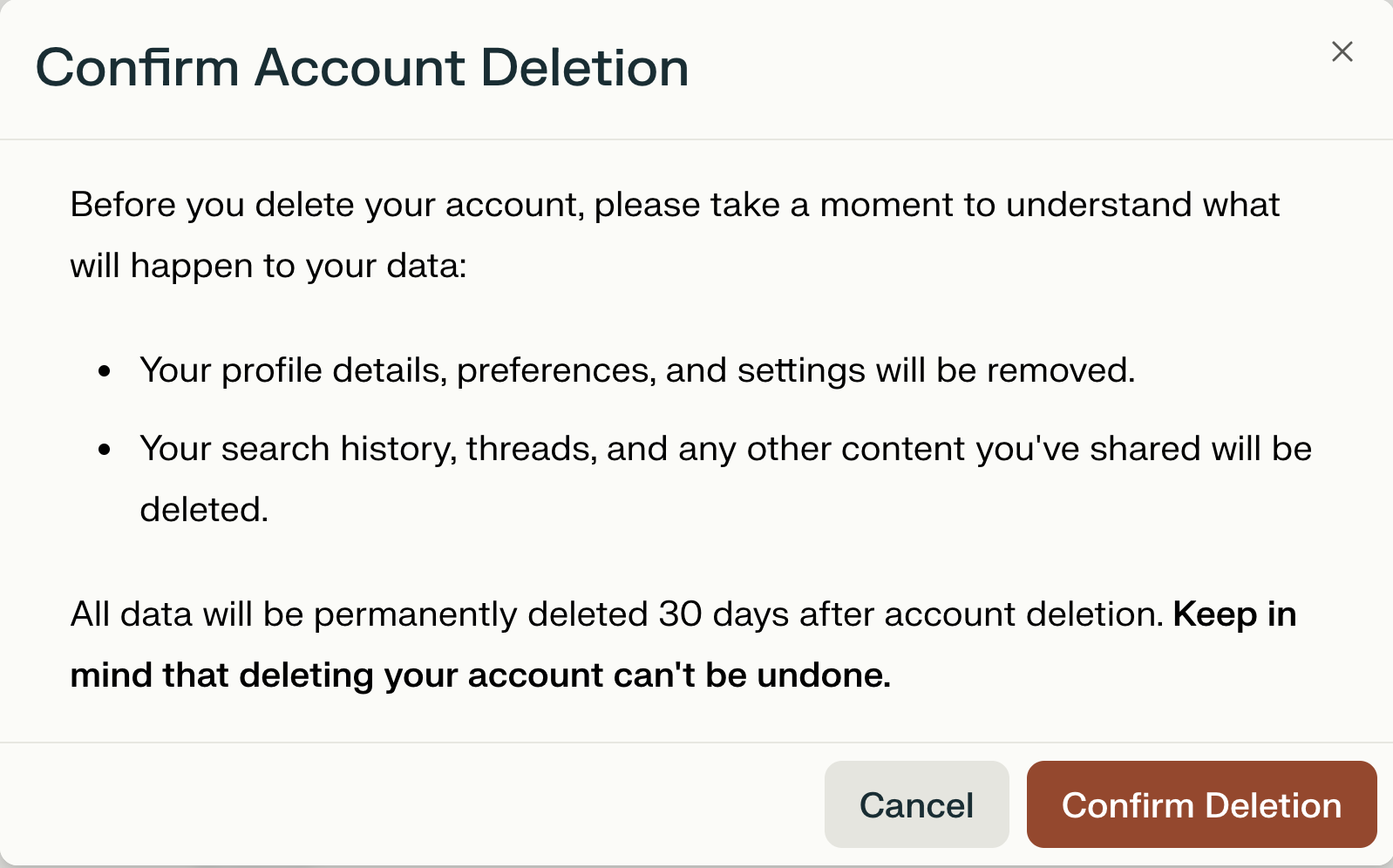
Löschung des Perplexity-Kontos beantragen
Wir sind uns bewusst, dass Sie es eventuell vorziehen, dass wir die Löschung vornehmen, oder dass Sie Ihre Datenschutzrechte gemäß der DSGVO (Recht auf Löschung) und ähnlichen Vorschriften wahrnehmen.
Rufen Sie das Datenschutzanfrage-Formular auf
Wählen Sie “Meine personenbezogenen Daten löschen” wenn Sie dazu aufgefordert werden
Wie kann ich die Kontolöschung stoppen?
Wenn Sie den Löschvorgang abbrechen möchten, melden Sie sich einfach innerhalb von 30 Tagen nach Einleitung des Vorgangs wieder in Ihrem Konto an. Dadurch wird die Löschung Ihres Kontos verhindert. Nach 30 Tagen ist die Kontolöschung unwiderruflich.
Löschen Ihrer Perplexity-Daten
Alle Ihre Sitzungen löschen
Wenn Sie alle veröffentlichten Inhalte entfernen möchten, ohne Ihr Konto zu löschen:
Besuchen Sie https://perplexity.coolkeypoint.com/library
Klicken Sie oben rechts auf das Symbol für weitere Optionen […] (drei Punkte).
Wählen Sie “Alle Sitzungen löschen”
Diese Aktion kann nicht rückgängig gemacht werden
Bestimmte Sitzungen löschen
So entfernen Sie eine einzelne Sitzung oder einen bestimmten Post, den Sie erstellt haben:
Besuchen Sie https://perplexity.coolkeypoint.com/library
Klicken Sie auf das Symbol für weitere Optionen […] (drei Punkte) neben der Sitzung, die Sie löschen möchten, oder rufen Sie die betreffende Sitzung auf, klicken Sie auf das Symbol für weitere Optionen und wählen Sie “Löschen”
Einen bestimmten Space löschen
So löschen Sie Spaces oder Seiten oder einzelne Sitzungen
Klicken Sie auf den Space oder die Seite, den/die Sie löschen möchten.
Klicken Sie auf die drei Punkte (…) neben dem Titel und wählen Sie Löschen.
Bitte beachten Sie, dass wir Sie bitten werden, erneut zu bestätigen, ob Sie den Inhalt wirklich löschen möchten. Diese Aktion kann nicht rückgängig gemacht werden.
Eine bestimmte Datei oder ein Bild löschen
Dateien werden standardmäßig 30 Tage lang aufbewahrt. Um Uploads zu löschen, löschen Sie die gesamte Sitzung. Erfahren Sie hier mehr über die Aufbewahrung von Dateien.
Weitere Informationen dazu, wie Perplexity mit Ihren Daten umgeht, finden Sie im Perplexity Help Center.