
Mode Effort, GPT-6 Astra et marché des compétences
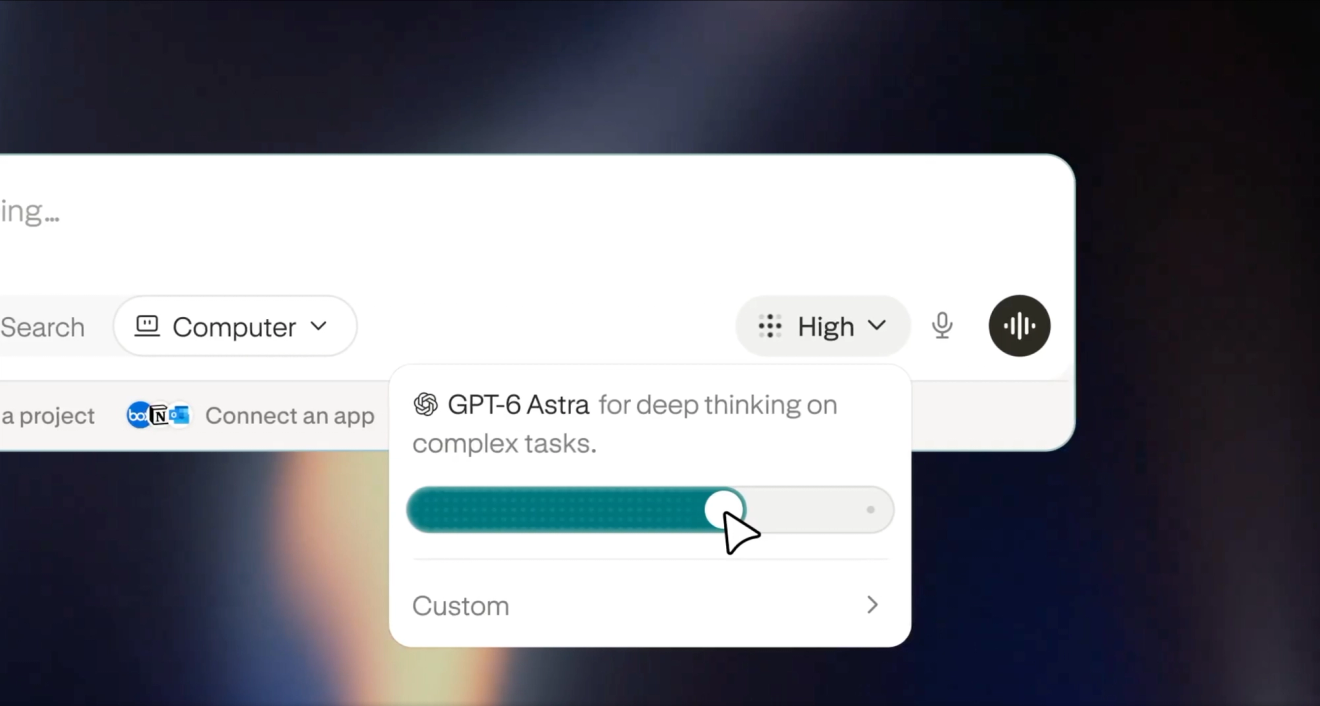
Mode Effort : équilibrez l'intelligence et le coût l'aide d'un curseur
Choisissez Léger, Standard, Élevé ou Ultra pour adapter l'effort de Computer la tâche pendant que Perplexity sélectionne le modèle et le niveau de raisonnement. Les commandes personnalisées vous permettent tout de même de choisir les deux vous-même. Le mode Effort est offert sur le Web pour les comptes personnels, et les applications mobiles et de bureau suivront.
Essayez le mode Effort pour :
- Exécutez des tâches de routine : Choisissez Léger, puis demandez : « Organise ces factures de fournisseurs dans un tableur. »
- Abordez des décisions complexes : Choisissez Ultra, puis demandez : « Évalue l'entrée sur ce marché selon diverses hypothèses de croissance. »
- Personnalisez vos paramètres : Ouvrez Personnaliser pour choisir vous-même un modèle et un niveau de raisonnement spécifiques.
En savoir plus : Choix du niveau d'effort de Computer
GPT-6 Astra : propulsez les tâches de Computer et les agents de soutien pour les abonnés admissibles
Les abonnés Pro et Max admissibles peuvent utiliser GPT-6 Astra pour les tâches de Computer et les agents de soutien. La disponibilité dépend de l'abonnement du compte et de l'admissibilité la conservation des données.
Essayez GPT-6 Astra pour :
- Planifiez des projets complexes : « Transforme ce dossier en plan comportant des jalons, des risques et des responsables. »
- Concevez et vérifiez des logiciels : « Implémente cette fonctionnalité, exécute les tests et vérifie le résultat pour y détecter des défauts. »
- Coordonnez la recherche approfondie : « Recherche ces options en parallèle, compare les données probantes et recommande une orientation. »
En savoir plus : Disponibilité des modèles Computer et règles d'abonnement · Fonctionnement de Computer
Portable Computer : Computer axé sur le local sur NVIDIA DGX Spark et les PC Windows ou Linux pris en charge
Exécutez Computer entièrement sur votre PC Windows ou Linux, l'orchestrateur, les modèles, les outils, la recherche locale et la file d'attente des tâches se trouvant tous sur l'appareil. Portable Computer est offert aux abonnés Pro et Max sur NVIDIA DGX Spark et sur les PC Windows ou Linux dotés de processeurs graphiques NVIDIA RTX et d'au moins 24 Go de VRAM; le travail local n'utilise pas de crédits, et l'escalade vers le cloud nécessite une approbation.
Essayez Portable Computer pour :
- Protégez les analyses confidentielles : « Analyse ces documents fiscaux sur mon Mac, garde les données personnelles locales et utilise le cloud uniquement pour la recherche générale. »
- Coordonnez des applications connectées : « Trie les nouveaux problèmes GitHub par rapport aux rapports de bogue de la nuit dans Gmail, puis rédige une mise à jour Slack avec les responsables. »
- Ajoutez des recherches actuelles au besoin : « Conserve cette feuille de modalités locale, mais demande avant d'utiliser le cloud pour trouver des comparables du marché actuel et des opérations présentes récentes. »
En savoir plus : Présentation et configuration de Portable Computer
Calcul hybride sur Mac : répartissez les tâches entre les modèles du nuage et les modèles privés sur appareil sur Mac
Exécutez des tâches de Computer dans le cloud de Perplexity et sur un modèle local sur votre Mac. Computer démarre dans le cloud, délègue les étapes sensibles et l'accès aux fichiers privés votre Mac, vérifie le contenu sortant pour y détecter des informations personnelles sur votre Mac, et vous permet de lancer ou de diriger la même tâche depuis votre iPhone. Hybrid Computer est offert aux abonnés Pro, Max et Enterprise sur les Mac Apple Silicon dotés de macOS 15 ou d'une version ultérieure et d'au moins 24 Go de mémoire unifiée.
Essayez le calcul hybride sur Mac pour :
- Protégez le travail sensible : « Examine ces documents fiscaux sur mon Mac, garde les données personnelles locales et utilise le cloud uniquement pour la recherche générale. »
- Continuez depuis votre téléphone : « Utilise mon MacBook pour mettre jour cette présentation partir des fichiers de mon dossier Documents. »
- Combinez le travail local et le travail dans le cloud : « Utilise le modèle local sur mon Mac pour examiner ces fichiers, et utilise un modèle infonuagique pour la recherche générale. »
En savoir plus : Calcul hybride sur Mac
Marché des compétences : découvrez, installez et gérez des fonctionnalités réutilisables de Computer
Parcourez les compétences réutilisables pour Computer sur le marché public des compétences, même sans vous connecter. Les équipes d'Enterprise peuvent découvrir, installer et partager des compétences au sein de leur organisation, tandis que les administrateurs contrôlent la création de compétences d'organisation et les approbations d'installation. Les installations et les compétences d'organisation existantes sont reportées automatiquement.
Essayez le marché des compétences pour :
- Trouvez un point de départ : parcourez le catalogue par nom de compétence ou par description, puis installez une compétence qui correspond au travail que vous souhaitez effectuer.
- Créez une trousse d'outils partagée : Installez et partagez des compétences au sein de votre organisation Enterprise afin que vos collègues puissent réutiliser les mêmes flux de travail.
- Maintenez la gouvernance du déploiement : Contrôlez qui peut créer des compétences d'organisation et déterminez si les demandes d'installation sont approuvées automatiquement.
En savoir plus : Parcourir le marché public des compétences · Comment utiliser les compétences de Computer
Clavardage parallèle : posez des questions en parallèle d'une tâche Computer sans l'interrompre
Posez une question rapide sur une tâche Computer dans un clavardage parallèle distinct en lecture seule pendant que la tâche principale se poursuit. Commencez partir de /ask, /side ou /btw, du menu Demander, du menu de fil de discussion ou du texte de réponse mis en surbrillance sur le Web; chaque clavardage parallèle utilise un instantané du contexte de la tâche et peut lire les fichiers de tâche ou effectuer des recherches sur le Web sans modifier la tâche principale.
Essayez le clavardage parallèle pour :
- Vérifiez un détail : « Que signifie cet acronyme dans le rapport que vous rédigez ? »
- Explorez une parenthèse : « Compare les deux solutions de rechange que tu as mentionnées sans modifier la tâche principale. »
- Examinez le matériel source : « Trouve le passage exact dans les fichiers de tâche qui appuie cette recommandation. »
En savoir plus : Capacités et disponibilité de Computer
Recherche dans l'historique Cmd+K : trouver le travail précédent de Recherche et de Computer
Trouvez des fils de discussion de recherche et des tâches Computer précédents sans quitter votre page actuelle. Appuyez sur Cmd+K sur Mac ou Ctrl+K sur Windows, ou choisissez Recherche dans la barre latérale, puis effectuez une recherche par titre ou par phrase.
Essayez la recherche dans l'historique Cmd+K pour :
- Reprenez la recherche : Trouvez un fil de discussion de recherche précédent en cherchant une phrase de la conversation.
- Revenez une tâche Computer : Trouvez une tâche Computer précédente par son titre, comme votre plan d'embauche.
- Restez sur votre page actuelle : Ouvrez la recherche dans l'historique avec Cmd+K sur Mac ou Ctrl+K sur Windows.
En savoir plus : Capacités techniques des fils de discussion
Computer : tours inclus pour les comptes non payants admissibles des États-Unis
Les comptes non payants admissibles aux États-Unis peuvent essayer Computer sur le Web avec les tours inclus avant d'ajouter des crédits.
Essayez Computer pour :
- Faites des recherches sur une décision : « Compare ces fournisseurs, vérifie les principales affirmations et recommande la meilleure option. »
- Créez un livrable : « Transforme ces notes en une présentation soignée accompagnée de sources et de notes du présentateur. »
- Coordonnez le travail connecté : « Examine les mises à jour de mon projet, résume les blocages et rédige un message d'état. »
En savoir plus : Fonctionnement des crédits et de l'utilisation de Computer
Isolation phonique de la voix : appels et dictée plus clairs sur iPhone et Mac
Perplexity filtre le bruits de fond lors des appels vocaux et de la dictée sur iPhone et Mac, afin que votre voix soit plus claire dans les espaces animés. L'isolation phonique est disponible dans les versions publiques d'iOS et de macOS.
Essayez l'isolation phonique de la voix pour :
- Appelez depuis des espaces bruyants : Parlez à Perplexity tout en réduisant le bruit de fond du café.
- Dictez dans des espaces animés : Dictez sur iPhone ou Mac en limitant les interférences des conversations avoisinantes.
- Restez clair en déplacement : Réduisez le bruit de la circulation en arrière-plan pendant une conversation vocale.
En savoir plus : Assistant vocal Perplexity sur iOS
Computer for Builders : concevez, déployez, surveillez, générez des revenus et collaborez partir d'un seul point de départ
Utilisez des connecteurs axés sur les développeurs dans Computer pour concevoir, déployer, surveiller, générer des revenus et collaborer. Les abonnés Pro et Max peuvent passer de modifications de code et du déploiement la surveillance de la production, aux rapports de croissance et aux mises à jour de l'équipe par l'interremptoire d'outils connectés.
Essayez Computer for Builders pour :
- Lancez une fonctionnalité : « Implémente cette fonctionnalité dans mon répertoire GitHub, ouvre une demande d'extraction, déploie-la avec Vercel et surveille la version dans Datadog. »
- Suivez l'activit : « Examine les annulations Stripe et l'utilisation de Supabase, puis résume les plus importants signaux de départ et les points à étudier. »
- Maintenez l'alignement de l'équipe : « Envoyez un rapport de croissance hebdomadaire sur Slack tous les lundis avec les revenus, l'utilisation du produit et la santé de la production. »
En savoir plus : Flux de travail de Computer for Builders · Commencer avec Computer for Builders
Partenariat HP : Perplexity arrive sur les PC Windows HP
HP préinstallera Perplexity sur les PC Windows, ce qui permettra d'accéder en un clic des recherches sourcées et Computer depuis la barre des tâches. Le déploiement commence par le HP ZBook Ultra G3a, attendu en octobre 2026, et sera suivi d'autres appareils Windows HP.
Essayez Perplexity sur Windows pour :
- Commencez depuis la barre des tâches : Ouvrez l'application préinstallée pour faire des recherches sur une question ou lancer une tâche Computer.
- Travaillez sur plusieurs fichiers : « Mets à jour ce tableur avec des recherches sur le Web et transforme les résultats en présentation PowerPoint. »
- Conservez le travail local : Exécutez des tâches sensibles sur l'appareil avec Portable Computer sur les configurations prises en charge.
En savoir plus : Perplexity sur les PC Windows HP · Disponibilité du HP ZBook Ultra G3a
Microsoft 365 dans Demander : effectuez des recherches dans SharePoint, OneDrive et Excel avec des comptes professionnels ou scolaires
Connectez un compte professionnel ou scolaire Microsoft 365 dans Demander sur le Web de bureau pour effectuer des recherches dans des fichiers SharePoint et OneDrive et lire des classeurs Excel. Les abonnés Pro, Max, Enterprise Pro et Enterprise Max peuvent utiliser le connecteur en mentionnant @Microsoft 365 dans Demander. Les comptes personnels Outlook et Live ne sont pas pris en charge.
Essayez Microsoft 365 dans Demander pour :
- Trouvez des fichiers de travail : « @Microsoft 365, liste les fichiers du dossier de projet SharePoint de mon équipe. »
- Lisez des données Excel : « @Microsoft 365 ouvre le dernier classeur de budget et résume les totaux sur la feuille Prévision. »
- Examinez des documents OneDrive : « @Microsoft 365 trouve le plus récent document de planification dans mon OneDrive professionnel et liste les décisions en suspens. »
En savoir plus : Connecteur Microsoft 365 pour SharePoint et OneDrive
Liste de vérification de configuration d'Android Computer : personnalisez, connectez des applications et commencez plus rapidement
Configurez Computer l'aide d'une liste de vérification guidée sur l'écran d'accueil Android. La liste de vérification fait le suivi de votre progression mesure que vous personnalisez Computer, connectez des applications, créez votre première tâche et activez les notifications. La liste de vérification est accessible tous les utilisateurs de la version 2.97 ou ultérieure de l'application Android de Perplexity.
Essayez la liste de vérification de configuration d'Android Computer pour :
- Personnalisez-le : Choisissez des préférences qui aident Computer adapter son travail futur.
- Connectez vos applications : Liez les services que Computer peut utiliser pour accomplir des tâches.
- Lancez votre première tâche : lancez une tâche Computer, puis activez les notifications pour savoir quand elle se termine.
En savoir plus : Capacités, accès et connecteurs de Computer
Connecteurs : flux de travail Omnisend, Higgsfield et Evernote
Connectez Omnisend et Higgsfield dans Computer et Demander pour travailler avec des données de marketing de commerce électronique et générer des images, des vidéos et du contenu audio. Evernote est disponible dans Computer pour rechercher, lire, créer et modifier des notes et travailler avec des pièces jointes.
Essayez ces connecteurs pour :
- Exécutez du marketing de commerce électronique : « Cherche les derniers dossiers de campagne dans Omnisend, puis crée le projet de campagne suivant. »
- Générez du multimédia : « Utilise Higgsfield pour créer une image de produit, une courte vidéo et une piste audio pour ce lancement. »
- Travaillez avec des notes : « Dans Computer, trouve mes notes de planification Evernote, mets à jour la liste de vérification du lancement et joins ce dossier. »
En savoir plus : Connecteurs et flux de travail de Computer
Analytique d'Enterprise : utilisation de Recherche et de Computer dans l'onglet Vue d'ensemble et l'API
Les administrateurs d'Enterprise peuvent faire le suivi de l'activité de Recherche et de Computer l'échelle de l'organisation partir de l'onglet Vue d'ensemble, puis intégrer les données quotidiennes sur le volume des requêtes et les utilisateurs actifs quotidiens dans des outils de BI et des rapports internes par l'interremptoire de l'API d'analytique.
Essayez l'analytique d'Enterprise pour :
- Comparez l'adoption du produit : examinez comment le volume de requêtes se répartit par fonctionnalité, comme Recherche par rapport Computer, et par modèles d'orchestrateur.
- Repérez les tendances d'utilisation : Faites le suivi de l'activité l'échelle de l'organisation sur des fenêtras de temps quotidiennes.
- Concevez des rapports internes : Intégrez les données sur le volume des requêtes et les utilisateurs actifs quotidiens dans des tableaux de bord et des outils de BI l'aide d'une clé API pour votre organisation.
En savoir plus : API d'analytique pour l'utilisation de l'organisation