
Effort Mode, GPT-6 Astra und Skills Marketplace
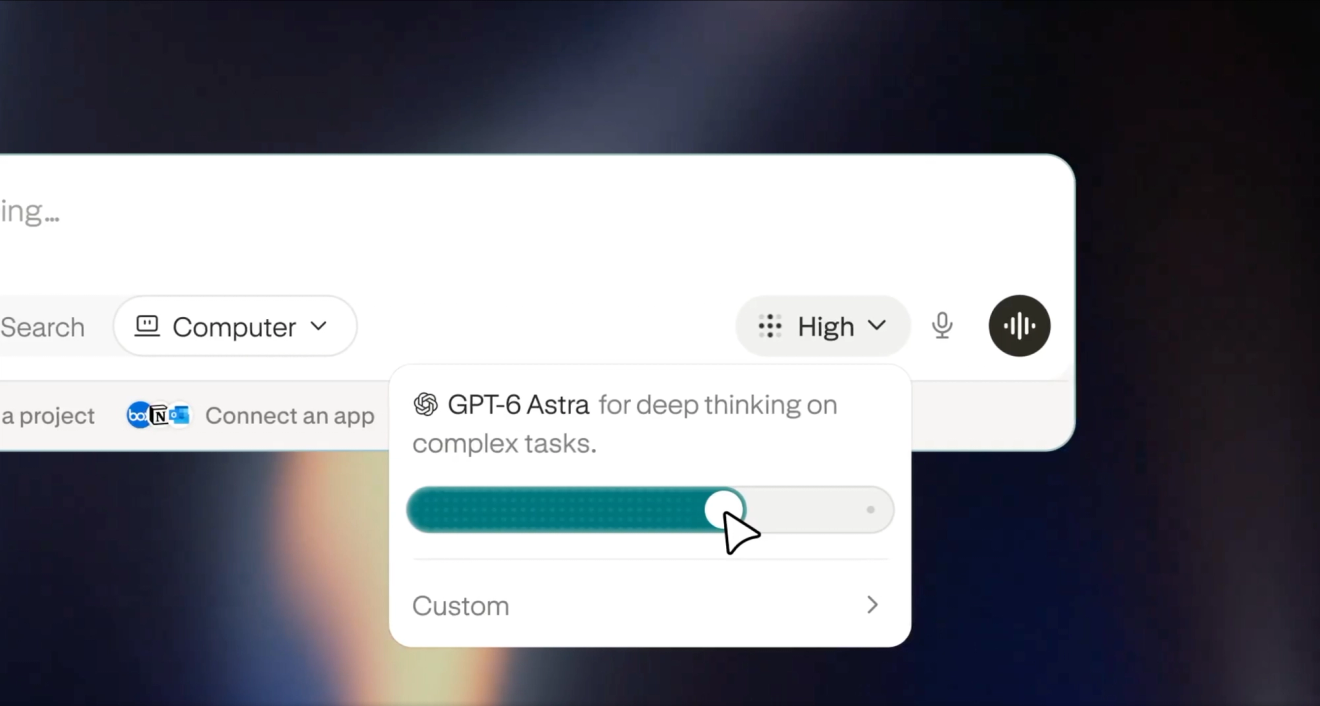
Effort Mode: Balanciere Intelligenz und Kosten mit einem Regler
Wähle „Gering“, „Standard“, „Hoch“ oder „Ultra“, um den Aufwand von Computer an die Aufgabe anzupassen, während Perplexity das Modell und die Reasoning-Stufe auswählt. Benutzerdefinierte Steuerelemente ermöglichen es dir nach wie vor, beides selbst zu wählen. Der Effort Mode ist im Web für persönliche Konten verfügbar; Mobil- und Desktop-Apps folgen.
Teste den Effort Mode für folgende Zwecke:
- Routinen erledigen: Wähle „Gering“ und frage dann: „Organisiere diese Rechnungen von Anbietern in einer Tabellenkalkulation.“
- Komplexe Entscheidungen angehen: Wähle „Ultra“ und frage dann: „Evaluiere den Markteintritt unter verschiedenen Wachstumsannahmen.“
- Einstellungen anpassen: Öffne „Benutzerdefiniert“, um selbst ein bestimmtes Modell und eine Reasoning-Stufe auszuwählen.
Weitere Informationen: Auswahl der Aufwandsstufe von Computer
GPT-6 Astra: Unterstützung für Computer-Aufgaben und unterstützende Agenten für berechtigte Abonnenten
Berechtigte Abonnenten von Pro und Max können GPT-6 Astra für Computer-Aufgaben und unterstützende Agenten verwenden. Die Verfügbarkeit hängt vom Tarif des Kontos und der Berechtigung zur Datenspeicherung ab.
Teste GPT-6 Astra für folgende Zwecke:
- Komplexe Projekte planen: „Verwandle dieses Briefing in einen Plan mit Meilensteinen, Risiken und Verantwortlichen.“
- Software erstellen und verifizieren: „Implementiere diese Funktion, führe die Tests aus und überprüfe das Ergebnis auf Fehler.“
- Vertiefte Recherche koordinieren: „Recherchiere diese Optionen parallel, vergleiche die Belege und empfehle einen Weg.“
Weitere Informationen: Verfügbarkeit von Computer-Modellen und Aboregeln · Wie Computer funktioniert
Portable Computer: Local-First-Computer auf NVIDIA DGX Spark und unterstützten Windows- oder Linux-PCs
Führe Computer vollständig auf deinem Windows- oder Linux-PC aus, wobei Orchestrator, Modelle, Tools, lokale Suche und Aufgabenwarteschlange sich auf dem Gerät befinden. Portable Computer ist für Abonnenten von Pro und Max auf NVIDIA DGX Spark und Windows- oder Linux-PCs mit NVIDIA RTX-GPUs und mindestens 24 GB VRAM verfügbar; lokale Arbeit verbraucht keine Credits und die Cloud-Eskalation erfordert eine Genehmigung.
Teste Portable Computer für folgende Zwecke:
- Private Analysen lokal halten: „Analysiere diese vertraulichen Dateien auf diesem PC und belasse die Inhalte auf dem Gerät.“
- Verbundene Apps koordinieren: „Sortiere neue GitHub-Issues im Vergleich zu nächtlichen Bug-Berichten in Gmail und entwerfe dann ein Slack-Update mit den Verantwortlichen.“
- Aktuelle Recherchen bei Bedarf hinzufügen: „Halte dieses Term Sheet lokal, aber frage, bevor du die Cloud verwendest, um aktuelle Marktvergleiche und aktuelle Präzedenzfälle zu finden.“
Weitere Informationen: Übersicht und Einrichtung von Portable Computer
Hybrid Compute auf dem Mac: Aufgaben zwischen Cloud- und privaten On-Device-Modellen auf dem Mac aufteilen
Führe Computer-Aufgaben über die Cloud von Perplexity und ein lokales Modell auf deinem Mac aus. Computer startet in der Cloud, delegiert sensible Schritte und den Zugriff auf private Dateien an deinen Mac, überprüft ausgehende Inhalte auf personenbezogene Daten auf deinem Mac und lässt dich dieselbe Aufgabe von deinem iPhone aus starten oder steuern. Hybrid Computer ist für Abonnenten von Pro, Max und Enterprise auf Apple Silicon Macs mit macOS 15 oder neuer und mindestens 24 GB kombiniertem Arbeitsspeicher verfügbar.
Hybrid Compute auf dem Mac ausprobieren, um:
- Sensible Arbeit schützen: „Überprüfe diese Steuerdokumente auf meinem Mac, halte persönliche Daten lokal und nutze die Cloud nur für allgemeine Recherchen.“
- Vom Telefon aus fortfahren: „Verwende mein MacBook, um diese Präsentation aus den Dateien in meinem Ordner „Dokumente“ zu aktualisieren.“
- Lokale und Cloud-Arbeit kombinieren: „Verwende das lokale Modell auf meinem Mac, um diese Dateien zu überprüfen, und nutze ein Cloud-Modell für allgemeine Recherchen.“
Weitere Informationen: Hybrid Compute auf dem Mac
Skills Marketplace: Wiederverwendbare Computer-Funktionen entdecken, installieren und verwalten
Durchstöbere wiederverwendbare Fähigkeiten für Computer im öffentlichen Skills Marketplace, auch ohne Anmeldung. Enterprise-Teams können Skills innerhalb ihrer Organisation entdecken, installieren und teilen, während Admins die Erstellung und Installationsgenehmigungen von Organisations-Skills steuern. Bestehende Organisations-Skills und -Installationen werden automatisch übernommen.
Teste den Skills Marketplace für folgende Zwecke:
- Einen Startpunkt finden: Durchstöbere den Katalog nach Skill-Namen oder Beschreibung und installiere dann einen Skill, der zu deiner gewünschten Arbeit passt.
- Ein geteiltes Toolkit aufbauen: Installiere und teile Skills in deiner Enterprise-Organisation, damit Teamkollegen dieselben Workflows wiederverwenden können.
- Bereitstellung geregelt halten: Steuere, wer Organisations-Skills erstellen darf und ob Installationsanfragen automatisch genehmigt werden.
Weitere Informationen: Öffentlichen Skills Marketplace durchstöbern · Verwendung von Computer-Skills
Side Chat: Stelle Fragen parallel zu einer Computer-Aufgabe, ohne sie zu unterbrechen
Stelle eine kurze Frage zu einer Computer-Aufgabe in einem separaten, schreibgeschützten Side Chat, während die Hauptaufgabe weiterläuft. Starte über /ask, /side oder /btw, das Menü „Fragen“, das Thread-Menü oder hervorgehobenen Antworttext im Web; jeder Side Chat verwendet eine Momentaufnahme des Aufgabenkontexts und kann Aufgabendateien lesen oder das Web durchsuchen, ohne die Hauptaufgabe zu verändern.
Teste den Side Chat für folgende Zwecke:
- Ein Detail überprüfen: „Was bedeutet dieses Akronym in dem Bericht, den du gerade schreibst?“
- Einen Exkurs machen: „Vergleiche die beiden erwähnten Alternativen, ohne die Hauptaufgabe zu ändern.“
- Quellenmaterial überprüfen: „Finde die genaue Passage in den Aufgabendateien, die diese Empfehlung stützt.“
Weitere Informationen: Computer-Funktionen und -Verfügbarkeit
Cmd+K-Verlaufssuche: Frühere Such- und Computerarbeiten finden
Finde vorherige Such-Threads und Computer-Aufgaben, ohne deine aktuelle Seite zu verlassen. Drücke Cmd+K auf dem Mac oder Ctrl+K unter Windows, oder wähle Suche in der Seitenleiste und suche dann nach Titel oder Phrase.
Teste die Cmd+K-Verlaufssuche für folgende Zwecke:
- Recherche fortsetzen: Finde einen vorherigen Recherche-Thread, indem du nach einer Phrase aus der Unterhaltung suchst.
- Zu einer Computer-Aufgabe zurückkehren: Finde eine vorherige Computer-Aufgabe anhand des Titels, wie beispielsweise deinen Einstellungsplan.
- Auf deiner aktuellen Seite bleiben: Öffne die Verlaufssuche mit Cmd+K auf dem Mac oder Ctrl+K unter Windows.
Weitere Informationen: Technische Funktionen von Threads
Computer: Enthaltene Turns für berechtigte kostenlose US-Konten
Berechtigte kostenlose Konten in den USA können Computer im Web mit enthaltenen Turns ausprobieren, bevor sie Credits hinzufügen.
Teste Computer für folgende Zwecke:
- Eine Entscheidung erforschen: „Vergleiche diese Anbieter, verifiziere die wichtigsten Behauptungen und empfehle die beste Option.“
- Ein Ergebnis erstellen: „Verwandle diese Notizen in eine ausgefeilte Präsentation mit Quellen und Sprechernotizen.“
- Verbundene Arbeit koordinieren: „Überprüfe meine Projekt-Updates, fasse die Blockaden zusammen und entwerfe eine Statusnachricht.“
Weitere Informationen: Wie Computer-Credits und die Nutzung funktionieren
Sprach-Geräuschisolierung: Klarere Anrufe und Diktate auf iPhone und Mac
Perplexity filtert Hintergrundgeräusche bei Sprachanrufen und beim Diktieren auf dem iPhone und Mac, damit deine Stimme in geschäftigen Umgebungen klarer verständlich ist. Die Geräuschisolierung ist in öffentlichen iOS- und macOS-Versionen verfügbar.
Teste die Sprach-Geräuschisolierung für folgende Zwecke:
- Aus lauten Umgebungen anrufen: Sprich mit Perplexity, während Hintergrundgeräusche im Café reduziert werden.
- In geschäftigen Umgebungen diktieren: Diktiere auf dem iPhone oder Mac mit weniger Störungen durch Gespräche in der Nähe.
- Unterwegs klar verständlich bleiben: Reduziere Hintergrundgeräusche durch Verkehr während einer Sprachunterhaltung.
Weitere Informationen: Perplexity Sprachassistent unter iOS
Computer for Builders: Erstellen, Bereitstellen, Überwachen, Monetarisieren und Zusammenarbeiten von einem Startpunkt aus
Nutze entwicklerorientierte Konnektoren in Computer zum Erstellen, Bereitstellen, Überwachen, Monetarisieren und Zusammenarbeiten. Abonnenten von Pro und Max können über verbundene Tools von Codeänderungen und Bereitstellung zu Produktionsüberwachung, Wachstumsberichten und Team-Updates übergehen.
Teste Computer for Builders für folgende Zwecke:
- Eine Funktion veröffentlichen: „Implementiere diese Funktion in meinem GitHub-Repo, öffne einen Pull Request, stelle sie mit Vercel bereit und überwache das Release in Datadog.“
- Das Geschäft im Blick behalten: „Überprüfe Stripe-Kündigungen und die Supabase-Nutzung, fasse dann die größten Abwanderungssignale zusammen und nenne Punkte für Untersuchungen.“
- Das Team auf dem Laufenden halten: „Sende jeden Montag einen wöchentlichen Wachstumsbericht an Slack mit Umsatz, Produktnutzung und Produktionsstatus.“
Weitere Informationen: Workflows für Computer for Builders · Erste Schritte mit Computer for Builders
HP-Partnerschaft: Perplexity kommt auf HP Windows-PCs
HP wird Perplexity auf Windows-PCs vorinstallieren, sodass recherchierte Inhalte und Computer in der Taskleiste nur einen Klick entfernt sind. Der Rollout beginnt mit dem HP ZBook Ultra G3a, der im Oktober 2026 erwartet wird, weitere HP Windows-Geräte werden folgen.
Teste Perplexity unter Windows für folgende Zwecke:
- Von der Taskleiste starten: Öffne die vorinstallierte App, um eine Frage zu recherchieren oder eine Computer-Aufgabe zu starten.
- Mit mehreren Dateien arbeiten: „Aktualisiere diese Tabellenkalkulation mit Web-Recherchen und verwandle die Ergebnisse in eine PowerPoint-Präsentation.“
- Arbeit lokal halten: Führe sensible Aufgaben auf dem Gerät mit Portable Computer auf unterstützten Konfigurationen aus.
Weitere Informationen: Perplexity auf HP Windows-PCs · Verfügbarkeit des HP ZBook Ultra G3a
Microsoft 365 in „Fragen“: Durchsuche SharePoint, OneDrive und Excel mit Geschäfts- oder Schulkonten
Verbinde ein Microsoft 365 Geschäfts- oder Schulkonto in „Fragen“ im Desktop-Web, um SharePoint- und OneDrive-Dateien zu durchsuchen und Excel-Arbeitsmappen zu lesen. Abonnenten von Pro, Max, Enterprise Pro und Enterprise Max können den Konnektor nutzen, indem sie @Microsoft 365 in „Fragen“ erwähnen. Persönliche Outlook- und Live-Konten werden nicht unterstützt.
Teste Microsoft 365 in „Fragen“ für folgende Zwecke:
- Arbeitsdateien finden: „@Microsoft 365 liste die Dateien im SharePoint-Projektordner meines Teams auf.“
- Excel-Daten lesen: „@Microsoft 365 öffne die neueste Budget-Arbeitsmappe und fasse die Summen auf dem Tabellenblatt „Prognose“ zusammen.“
- OneDrive-Dokumente überprüfen: „@Microsoft 365 finde das neueste Planungsdokument in meinem geschäftlichen OneDrive und liste die offenen Entscheidungen auf.“
Weitere Informationen: Microsoft 365 Konnektor für SharePoint und OneDrive
Checkliste zum Einrichten von Android Computer: Personalisieren, Apps verbinden und schneller starten
Richte Computer über eine geführte Checkliste auf dem Android-Startbildschirm ein. Die Checkliste verfolgt deinen Fortschritt, während du Computer personalisierst, Apps verbindest, deine erste Aufgabe erstellst und Benachrichtigungen aktivierst. Die Checkliste ist für alle verfügbar, die Version 2.97 oder neuer der Perplexity Android-App verwenden.
Teste die Android Computer-Einrichtungscheckliste für folgende Zwecke:
- Mach es zu deinem eigenen: Wähle Einstellungen, die Computer helfen, zukünftige Arbeit anzupassen.
- Verbinde deine Apps: Verknüpfe die Dienste, die Computer zum Erledigen von Aufgaben nutzen kann.
- Starte deine erste Aufgabe: Starte eine Computer-Aufgabe und aktiviere Benachrichtigungen, damit du weißt, wann sie beendet ist.
Weitere Informationen: Computer-Funktionen, Zugriff und Konnektoren
Konnektoren: Workflows für Omnisend, Higgsfield und Evernote
Verbinde Omnisend und Higgsfield in Computer und „Fragen“, um mit E-Commerce-Marketingdaten zu arbeiten und Bilder, Videos und Audio zu generieren. Evernote ist in Computer zum Suchen, Lesen, Erstellen und Bearbeiten von Notizen sowie zum Arbeiten mit Anhängen verfügbar.
Teste diese Konnektoren für folgende Zwecke:
- E-Commerce-Marketing durchführen: „Durchsuche Omnisend nach den neuesten Kampagnendatensätzen und erstelle dann den nächsten Kampagnenentwurf.“
- Multimedia generieren: „Verwende Higgsfield, um ein Produktbild, ein kurzes Video und eine Audiospur für diesen Launch zu erstellen.“
- Mit Notizen arbeiten: „Finde in Computer meine Evernote-Planungsnotizen, aktualisiere die Startcheckliste und hänge dieses Briefing an.“
Weitere Informationen: Computer-Konnektoren und Workflows
Enterprise-Analysen: Such- und Computernutzung im Tab „Übersicht“ und in der API
Enterprise-Admins können die organisationsweite Such- und Computernutzung über den Tab „Übersicht“ verfolgen und dann tägliche Daten zum Abfragevolumen und zu täglich aktiven Nutzern über die Analytics-API in BI-Tools und interne Berichte abrufen.
Teste Enterprise-Analysen für folgende Zwecke:
- Produktakzeptanz vergleichen: Überprüfe, wie sich das Abfragevolumen nach Funktionen aufteilt, wie Suche vs. Computer, und nach Orchestrator-Modellen.
- Nutzungstrends erkennen: Verfolge die organisationsweite Aktivität über tägliche Zeitfenster hinweg.
- Interne Berichte erstellen: Ziehe Daten zu Abfragevolumen und täglich aktiven Nutzern mit einem API-Schlüssel für deine Organisation in Dashboards und BI-Tools.
Weitere Informationen: Analytics-API für die Nutzung in der Organisation