
Režim úsilí, GPT-6 Astra a Skills Marketplace
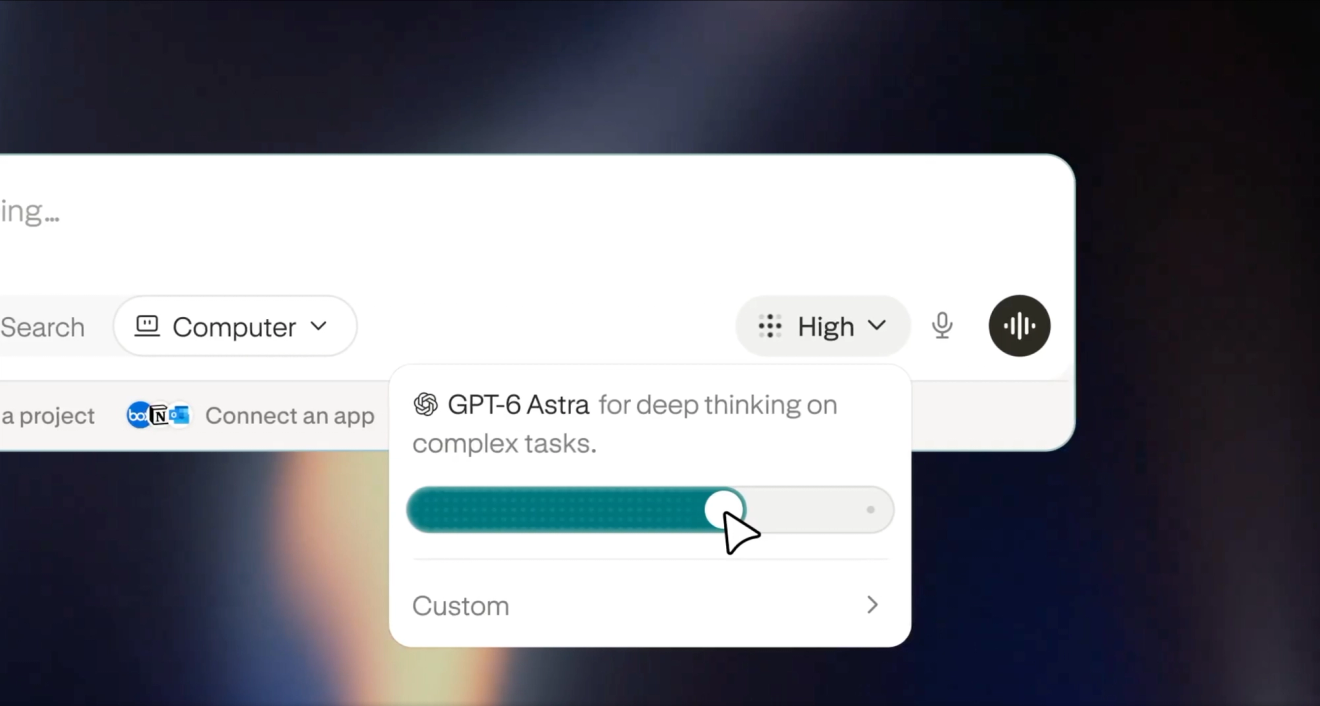
Režim úsilí: vyvažte inteligenci a náklady pomocí jednoho posuvníku
Zvolte Light, Standard, High nebo Ultra, abyste přizpůsobili úsilí Computer úkolu, zatímco Perplexity vybírá model a úroveň uvažování. Vlastní ovládací prvky vám stále umožňují vybrat si obojí sami. Režim úsilí je k dispozici na webu pro osobní účty, přičemž mobilní a desktopové aplikace budou následovat.
Vyzkoušejte Režim úsilí pro:
- Dokončit rutinní úkoly: Zvolte Light a pak se zeptejte: „Uspořádejte tyto faktury od dodavatelů do tabulky.“
- Zvládnout složitá rozhodnutí: Zvolte Ultra a pak se zeptejte: „Zhodnoťte vstup na tento trh za různých předpokladů růstu.“
- Přizpůsobit nastavení: Otevřete Custom a sami si vyberte konkrétní model a úroveň uvažování.
Další informace: Výběr úrovně úsilí Computer
GPT-6 Astra: napájení úkolů Computer a podpůrných agentů pro předplatitele s nárokem
Předplatitelé Pro a Max s nárokem mohou používat GPT-6 Astra pro úkoly Computer a podpůrné agenty. Dostupnost závisí na plánu účtu a nároku na uchování dat.
Vyzkoušejte GPT-6 Astra pro:
- Naplánovat složité projekty: „Převeďte tento stručný přehled na plán s milníky, riziky a vlastníky.“
- Vytvořit a ověřit software: „Implementujte tuto funkci, spusťte testy a zkontrolujte výsledek na vady.“
- Koordinovat hloubkový výzkum: „Prozkoumejte tyto možnosti paralelně, porovnejte důkazy a doporučte cestu.“
Další informace: Dostupnost modelu Computer a pravidla předplatného · Jak Computer funguje
Portable Computer: Computer zaměřený na lokální provoz na NVIDIA DGX Spark a podporovaných počítačích s Windows nebo Linux
Spusťte Computer zcela na svém počítači se systémem Windows nebo Linux, přičemž orchestrátor, modely, nástroje, lokální vyhledávání a fronta úkolů běží v zařízení. Portable Computer je k dispozici předplatitelům Pro a Max na NVIDIA DGX Spark a počítačích se systémem Windows nebo Linux s grafickými procesory NVIDIA RTX a alespoň 24 GB VRAM; lokální práce nevyužívá kredity a eskalace do cloudu vyžaduje schválení.
Vyzkoušejte Portable Computer pro:
- Ponechat soukromou analýzu lokálně: „Analyzujte tyto důvěrné soubory na tomto PC a uchovávejte obsah v zařízení.“
- Koordinovat připojené aplikace: „Zatřiďte nové problémy v GitHubu proti nočním hlášením chyb v Gmailu, poté připravte aktualizaci pro Slack s vlastníky.“
- Přidat aktuální výzkum v případě potřeby: „Ponechte tento term sheet lokálně, ale zeptejte se před použitím cloudu na nalezení aktuálních srovnání trhu a nedávných předchozích transakcí.“
Další informace: Přehled a nastavení Portable Computer
Hybridní výpočty na Macu: rozdělte úkoly mezi cloudové a soukromé modely v zařízení na Macu
Spouštějte úkoly Computer napříč cloudem Perplexity a lokálním modelem na vašem Macu. Computer začíná v cloudu, deleguje citlivé kroky a přístup k soukromým souborům na váš Mac, kontroluje odchozí obsah na osobní údaje na vašem Macu a umožňuje vám spustit nebo řídit stejný úkol z vašeho iPhone. Hybrid Computer je k dispozici předplatitelům Pro, Max a Enterprise na počítačích Mac s čipy Apple silicon se systémem macOS 15 nebo novějším a alespoň 24 GB sdílené paměti.
Vyzkoušejte Hybridní výpočty na Macu k:
- Chránit citlivou práci: „Zkontrolujte tyto daňové dokumenty na mém Macu, ponechte osobní data lokálně a používejte cloud pouze pro obecný průzkum.“
- Pokračovat z telefonu: „Použijte můj MacBook k aktualizaci této prezentace ze souborů v mé složce Dokumenty.“
- Kombinovat lokální a cloudovou práci: „Použijte lokální model na mém Macu ke kontrole těchto souborů a použijte cloudový model pro obecný průzkum.“
Další informace: Hybrid Compute na Macu
Skills Marketplace: objevujte, instalujte a spravujte opakovaně použitelné schopnosti Computer
Procházejte opakovaně použitelné schopnosti pro Computer ve veřejném tržišti Skills Marketplace, a to i bez přihlášení. Firemní týmy mohou objevovat, instalovat a sdílet skilly v rámci své organizace, zatímco administrátoři řídí vytváření skillů organizace a schvalování instalací. Stávající skilly a instalace organizace se přenesou automaticky.
Vyzkoušejte Skills Marketplace pro:
- Najděte výchozí bod: Procházejte katalog podle názvu skillu nebo popisu a poté nainstalujte skill, který odpovídá práci, kterou chcete provést.
- Vytvořit sdílenou sadu nástrojů: Nainstalujte a sdílejte skilly napříč svou organizací Enterprise, aby kolegové mohli znovu používat stejné pracovní postupy.
- Udržet nasazení pod kontrolou: Kontrolujte, kdo může vytvářet skilly organizace a zda jsou žádosti o instalaci schvalovány automaticky.
Další informace: Procházet veřejné tržiště Skills Marketplace · Jak používat Computer Skills
Side Chat: ptejte se vedle úkolu v Computer, aniž byste jej přerušili
Zeptejte se na rychlou otázku týkající se úkolu v Computer v samostatném postranním chatu jen pro čtení, zatímco hlavní úkol běží dál. Začněte z /ask, /side nebo /btw, nabídky Ask, nabídky vlákna nebo zvýrazněného textu odpovědi na webu; každý postranní chat používá snímek kontextu úkolu a může číst soubory úkolu nebo vyhledávat na webu bez změny hlavního úkolu.
Vyzkoušejte Side Chat pro:
- Zkontrolovat detail: „Co znamená tato zkratka v zprávě, kterou píšete?“
- Prozkoumat odbočku: „Porovnejte dvě zmíněné alternativy bez změny hlavního úkolu.“
- Zkontrolovat zdrojový materiál: „Najděte přesnou pasáž v souborech úkolu, která podporuje toto doporučení.“
Další informace: Schopnosti a dostupnost Computer
Historie vyhledávání Cmd+K: najděte předchozí práci v Search a Computer
Najděte předchozí vlákna Search a úkoly Computer, aniž byste opustili aktuální stránku. Stiskněte Cmd+K na Macu nebo Ctrl+K ve Windows, případně vyberte Search v bočním panelu a pak vyhledávejte podle názvu nebo fráze.
Vyzkoušejte historii vyhledávání Cmd+K pro:
- Obnovit průzkum: Najděte předchozí vlákno výzkumu vyhledáním fráze z konverzace.
- Vrátit se k úkolu v Computer: Najděte předchozí úkol v Computer podle názvu, jako je váš plán náboru.
- Zůstat na aktuální stránce: Otevřete historii vyhledávání pomocí klávesové zkratky Cmd+K na Macu nebo Ctrl+K ve Windows.
Další informace: Technické schopnosti vláken
Computer: zahrnuté otočky pro nezaplacené účty s nárokem v USA
Nezaplacené účty s nárokem v USA si mohou vyzkoušet Computer na webu s přiloženými otočkami před přidáním kreditů.
Vyzkoušejte Computer pro:
- Prozkoumat rozhodnutí: „Porovnejte tyto dodavatele, ověřte klíčová tvrzení a doporučte nejlepší možnost.“
- Vytvořit výstup: „Převeďte tyto poznámky na vylepšenou prezentaci se zdroji a poznámkami pro mluvčího.“
- Koordinovat připojenou práci: „Zkontrolujte mé aktualizace projektu, shrňte blokující položky a připravte zprávu o stavu.“
Další informace: Jak fungují kredity a využívání Computer
Izolace hluku hlasu: jasnější hovory a diktování na iPhone a Macu
Perplexity filtruje hluk na pozadí během hlasových hovorů a diktování na iPhone a Macu, takže váš hlas vynikne jasněji v rušných prostorech. Izolace hluku je k dispozici ve veřejných vydáních iOS a macOS.
Vyzkoušejte izolaci hluku hlasu pro:
- Volání z rušných prostorů: Mluvte s Perplexity, zatímco okolní hluk v kavárně je potlačen.
- Diktovat v rušných prostorech: Diktujte na iPhone nebo Macu s menším rušením z okolních konverzací.
- Zůstat srozumitelní na cestách: Snižte hluk z dopravy na pozadí během hlasové konverzace.
Další informace: Hlasový asistent Perplexity v systému iOS
Computer for Builders: sestavujte, nasazujte, sledujte, vydělávejte a spolupracujte z jednoho výchozího bodu
Používejte konektory zaměřené na tvůrce v Computer k sestavování, nasazování, sledování, vydělávání a spolupráci. Předplatitelé Pro a Max mohou přejít od změn kódu a nasazení k monitorování výroby, hlášení růstu a aktualizacím týmu prostřednictvím připojených nástrojů.
Vyzkoušejte Computer for Builders pro:
- Dodat funkci: „Implementujte tuto funkci v mém úložišti GitHub, otevřete pull request, nasaďte ji pomocí Vercel a sledujte vydání v Datadog.“
- Sledovat podnikání: „Zkontrolujte zrušení předplatného Stripe a využívání Supabase, poté shrňte největší signály odchodu zákazníků a co je třeba prošetřit.“
- Udržet tým v souladu: „Odesílejte týdenní zprávu o růstu do Slacku každé pondělí s tržbami, využitím produktu a stavem výroby.“
Další informace: Pracovní postupy Computer for Builders · Začínáme s Computer for Builders
Partnerství s HP: Perplexity přichází na počítače HP s Windows
HP předinstaluje Perplexity na počítačích s Windows, čímž zpřístupní zdrojový výzkum a Computer jedním kliknutím na hlavním panelu. Zavádění začíná modelem HP ZBook Ultra G3a, který se očekává v říjnu 2026, a budou následovat další zařízení HP s Windows.
Vyzkoušejte Perplexity ve Windows pro:
- Začněte z hlavního panelu: Otevřete předinstalovanou aplikaci k prozkoumání dotazu nebo zahájení úkolu pro Computer.
- Práce napříč soubory: „Aktualizujte tuto tabulku pomocí webového průzkumu a převeďte zjištění do prezentace PowerPoint.“
- Ponechat práci lokálně: Spouštějte citlivé úkoly v zařízení pomocí Portable Computer na podporovaných konfiguracích.
Další informace: Perplexity na počítačích HP s Windows · Dostupnost HP ZBook Ultra G3a
Microsoft 365 v Ask: vyhledávání v SharePoint, OneDrive a Excelu pomocí pracovních nebo školních účtů
Připojte pracovní nebo školní účet Microsoft 365 v Ask na webu pro stolní počítače, abyste mohli vyhledávat soubory SharePoint a OneDrive a číst sešity Excel. Předplatitelé Pro, Max, Enterprise Pro a Enterprise Max mohou konektor používat zmíněním @Microsoft 365 v Ask. Osobní účty Outlook a Live nejsou podporovány.
Vyzkoušejte Microsoft 365 v Ask pro:
- Najít pracovní soubory: „@Microsoft 365 vypište soubory v projektové složce SharePoint mého týmu.“
- Přečíst data z Excelu: „@Microsoft 365 otevřete nejnovější sešit rozpočtu a shrňte součty na listu Forecast.“
- Zkontrolovat dokumenty OneDrive: „@Microsoft 365 najděte nejnovější plánovací dokument v mém pracovním OneDrive a vypište otevřená rozhodnutí.“
Další informace: Konektor Microsoft 365 pro SharePoint a OneDrive
Kontrolní seznam nastavení Android Computer: personalizujte, propojte aplikace a začněte rychleji
Nastavte Computer z průvodce v kontrolním seznamu na domovské obrazovce Androidu. Kontrolní seznam sleduje váš pokrok, jak přizpůsobujete Computer, propojujete aplikace, vytváříte první úkol a zapínáte oznámení. Kontrolní seznam je k dispozici všem, kteří používají verzi 2.97 nebo novější aplikace Perplexity pro Android.
Vyzkoušejte kontrolní seznam nastavení Android Computer pro:
- Přizpůsobit si to: Zvolte předvolby, které pomáhají Computer přizpůsobit budoucí práci.
- Připojit aplikace: Propojte služby, které může Computer používat k dokončení úkolů.
- Spustit první úkol: Spusťte úkol pro Computer a poté zapněte oznámení, abyste věděli, kdy skončí.
Další informace: Schopnosti, přístup a konektory Computer
Konektory: pracovní postupy Omnisend, Higgsfield a Evernote
Propojte Omnisend a Higgsfield v Computer a Ask pro práci s daty marketingu v e-commerce a generování obrázků, videí a zvuku. Evernote je k dispozici v Computer pro vyhledávání, čtení, vytváření a úpravy poznámek a práci s přílohami.
Vyzkoušejte tyto konektory pro:
- Spustit marketing v e-commerce: „Vyhledejte v Omnisend poslední záznamy kampaní a poté vytvořte návrh další kampaně.“
- Generování multimédií: „Použijte Higgsfield k vytvoření obrázku produktu, krátkého videa a zvukové stopě pro toto spuštění.“
- Práce s poznámkami: „V Computer najděte mé poznámky z plánování v Evernote, aktualizujte kontrolní seznam spuštění a připojte tento stručný přehled.“
Další informace: Konektory a pracovní postupy Computer
Firemní analytika: Využití Search a Computer na kartě Přehled a v rozhraní API
Administrátoři Enterprise mohou sledovat aktivitu Search a Computer v celé organizaci z karty Přehled a poté přetahovat data o denním objemu dotazů a denních aktivních uživatelích do nástrojů BI a interních zpráv prostřednictvím rozhraní Analytics API.
Vyzkoušejte firemní analytiku pro:
- Porovnat přijetí produktu: Zkontrolujte, jak se objem dotazů dělí podle funkcí, jako je Search vs Computer, a modelů orchestrátoru.
- Odhalit trendy využívání: Sledujte aktivitu v celé organizaci v denních časových oknech.
- Vytvořit interní výkaznictví: Přetáhněte data o objemu dotazů a denních aktivních uživatelích do řídicích panelů a nástrojů BI pomocí klíče API pro vaši organizaci.
Další informace: Analytics API pro využívání organizace