
Режим уложеног труда, GPT-6 Astra и Тржиште вјештина
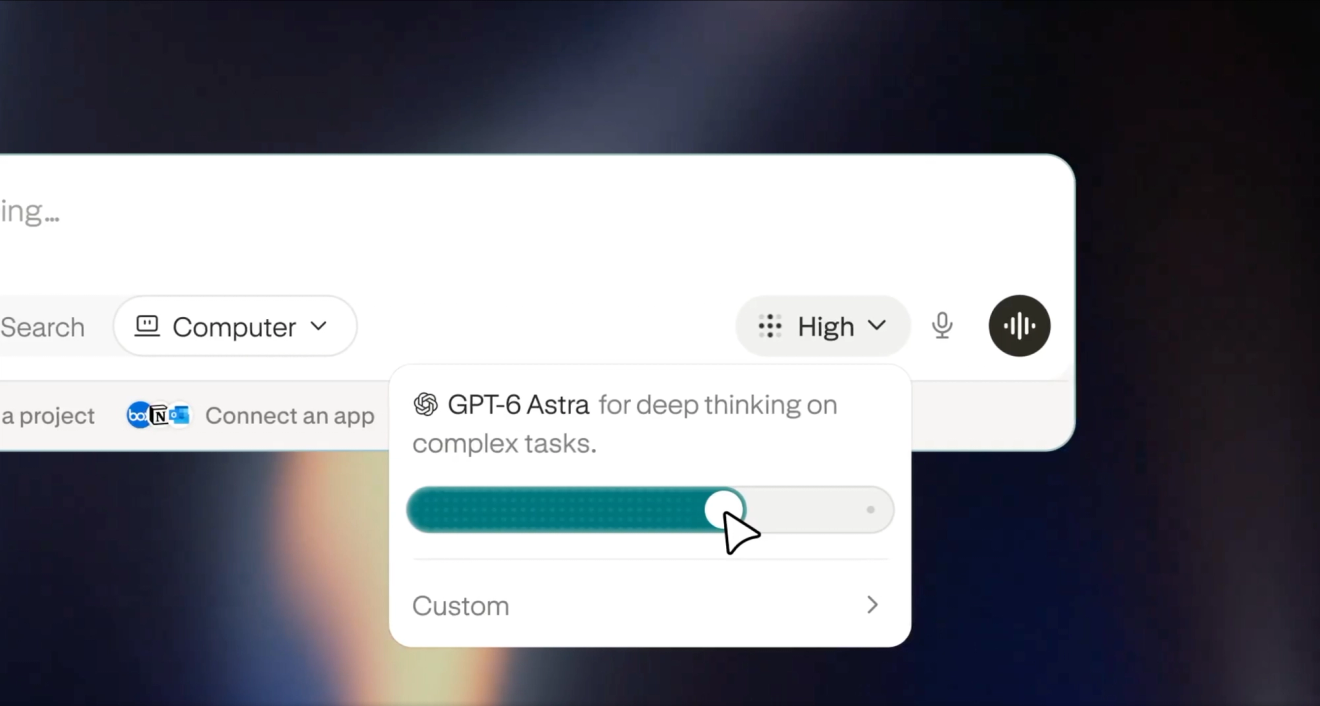
Режим уложеног труда: балансирајте интелигенцију и цијену помоћу једног клизача
Изаберите Light, Standard, High или Ultra да бисте ускладили труд Computer-а са задатком док Perplexity бира модел и ниво расуђивања. Прилагођене контроле вам и даље омогућавају да сами изаберете обоје. Режим уложеног труда је доступан на вебу за личне налоге, а ускоро слиједе и мобилне и десктоп апликације.
Испробајте режим уложеног труда да бисте:
- Завршите рутинске задатке: Изаберите Light, а затим питајте: „Организуј ове рачуне добављача у табелу.“
- Ријешите сложене одлуке: Изаберите Ultra, затим питајте: „Процијени улазак на ово тржиште под различитим претпоставкама о расту.“
- Прилагодите подешавања: Отворите Custom да бисте сами изабрали одређени модел и ниво расуђивања.
Сазнајте више: Избор нивоа уложеног труда за Computer
GPT-6 Astra: напајајте задатке за Computer и подржавајте агенте за испуњавајуће претплатнике
Квалификовани претплатници за Pro и Max могу користити GPT-6 Astra за задатке за Computer и подржавајуће агенте. Доступност зависи од плана налога и испуњавања услова за задржавање података.
Испробајте GPT-6 Astra да бисте:
- Планирајте сложене пројекте: „Претвори овај сажетак у план са прекретницама, ризицима и власницима.“
- Направите и верификујте софтвер: „Имплементирај ову функцију, покрени тестове и прегледај резултат на недостатке.“
- Координирајте дубинско истраживање: „Истражи ове опције паралелно, упореди доказе и препоручи пут.“
Сазнајте више: Доступност модела Computer-а и правила претплате · Како функционише Computer
Преносни Computer: Computer са локалним фокусом на NVIDIA DGX Spark и подржаним Windows или Linux рачунарима
Покрените Computer у потпуности на свом Windows или Linux рачунару, са оркестратором, моделима, алатима, локалном претрагом и редом чекања задатака на уређају. Преносни Computer је доступан претплатницима за Pro и Max на NVIDIA DGX Spark и Windows или Linux рачунарима са NVIDIA RTX GPU-овима и најмање 24 GB VRAM-а; локални рад не користи кредите, а ескалација у облак захтева одобрење.
Испробајте преносни Computer да бисте:
- Чувајте приватну анализу локално: „Анализирај ове повјерљиве датотеке на овом рачунару и задржи садржај на уређају.“},{
- Координирајте повезане апликације: „Тријажирај нове GitHub проблеме у односу на ноћне извештаје о грешкама у Gmail-у, затим нацртај ажурирање за Slack са власницима.“
- Додајте тренутно истраживање када је потребно: „Чувај овај рок лист локално, али питај прије коришћења облака да би пронашао тренутне тржисне упоредне податке и недавне преседане.“
Сазнајте више: Преглед и подешавање преносног Computer-а
Hybrid compute на Мац-у: подијелите задатке између клауда и приватних модела на уређају на Мац-у
Покрените задатке за Computer широм облака Perplexity-ја и локалног модела на вашем Mac-у. Computer почиње у облаку, делегира осетљиве кораке и приступ приватним датотекама вашем Mac-у, провјерава одлазни садржај за личне информације на вашем Mac-у и омогућава вам да покренете или усмјерите исти задатак са свог iPhone-а. Хибридни Computer је доступан претплатницима за Pro, Max и Enterprise на Apple silicon Mac рачунарима са macOS 15 или новијом верзијом и најмање 24 GB унификоване меморије.
Испробајте Hibrid compute на Мац-у да:
- Заштитите осјетљив рад: „Прегледај ове пореске документе на мом Mac-у, држи личне податке локално и користи облак само за општа истраживања.“
- Наставите са телефона: „Користи мој MacBook да ажурираш ову презентацију из датотека у фолдеру Documents.“
- Комбинујте локални рад и рад у облаку: „Користи локални модел на мом Mac-у да прегледаш ове датотеке, а користи модел у облаку за општа истраживања.“
Сазнајте више: Хибридни Compute на Mac-у
Тржиште вјештина: откривајте, инсталирајте и управљајте могућностима за Computer које се могу поново користити
Прегледајте у које год вријеме можете поново користити могућности за Computer на јавном тржишту вјештина, чак и без пријављивања. Тимови у предузећима могу откривати, инсталирати и дијелити вјештине унутар своје организације, док администратори контроле креирање вјештина у организацији и одобравање инсталација. Постојеће вјештине организације и инсталације се аутоматски преносе.
Испробајте тржиште вјештина да бисте:
- Пронађите почетну тачку: Прегледајте каталог по називу или опису вјештине, а затим инсталирајте вјештину која одговара послу који желите да обавите.
- Направите дијељени алат: Инсталирајте и дијелите вјештине широм ваше организације за предузећа тако да колеге могу поново користити исте токове рада.
- Контролишите постављање: Контролишите ко може да креира вјештине организације и да ли се захтјеви за инсталацију аутоматски одобравају.
Сазнајте више: Прегледајте јавно тржиште вјештина · Како се користе вјештине за Computer
Бочно ћаскање: постављајте питања уз задатак за Computer без његовог прекидања
Поставите брзо питање о задатку за Computer у посебном, бочном ћаскању само за читање док главни задатак наставља да се одвија. Почните од /ask, /side или /btw, менија Ask, менија треда или истакнутог текста одговора на вебу; свако бочно ћаскање користи снимак контекста задатка и може читати датотеке задатка или претраживати веб без промјене главног задатка.
Испробајте бочно ћаскање да бисте:
- Провјерите детаљ: „Шта ова скраћеница значи у извјештају који пишеш?“
- Истражите споредну тему: „Упореди две алтернативе које си поменуо без промене главног задатка.“
- Прегледајте изворни материјал: „Пронађи тачан одломак у датотекама задатка који подржава ову препоруку.“
Сазнајте више: Могућности и доступност Computer-а
Cmd+K претрага историје: пронађите претходни рад са претрагом и Computer-ом
Пронађите претходне тредове претраге и задатке за Computer без напуштања тренутне странице. Притисните Cmd+K на Mac-у или Ctrl+K на Windows-у, или изаберите Search у бочној траци, а затим претражите по наслову или фрази.
Испробајте Cmd+K претрагу историје да бисте:
- Наставите истраживање: Пронађите претходни тред истраживања претраживањем фразе из разговора.
- Вратите се задатку за Computer: Пронађите претходни задатак за Computer по наслову, као што је ваш план запошљавања.
- Останите на тренутној страници: Отворите претрагу историје са Cmd+K на Mac-у или Ctrl+K на Windows-у.
Сазнајте више: Техничке могућности тредова
Computer: укључени кораци за квалификоване кориснике у САД који не плаћају рачуне
Право на коришћење Computer-а на вебу са укљученим корацима прије додавања кредита имају корисници који не плаћају рачуне у САД.
Испробајте Computer да бисте:
- Истражите одлуку: „Упореди ове добављаче, провјери кључне тврдње и препоручи најбољу опцију.“
- Направите резултат: „Претвори ове биљешке у дотерану презентацију са изворима и биљешкама за говорника.“
- Координирајте повезани рад: „Прегледај ажурирања мог пројекта, резимирај блокаторе и нацртај статус поруку.“
Сазнајте више: Како функционишу кредити и коришћење Computer-а
Изолација гласовне буке: јаснији позиви и диктатирање на iPhone-у и Mac-у
Perplexity филтрира позадинску буку током гласовних позива и диктатирања на iPhone-у и Mac-у, тако да се ваш глас јасније чује у бучним просторима. Изолација буке је доступна у јавним издањима iOS-а и macOS-а.
Испробајте изолацију гласовне буке да бисте:
- Позиви из бучних простора: Разговарајте са Perplexity-јем док се смањује позадинска бука кафеа.
- Диктирајте у бучним просторима: Диктирајте на iPhone-у или Mac-у уз мање сметњи од оближњих разговора.
- Останите јасни у покрету: Смањите позадинску буку саобраћаја током гласовног разговора.
Сазнајте више: Perplexity гласовни асистент на iOS-у
Computer за програмере: градите, постављајте, пратите, зарадите и сарађујте са једне почетне тачке
Користите конекторе фокусиране на програмере у Computer-у за изградњу, постављање, праћење, зараду и сарадњу. Претплатници за Pro и Max могу да се крећу од промјена кода и постављања до праћења производње, извјештавања о расту и ажурирања тима кроз повезане алате.
Испробајте Computer за програмере да бисте:
- Испоручите функцију: „Имплементирај ову функцију у мом GitHub репозиторијуму, отвори pull request, распореди је помоћу Vercel-а и прати објављивање у Datadog-у.“
- Пратите пословање: „Прегледај Stripe отказивања и Supabase коришћење, затим резимирај највеће сигнале одлива и шта треба истражити.“
- Ускладите тим: „Пошаљи недјељни извештај о раст на Slack сваког понедељка са приходима, коришћењем производа и здрављем производње.“
Сазнајте више: Токови рада за Computer за програмере · Почните са Computer-ом за програмере
HP партнерство: Perplexity долази на HP Windows рачунаре
HP ће унапријед инсталирати Perplexity на Windows рачунаре, стављајући изворна истраживања и Computer на клик од траке задатака. Увођење почиње са HP ZBook Ultra G3a, који се очекује у октобру 2026. године, а пратиће га још HP Windows уређаја.
Испробајте Perplexity на Windows-у да бисте:
- Почните са траке задатака: Отворите унапријед инсталирану апликацију да бисте истражили питање или покренули задатак за Computer.
- Радите преко датотека: „Ажурирај ову табелу веб истраживањем и претвори налазе у PowerPoint презентацију.“
- Чувајте рад локално: Покрените осјетљиве задатке на уређају помоћу преносног Computer-а на подржаним конфигурацијама.
Сазнајте више: Perplexity на HP Windows рачунарима · Доступност HP ZBook Ultra G3a
Microsoft 365 у Ask-у: претражујте SharePoint, OneDrive и Excel са пословним или школским налозима
Повежите Microsoft 365 пословни или школски налог у Ask-у на десктоп вебу да бисте претраживали SharePoint и OneDrive датотеке и читали Excel радну свенеску. Претплатници за Pro, Max, Enterprise Pro и Enterprise Max могу користити конектор тако што ће поменути @Microsoft 365 у Ask-у. Лични Outlook и Live налози нису подржани.
Испробајте Microsoft 365 у Ask-у да бисте:
- Пронађите радне датотеке: „@Microsoft 365 наброј датотеке у пројектом фолдеру мог тима на SharePoint-у.“
- Прочитајте Excel податке: „@Microsoft 365 отвори најновију радну свенеску за буџет и резимирај укупне вредности на листовима Forecast.“
- Прегледајте OneDrive документе: „@Microsoft 365 пронађи најновији документ за планирање у мом радном OneDrive-у и наброј отворене одлуке.“
Сазнајте више: Microsoft 365 конектор за SharePoint и OneDrive
Контролна листа за подешавање Android Computer-а: персонализујте, повежите апликације и почните брже
Подесите Computer са вођене контролне листе на почетном екрану Android-а. Контролна листа прати ваш напредак док персонализујете Computer, повезујете апликације, креирате свој први задатак и укључујете обавјештења. Контролна листа је доступна свима који користе верзију 2.97 или новију апликације Perplexity за Android.
Испробајте контролну листу за подешавање Computer-а да бисте:
- Прилагодите га себи: Изаберите подешавања која помажу Computer-у да прилагоди будући рад.
- Повежите своје апликације: Повежите услуге које Computer може да користи за завршетак задатака.
- Започните свој први задатак: Покрените задатак за Computer, затим укључите обавјештења како бисте знали када се заврши.
Сазнајте више: Могућности, приступ и конектори Computer-а
Конектори: токови рада Omnisend, Higgsfield и Evernote
Повежите Omnisend и Higgsfield у Computer-у и Ask-у за рад са подацима е-трговинског маркетинга и генерисање слика, видеа и аудио записа. Evernote је доступан у Computer-у за претраживање, читање, креирање и уређивање биљешки и рад са прилозима.
Испробајте ове конекторе да бисте:
- Покрените е-трговински маркетинг: „Претражи Omnisend за најновије записе кампања, а затим креирај нацрт сљедеће кампање.“
- Генеришите мултимедију: „Користи Higgsfield да креираш слику производа, кратак видео и аудио запис за ово лансирање.“
- Радите са биљешкама: „У програму Computer пронађи моје Evernote биљешке за планирање, ажурирај контролну листу за лансирање и приложи овај сажетак.“
Сазнајте више: Конектори и токови рада Computer-а
Аналитика за предузећа: коришћење претраге и Computer-а на картици Pregled и API-ју
Администратори за предузећа могу да прате активност претраге и Computer-а широм организације са картице Pregled, а затим да пренесу податке о обиму упита и дневно активним корисницима у BI алате и интерне извјештаје преко аналитичког API-ја.
Испробајте аналитику за предузећа да бисте:
- Упоредите усвајање производа: Прегледајте како се обим упита дијели по функцијама, попут Search-а наспрам Computer-а и моделима оркестратора.
- Уочите трендове коришћења: Пратите активност широм организације у току дневних временских прозора.
- Направите интерно извјештавање: Пренесите податке о обиму упита и дневно активним корисницима у контролне табле и BI алате са API кључем за вашу организацију.
Сазнајте више: Аналитички API за коришћење од стране организације