
Režim úsilia, GPT-6 Astra a Skills Marketplace
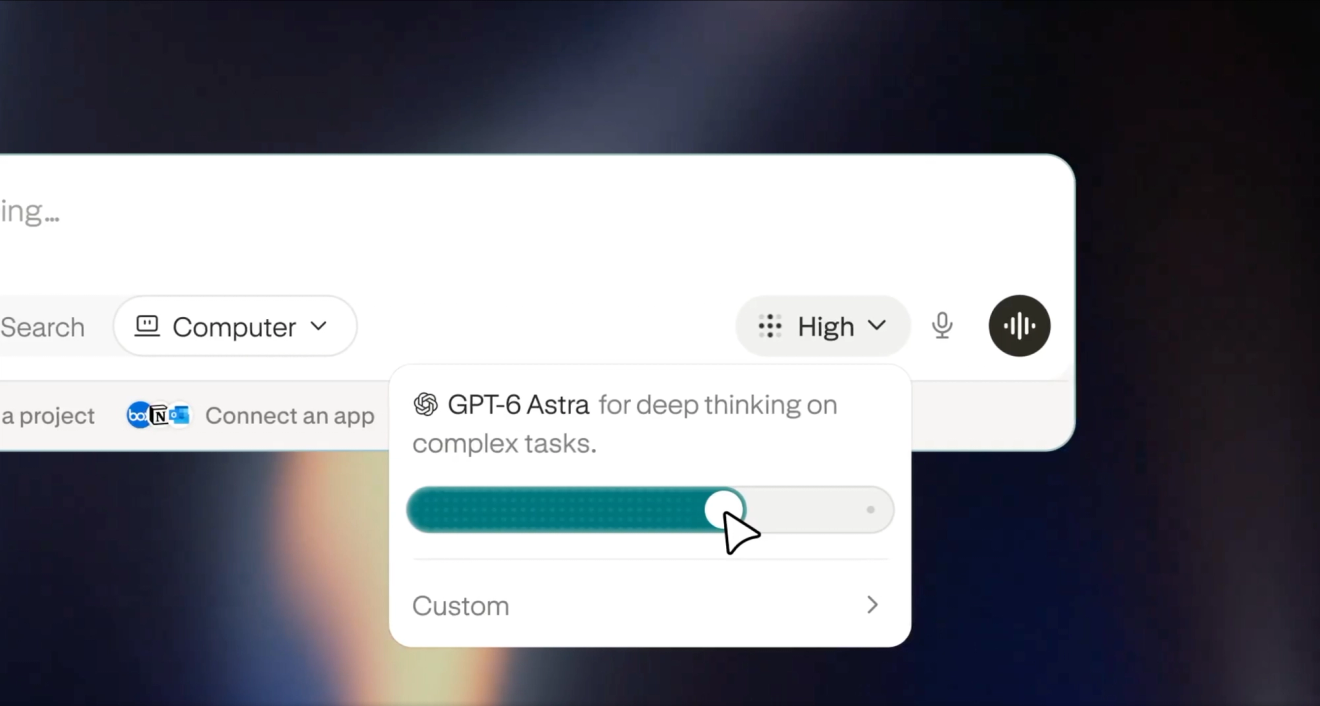
Režim úsilia: vyvážte inteligenciu a náklady pomocou jedného posuvníka
Výberom možností Svetlé, Štandardné, Vysoké alebo Ultra prispôsobíte úsilie systému Computer danej úlohe, zatiaľ čo služba Perplexity vyberie model a úroveň uvažovania. Vlastné ovládacie prvky vám stále umožňujú vybrať obe možnosti sami. Režim úsilia je k dispozícii na webe pre osobné účty, pričom mobilné a desktopové aplikácie budú nasledovať.
Vyskúšajte režim úsilia na:
- Dokončite bežné úlohy: Vyberte položku Svetlé a potom sa opýtajte: „Usporiadajte tieto faktúry od dodávateľov do tabuľky.“
- Riešte zložité rozhodnutia: Vyberte položku Ultra a potom sa opýtajte: „Vyhodnoťte vstup na tento trh za predpokladu rôznych predpokladov rastu.“
- Prispôsobte si nastavenia: Otvorte položku Vlastné a sami si vyberte konkrétny model a úroveň uvažovania.
Ďalšie informácie: Výber úrovne úsilia systému Computer
GPT-6 Astra: napájanie úloh systému Computer a podporných agentov pre oprávnených predplatiteľov
Oprávnení predplatitelia verzií Pro a Max môžu používať model GPT-6 Astra na úlohy systému Computer a pre podporných agentov. Dostupnosť závisí od plánu účtu a oprávnenosti uchovávať údaje.
Vyskúšajte model GPT-6 Astra na:
- Naplánujte zložité projekty: „Premeňte tento stručný prehľad na plán s míľnikmi, rizikami a vlastníkmi.“
- Vytvárajte a overujte softvér: „Implementujte túto funkciu, spustite testy a skontrolujte výsledok, či neobsahuje chyby.“
- Koordinujte hĺbkový výskum: „Preskúmajte tieto možnosti paralelným spôsobom, porovnajte dôkazy a odporučte postup.“
Ďalšie informácie: Dostupnosť modelu systému Computer a pravidlá predplatného · Ako funguje systém Computer
Portable Computer: systém Computer so zameraním na lokálne spracovanie na zariadeniach NVIDIA DGX Spark a podporovaných počítačoch so systémom Windows alebo Linux
Spustite systém Computer úplne v počítači so systémom Windows alebo Linux, pričom orchester, modely, nástroje, lokálne vyhľadávanie a front úloh sú v zariadení. Prenosný počítač Portable Computer je k dispozícii predplatiteľom verzií Pro a Max na zariadeniach NVIDIA DGX Spark a počítačoch so systémom Windows alebo Linux s grafickými procesormi NVIDIA RTX a aspoň 24 GB videopamäte VRAM; lokálna práca nevyužíva kredity a eskalácia do cloudu si vyžaduje schválenie.
Vyskúšajte prenosný počítač Portable Computer na:
- Ponechajte si súkromnú analýzu lokálne: „Analyticky spracujte tieto dôverné súbory v tomto počítači a obsah ponechajte v zariadení.“
- Koordinujte pripojené aplikácie: „Zaradiť nové problémy v službe GitHub na základe nočných hlásení chýb v službe Gmail a potom pripravte návrh aktualizácie v službe Slack s uvedením vlastníkov.“
- V prípade potreby pridajte aktuálny prieskum: „Tento hárok s podmienkami ponechajte lokálny, ale pred použitím cloudu na vyhľadanie aktuálnych porovnaní na trhu a nedávnych precedensov sa opýtajte.“
Ďalšie informácie: Prehľad a nastavenie prenosného počítača Portable Computer
Hybridný výpočet na Macu: rozdelenie úloh medzi cloudové a súkromné modely v zariadení na Macu
Spúšťajte úlohy systému Computer naprieč cloudom služby Perplexity a lokálnym modelom v počítači Mac. Systém Computer sa spúšťa v cloude, deleguje citlivé kroky a prístup k súkromným súborom do vášho Macu, kontroluje odchádzajúci obsah na prítomnosť osobných údajov v Macu a umožňuje vám spustiť alebo riadiť rovnakú úlohu z iPhonu. Hybridný systém Computer je k dispozícii predplatiteľom verzií Pro, Max a Enterprise na počítačoch Mac s čipom Apple silicon so systémom macOS 15 alebo novším a aspoň 24 GB zjednocujúcej pamäte.
Vyskúšajte hybridný výpočet na Macu na:
- Chráňte citlivú prácu: „Skontrolujte tieto daňové dokumenty v mojom Macu, osobné údaje ponechajte lokálne a cloud použite iba na všeobecný prieskum.“
- Pokračujte z telefónu: „Použite môj počítač MacBook na aktualizáciu tejto prezentácie zo súborov v priečinku Dokumenty.“
- Skombinujte lokálnu a cloudovú prácu: „Použite lokálny model v mojom počítači Mac na kontrolu týchto súborov a cloudový model na všeobecný prieskum.“
Ďalšie informácie: Hybridný výpočtový výkon v systéme Mac
Skills Marketplace: objavujte, inštalujte a spravujte opakovane použiteľné funkcie systému Computer
Prehľadávajte opakovane použiteľné funkcie pre systém Computer vo verejnom obchode Skills Marketplace, a to aj bez prihlásenia. Podnikové tímy môžu objavovať, inštalovať a zdieľať funkcie v rámci svojej organizácie, zatiaľ čo správcovia kontrolujú vytváranie funkcií organizácie a schvaľovanie inštalácií. Existujúce funkcie organizácie a inštalácie sa prenesú automaticky.
Vyskúšajte obchod Skills Marketplace na:
- Nájdite východiskový bod: Prehľadávajte katalóg podľa názvu alebo popisu funkcie a potom nainštalujte funkciu, ktorá zodpovedá práci, ktorú chcete vykonať.
- Vytvorte zdieľanú súpravu nástrojov: Nainštalujte a zdieľajte funkcie v celej svojej organizácii Enterprise, aby kolegovia mohli opätovne používať rovnaké pracovné postupy.
- Zabezpečte riadenie nasadenia: Kontrolujte, kto môže vytvárať funkcie organizácie a či sa žiadosti o inštaláciu schvaľujú automaticky.
Ďalšie informácie: Prehľadávať verejný obchod Skills Marketplace · Ako používať funkcie systému Computer
Bočný čet: klaďte otázky popri úlohe systému Computer bez jej prerušenia
Položte rýchlu otázku o úlohe systému Computer v samostatnom bočnom čete iba na čítanie, zatiaľ čo hlavná úloha pokračuje. Začnite z príkazu /ask, /side alebo /btw, ponuky Ask, ponuky vlákna alebo zvýrazneného textu odpovede na webe; každý bočný čet používa snímku kontextu úlohy a môže čítať súbory úlohy alebo prehľadávať web bez zmeny hlavnej úlohy.
Vyskúšajte bočný čet na:
- Skontrolujte detail: „Čo znamená táto skratka v správe, ktorú píšete?“
- Preskúmajte odbočku: „Porovnajte dve alternatívy, ktoré ste spomenuli, bez zmeny hlavnej úlohy.“
- Skontrolujte zdrojový materiál: „Nájdite presnú pasáž v súboroch úlohy, ktorá podporuje toto odporúčanie.“
Ďalšie informácie: Možnosti a dostupnosť systému Computer
Vyhľadávanie v histórii prostredníctvom klávesovej skratky Cmd+K: vyhľadanie predchádzajúcej práce v službe Search a systéme Computer
Nájdite predchádzajúce vlákna služby Search a úlohy systému Computer bez opustenia aktuálnej stránky. Stlačte klávesovú skratku Cmd+K v systéme Mac alebo Ctrl+K v systéme Windows, prípadne vyberte službu Search na bočnom paneli a vyhľadávajte podľa názvu alebo frázy.
Vyskúšajte vyhľadávanie v histórii pomocou klávesovej skratky Cmd+K na:
- Obnovte prieskum: Nájdite predchádzajúce vlákno prieskumu vyhľadaním frázy z konverzácie.
- Vráťte sa k úlohe systému Computer: Nájdite predchádzajúcu úlohu systému Computer podľa názvu, napríklad podľa vášho plánu náboru.
- Zostaňte na aktuálnej stránke: Otvorte vyhľadávanie v histórii pomocou klávesovej skratky Cmd+K v systéme Mac alebo Ctrl+K v systéme Windows.
Ďalšie informácie: Technické možnosti vlákien
Computer: zahrnuté otočenia pre oprávnené neplatiace účty v USA
Oprávnené neplatiace účty v USA si môžu vyskúšať systém Computer na webe s priloženými otočeniami pred pridaním kreditov.
Vyskúšajte systém Computer na:
- Preskúmajte rozhodnutie: „Porovnajte týchto dodávateľov, overte kľúčové tvrdenia a odporučte najlepšiu možnosť.“
- Vytvorte výstup: „Premeňte tieto poznámky na vycibrenú prezentáciu so zdrojmi a poznámkami pre rečníka.“
- Koordinujte pripojenú prácu: „Skontrolujte aktualizácie môjho projektu, zhrňte blokujúce položky a pripravte návrh správy o stave.“
Ďalšie informácie: Ako fungujú kredity a používanie systému Computer
Izolácia hlasu od hluku: jasnejšie hovory a diktovanie v systémoch iPhone a Mac
Služba Perplexity filtruje hluk na pozadí počas hlasových hovorov a diktovania v systémoch iPhone a Mac, takže váš hlas bude v rušných priestoroch zreteľnejší. Izolácia hluku je k dispozícii vo verejných vydaniach systémov iOS a macOS.
Vyskúšajte izoláciu hlasu od hluku na:
- Telefonujte z rušných priestorov: Rozprávajte sa so službou Perplexity a zároveň obmedzte hluk z pozadia v kaviarni.
- Diktujte v rušných priestoroch: Diktujte v systémoch iPhone alebo Mac s menším rušením zo strany okolitých konverzácií.
- Zostaňte jasne počuteľní na cestách: Znížte rušivý hluk z pozadia počas hlasovej konverzácie.
Ďalšie informácie: Hlasový asistent Perplexity v systéme iOS
Computer for Builders: budovanie, nasadzovanie, monitorovanie, zarábanie peňazí a spolupráca z jedného východiskového bodu
Používajte konektory zamerané na tvorcov v systéme Computer na vytváranie, nasadzovanie, monitorovanie, zarábanie peňazí a spoluprácu. Predplatitelia verzií Pro a Max môžu prechádzať od zmien kódu a nasadzovania k monitorovaniu produkcie, správam o raste a aktualizáciám pre tím prostredníctvom pripojených nástrojov.
Vyskúšajte systém Computer for Builders na:
- Zverejnite funkciu: „Implementujte túto funkciu v mojom úložisku GitHub, otvorte žiadosť o prijatie zmien (pull request), nasad'te ju pomocou služby Vercel a monitorujte vydanie v službe Datadog.“
- Sledujte podnikanie: „Skontrolujte zrušenia predplatného v službe Stripe a využívanie služby Supabase, potom zhrňte najväčšie signály odchodu zákazníkov a oblasti, ktoré treba preskúmať.“
- Zabezpečte, aby bol tím zosúladený: „Posielajte týždennú správu o raste do služby Slack každý pondelok s údajmi o tržbách, používaní produktu a stave produkcie.“
Ďalšie informácie: Pracovné postupy pre Computer for Builders · Začnite so systémom Computer for Builders
Partnerstvo s HP: Perplexity prichádza na počítače s Windowsom od HP
Spoločnosť HP predinštaluje službu Perplexity v počítačoch s Windowsom od HP, čím sprístupní zdrojový prieskum a systém Computer jediným kliknutím na paneli úloh. Zavádzanie sa začína modelom HP ZBook Ultra G3a, ktorý sa očakáva v októbri 2026, pričom budú nasledovať ďalšie zariadenia HP s Windowsom.
Vyskúšajte službu Perplexity v systéme Windows na:
- Začnite z panela úloh: Otvorte predinštalovanú aplikáciu na prieskum otázky alebo spustenie úlohy systému Computer.
- Pracujte naprieč súbormi: „Aktualizujte túto tabuľku výsledkami z webového prieskumu a premeňte zistenia na prezentáciu v programe PowerPoint.“
- Ponechajte prácu lokálne: Spúšťajte citlivé úlohy v zariadení pomocou prenosného počítača Portable Computer na podporovaných konfiguráciách.
Ďalšie informácie: Perplexity v počítačoch HP s Windowsom · Dostupnosť modelu HP ZBook Ultra G3a
Služba Microsoft 365 v nástroji Ask: vyhľadávanie v službách SharePoint, OneDrive a Excel pomocou pracovných alebo školských účtov
Pripojte pracovný alebo školský účet Microsoft 365 v nástroji Ask na stolnom webe, aby ste mohli vyhľadávať súbory v službách SharePoint a OneDrive a čítať zošity programu Excel. Predplatitelia verzií Pro, Max, Enterprise Pro a Enterprise Max môžu tento konektor používať tak, že v nástroji Ask uvedú @Microsoft 365. Osobné účty Outlook a Live nie sú podporované.
Vyskúšajte službu Microsoft 365 v nástroji Ask na:
- Nájdite pracovné súbory: „@Microsoft 365 vypíš súbory v projektovom priečinku môjho tímu v službe SharePoint.“
- Prečítajte si údaje z programu Excel: „@Microsoft 365 otvorte najnovší zošit rozpočtu a zhrňte celkové hodnoty na hárku Prognóza.“
- Skontrolujte dokumenty v službe OneDrive: „@Microsoft 365 nájdite najnovší dokument o plánovaní v mojom pracovnom OneDrive a vypíš otvorené rozhodnutia.“
Ďalšie informácie: Konektor Microsoft 365 pre služby SharePoint a OneDrive
Zoznam úloh na nastavenie systému Android Computer: personalizujte, pripojte aplikácie a začnite pracovať rýchlejšie
Nastavte systém Computer pomocou sprievodcu na domovskej obrazovke systému Android. Zoznam úloh sleduje váš postup pri personalizácii systému Computer, pripájaní aplikácií, vytváraní prvej úlohy a zapínaní upozornení. Zoznam úloh je k dispozícii všetkým používateľom, ktorí používajú verziu 2.97 alebo novšiu aplikácie Perplexity pre systém Android.
Vyskúšajte zoznam úloh na nastavenie systému Android Computer na:
- Prispôsobte si ho podľa seba: Vyberte predvoľby, ktoré pomôžu systému Computer prispôsobiť budúcu prácu.
- Pripojte svoje aplikácie: Prepojte služby, ktoré môže systém Computer používať na dokončenie úloh.
- Spustite svoju prvú úlohu: Spustite úlohu systému Computer a potom zapnite upozornenia, aby ste vedeli, kedy sa dokončí.
Ďalšie informácie: Možnosti, prístup a konektory systému Computer
Konektory: pracovné postupy pre služby Omnisend, Higgsfield a Evernote
Pripojte služby Omnisend a Higgsfield v systémoch Computer a Ask, aby ste mohli pracovať s údajmi o marketingu elektronického obchodu a generovať obrázky, video a zvuk. Služba Evernote je k dispozícii v systéme Computer na vyhľadávanie, čítanie, vytváranie a úpravu poznámok a prácu s prílohami.
Vyskúšajte tieto konektory na:
- Spustite marketing elektronického obchodu: „Vyhľadajte v službe Omnisend záznamy o najnovšej kampani a potom vytvorte návrh ďalšej kampane.“
- Generujte multimédiá: „Pomocou služby Higgsfield vytvorte obrázok produktu, krátke video a zvukovú stopu pre toto uvedenie na trh.“
- Pracujte s poznámkami: „V systéme Computer nájdite moje poznámky k plánovaniu v službe Evernote, aktualizujte zoznam úloh na uvedenie na trh a priložte tento stručný prehľad.“
Ďalšie informácie: Konektory a pracovné postupy systému Computer
Podniková analytika: používanie služby Search a systému Computer na karte Prehľad a v rozhraní API
Podnikoví správcovia môžu sledovať aktivitu služby Search a systému Computer v celej organizácii na karte Prehľad a potom prenášať údaje o dennom objeme dopytov a denných aktívnych používateľoch do nástrojov BI a interných správ prostredníctvom rozhrania Analytics API.
Vyskúšajte podnikovú analytiku na:
- Porovnajte prijatie produktu: Skontrolujte, ako sa objem dopytov delí podľa funkcií, ako je Search vs. Computer, a modelov orchesteru.
- Odhaľte trendy vo využívaní: Sledujte aktivitu v celej organizácii počas denných časových úsekov.
- Vytvorte interné vykazovanie: Preneste údaje o objeme dopytov a denných aktívnych používateľoch do dashboardov a nástrojov BI pomocou kľúča API pre vašu organizáciu.
Ďalšie informácie: Rozhranie Analytics API na využívanie organizáciou