
Pastangų režimas, „GPT-6 Astra“ ir „Skills Marketplace“
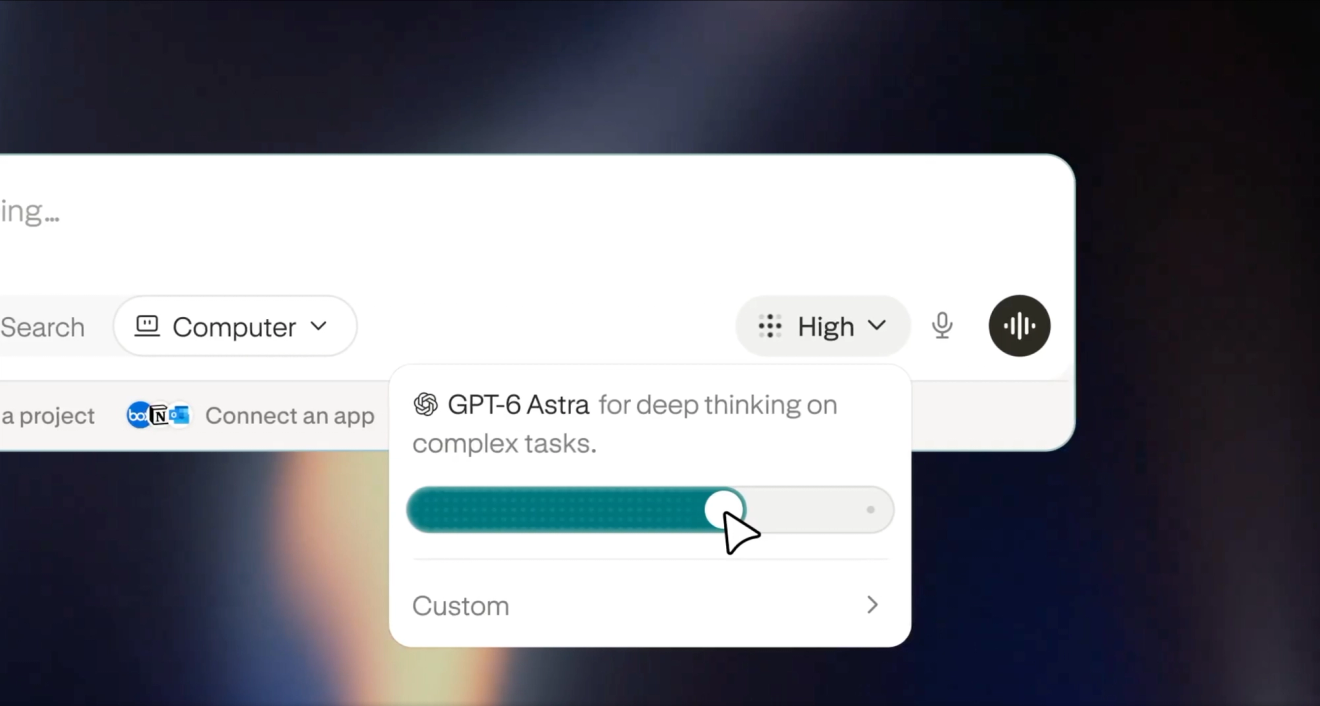
Pastangų režimas: subalansuokite intelektą ir kainą naudodami vieną slankiklį
Pasirinkite „Light“, „Standard“, „High“ arba „Ultra“, kad pritaikytumėte „Computer“ pastangas užduočiai, kol „Perplexity“ pasirenka modelį ir protavimo lygį. Pasirinktiniai valdikliai vis tiek leidžia patiems pasirinkti abu. Pastangų režimas pasiekiamas žiniatinklyje asmeninėms paskyroms, o mobiliosios ir darbalaukio programėlės pasirodys vėliau.
Išmėginkite pastangų režimą, kad galėtumėte:
- Atlikite įprastas užduotis: Pasirinkite „Light“, tada paklauskite: „Sutvarkykite šias tiekėjų sąskaitas faktūras į skaičiuoklę.“
- Imkitės sudėtingų sprendimų: Pasirinkite „Ultra“, tada paklauskite: „Įvertinkite patekimą į šią rinką pagal skirtingas augimo prielaidas.“
- Pritaikykite nustatymus: Atidarykite „Custom“, kad patys pasirinktumėte konkretų modelį ir protavimo lygį.
Sužinokite daugiau: „Computer“ pastangų lygio pasirinkimas
„GPT-6 Astra“: maitinkite „Computer“ užduotis ir palaikykite agentus tinkamiems prenumeratoriams
Tinkami „Pro“ ir „Max“ prenumeratoriai gali naudoti „GPT-6 Astra“ „Computer“ užduotims ir palaikymo agentams. Prieinamumas priklauso nuo paskyros plano ir duomenųsaugojimo tinkamumo.
Išmėginkite „GPT-6 Astra“, kad galėtumėte:
- Planuokite sudėtingus projektus: „Paverskite šią santrauką planu su etapais, rizika ir atsakingais asmenimis.“
- Kurkite ir tikrinkite programinę įrangą: „Įdiekite šią funkciją, paleiskite testus ir patikrinkite rezultatą dėl defektų.“
- Koordinuokite giluminį tyrimą: „Ištirkite šias parinktis lygiagrečiai, palyginkite įrodymus ir rekomenduokite kelią.“
Sužinokite daugiau: „Computer“ modelio prieinamumas ir prenumeratos taisyklės · Kaip veikia „Computer“
„Portable Computer“: vietinis „Computer“ „NVIDIA DGX Spark“ ir palaikomuose „Windows“ arba „Linux“ kompiuteriuose
Vykdykite „Computer“ visiškai savo „Windows“ arba „Linux“ kompiuteryje, o orkestratorius, modeliai, įrankiai, vietinė paieška ir užduočių eilė veikia įrenginyje. „Portable Computer“ pasiekiama „Pro“ ir „Max“ prenumeratoriams „NVIDIA DGX Spark“ ir „Windows“ arba „Linux“ kompiuteriuose su „NVIDIA RTX“ vaizdo plokštėmis ir bent 24 GB VRAM; vietinis darbas nenaudoja kreditų, o debesijos eskalavimui reikia patvirtinimo.
Išmėginkite „Portable Computer“, kad galėtumėte:
- Laikykite privačią analizę vietoje: „Analizuokite šiuos konfidencialius failus šiame kompiuteryje ir laikykite turinį įrenginyje.“
- Koordinuokite prijungtas programėles: „Išrūšiuokite naujas „GitHub“ problemas pagal nakties klaidų pranešimus „Gmail“, tada parengkite „Slack“ naujinimą su atsakingais asmenimis.“
- Priemonei esant reikalingam, pridėkite esamus tyrimus: „Laikykite šią sąlygų sutartį vietoje, bet prieš naudodami debesiją dabartinėms rinkos palyginimo priemonėms ir naujausiems ankstesniems sandoriams rasti, paklauskite.“
Sužinokite daugiau: „Portable Computer“ apžvalga ir sąranka
Hibridinis skaičiavimas „Mac“ kompiuteryje: padalykite užduotis tarp debesijos ir privačių įrenginio modelių „Mac“ kompiuteryje
Vykdykite „Computer“ užduotis naudodami „Perplexity“ debesiją ir vietinį modelį „Mac“ kompiuteryje. „Computer“ prasideda debesijoje, deleguoja neskelbtinus veiksmus ir prieigą prie privačių failų jūsų „Mac“ kompiuteriui, tikrina išeinantį turinį dėl asmeninės informacijos jūsų „Mac“ kompiuteryje ir leidžia pradėti arba valdyti tą pačią užduotį iš „iPhone“. Hibridinis „Computer“ pasiekiamas „Pro“, „Max“ ir „Enterprise“ prenumeratoriams „Apple silicon Mac“ kompiuteriuose su „macOS 15“ ar naujesne versija ir bent 24 GB vieningos atminties.
Išbandykite hibridinį skaičiavimą „Mac“ kompiuteryje, kad:
- Apsaugokite neskelbtiną darbą: „Peržiūrėkite šiuos mokesčių dokumentus my „Mac“, laikykite asmens duomenis vietoje, o debesiją naudokite tik bendriems tyrimams.“
- Tęskite iš savo telefono: „Naudokite my „MacBook“, kad atnaujintumėte šią pateiktį iš dokumentų aplanko failų.“
- Derinkite vietinį ir debesijos darbą: „Naudokite vietinį modelį my „Mac“ peržiūrėti šiuos failus, o debesijos modelį – bendriems tyrimams.“
Sužinokite daugiau: Hibridinis skaičiavimas „Mac“ kompiuteryje
„Skills Marketplace“: atraskite, įdiekite ir valdykite pakartotinai naudojamas „Computer“ galimybes
Naršykite pakartotinai naudojamas „Computer“ galimybes viešojoje „Skills Marketplace“, net ir neprisijungę. Įmonių komandos gali rasti, diegti ir bendrinti įgūdžius savo organizacijoje, o administratoriai valdo organizacijos įgūdžių kūrimą ir diegimo patvirtinimus. Esami organizacijos įgūdžiai ir diegimai perkeliami automatiškai.
Išmėginkite „Skills Marketplace“, kad galėtumėte:
- Raskite atspirties tašką: Naršykite katalogą pagal įgūdžio pavadinimą arba aprašymą, tada įdiekite darbui, kurį norite atlikti, tinkančius įgūdžius.
- Sukurkite bendrą įrankių rinkinį: Įdiekite ir bendrinkite įgūdžius visoje „Enterprise“ organizacijoje, kad kolega galėtų pakartotinai naudoti tas pačias darbo eigas.
- Valdykite diegimą: Kontroliuokite, kas gali kurti organizacijos įgūdžius ir ar diegimo užklausos patvirtinamos automatiškai.
Sužinokite daugiau: Naršyti viešąją „Skills Marketplace“ · Kaip naudoti „Computer Skills“
Šoninis pokalbis: užduokite klausimus šalia „Computer“ užduoties jos nenutraukdami
Užduokite greitą klausimą apie „Computer“ užduotį atskirame, tik skaitymui skirtame šoniniame pokalbyje, kol pagrindinė užduotis tęsiasi. Pradėkite nuo /ask, /side arba /btw, „Ask“ meniu, gijų meniu arba pažymėto atsakymo teksto žiniatinklyje; kiekvienas šoninis pokalbis naudoja užduoties konteksto momentinę kopiją ir gali skaityti užduoties failus arba ieškoti žiniatinklyje nepakeisdamas pagrindinės užduoties.
Išmėginkite šoninį pokalbį, kad galėtumėte:
- Patikrinkite detales: „Ką šis akronimas reiškia jūsų rašomoje ataskaitoje?“
- Panagrinėkite šalutinę temą: „Palyginkite jūsų paminėtas dvi alternatyvas nepakeisdami pagrindinės užduoties.“
- Peržiūrėkite pirminę medžiagą: „Raskite tikslią užduoties failų ištrauką, kuri pagrindžia šią rekomendaciją.“
Sužinokite daugiau: „Computer“ galimybės ir prieinamumas
„Cmd+K“ istorijos paieška: rasti ankstesnį paieškos ir „Computer“ darbą
Raskite ankstesnes paieškos gijas ir „Computer“ užduotis neišeidami iš dabartinio puslapio. Paspauskite „Cmd+K“ „Mac“ arba „Ctrl+K“ „Windows“ kompiuteryje arba pasirinkite paiešką šoninėje juostoje, tada ieškokite pagal pavadinimą arba frazę.
Išmėginkite „Cmd+K“ istorijos paiešką, kad galėtumėte:
- Tęskite tyrimą: Raskite ankstesnę tyrimo giją ieškodami frazės iš pokalbio.
- Grįžkite prie „Computer“ užduoties: Raskite ankstesnę „Computer“ užduotį pagal pavadinimą, pvz., savo samdymo planą.
- Likite dabartiniame puslapyje: Atidarykite istorijos paiešką su „Cmd+K“ „Mac“ arba „Ctrl+K“ „Windows“ kompiuteryje.
Sužinokite daugiau: Techninės gijų galimybės
„Computer“: įtraukti bandymai tinkamoms JAV nemokamoms paskyroms
Tinkamos nemokamos paskyros JAV gali išmėginti „Computer“ žiniatinklyje su pridedamais bandymais prieš pridėdamos kreditus.
Išmėginkite „Computer“, kad galėtumėte:
- Ištirkite sprendimą: „Palyginkite šiuos teikėjus, patikrinkite pagrindinius teiginius ir rekomenduokite geriausią parinktį.“
- Sukurkite galutinį rezultatą: „Paverskite šiuos užrašus gludina pateiktimi su šaltiniais ir pranešėjo užrašais.“
- Koordinuokite prijungtą darbą: „Peržiūrėkite mano projekto naujinius, apibendrinkite kliūtis ir paruoškite būsenos pranešimą.“
Sužinokite daugiau: Kaip veikia „Computer“ kreditai ir naudojimas
Balso triukšmo izoliacija: aiškesni skambučiai ir diktavimas „iPhone“ bei „Mac“ įrenginiuose
„Perplexity“ filtruoja foninį triukšmą balso skambučių ir diktavimo „iPhone“ bei „Mac“ įrenginiuose metu, todėl jūsų balsas skamba aiškiau triukšmingose vietose. Triukšmo izoliacija pasiekiama viešuosiuose „iOS“ ir „macOS“ leidimuose.
Išmėginkite balso triukšmo izoliaciją, kad galėtumėte:
- Skambinkite triukšmingose vietose: Kalbėkitės su „Perplexity“, kol sumažinamas foninis kavinės triukšmas.
- Daktuokite triukšmingose vietose: Daktuokite „iPhone“ arba „Mac“ įrenginyje su mažesniais netoliese vykstančių pokalbių trukdžiais.
- Išlikite aiškiai girdimi judėdami: Sumažinkite foninį eismo triukšmą balso pokalbio metu.
Sužinokite daugiau: „Perplexity Voice Assistant“ „iOS“ įrenginyje
„Computer for Builders“: kurkite, įdiekite, stebėkite, uždirbkite ir bendradarbiaukite iš vieno atspirties taško
Naudokite kurti skirtas jungtis „Computer“, kad kurtumėte, diegtumėte, stebėtumėte, uždirbtumėte ir bendradarbiautumėte. „Pro“ ir „Max“ prenumeratoriai gali pereiti nuo kodo pakeitimų ir diegimo prie gamybos stebėjimo, augimo ataskaitų teikimo ir komandos naujinių per prijungtus įrankius.
Išmėginkite „Computer for Builders“, kad galėtumėte:
- Pateikite funkciją: „Įdiekite šią funkciją savo „GitHub“ saugykloje, atidarykite „pull request“, įdiekite ją naudodami „Vercel“ ir stebėkite išleidimą „Datadog“.“
- Stebėkite verslą: „Peržiūrėkite „Stripe“ atšaukimus ir „Supabase“ naudojimą, tada apibendrinkite didžiausius pasitraukimo signalus ir tai, ką reikia ištirti.“
- Užtikrinkite komandos narių bendrą supratimą: „Siųskite savaitinę augimo ataskaitą į „Slack“ kiekvieną pirmadienį su pajamomis, produkto naudojimu ir gamybos sveikata.“
Sužinokite daugiau: „Computer for Builders“ darbo eigos · Pradėkite su „Computer for Builders“
„HP“ partnerystė: „Perplexity“ atkeliauja į „HP Windows“ kompiuterius
„HP“ iš anksto įdiegs „Perplexity“ „Windows“ kompiuteriuose, todėl išieškoti tyrimai ir „Computer“ pasiekiami vienu paspaudimu užduočių juostoje. Diegimas prasideda nuo „HP ZBook Ultra G3a“, kurio tikimasi 2026 m. spalio mėn., o vėliau seka daugiau „HP Windows“ įrenginių.
Išmėginkite „Perplexity“ „Windows“ sistemoje, kad galėtumėte:
- Pradėkite nuo užduočių juostos: Atidarykite iš anksto įdiegtą programėlę, kad ištirtumėte klausimą arba pradėtumėte „Computer“ užduotį.
- Dirbkite su failais: „Atnaujinkite šią skaičiuoklę žiniatinklio tyrimais ir paverskite radinius „PowerPoint“ pateiktimi.“
- Laikykite darbą vietoje: Vykdykite neskelbtinas užduotis įrenginyje su „Portable Computer“ palaikomose konfigūracijose.
Sužinokite daugiau: „Perplexity“ „HP Windows“ kompiuteriuose · „HP ZBook Ultra G3a“ prieinamumas
„Microsoft 365“ programoje „Ask“: ieškokite „SharePoint“, „OneDrive“ ir „Excel“ naudodami darbo arba mokslo paskyras
Prijunkite „Microsoft 365“ darbo arba mokslo paskyrą programoje „Ask“ darbalaukio žiniatinklyje, kad ieškotumėte „SharePoint“ ir „OneDrive“ failų bei skaitytumėte „Excel“ darbaknyges. „Pro“, „Max“, „Enterprise Pro“ ir „Enterprise Max“ prenumeratoriai gali naudoti jungtį paminėdami @Microsoft 365 programoje „Ask“. Asmeninės „Outlook“ ir „Live“ paskyros nepalaikomos.
Išmėginkite „Microsoft 365“ programoje „Ask“, kad galėtumėte:
- Raskite darbo failus: „@Microsoft 365 išvardykite failus mano komandos „SharePoint“ projekto aplanke.“
- Skaitykite „Excel“ duomenis: „@Microsoft 365 atidarykite naujausią biudžeto darbaknygę ir apibendrinkite sumas „Forecast“ lape.“
- Peržiūrėkite „OneDrive“ dokumentus: „@Microsoft 365 raskite naujausią planavimo dokumentą mano darbo „OneDrive“ ir išvardykite atvirus sprendimus.“
Sužinokite daugiau: „Microsoft 365“ jungtis „SharePoint“ ir „OneDrive“
„Android Computer“ sąrankos kontrolinis sąrašas: suasmeninkite, prijunkite programėles ir pradėkite greičiau
Nustatykite „Computer“ naudodami vadovaujamą kontrolinį sąrašą „Android“ pagrindiniame ekrane. Kontrolinis sąrašas stebi jūsų pažangą asmeninizuojant „Computer“, prijungiant programėles, kuriant primąją užduotį ir įjungiant pranešimus. Kontrolinis sąrašas pasiekiamas visiems, naudojantiems „Perplexity Android“ programėlės 2.97 arba vėlesnę versiją.
Išmėginkite „Android Computer“ sąrankos kontrolinį sąrašą, kad galėtumėte:
- Pritaikykite sau: Pasirinkite nuostatas, kurios padeda „Computer“ pritaikyti būsimą darbą.
- Prijunkite savo programėles: Susiekite paslaugas, kurias „Computer“ gali naudoti užduotims atlikti.
- Pradėkite savo pirmąją užduotį: Paleiskite „Computer“ užduotį, tada įjunkite pranešimus, kad sužinotumėte, kada ji baigsis.
Sužinokite daugiau: „Computer“ galimybės, prieiga ir jungtys
Jungtys: „Omnisend“, „Higgsfield“ ir „Evernote“ darbo eigos
Prijunkite „Omnisend“ ir „Higgsfield“ „Computer“ bei „Ask“, kad galėtumėte dirbti su el. prekybos rinkodaros duomenimis ir generuoti vaizdus, vaizdo įrašus bei garso įrašus. „Evernote“ pasiekiama „Computer“ paieškai, skaitymui, užrašų kūrimui bei redagavimui ir darbui su priedais.
Išmėginkite šias jungtis, kad galėtumėte:
- Vykdykite el. prekybos rinkodarą: „Ieškokite naujausių kampanijos įrašų „Omnisend“, tada sukurkite kitos kampanijos juodraštį.“
- Generuokite multimediją: „Naudokite „Higgsfield“, kad sukurtumėte produkto vaizdą, trumpą vaizdo įrašą ir šio pristatymo garso takelį.“
- Dirbkite su užrašais: „Computer“ raskite mano „Evernote“ planavimo užrašus, atnaujinkite paleidimo kontrolinį sąrašą ir pridėkite šią santrauką.“
Sužinokite daugiau: „Computer“ jungtys ir darbo eigos
„Enterprise“ analizė: paieškos ir „Computer“ naudojimas skirtuke „Overview“ ir API
„Enterprise“ administratoriai gali stebėti visos organizacijos paieškos ir „Computer“ veiklą skirtuke „Overview“, o vėliau įkelti kasdienės užklausų apimties ir kasdien aktyvių vartotojų duomenis į BI įrankius ir vidines ataskaitas per analizės API.
Išmėginkite „Enterprise“ analizę, kad galėtumėte:
- Palyginkite produkto pritaikymą: Peržiūrėkite, kaip užklausų skaičius pasiskirsto pagal funkcijas, pvz., paiešką ir „Computer“, bei orkestratoriaus modelius.
- Pastebėkite naudojimo tendencijas: Stebėkite visos organizacijos veiklą kasdieniais laiko langais.
- Kurkite vidines ataskaitas: Įkelkite užklausų apimties ir kasdien aktyvių vartotojų duomenis į skydelius ir BI įrankius su API raktu savo organizacijai.
Sužinokite daugiau: Organizacijos naudojimo analizės API