
Kraftstilling, GPT-6 Astra og Skills Marketplace
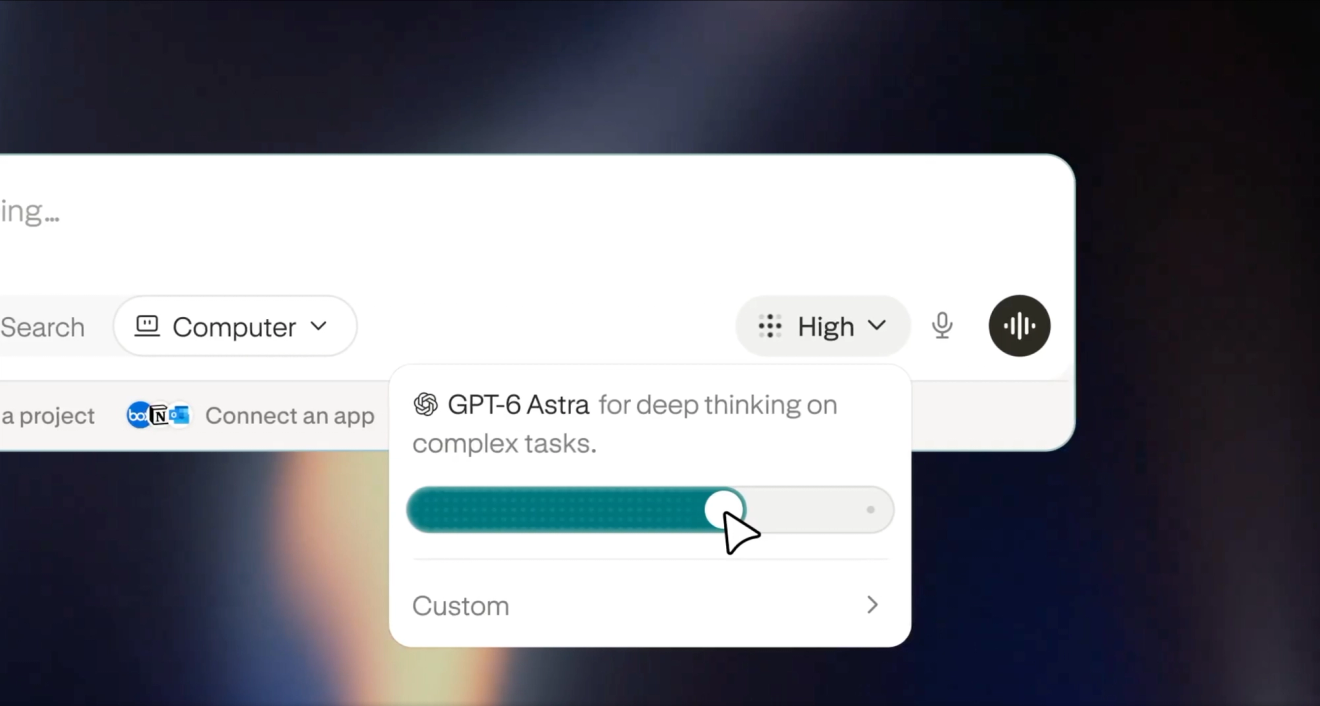
Kraftstilling (Effort Mode): jafnaðu greind og kostnað með einum renna
Veldu Light, Standard, High eða Ultra til að passa erfiðleikastig Computer við verkefnið á meðan Perplexity velur líkanið og rökgreiningarstigið (reasoning level). Custom-stýringar leyfa þér samt að velja hvort tveggja sjálf/ur. Kraftstilling (Effort Mode) er í boði á vefnum fyrir persónulega reikninga, en smáforrit fyrir snjallsíma og tölvur munu fylgja í kjölfarið.
Prófaðu Kraftstillingu (Effort Mode) til að:
- Ljúka rútínuverkefnum: Veldu Light og spyrðu síðan: „Skipuleggðu þessa reikninga frá lánardrottnum í töflureikni.“
- Taka á flóknum ákvörðunum: Veldu Ultra og spyrðu síðan: „Metið það að koma inn á þennan markað undir mismunandi vaxtarforsendum.“
- Sérsníddustillingar þínar: Opnaðu Custom til að velja sérstakt líkan og rökstigið (reasoning level) sjálf/ur.
Læra meira: Að velja erfiðleikastig Computer
GPT-6 Astra: knýja Computer-verkefni og stuðningsumboð fyrir gilda áskrifendur
Gildir áskrifendur að Pro og Max geta notað GPT-6 Astra fyrir Computer-verkefni og stuðningsumboð. Framboð fer eftir áskrift og gagnageymsluskilyrðum reikningsins.
Prófaðu GPT-6 Astra til að:
- Skipuleggja flókin verkefni: „Breyttu þessu minnisblaði í áætlun með tímamótum, áhættum og eigendum.“
- Byggja og staðfesta hugbúnað: „Útfærðu þennan eiginleika, keyrðu prófin og skoðaðu niðurstöðuna með tilliti til galla.“
- Samhæfa ítarlegar rannsóknir: „Rannsakaðu þessa valkosti samhliða, berðu saman sannanirnar og mæltu með leið.“
Læra meira: Framboð á Computer líkönum og áskriftarreglur · Hvernig Computer virkar
Portable Computer: staðbundið fyrsta Computer á NVIDIA DGX Spark og studdum Windows- eða Linux-tölvum
Keyrðu Computer alveg á Windows- eða Linux-tölvunni þinni, þar sem stjórnandi, líkön, verkfæri, staðbundin leit og verkbiðröð eru öll á tækinu. Portable Computer er í boði fyrir áskrifendur að Pro og Max á NVIDIA DGX Spark og Windows- eða Linux-tölvum með NVIDIA RTX skjákortum og að minnsta kosti 24 GB af VRAM; staðbundin vinna notar ekki einingar og uppfærsla í skýið krefst samþykkis.
Prófaðu Portable Computer til að:
- Haltu einkagreiningu staðbundinni: „Greindu þessar trúnaðarskrár á þessari tölvu og haltu innihaldinu á tækinu.“
- Samhæfa tengd forrit: „Flokkaðu ný GitHub-vandamál á móti villuskýrslum í tölvupósti frá því í nótt í Gmail, og drögðu síðan upp Slack-uppfærslu með eigendum.“
- Bættu við núverandi rannsóknum þegar þörf krefur: „Haltu þessu skilmálaskjali staðbundið, en spurðu áður en skýið er notað til að finna núverandi samhengismarkað og nýlega fordæmissamninga.“
Læra meira: Yfirlit yfir Portable Computer og uppsetning
Hybrid compute á Mac: skipt verkefnum á milli skýja og einkarekinna líkana á tækinu á Mac
Keyrðu Computer-verkefni á milli skýs Perplexity og staðbundins líkans á Mac-tölvunni þinni. Computer byrjar í skýinu, felur viðkvæm skref og aðgang að einkaskrám yfir á Mac-tölvuna þína, athugar útgefið efni með tilliti til persónuupplýsinga á Mac-tölvunni þinni og gerir þér kleift að ræsa eða stýra sama verkefni úr iPhone-símanum þínum. Hybrid Computer er í boði fyrir áskrifendur að Pro, Max og Enterprise á Apple silicon Mac-tölvum með macOS 15 eða nýrri og að minnsta kosti 24 GB af sameiginlegu minni.
Prófaðu Hybrid compute á Mac til að:
- Vernda viðkvæma vinnu: „Skoðaðu þessi skattaskjöl á Mac-tölvunni minni, haltu persónulegum gögnum staðbundnum og notaðu skýið aðeins fyrir almennar rannsóknir.“
- Haltu áfram úr símanum þínum: „Notaðu MacBook-tölvuna mína til að uppfæra þessa kynningu úr skránum í möppunni Documents.“
- Sameina staðbundna vinnu og skýjavinnu: „Notaðu staðbundið líkan á Mac-tölvunni minni til að skoða þessar skrár og notaðu skýjalíkan fyrir almennar rannsóknir.“
Læra meira: Hybrid Compute á Mac
Skills Marketplace: finndu, settu upp og stjórnaðu endurnotanlegum eiginleikum Computer
Skoðaðu endurnotanlega eiginleika fyrir Computer á opnum Skills Marketplace, jafnvel án þess að skrá þig inn. Enterprise-teymi geta fundið, sett upp og deilt skill-um innan stofnunar sinnar, á meðan stjórnendur stjórna stofnunar-skill-um og samþykki uppsetninga. Fyrirliggjandi skill og uppsetningar stofnunar flytjast sjálfkrafa yfir.
Prófaðu Skills Marketplace til að:
- Finndu upphafsstað: Skoðaðu vörulistann eftir nafni eða lýsingu á skill, og settu síðan upp skill sem passar við þá vinnu sem þú vilt vinna.
- Byggja upp sameiginlegt tólakistil: Settu upp og deildu skillum þvert á Enterprise-stofnun þína svo vinnufélagar geti endurnotað sömu verkflæði.
- Haltu stjórn á uppsetningu: Stjórnaðu því hverjir mega búa til stofnunar-skill og hvort beiðnir um uppsetningu séu samþykktar sjálfkrafa.
Læra meira: Skoða opinberlega Skills Marketplace · Hvernig á að nota Computer Skills
Hliðarspjall (Side Chat): spyrðu spurninga samhliða Computer-verkefni án þess að trufla það
Spyrðu fljótrar spurningar um Computer-verkefni í aðskildu, skrifvörðu hliðarspjalli á meðan aðalverkefnið heldur áfram. Byrjaðu frá /ask, /side eða /btw, Ask-valmyndinni, þráðavalmyndinni eða texta með áherslum á vefnum; hvert hliðarspjall notar mynd af samhengi verkefnisins og getur lesið verkefnisskrár eða leitað á vefnum án þess að breyta aðalverkefninu.
Prófaðu hliðarspjall (Side Chat) til að:
- Athuga smáatriði: „Hvað þýðir þessi skammstöfun í skýrslunni sem þú ert að skrifa?“
- Kanna hliðarmál: „Berið saman tvo valkostina sem þú nefndir án þess að breyta Aðalverkefninu.“
- Skoða upprunaefni: „Finndu nákvæmlega þann textabút í verkefnisskránum sem styður þessa tillögu.“
Læra meira: Getur og framboð á Computer
Cmd+K ferilsleit: finndu fyrri vinnu í Search og Computer
Finndu fyrri Search-þræði og Computer-verkefni án þess að yfirgefa núverandi síðu þína. Ýttu á Cmd+K á Mac eða Ctrl+K á Windows, eða veldu Search í hliðarstikunni og leitaðu eftir titli eða setningu.
Prófaðu Cmd+K ferilsleit til að:
- Halda rannsóknum áfram: Finndu fyrri rannsóknarþráð með því að leita að setningu úr samtalinu.
- Fara aftur í Computer-verkefni: Finndu fyrri Computer-verkefni eftir titli, svo sem ráðningaráætlun þinni.
- Vertu á núverandi síðu þinni: Opnaðu ferilsleit með Cmd+K á Mac eða Ctrl+K á Windows.
Læra meira: Tæknilegir eiginleikar þráða
Computer: innifaldar umferðir fyrir gilda ókeypis reikninga í Bandaríkjunum
Gildir ókeypis notendareikningar í Bandaríkjunum geta prófað Computer á vefnum með innlendum umferðum áður en einingum er bætt við.
Prófaðu Computer til að:
- Rannsaka ákvörðun: „Berðu saman þessa birgja, staðfestu helstu fullyrðingar og mæltu með besta valkostinum.“
- Byggja afhendingu: „Breyttu þessum minnismiðum í fágaða kynningu með heimildum og minnismiðum fyrir ræðumann.“
- Samhæfa tengda vinnu: „Skoðaðu uppfærslur verkefnis míns, gerðu samantekt á hindrunum og drögðu upp stöðuskilaboð.“
Læra meira: Hvernig Computer-einingar og notkun virka
Hljóðeinangrun röddar: skýrari símtöl og einleikur á iPhone og Mac
Perplexity síar út bakgrunnshljóð í raddsímtölum og einleik á iPhone og Mac, þannig að rödd þín heyrist greinilegar á iðandi vinnusvæðum. Hljóðeinangrun er fáanleg í opinberum útgáfum af iOS og macOS.
Prófaðu raddhljóðeinangrun til að:
- Hringdu úr iðandi vinnusvæðum: Talaðu við Perplexity á meðan dregið er úr bakgrunnshljóði frá kaffihúsi.
- Einleika á iðandi vinnusvæðum: Einleika á iPhone eða Mac með minni truflun frá samræðum í nágrenninu.
- Haltu skýrleika á ferðinni: Dragðu úr bakgrunnshljóði í umferð meðan á raddsamræðum stendur.
Læra meira: Raddaðstoðarmaður Perplexity á iOS
Computer fyrir smiði: byggðu, settu í loftið, fylgstu með, aflaðu tekna og vinndu saman frá einum upphafsstað
Notaðu tengingar sem miðast við smiði í Computer til að byggja, setja í loftið, fylgjast með, afla tekna og vinna saman. Áskrifendur að Pro og Max geta farið frá breytingum á kóða og uppsetningu yfir í eftirlit með framleiðslu, vaxtarskýrslur og teymisuppfærslur í gegnum tengd verkfæri.
Prófaðu Computer fyrir smiði (Builders) til að:
- Senda út eiginleika: „Útfærðu þennan eiginleika í GitHub geymslunni minni, opnaðu pull request, settu hann í loftið með Vercel og fylgstu með útgáfunni í Datadog.“
- Fylgjast með rekstrinum: „Skoðaðu afpantanir hjá Stripe og notkun á Supabase, gerðu síðan samantekt á stærstu merkjum um viðskiptavinaflótta og hverju skuli rannsaka.“
- Haltu teyminu samstiga: „Sendu vikulega vaxtarskýrslu á Slack alla mánudaga með tekjum, notkun vörunnar og stöðu framleiðslu.“
Læra meira: Verkflæði (workflows) fyrir Computer fyrir smiði · Byrjaðu með Computer fyrir smiði
Samstarf við HP: Perplexity kemur í HP Windows tölvur
HP mun forsetja Perplexity á Windows-tölvum, þannig að rannsóknir og Computer verða aðeins smellti í burtu á verkstikunni. Útbreiðslan hefst með HP ZBook Ultra G3a, sem á von á í október 2026, og fleiri HP Windows-tæki munu fylgja í kjölfarið.
Prófaðu Perplexity á Windows til að:
- Byrjaðu af verkstikunni: Opnaðu forritið sem er foruppsett til að rannsaka spurningu eða hefja Computer-verkefni.
- Vinna yfir skrár: „Uppfærðu þessa töflureikni með vefrannsóknum og breyttu niðurstöðunum í PowerPoint kynningu.“
- Haltu vinnunni staðbundinni: Keyrðu viðkvæm verkefni á tækinu með Portable Computer á studdum uppsetningum.
Læra meira: Perplexity á HP Windows tölvum · Framboð á HP ZBook Ultra G3a
Microsoft 365 í Ask: leitaðu í SharePoint, OneDrive og Excel með vinnu- eða skólareikningum
Tengdu Microsoft 365 vinnu- eða skólareikning í Ask á skjáborðsvef til að leita í SharePoint og OneDrive skrám og lesa Excel vinnubækur. Áskrifendur að Pro, Max, Enterprise Pro og Enterprise Max geta notað tenginguna með því að nefna @Microsoft 365 í Ask. Persónulegir Outlook og Live reikningar eru ekki studdir.
Prófaðu Microsoft 365 í Ask til að:
- Finna vinnuskrár: „@Microsoft 365 listaðu upp skrárnar í SharePoint-verkefnamöppu teymis míns.“
- Lesa Excel-gögn: „@Microsoft 365 opnaðu nýjustu fjárhagsáætlunarvinnubókina og gerðu samantekt á samtölunum á Forecast-blaðinu.“
- Skoða OneDrive skjöl: „@Microsoft 365 finndu nýjasta skipulagsskjalið í vinnu-OneDrive mínu og listaðu upp opnar ákvarðanir.“
Læra meira: Microsoft 365 tenging fyrir SharePoint og OneDrive
Gátlisti fyrir uppsetningu á Android Computer: sérsníddu, tengdu forrit og byrjaðu hraðar
Settu upp Computer úr leiðsögðum gátlista á heimaskjá Android. Gátlistinn fylgist með framförum þínum þegar þú sérsníðir Computer, tengir forrit, býrð til þitt fyrsta verkefni og kveikir á tilkynningum. Gátlistinn er í boði fyrir alla sem nota útgáfu 2.97 eða nýrri af Perplexity Android-forritinu.
Prófaðu gátlista fyrir uppsetningu á Android Computer til að:
- Gerðu það að þínu: Veldu stillingar sem hjálpa Computer að sérsníða framtíðarvinnu.
- Tengdu forritin þín: Tengdu þá þjónustu sem Computer getur notað til að ljúka verkefnum.
- Byrjaðu á þínu fyrsta verkefni: Ræstu Computer-verkefni og kveiktu síðan á tilkynningum svo þú vitir hvenær því lýkur.
Læra meira: Getur, aðgangur og tengingar Computer
Tengingar: Verkflæði (workflows) fyrir Omnisend, Higgsfield og Evernote
Tengdu Omnisend og Higgsfield í Computer og Ask til að vinna með gögn um markaðssetningu í rafrænum viðskiptum og búa til myndir, myndbönd og hljóð. Evernote er í boði í Computer til að leita, lesa, búa til og breyta minnismiðum og vinna með viðhengi.
Prófaðu þessar tengingar til að:
- Keyra markaðssetningu í rafrænum viðskiptum: „Leitaðu í Omnisend að nýjustu herferðarskránum og búðu til næstu herferðardrög.“
- Búa til margmiðlunarefni: „Notaðu Higgsfield til að búa til vörumynd, stutt myndband og hljóðrás fyrir þessa útgáfu.“
- Vinna með minnismiða: „Finndu skipulagsminnismiða mína í Evernote í Computer, uppfærðu gátlista fyrir útgáfu og viðhengdu þetta minnisblað.“
Læra meira: Tengingar og verkflæði (workflows) fyrir Computer
Enterprise-greining: Notkun Search og Computer á flipanum Yfirlit og í API
Enterprise-stjórnendur geta fylgst með virkni Search og Computer víðs vegar um stofnunina úr Yfirlitsflipanum og síðan sótt gögn um daglegt fyrirspurnamagn og daglega virka notendur í BI-verkfæri og innri skýrslur í gegnum Analytics API.
Prófaðu Enterprise-greiningu til að:
- Bera saman upptöku á vörum: Skoðaðu hvernig fyrirspurnamagn skiptist eftir eiginleikum, svo sem Search á móti Computer, og líkönum stjórnanda.
- Greina notkunarþróun: Fylgstu með virkni víðs vegar um stofnunina yfir dagleg tímabil.
- Byggja upp innri skýrslugerð: Sæktu gögn um fyrirspurnamagn og daglega virka notendur í mælaborð og BI-verkfæri með API-lykli fyrir stofnun þína.
Læra meira: Greiningar-API fyrir notkun stofnunar