गहन शोध (Deep Research), कमांड पैनल और एंटरप्राइज़ कंट्रोल्स

Computer में गहन शोध (Deep Research)
Deep Research अब Computer के भीतर उपलब्ध है। एक जटिल शोध प्रश्न से शुरुआत करें, और फिर परिणामों को रिपोर्ट, स्प्रेडशीट, डेक, डैशबोर्ड, वेबसाइट या फ़ॉलो-अप वर्कफ़्लो में बदलकर उसी जगह से काम जारी रखें। Computer में Deep Research Perplexity के अद्वितीय Search as Code इंफ़्रास्ट्रक्चर का उपयोग करके नवीनतम बेंचमार्क पर बाज़ार में मौजूद अन्य गहन शोध उत्पादों से बेहतर प्रदर्शन करता है।
Computer में Deep Research का उपयोग इनके लिए करें:
- मार्केट ब्रीफ़ बनाएँ: “AI डेटा इंफ़्रास्ट्रक्चर में शीर्ष पाँच कंपनियों पर शोध करें, उनकी पोज़िशनिंग और फ़ंडिंग की तुलना करें, और परिणामों को एक-पेज के स्ट्रैटेजी मेमो में बदलें।”
- शोध से निर्माण करें: “एंटरप्राइज़ ब्राउज़र मार्केट पर Deep Research चलाएँ, फिर एक तुलना तालिका बनाएँ और परिणामों से एक लॉन्च ब्रीफ़ तैयार करें।”
- उत्तर से आर्टिफ़ैक्ट तक जाएँ: “हाल ही में लॉन्च हुए AI एजेंट्स पर शोध करें, मुख्य पैटर्न का सारांश दें और परिणामों को उत्पाद समीक्षा के लिए स्लाइड आउटलाइन में बदलें।”
और जानें: Computer में Deep Research · Perplexity Deep Research · Rethinking Search as Code Generation
Computer कमांड पैनल मेन्यू
नया Computer कमांड पैनल एक ऐसी जगह है जहाँ आप Computer की सभी क्षमताओं को खोज और उन तक पहुँच सकते हैं। कमांड याद रखने या मोड्स के बीच नेविगेट करने के बजाय, / टाइप करके पैनल खोलें और कार्य शुरू करने से पहले उपलब्ध मोड्स और कौशल (skills) में तेज़ी से खोज करें।
पैनल में Deep Research और Plan Mode जैसे इन-बिल्ट मोड्स शामिल हैं, साथ ही उपयोगकर्ता, उनके स्पेस और उनके संगठन के सभी उपलब्ध कौशल (skills) भी मौजूद हैं, जिससे सही समय पर सही क्षमता को ढूँढना और उसका उपयोग करना आसान हो जाता है। शुरू करने के लिए, Computer मोड में रहते हुए सर्च बॉक्स में बस / टाइप करें।
और जानें: Computer क्या है? · Computer में कस्टम कौशल (Custom Skills)
फ़ार्किंग (Forking)
फ़ार्किंग (Forking) आपको एक फ़ॉलो-अप प्रश्न पूछने या एक नए थ्रेड में नया इटरेशन एक्सप्लोर करने की सुविधा देता है, जबकि पिछले थ्रेड के संदर्भ और जनरेट की गई संपत्तियों तक पूरी पहुँच बनी रहती है।
बेहतर कन्फ़र्मेशन UI
Computer अब सभी आवश्यक उपयोगकर्ता कार्रवाइयों को—जिनमें कन्फ़र्मेशन, स्पष्टीकरण वाले प्रश्न और कनेक्टर साइन-इन शामिल हैं—सीधे सर्च बॉक्स के भीतर दिखाता है, जिससे आपको इनपुट देने और कार्यों को आगे बढ़ाने के लिए एक ही जगह मिल जाती है।
इनलाइन एक्शन्स का उपयोग इनके लिए करें:
- संवेदनशील चरणों को मंज़ूरी दें: “पहले ईमेल ड्राफ़्ट करें, फिर भेजने से पहले इनपुट बॉक्स में मेरी मंज़ूरी की प्रतीक्षा करें।”
- स्पष्टीकरण वाले प्रश्नों के उत्तर जल्दी दें: “यदि रिपोर्ट बनाते समय आपको और अधिक संदर्भ की आवश्यकता हो, तो आगे बढ़ने से पहले मुझसे निर्देश मांगें।”
- किसी भी ऐप को कनेक्ट करें: “Google Drive को कनेक्ट करें और कार्य को फिर से शुरू करें।”
Computer for Enterprise
Computer एनालिटिक्स API
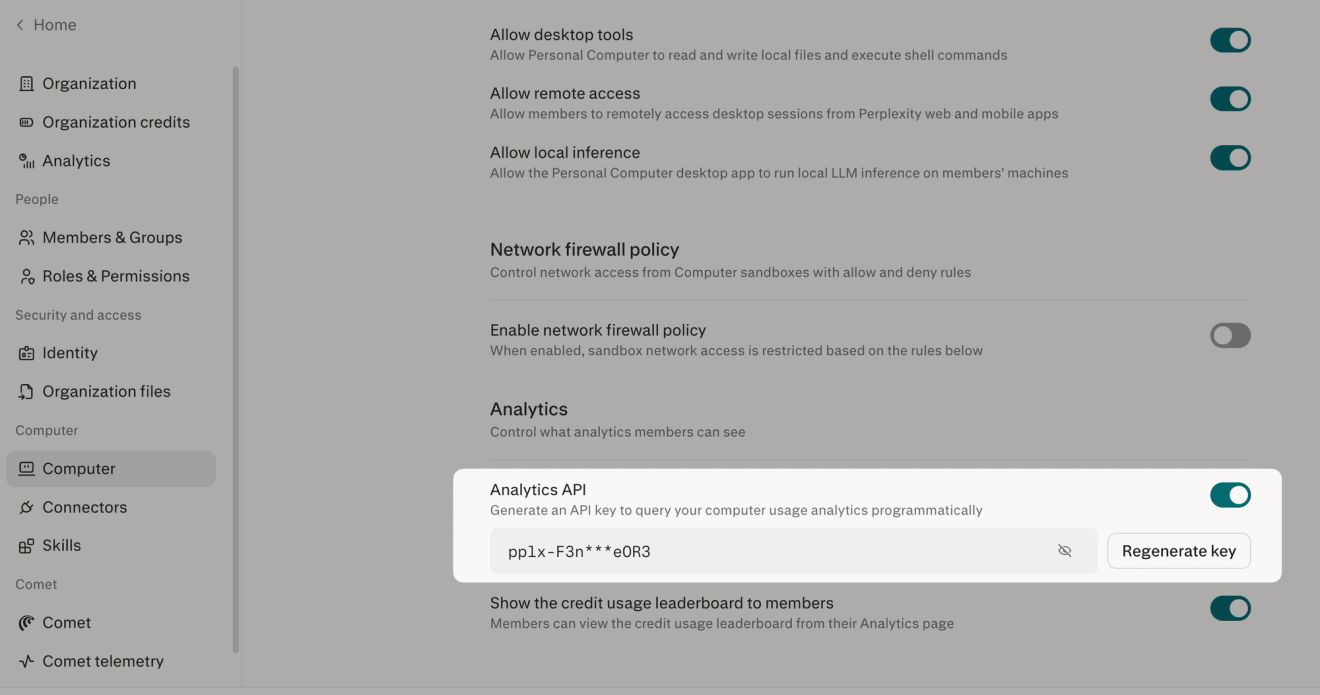
संगठन एडमिन अब अपने संगठन के Computer उपयोग एनालिटिक्स को प्रोग्राम के अनुसार निकाल सकते हैं, ताकि आप देख सकें कि आपके क्रेडिट्स का उपयोग कहाँ हो रहा है (सदस्य और दिन के अनुसार), और उस डेटा को उन BI और रिपोर्टिंग टूल में ला सकें जिनका आप पहले से उपयोग करते हैं।
नया एंडपॉइंट वही एनालिटिक्स लौटाता है जो Computer डैशबोर्ड में दिखाए जाते हैं (क्रेडिट्स, कनेक्टर, आर्टिफ़ैक्ट, कौशल, स्पेस, वर्कफ़्लो और कार्य अवधि) एक बकेटेड टाइम सीरीज़ के रूप में, जिसे आप Snowflake, Hex, Metabase, किसी स्प्रेडशीट, या अपनी आंतरिक वित्त रिपोर्टिंग में फीड कर सकते हैं।
Computer एनालिटिक्स API का उपयोग इनके लिए करें:
- आंतरिक उपयोग डैशबोर्ड बनाएँ: “दैनिक Computer क्रेडिट्स, शीर्ष कनेक्टर और कार्य अवधि को हमारे BI डैशबोर्ड में लाएँ।”
- टीम के अनुसार एडॉप्शन ट्रैक करें: “विभिन्न विभागों में Computer उपयोग की तुलना करें और पहचानें कि कौन सी टीमें सबसे तेज़ी से उपयोग बढ़ा रही हैं।”
- क्रेडिट आवश्यकताओं का अनुमान लगाएँ: “पिछले 90 दिनों के उपयोग को एक्सपोर्ट करें और सदस्य के अनुसार अगले महीने की क्रेडिट आवश्यकताओं का अनुमान लगाएँ।”
और जानें: Computer एनालिटिक्स (संगठन एडमिन के लिए) · API डॉक्स · API संदर्भ
कस्टम क्रेडिट लिमिट्स
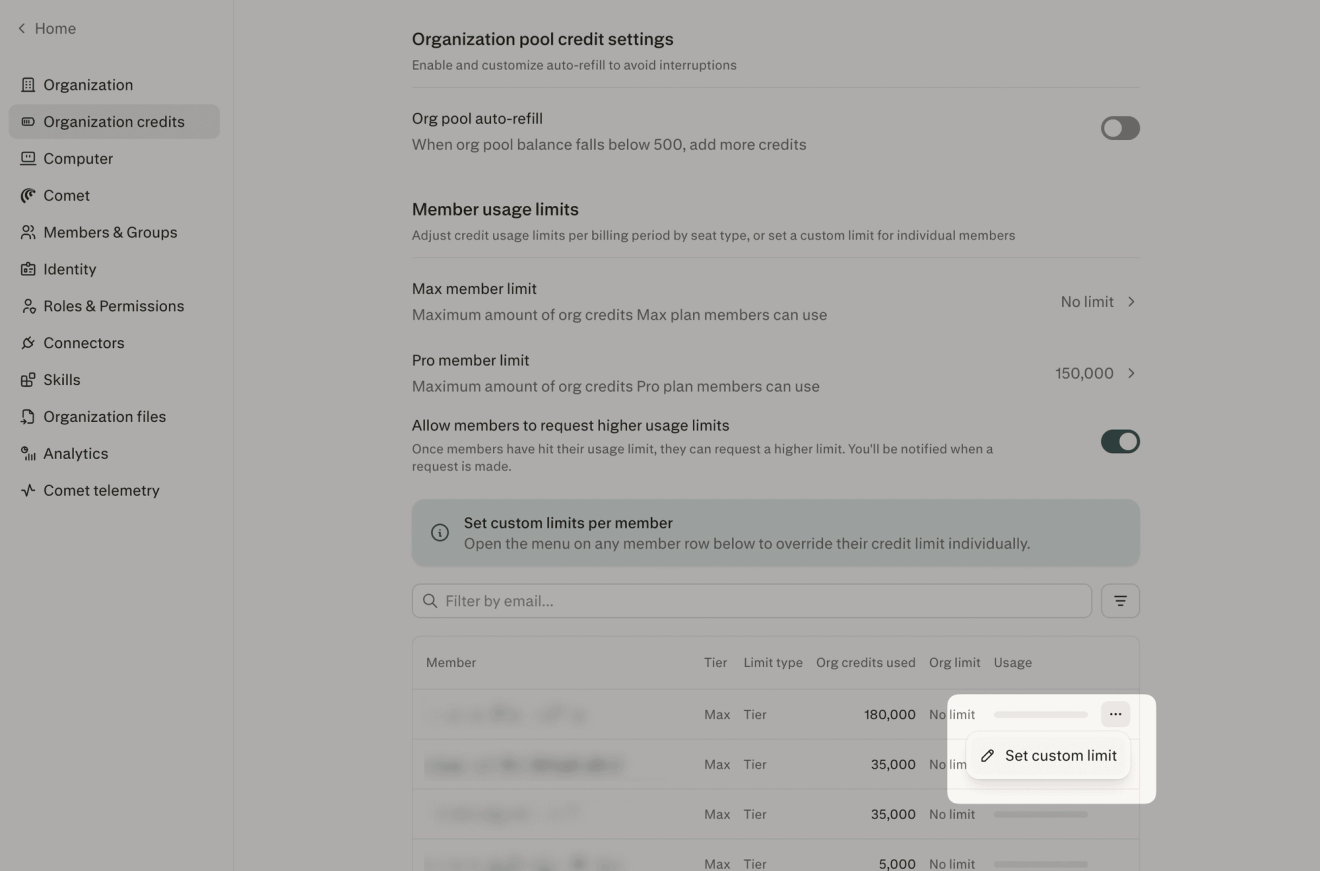
संगठन एडमिन अब व्यक्तिगत सदस्यों के लिए कस्टम क्रेडिट लिमिट सेट कर सकते हैं, जिससे आपको इस बात पर बेहतर नियंत्रण मिलता है कि आपके संगठन में क्रेडिट्स कैसे वितरित किए जाते हैं। उन टीमों या भूमिकाओं के लिए लिमिट बढ़ाएं जो महत्वपूर्ण, अधिक मात्रा वाले वर्कफ़्लो के लिए Computer पर निर्भर हैं, और उन सदस्यों के लिए कम लिमिट सेट करें जिनका दैनिक काम केवल मध्यम उपयोग की मांग करता है।
एडमिन सेटिंग्स में Organization credits and usage से प्रति-सदस्य लिमिट सेट करें।
और जानें: कस्टम उपयोग लिमिट सेट करना