

了解组织的 Perplexity 使用情况
比较搜索和 Perplexity Computer 活动时,请使用相同的报告期间。什么是“分析”?
“分析”是设置中的组织使用情况仪表板,可包含概览、Computer 和连接器三个部分。使用情况图表与导出
概览
核心指标
概览部分汇总所选报告期间的活动:- 查询总数:整个组织的查询次数。
- 活跃成员:所选期间内的活跃成员数,同时显示组织成员总数。
- 平均查询次数 / 活跃成员:总查询次数除以活跃成员数,而不是所有席位数。
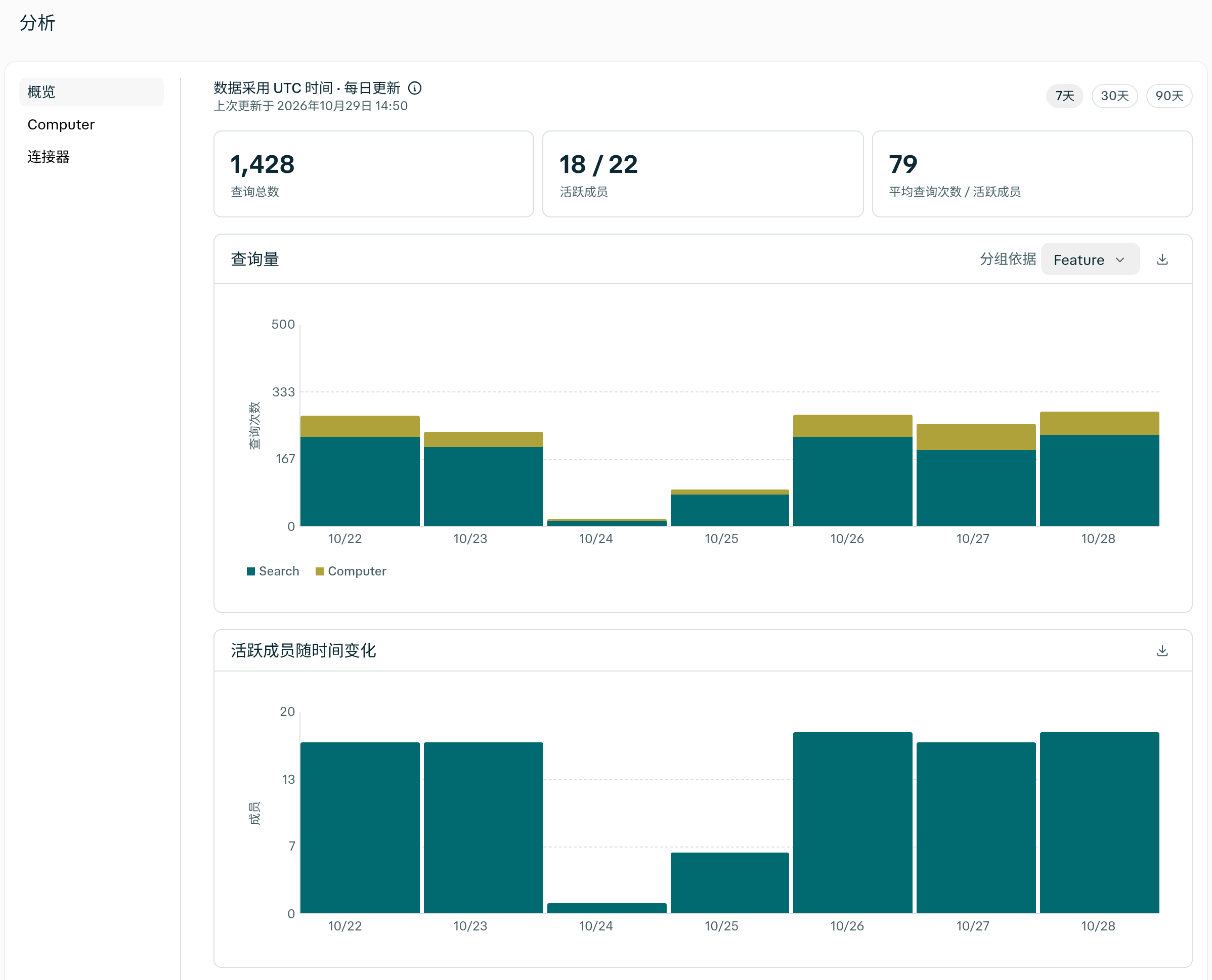
图 1 — 简体中文界面的概览,已选择 7 天时间范围。
- 查询量:查看查询量随时间的变化,并按功能、模型或模型系列细分。功能细分区分搜索和 Computer。
- 活跃成员随时间变化:跟踪每日活跃成员。
- 按成员划分的活动:比较每位成员的总查询次数以及搜索和 Computer 活动。
- 功能使用情况:在 项目 和 Comet 细分方式之间切换。项目细分方式会比较 项目 与 不在项目中。
Computer
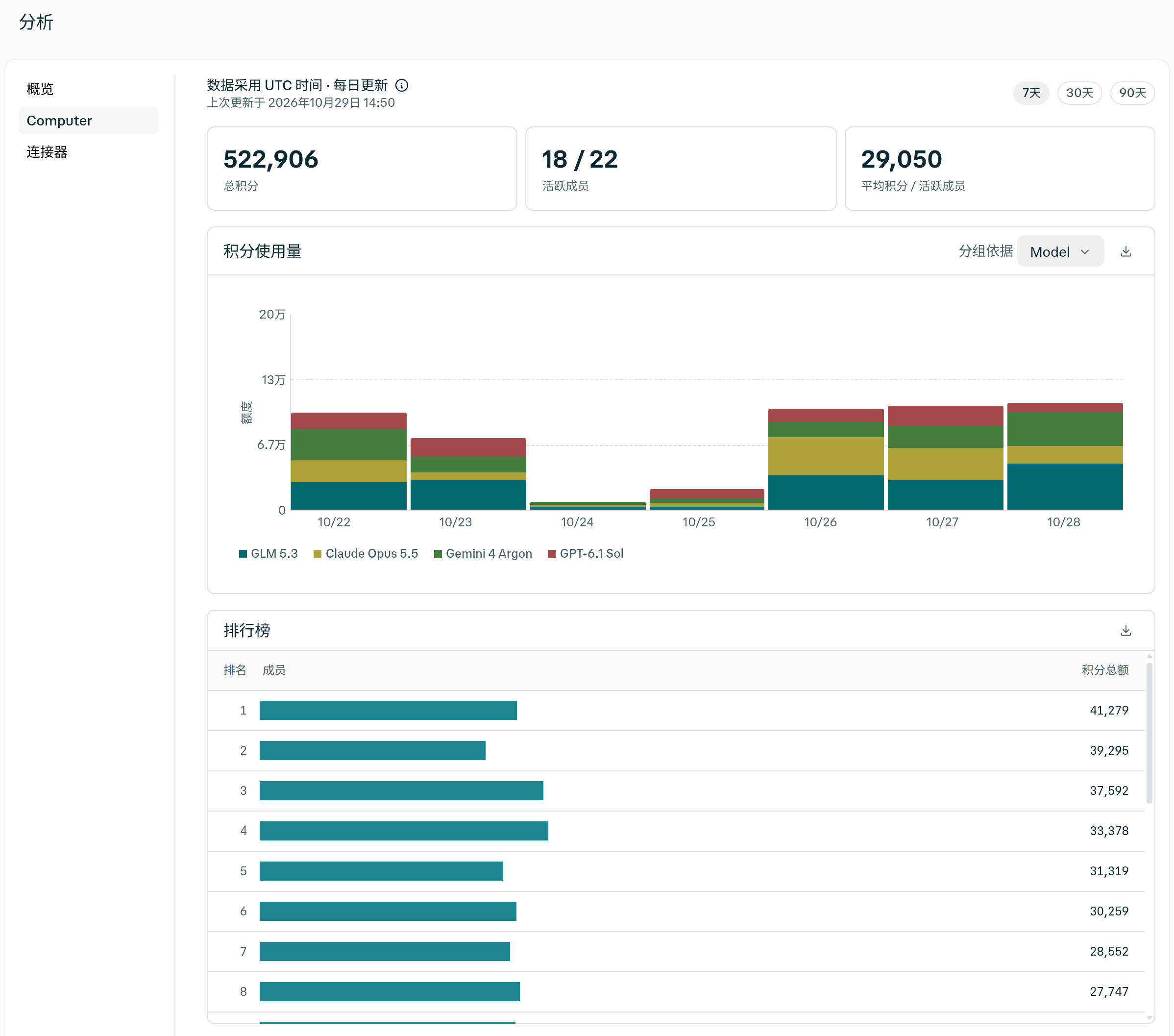
图 2 — 简体中文界面的 Computer,已选择 7 天时间范围,成员电子邮件地址已隐藏。
- 积分与成员:查看所选期间的积分总数、活跃成员数和每位活跃成员的平均积分。
- 积分使用量:查看积分使用量图表及其可用的细分方式。
- 成员比较:使用 排行榜 比较每位成员的积分总数。
- 活动详情:查看工件、连接器、技能、项目以及任务时长。
连接器
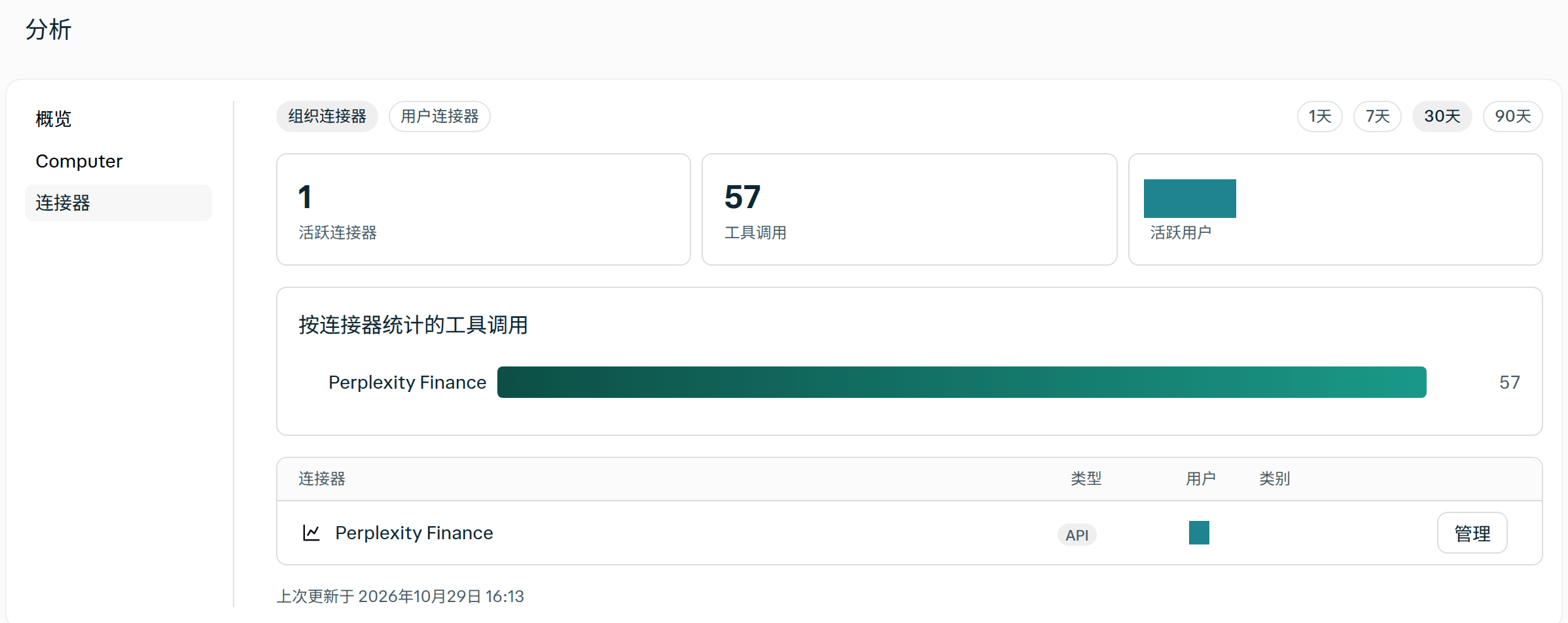
图 3 — 简体中文界面的组织连接器,已选择 30 天时间范围,并遮盖了顶部摘要和表格中的用户数量。
- 组织连接器:使用此视图了解整个组织的连接器活动。
- 用户连接器:通过电子邮件地址搜索并选择成员,以查看其连接器使用情况。
- 按连接器统计的工具调用:比较所选期间内各连接器的工具调用总数。
Computer 内的连接器图表和独立的连接器部分衡量不同的活动。请勿将两者的总数视为可互换的指标。
报告期间与下载
选择 7 天、30 天或 90 天的报告期间。如果图表提供分组依据选项,可用它更改细分方式。在概览和 Computer 中支持导出的图表或表格上,选择下载图标(下载 CSV),即可导出逗号分隔值(CSV)文件。 连接器还提供 1 天的期间。概览和 Computer 以协调世界时(UTC)显示数据并每日更新。分析近期活动时,请查看显示的更新时间。 如需自定义报告,请参阅 Analytics 应用程序编程接口(API)文档。其访问要求、数据集和日期范围与仪表板不同。如何访问“分析”
要打开 分析,您需要有效的 Enterprise 订阅以及 View usage analytics 权限。管理员角色默认包含此权限。- 登录您的 Enterprise 组织。
- 打开设置。
- 在组织设置中选择分析。
如果您能打开 分析,但 连接器 数据无法加载,请联系组织管理员检查您的访问权限,或联系支持团队。
相关文章
- 适用于 Enterprise 管理员的 Computer 分析
- Enterprise 角色与权限
- Enterprise 组织中的积分如何运作 — 管理员指南
- 面向 Enterprise 的 Computer