

Recursos
Os companheiros se baseiam nos recursos do Perplexity Computer, incluindo conectores, arquivos e código. Veja O que é Computer? para uma introdução. Eles acrescentam recursos para trabalho contínuo e projetos grandes:- Coordenação de vários agentes: Um companheiro divide um objetivo em tarefas, executa essas tarefas em paralelo com vários agentes e adiciona agentes conforme o trabalho aumenta.
- Uso do desktop e do navegador: Cada companheiro tem seu próprio computador desktop e navegador. Ele pode usar aplicativos e sites, inclusive aqueles sem conector, e testar seu site do início ao fim. Quando necessário, você pode assumir o controle e orientar o trabalho.
- Monitoramento proativo: Os companheiros acompanham as ferramentas que você conecta, como Slack, GitHub e Linear. Eles podem começar a trabalhar quando algo chega e acompanhar o andamento, por exemplo, respondendo a comentários após abrir um pull request.
- Responsabilidade contínua: Um companheiro mantém sua função até que você a altere, agenda acompanhamentos e retém memória entre conversas.
- Escolha de modelo: Você pode escolher o modelo de cada companheiro e orientá-lo a usar modelos diferentes para tarefas diferentes.
- Contexto compartilhado em projetos: Companheiros no mesmo projeto compartilham contexto, arquivos e instruções, mas mantêm suas próprias funções e responsabilidades. Eles podem trocar mensagens quando chegam novas informações.
- Aplicativos no Slack, GitHub, Linear e mais: Você pode mencionar companheiros como aplicativos nas ferramentas em que trabalha.
Configurar um companheiro
Antes de começar
- Use uma assinatura individual do Max com acesso à prévia de pesquisa.
- Entre no Perplexity pela web.
- Tenha acesso às contas e ferramentas de que seu companheiro precisará.
Mudar para o Max, se necessário
Se você usa Free ou Pro, mude para o Max antes de criar um companheiro. Veja Perplexity Max para detalhes do plano.- Abra o menu do seu perfil.
- Selecione Todas as configurações > Conta.
- Em Sua assinatura, escolha a opção para o seu plano:
- Se você usa Free, selecione Atualizar plano e, depois, Obter Max.
- Se sua assinatura Pro é cobrada pelo site e a opção Fazer upgrade para o Max está disponível, selecione Fazer upgrade ao lado dela.
- Siga as instruções na tela para revisar e concluir o upgrade.
Criar seu companheiro
- Passe o cursor sobre Companheiros na barra lateral.
-
Selecione o botão de mais (+), com o rótulo Criar companheiro.
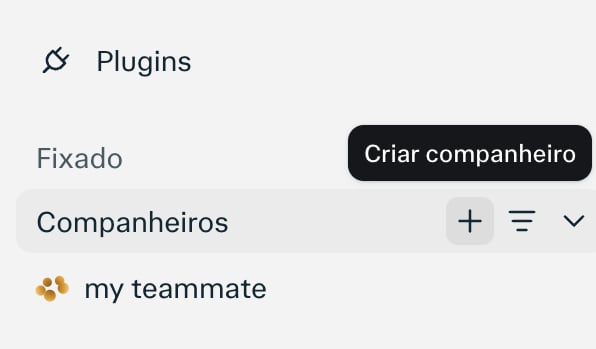
Figura 1: Selecione o botão de mais na barra lateral para começar a criar um companheiro.
- Digite um nome em Nome ou função.
-
Escolha a aparência do companheiro.
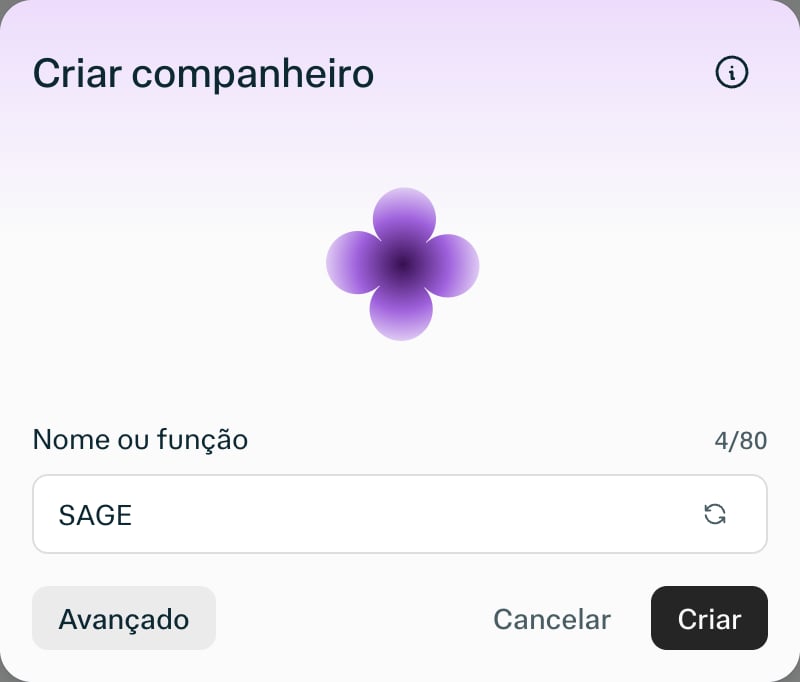
Figura 2: Digite um nome no campo de nome ou função e escolha a aparência do companheiro.
Concluir a configuração
- Abra Avançado se quiser adicionar instruções ou tarefas iniciais durante a configuração.
- Descreva o trabalho do companheiro e inclua um cronograma se ele precisar se repetir.
- Clique em Criar.
-
Conclua a configuração no chat que abrir.

Figura 3: O chat mostra o nome do companheiro e a mensagem de boas-vindas.
Conectar ferramentas
Conecte um novo serviço pelo chat do companheiro. Se ele já estiver conectado, vá para Usar uma ferramenta conectada.- Abra o chat do companheiro.
- Peça que ele conecte o serviço necessário, como: “Conecte o Slack”.
- Siga a solicitação de conexão para entrar na conta que deseja usar.
- Confira as permissões solicitadas antes de aprovar o acesso. Se o GitHub perguntar quais repositórios deve permitir, selecione apenas os necessários para o companheiro.
Usar uma ferramenta conectada
- Expanda Plugins na barra lateral direita do chat do companheiro.
- Selecione Usar um plugin.
-
Pesquise a ferramenta que deseja usar, como Slack, GitHub ou Gmail.
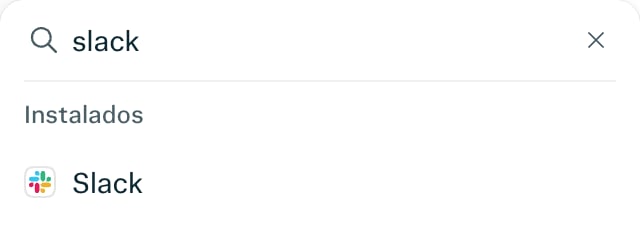
Figura 4: Pesquise Slack no seletor de ferramentas do chat do companheiro.
- Selecione a ferramenta em Instalados para adicioná-la à mensagem.
- Descreva a tarefa e envie a mensagem.
Atribuir uma função
Você pode criar vários companheiros, cada um com uma responsabilidade distinta. Uma descrição de trabalho pode incluir:- A origem do trabalho: Um canal do Slack, uma caixa de entrada ou um repositório.
- O resultado esperado: Uma resposta, um relatório ou um pull request.
- O cronograma ou gatilho: Toda segunda-feira ou sempre que uma nova mensagem chegar.
- O público: Você, um canal ou uma equipe.
- “Monitore #acme-alerts. Responda a cada relato de bug com uma causa provável e uma sugestão de correção.”
- “Acompanhe as atualizações das minhas áreas no Linear e envie um resumo semanal do meu trabalho. Sinalize projetos parados e atualize seus tickets.”
- “Crie tarefas no Linear a partir do feedback publicado em #product-feedback.”
Coordenação e projetos complexos
Companheiros podem trabalhar em projetos com muitas etapas ou monitoramento contínuo. Ao coordenar vários agentes ao mesmo tempo, um companheiro pode executar várias tarefas em paralelo.Como um companheiro executa um projeto
Quando você dá um objetivo amplo a um companheiro, ele:- Divide o objetivo em tarefas e identifica quais podem ser executadas em paralelo.
- Inicia agentes adicionais para essas tarefas. Cada agente tem seu próprio computador e trabalha na tarefa do início ao fim.
- Reúne os resultados e os verifica antes de decidir os próximos passos.
- Adiciona agentes conforme o projeto cresce e os redireciona quando chegam novas informações.
- Entrega o trabalho concluído para sua revisão, como um relatório, um pull request ou uma mudança de configuração.
Exemplos de projetos
- Pesquisa: “Mapeie o cenário competitivo das ferramentas de IA criativa e escreva um relatório com projeções. Identifique onde meu produto pode conquistar espaço.”
- Resolução de problemas: “Monitore GitHub, Linear e Datadog em busca de novos problemas. Investigue causas prováveis em paralelo, reproduza o problema e abra um pull request com uma correção. Responda às verificações automáticas e aos comentários até que o pull request esteja pronto para revisão.”
- Otimização: “Reduza a latência deste serviço. Teste várias abordagens em paralelo e apresente os resultados com medições.”
Uso e créditos
As assinaturas do Max incluem uma alocação mensal de créditos que os companheiros podem usar. Projetos complexos podem consumir mais créditos, principalmente quando agentes trabalham em paralelo, processam arquivos ou bases de código grandes ou executam automações frequentes. Confira seu consumo na página de uso. Nela, você também pode gerenciar compras de créditos e a recarga automática. Veja Como os créditos funcionam no Perplexity para mais detalhes.Modelos
Você pode escolher um modelo para cada companheiro e alterá-lo conforme necessário. Equilibre qualidade e custo usando um modelo mais potente para planejamento e decisões difíceis, e um modelo mais rápido e econômico para tarefas rotineiras. Novos companheiros usam Claude Opus 5.5 por padrão. Os agentes iniciados por um companheiro usam o modelo desse companheiro, a menos que você especifique outro.Segurança e permissões
Os companheiros usam os plugins e as skills que você já instalou. O acesso segue as permissões desses plugins e projetos:- Plugins e skills: Os companheiros usam seus plugins instalados com as mesmas permissões e podem usar suas skills instaladas.
- Credenciais salvas: As credenciais são criptografadas e inseridas de forma segura. Os companheiros não podem visualizá-las.
- Computadores isolados: Cada companheiro é executado em seu próprio computador isolado, com desktop e navegador próprios.
- Sessões de navegação: As sessões de navegação e os cookies locais ficam restritos àquele companheiro.
- Permissões dos projetos: Companheiros que trabalham em um projeto seguem suas permissões e podem enviar mensagens a outros companheiros desse projeto.
Lançamento como prévia de pesquisa
Os companheiros estão disponíveis na web em uma prévia de pesquisa para assinantes individuais do Max. O recurso ainda está em desenvolvimento e seu comportamento pode mudar.- Planos: A prévia inicial é para assinaturas individuais do Max, não para Pro. Enterprise Pro e Enterprise Max não estão incluídos por padrão.
- Plataformas: Use companheiros no site do Perplexity.
- Chats compartilhados: O chat de um companheiro é visível ao proprietário. Para outras pessoas, os chats compartilhados são somente leitura; elas também podem trabalhar com um companheiro nos canais do Slack que ele monitora.
- Acesso Enterprise: Contas Enterprise não estão incluídas por padrão no lançamento inicial. Para obter acesso, peça ao administrador da sua organização.