

시작하기 전에
- Perplexity의 조직 관리자 권한.
- 체크섬을 포함한 CrowdStrike 고객 ID(CID). Falcon 콘솔의 센서 다운로드 페이지에서 확인할 수 있습니다. CrowdStrike 가이드를 참고하세요.
- CrowdStrike 환경에 구성되어 있는 경우 프로비저닝 토큰.
필수 센서 버전 설정하기
통합을 활성화하기 전에 Falcon 콘솔에서 Linux 기본 센서 업데이트 정책을 설정하세요.1
Linux 센서 업데이트 정책 열기
센서 업데이트 정책을 열고 Linux를 선택한 다음 기본 정책을 엽니다.
2
두 센서 버전 고정하기
센서 버전과 Linux ARM64 센서 버전을 모두 명시적으로 7.38.0-19105로 설정합니다.
3
정책 저장하기
정책을 저장합니다.
두 버전 필드를 모두 7.38.0-19105로 고정해야 합니다. 최신 센서 버전은 테스트가 완료되는 대로 지원됩니다.
조직에서 Falcon 활성화하기
1
Computer 구성 열기
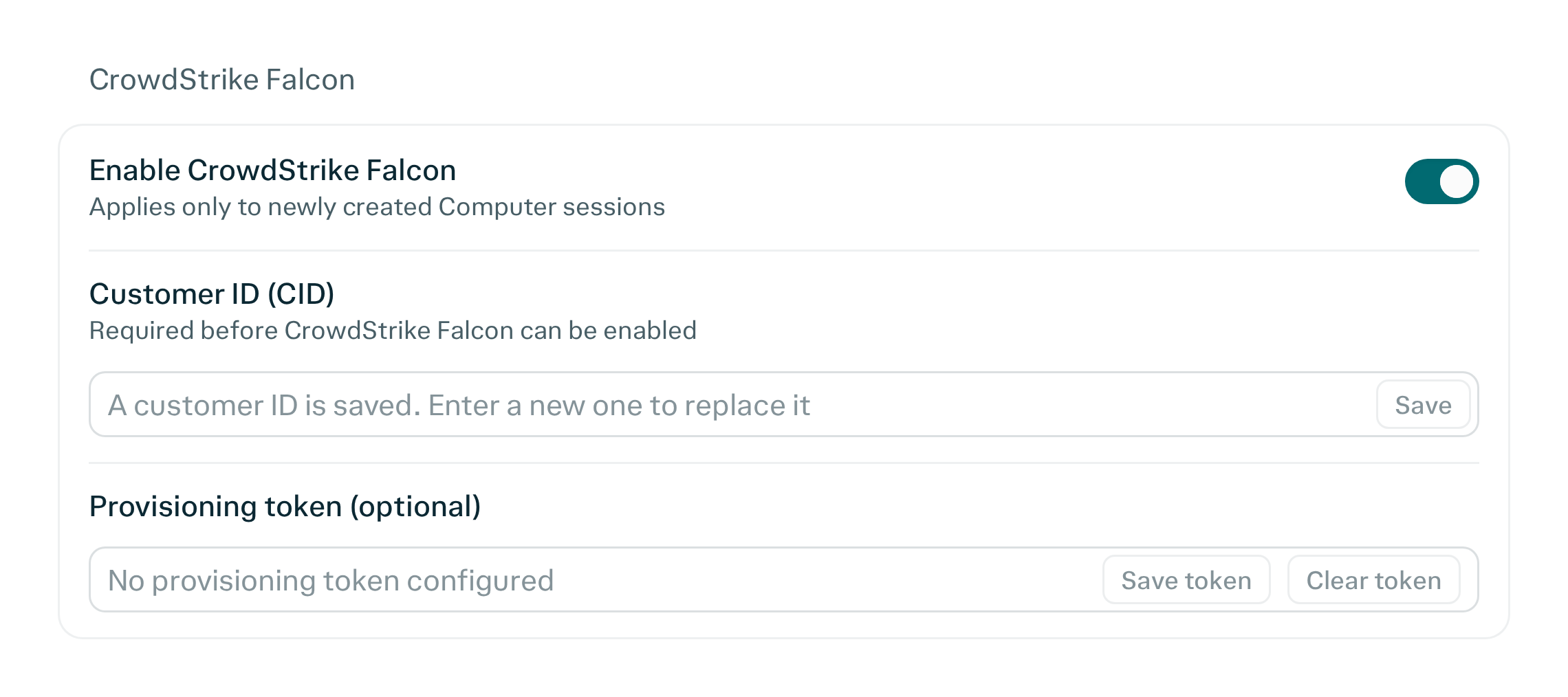
Perplexity에서 조직 설정을 열고 Computer 구성을 선택합니다.
2
고객 ID 저장하기
CrowdStrike Falcon 섹션을 찾습니다. 체크섬을 포함한 고객 ID를 입력하고 저장을 선택합니다.
3
구성된 경우 프로비저닝 토큰 입력하기
CrowdStrike 환경에 프로비저닝 토큰이 구성되어 있다면 입력한 후 토큰 저장을 선택합니다.
4
CrowdStrike Falcon 활성화하기
조직의 CrowdStrike Falcon을 활성화합니다.
샌드박스 등록 확인하기
통합을 활성화한 후:- 새 Computer 세션을 시작합니다.
- Falcon 콘솔에서 호스트 관리를 엽니다.
- 호스트 이름이
space-sandbox인 호스트를 찾습니다.
변경 사항이 기존 세션에 미치는 영향
통합 활성화 또는 비활성화는 새 Computer 세션에 적용됩니다. 기존 세션은 이전 Falcon 설정을 유지합니다.- Falcon을 활성화한 경우: 통합을 사용하려면 새 세션을 시작하세요. Falcon을 사용하지 않는 기존 세션은 변경되지 않습니다.
- Falcon을 비활성화한 경우: 새 세션은 Falcon에 등록되지 않습니다. Falcon을 사용하는 기존 세션은 설정을 유지합니다.