

사용자 지정 원격 커넥터를 사용하면 내장(자사) 커넥터 외에 추가 데이터 소스 및 도구에 Perplexity를 연결하여 기능을 확장할 수 있습니다. Model Context Protocol(MCP)을 사용하면 원격 서버에서 실행되는 호환 MCP 서버가 있는 모든 서비스에 Perplexity를 연결할 수 있습니다. 내 컴퓨터에서 실행되는 MCP 서버는 Perplexity를 위한 로컬 및 원격 MCP를 참고하세요.
사용자 지정 원격 커넥터의 기능
사용자 지정 원격 커넥터는 MCP 서버의 도구를 내 계정 또는 조직의 모든 구성원이 Perplexity에서 사용할 수 있게 해 줍니다. 관리자가 조직에 대해 활성화하면 조직 구성원이 사용자 지정 원격 커넥터를 추가할 수 있습니다.
원격 커넥터를 추가하는 방법은 조직 전체에 추가하는지, 아니면 한 사람의 계정에 추가하는지에 따라 달라집니다. 두 경우 모두 단계는 대체로 동일합니다. 주요 차이점은 관리자만 조직 전체에 커넥터를 추가할 수 있다는 점입니다.
원격 커넥터는 사용자 지정 플러그인에 묶어 포함할 수도 있지만, 멤버는 플러그인 업로드를 통해 조직 커넥터를 만들 수 없습니다.
개인정보 보호 및 데이터 보안
사용자 지정 원격 커넥터는 사용자 또는 제3자가 운영하는 MCP 서버에 Perplexity를 연결합니다. Perplexity는 제3자 MCP 서버를 확인하거나 답변 품질을 보장할 수 없으며, 서버가 무엇을 저장하고 반환하는지는 서버 운영자가 제어합니다. 다음 사항을 유념하세요:
신뢰할 수 있는 출처만 — 신뢰할 수 있는 출처의 커넥터만 사용하세요.
HTTPS — 원격 MCP 서버에는
https://URL을 사용하여 서버로 가는 트래픽이 전송 중에 암호화되도록 하세요.자격 증명 — 입력한 API 키, OAuth 클라이언트 시크릿 또는 Cloudflare Access 서비스 토큰을 통해 Perplexity가 서버에 접근합니다. 이를 비밀 정보로 취급하고, 커넥터 사용을 중단하면 외부 서비스에서 철회하세요. Perplexity가 커넥터 데이터를 저장하고 보호하는 방법은 개인정보 보호 및 데이터를 참고하세요.
소유권 — 사용자는 자신의 커넥터만 편집하거나 삭제할 수 있습니다. 관리자는 조직 전체 커넥터를 관리할 수 있습니다.
관리자 검토 — 관리자는 구성원의 사용자 지정 커넥터 추가 허용를 끌 수 있으며, 구성원이 추가한 커넥터를 검토하고 보안 위험을 초래하는 커넥터를 제한하거나 제거해야 합니다.
시작하기 전에
조직에 커넥터를 추가하려면 관리자 역할이 필요합니다. 커넥터 설정을 관리할 수 있는 사용자 지정 역할은 커넥터를 켜거나 끌 수 있지만 추가할 수는 없습니다. 커넥터 역할 기반 액세스 제어를 참고하세요.
조직에 속한 상태에서 내 계정에 커넥터를 추가하려면 관리자가 구성원의 사용자 지정 커넥터 추가 허용를 켜야 합니다.
원격 MCP 서버의 URL을 준비하세요.
https://URL을 사용하세요.서버가 OAuth를 사용하고 동적 클라이언트 등록을 지원하지 않는 경우 Client ID와 Client Secret을 준비하고, 외부 시스템에 Perplexity 리디렉션 URL을 등록하세요.
서버가 Cloudflare Access 뒤에 있다면 먼저 Cloudflare 서비스 토큰을 만드세요. Cloudflare Access를 참고하세요.
원격 커넥터를 추가하는 방법
내 계정의 경우 Add custom → Add MCP connector를 엽니다. 조직의 경우 오른쪽 상단의 Custom connector를 선택합니다.
내 계정의 경우 대화 상자에서 Remote를 선택합니다. 조직 커넥터는 항상 원격이므로, 조직 대화 상자는 바로 원격 커넥터 필드로 열립니다.
필수 필드를 입력합니다:
Name — 커넥터의 표시 이름으로, 최대 64자입니다(예: Acme CRM).
MCP server URL — 원격 MCP 서버의 URL입니다(예:
https://example.com/mcp).https://URL을 사용하세요.
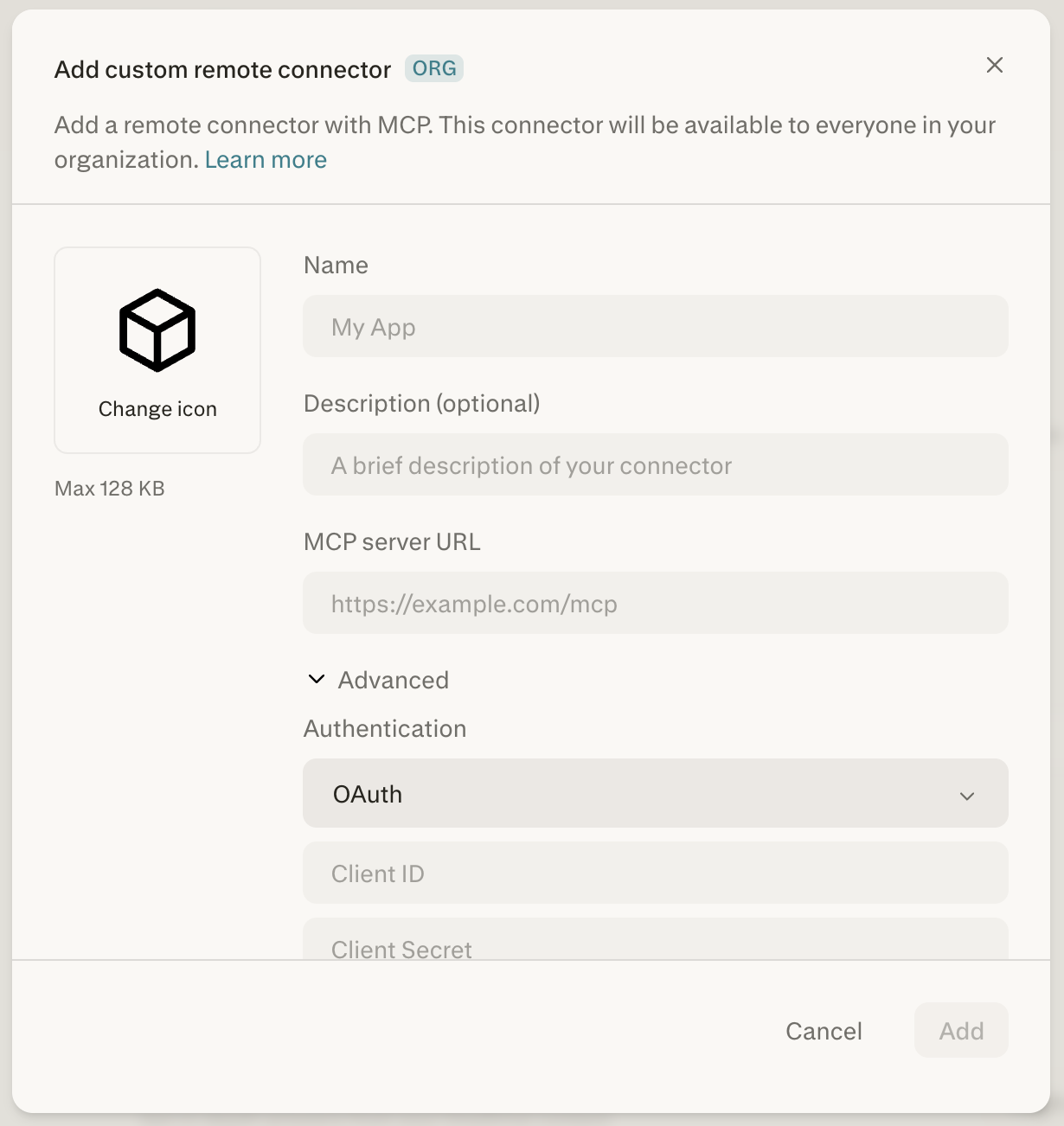
그림 1 — 필수 Name 및 MCP server URL 필드가 있는 원격 커넥터 양식.
선택적으로 다음 추가 필드를 입력합니다:
Description (optional) — 커넥터의 기능에 대한 간단한 설명입니다.
Change icon — 커넥터의 아이콘을 선택합니다. 이미지는 최대 128 KB까지 가능합니다.
Advanced에서 Authentication을 OAuth, API Key, None 중 하나로(인증 옵션 참고), Transport를 Streamable HTTP 또는 SSE로, Network access를 Public(기본값) 또는 Cloudflare Access로 설정합니다.
사용자 지정 커넥터의 위험을 이해했음을 확인하려면 동의 확인란을 선택합니다.
Add를 선택합니다. 본인 계정에 추가한 커넥터는 Plugins 페이지에 표시됩니다.
커넥터 카드를 선택하여 인증 흐름을 시작하고 활성화합니다. 나중에 커넥터를 수정하거나 제거하려면 줄임표(⋮)를 선택하고 적절한 옵션을 선택합니다.
정상적으로 추가되었는지 확인하는 방법
내 계정에 추가한 커넥터는 Plugins 페이지에 표시됩니다. 설정 중 서버 유효성 검사에 실패하면 커넥터에 다시 구성하라는 메시지와 함께 오류 태그가 표시됩니다.
새 조직 전체 커넥터는 꺼진 상태로 시작됩니다. 구성원이 사용할 수 있게 하려면 조직 설정 → 커넥터에서 켜세요.
사용해 보기
커넥터가 활성화되면 MCP 서버의 도구로 할 수 있는 작업을 Perplexity에 요청하세요. 요청에 커넥터 이름을 넣으면 어떤 도구를 사용할지 분명해집니다. 예를 들어 Acme CRM이라는 커넥터가 있다면 다음과 같이 요청할 수 있습니다:
“Acme CRM을 사용해 이번 달에 마감 예정인 거래를 나열해 줘."
"Acme CRM에서 Jordan Lee의 연락처 레코드를 찾아 최근 메모를 요약해 줘."
"Acme CRM에서 이번 분기의 미해결 지원 케이스를 가져와 우선순위별로 묶어 줘.”
인증 옵션
원격 사용자 지정 커넥터는 세 가지 인증 방법을 지원합니다:
None — 인증이 필요하지 않습니다. 자격 증명 없이 MCP 서버에 접근할 수 있습니다.
API Key — 설정 중에 제공된 정적 API 키를 사용하여 인증합니다.
OAuth — OAuth 2.0 프로토콜을 사용하여 인증합니다. MCP 서버가 동적 클라이언트 등록을 지원하지 않는 경우 Client ID 및 Client Secret을 제공해야 할 수 있습니다. 서버가 OAuth 검색(
/.well-known/oauth-authorization-server를 통해)을 지원하는 경우 엔드포인트와 범위를 자동으로 감지할 수 있습니다.
OAuth를 사용하는 조직 범위 커넥터의 경우, 관리자가 조직 전체를 대신하여 한 번 인증하거나 각 구성원이 개별적으로 인증하도록 요구할 수 있습니다.
사용자 지정 원격 커넥터는 표준 MCP 요청을 보냅니다. 아래에 설명된 두 가지 Cloudflare Access 서비스 토큰 헤더를 제외하면 커넥터 양식에는 사용자 지정 요청 헤더를 입력하는 필드가 없으므로, 서버가 다른 사용자 지정 헤더를 요구해서는 안 됩니다.
권한 및 범위
사용자 지정 커넥터가 접근할 수 있는 범위는 Perplexity가 아니라 MCP 서버가 정의합니다. OAuth를 사용하는 경우 승인하기 전에 서버의 인증 화면에 요청하는 접근 권한이 표시되므로 그곳에서 검토하세요. API Key를 사용하는 경우 커넥터는 외부 서비스에서 해당 키가 허용하는 모든 작업을 할 수 있으므로, 용도에 필요한 최소한의 접근 권한을 가진 키를 사용하세요.
사용자 지정 커넥터 OAuth 리디렉션 URL
사용자 지정 커넥터를 위해 외부 시스템에서 OAuth 애플리케이션을 만들 때 콜백(리디렉션) 경로는 항상 /rest/connections/oauth_callback입니다.
등록할 리디렉션 URL은 다음과 같습니다: https://perplexity.coolkeypoint.com/rest/connections/oauth_callback
Enterprise 하위 도메인을 사용하는 조직의 경우 다음을 사용하세요: https://perplexity.coolkeypoint.com/__p/enterprise.perplexity.ai/rest/connections/oauth_callback
공유 및 권한
사용자 지정 커넥터는 두 가지 방식으로 범위를 지정할 수 있습니다:
Individual — 커넥터는 이를 만든 사용자에게만 비공개됩니다. 해당 사용자만 이를 보고 사용할 수 있습니다.
Organization — 커넥터가 모든 조직 구성원과 공유됩니다(원격 커넥터만 해당). 관리자만 조직 전체 커넥터를 추가할 수 있습니다.
관리자 제어
조직 관리자에게는 추가 관리 기능이 있습니다. 사용자 지정 역할을 사용하는 조직에서는 커넥터 설정을 관리할 수 있는 역할의 구성원도 커넥터를 켜거나 끄고 구성원 토글을 변경할 수 있지만, 조직 전체 커넥터를 추가하거나 편집할 수 있는 것은 관리자뿐입니다.
구성원의 사용자 지정 커넥터 추가 허용 — 이 토글을 사용하여 구성원이 자신의 로컬 및 원격 사용자 지정 커넥터를 추가할 수 있는지 여부를 제어합니다. 기본적으로 비활성화되어 있습니다.
조직 전체 원격 커넥터 추가 — 조직 전체와 공유되는 원격 커넥터를 추가합니다.
이러한 설정은 조직 설정의 커넥터 페이지에 있습니다.
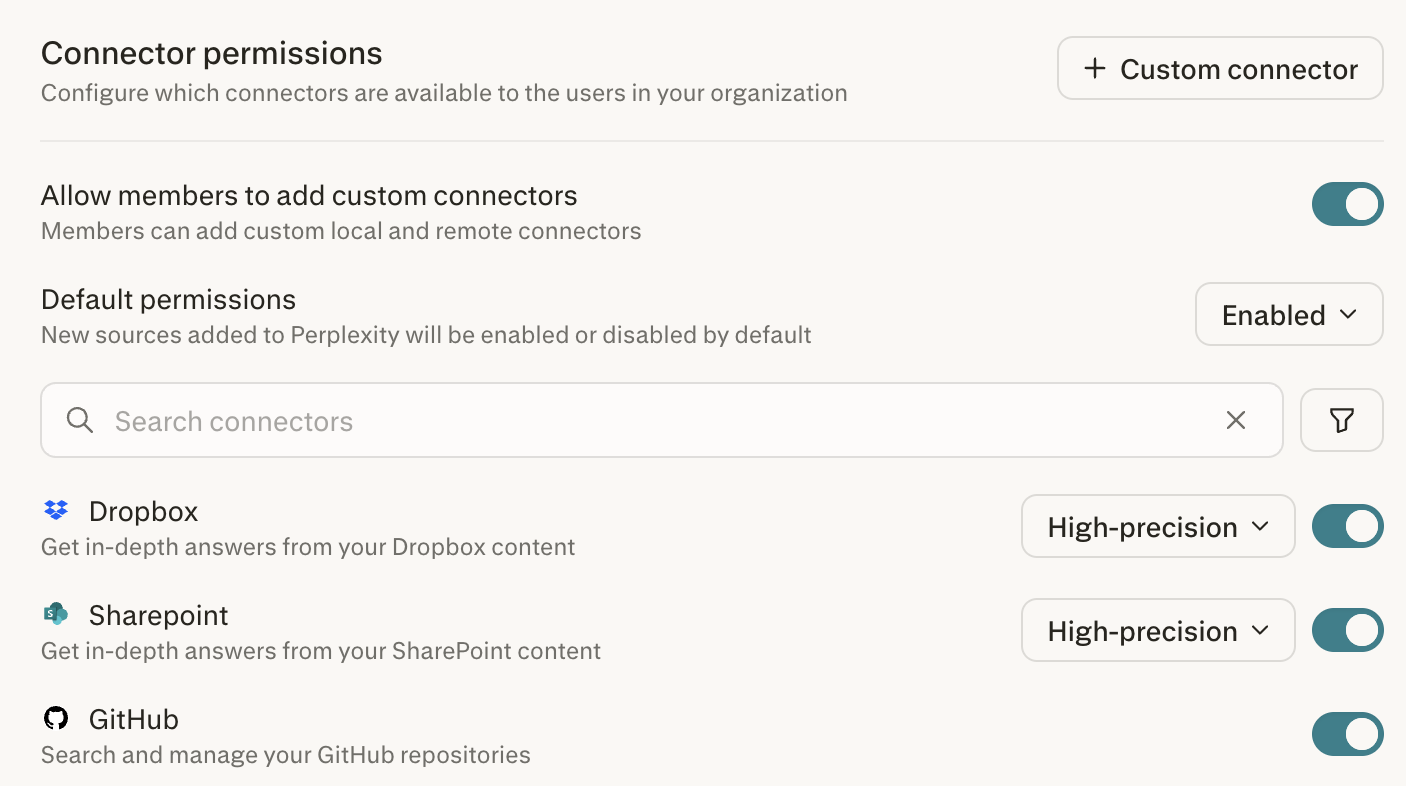
그림 2 — 구성원의 사용자 지정 커넥터 추가 허용 토글이 있는 조직 커넥터 설정.
Cloudflare Access(네트워크 액세스)
원격 MCP 서버가 Cloudflare Access 뒤에 있는 경우, 애플리케이션 계층 인증이 실행되기 전에 Perplexity를 제로 트러스트 에지에 인증할 수 있습니다. 계정 커넥터와 조직 커넥터 모두 커넥터 양식의 Advanced에 있는 Network access 드롭다운에서 설정합니다.
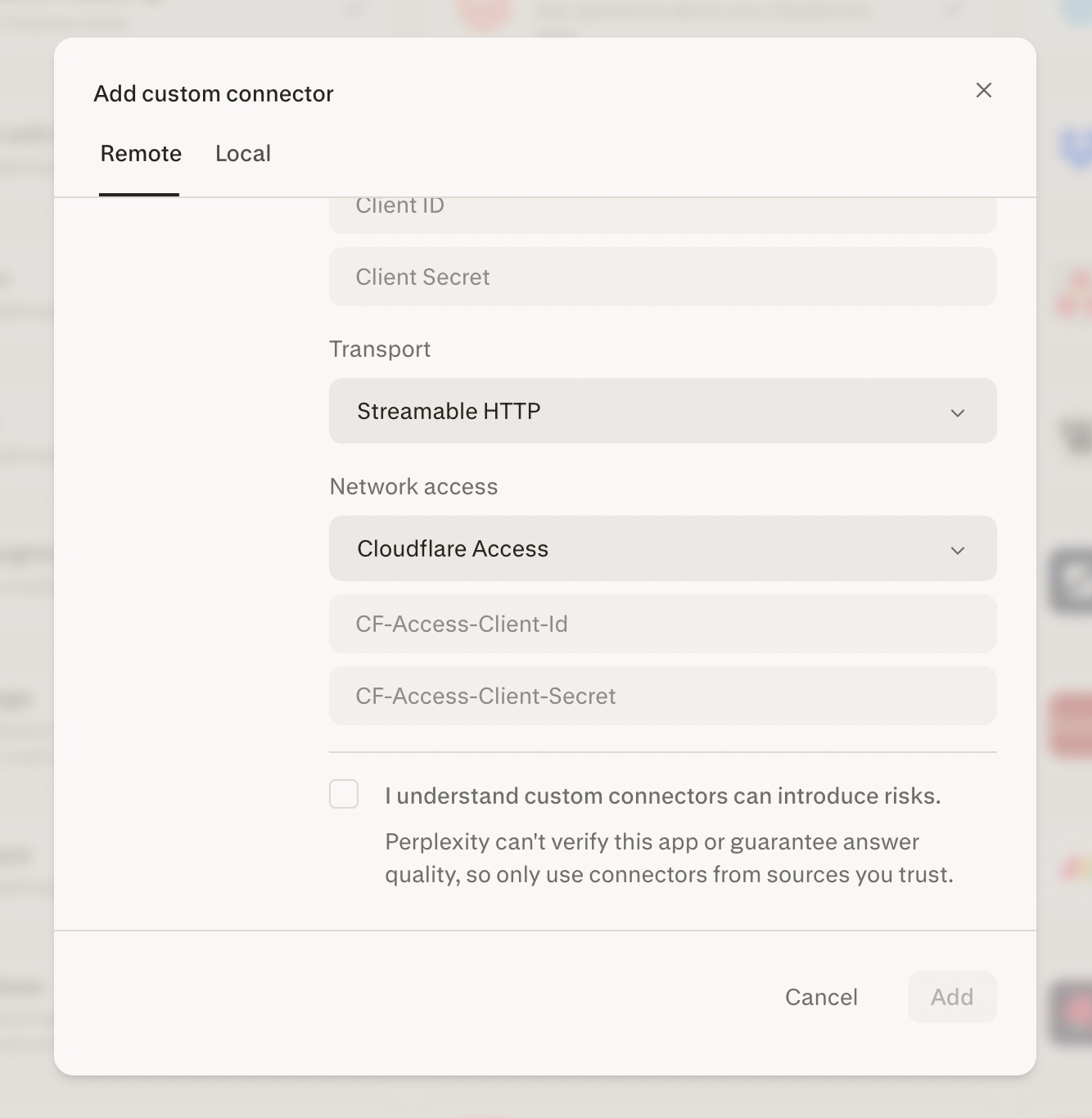
그림 3 — 두 개의 서비스 토큰 필드가 있는, Cloudflare Access로 설정된 Network access.
할 수 있는 작업
Network access 드롭다운에서 Cloudflare Access를 선택하여 Cloudflare Access 뒤에 있는 원격 MCP 서버를 추가합니다.
CF-Access-Client-Id와CF-Access-Client-Secret(둘 다 필수)을 붙여넣으세요. Perplexity는 Add를 선택할 때 실행하는 확인과 모든 도구 호출을 포함한 모든 요청에 이 헤더를 보내므로, 명백히 잘못된 토큰은 나중에 조용히 실패하는 대신 커넥터를 추가할 때 실패합니다. 커넥터는 저장되지만 도구 호출이 403을 반환하는 경우에 대해서는 아래 문제 해결 참고 사항을 확인하세요.Cloudflare Access를 애플리케이션 계층 인증(OAuth, API Key, None)과 함께 사용할 수 있습니다.
서비스 토큰 값은 다른 커넥터 자격 증명과 마찬가지로 비밀 정보로 취급하세요.
헤더 이름은 대소문자를 구분하지 않지만 키는 정확해야 합니다:
CF-Access-Client-Id및CF-Access-Client-Secret.
Cloudflare 측 구성
Cloudflare Access는 Perplexity가 연결하기 전에 Cloudflare Zero Trust 대시보드에서 일회성 설정이 필요합니다.
서비스 토큰을 만듭니다. Cloudflare Zero Trust 대시보드에서 Access → Service Auth → Service Tokens로 이동하여 새 토큰을 만듭니다. Client ID와 Client Secret을 즉시 복사하세요 — 시크릿은 한 번만 표시됩니다.
MCP 서버의 호스트 이름에 대한 Access 애플리케이션을 만듭니다. Self-hosted 애플리케이션 유형을 사용하고 Perplexity가 호출할 공개 호스트 이름을 지정합니다.
Action = Service Auth로 정책을 추가합니다. 애플리케이션 정책에서 Action을 Service Auth(Allow가 아님)로 설정하고 1단계에서 만든 서비스 토큰을 포함합니다.
Service Auth 대신 Allow를 선택하면 Cloudflare가 대화형 브라우저 로그인을 기대하고 브라우저가 아닌 요청을 거부하므로, 커넥터를 추가할 때 Perplexity가 실행하는 확인이 실패합니다. Service Auth는 서비스 토큰을 통한 머신 간 액세스에 적합한 작업입니다.
커넥터가 성공적으로 저장되면 커넥터를 추가할 때 Perplexity가 실행한 확인이 Cloudflare Access를 통해 인증된 것이며, 인증 경로가 처음부터 끝까지 작동하고 있는 것입니다.
문제 해결: 확인 또는 도구 호출에서 403 반환
커넥터가 저장되지 않거나, 저장은 되지만 도구 호출이 403을 반환하는 경우 다음을 순서대로 진행하세요:
불완전하거나 만료된 토큰. 전체 Client ID와 Client Secret을 다시 붙여넣으세요 — 시크릿 필드가 길어서 일부만 붙여넣기 쉽습니다. 서비스 토큰에도 만료 기간(기본값 1년)이 있으므로 만료된 경우 토큰을 다시 발급하세요.
잘못된 정책 작업. Access 정책은 Allow나 Bypass가 아니라 Service Auth를 사용해야 합니다. 위의 구성 단계를 참조하세요.
전파 지연. 새로 만든 Access 애플리케이션, 정책, 서비스 토큰이 Cloudflare 에지 전체에 전파되는 데 몇 분이 걸립니다. 설정 직후 커넥터가 저장되지 않으면 잘못된 구성이라고 판단하기 전에 몇 분 기다렸다가 다시 시도하세요.
WAF 또는 봇 관리 챌린지. Perplexity는 데이터센터 IP 범위에서 연결됩니다. Cloudflare 존이 자동화된 트래픽에 챌린지를 적용하면 MCP 엔드포인트가 머신 클라이언트가 해결할 수 없는 Managed Challenge를 받을 수 있으며, 이는 403으로 나타납니다. MCP 호스트 이름에 대해 WAF 건너뛰기 또는 봇 관리 예외를 추가하세요. Cloudflare Access가 여전히 서비스 토큰을 요구하므로 엔드포인트는 계속 보호됩니다.
위의 모든 사항이 정상인데도 커넥터가 여전히 실패한다면, 문제는 Cloudflare Access가 아니라 애플리케이션 계층(MCP 서버 자체)에 있을 가능성이 높습니다.
AWS PrivateLink
원격 MCP 서버가 AWS VPC 내부에서 실행되며 공용 인터넷에 노출되어 있지 않은 경우, Perplexity는 AWS PrivateLink를 통해 비공개로 해당 서버에 연결할 수 있습니다. 트래픽은 Perplexity에서 VPC까지 전적으로 AWS 네트워크를 통해 흐르므로 MCP 서버에 공개 엔드포인트가 전혀 필요하지 않습니다. 이 옵션은 자격을 갖춘 Enterprise 조직의 조직 전체 커넥터에 사용할 수 있으며, Perplexity 계정 팀이 함께 설정합니다. Network access 드롭다운의 옵션이 아닙니다.
작동 방식
MCP 서버 앞에 VPC 엔드포인트 서비스를 만들고 이를 Perplexity 계정 팀과 공유합니다.
Perplexity가 소유한 인터페이스 엔드포인트를 해당 서비스에 연결하고 팀과 함께 세부 정보를 확인합니다.
AWS 계정에서 연결 요청을 수락하면 Perplexity가 조직에 대해 엔드포인트를 활성화합니다.
이후 커넥터는 AWS를 통해 비공개로 MCP 서버에 연결됩니다 — 공개 엔드포인트가 필요하지 않습니다.
관리자가 할 수 있는 작업
Perplexity 계정 팀을 통해 PrivateLink 연결을 요청하세요. 온보딩은 Perplexity가 관리하고 확인하며, 셀프 서비스 설정은 없습니다.
엔드포인트가 활성화되면 평소와 같이 사용자 지정 커넥터를 추가하고, MCP server URL을 온보딩 중에 합의한 비공개 DNS 이름으로 지정하세요.
https://URL을 사용하세요.다른 조직 전체 커넥터와 마찬가지로 조직 설정 → 커넥터에서 조직에 대해 커넥터를 켜세요.
AWS 측 구성
팀은 온보딩 중에 Perplexity와 협의하여 AWS 계정에서 일회성 설정을 완료합니다:
MCP 서버를 VPC 엔드포인트 서비스로 노출합니다. VPC에서 Network Load Balancer를 서버 앞에 배치하고 이에 대한 VPC 엔드포인트 서비스를 만듭니다.
Perplexity의 AWS 보안 주체를 허용 목록에 추가합니다. 계정 팀이 엔드포인트 서비스의 허용된 보안 주체에 추가할 AWS 계정 보안 주체를 제공합니다.
연결 요청을 수락합니다. Perplexity가 인터페이스 엔드포인트를 프로비저닝하면 엔드포인트 서비스에서 대기 중인 연결을 수락하세요. Perplexity는 조직에 대해 엔드포인트가 활성화되기 전에 팀과 별도 채널로 서비스 세부 정보를 확인합니다.
문제 해결
| 증상 | 가능한 원인 | 해결 방법 |
|---|---|---|
| 사용자 지정 커넥터를 추가하는 옵션이 보이지 않음 | 조직에서 사용자 지정 커넥터가 꺼져 있음 | 관리자에게 구성원의 사용자 지정 커넥터 추가 허용를 켜 달라고 요청하세요 |
| Add를 계속 선택할 수 없음 | 필수 필드가 비어 있음 | Name, 전체 MCP server URL, 동의 확인란을 입력하고, API Key를 선택했다면 API 키를, Cloudflare Access를 선택했다면 두 Cloudflare Access 필드를 모두 입력하세요 |
| 커넥터에 오류 태그가 표시됨 | 설정 중 서버 유효성 검사에 실패함 | URL, 전송 방식, 인증을 확인한 다음 커넥터를 다시 구성하세요 |
| OAuth 로그인이 리디렉션 오류로 실패함 | Perplexity 리디렉션 URL이 등록되지 않음 | 외부 시스템에 사용자 지정 커넥터 OAuth 리디렉션 URL을 등록하세요 |
| 서버가 헤더 누락을 이유로 요청을 거부함 | 서버가 사용자 지정 헤더를 요구함 | 표준 MCP 요청을 허용하도록 서버를 구성하세요. 추가할 수 있는 헤더는 Cloudflare Access 헤더뿐입니다 |
| Cloudflare Access 뒤에서 요청이 403을 반환함 | 토큰, 정책, 전파 또는 챌린지 문제 | 문제 해결: 확인 또는 도구 호출에서 403 반환을 참고하세요 |
표 1 — 사용자 지정 원격 커넥터의 일반적인 문제와 해결 방법.
사용자 지정 커넥터에만 해당하지 않는 커넥터 문제는 커넥터 문제 해결을 참고하세요.
관련 문서
도움이 더 필요하세요?
계정 팀에 문의하거나 Help > Contact Support로 문의해 주세요. 보안 및 규정 준수에 관한 문서는 Trust Center를 방문해 확인하세요.