

機能
チームメイトは、コネクタ、ファイル、コードなど、Perplexity Computer の機能を基盤としています。概要は Computer とは?をご覧ください。継続的な仕事や大規模なプロジェクトに向けて、次の機能が加わります。- 複数エージェントの連携: チームメイトは目標をタスクに分け、複数のエージェントで並行して実行し、作業量の増加に応じてエージェントを追加します。
- デスクトップとブラウザの使用: 各チームメイトには専用のデスクトップコンピュータとブラウザがあります。コネクタのないサイトを含むアプリや Web サイトを操作し、あなたの Web サイトを最初から最後までテストできます。必要に応じて、あなたが操作を引き継いで作業を指示できます。
- 能動的な監視: チームメイトは、接続した Slack、GitHub、Linear などのツールを監視します。新しい情報が届くと作業を始め、その後も対応を続けられます。たとえば、pull requestを作成した後のレビューコメントに返答できます。
- 継続的な担当: チームメイトはあなたが変更するまで役割を維持し、フォローアップを予定し、会話をまたいで記憶を保持します。
- モデルの選択: チームメイトごとにモデルを選び、タスクに応じて別のモデルを使うよう指示できます。
- プロジェクト内の共有コンテキスト: 同じプロジェクトのチームメイトは、それぞれの役割と責任を保ちながら、コンテキスト、ファイル、指示を共有します。新しい情報が届いたときには互いにメッセージを送れます。
- Slack、GitHub、Linear などでのアプリ利用: 普段使うツールで、チームメイトをアプリとしてメンションできます。
チームメイトを設定する
始める前に
- リサーチプレビューにアクセスできる個人向け Max サブスクリプションを使用してください。
- Web 版の Perplexity にサインインしてください。
- チームメイトが必要とするアカウントやツールにアクセスできるようにしてください。
必要に応じて Max にアップグレードする
Free または Pro を使っている場合は、チームメイトを作成する前に Max にアップグレードしてください。プランの詳細は Perplexity Maxをご覧ください。- プロフィールメニューを開きます。
- すべての設定 > アカウントを選択します。
- お客様のサブスクリプションで、ご利用のプランに応じた操作を行います。
- Free をご利用の場合は、プランをアップグレード、次にMaxを取得を選択します。
- Pro サブスクリプションの請求が Web サイト経由で行われ、Maxにアップグレードが表示されている場合は、その横のアップグレードを選択します。
- 画面の指示に従ってアップグレード内容を確認し、手続きを完了します。
チームメイトを作成する
- サイドバーのチームメイトにカーソルを合わせます。
-
チームメイトを作成と表示されるプラスボタン(+)を選択します。
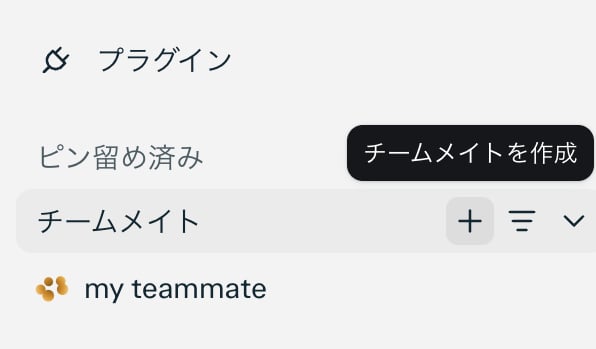
図1:サイドバーのプラスボタンを選択して、チームメイトの作成を開始します。
- 名前または役割に名前を入力します。
-
チームメイトの外観を選びます。
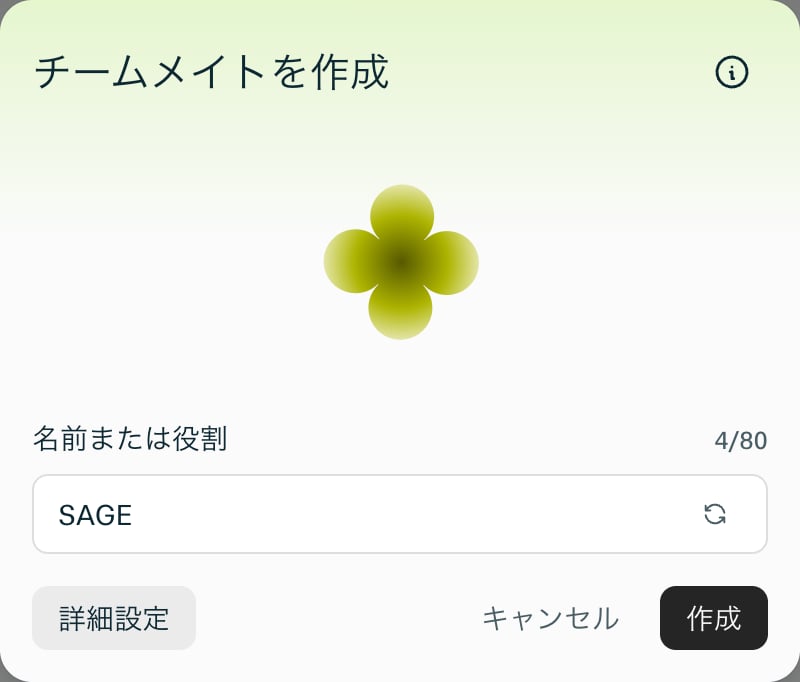
図2:名前または役割の入力欄に名前を入力し、チームメイトの外観を選びます。
設定を完了する
- 設定時に指示や最初のタスクを追加する場合は、詳細設定を開きます。
- チームメイトの仕事を説明します。繰り返す仕事の場合は、スケジュールも指定します。
- 作成をクリックします。
-
開いたチャットで設定を完了します。
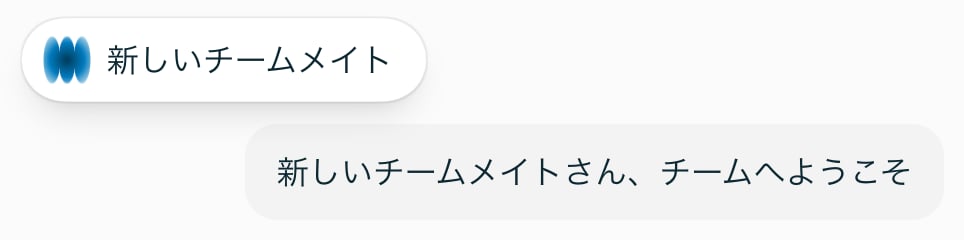
図3:チャットにチームメイトの名前とウェルカムメッセージが表示されます。
ツールを接続する
新しいサービスはチームメイトのチャットから接続します。すでに接続している場合は、接続済みツールを使うに進んでください。- チームメイトのチャットを開きます。
- 「Slack を接続して」など、必要なサービスの接続を依頼します。
- 接続の案内に従い、使いたいアカウントにサインインします。
- アクセスを許可する前に、要求された権限を確認します。GitHub で許可するリポジトリを尋ねられた場合は、チームメイトに必要なものだけを選びます。
接続済みツールを使う
- チームメイトのチャットの右サイドバーでプラグインを展開します。
- プラグインを使用を選択します。
-
Slack、GitHub、Gmail など、使いたいツールを検索します。
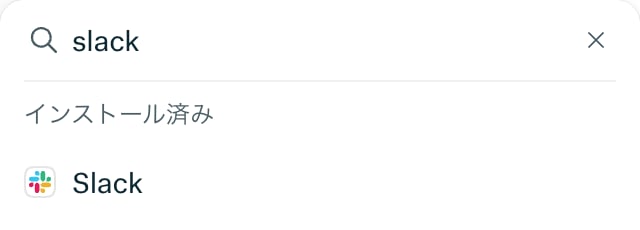
図4:チームメイトのチャットでツール選択メニューを開き、Slack を検索します。
- インストール済みのツールを選び、メッセージに追加します。
- タスクを説明してメッセージを送信します。
役割を割り当てる
それぞれ異なる責任を持つ複数のチームメイトを作成できます。仕事の説明には、次の項目を含められます。- 仕事の情報源: Slack チャンネル、受信トレイ、リポジトリなど。
- 期待する成果: 返信、レポート、pull requestなど。
- スケジュールや実行条件: 毎週月曜日、新しいメッセージが届いたときなど。
- 対象者: あなた、チャンネル、チームなど。
- 「#acme-alerts を監視して。各バグ報告に、考えられる原因と修正案を返信して。」
- 「Linear で私の担当領域の更新を確認し、仕事の週次サマリーを送って。停滞しているプロジェクトを指摘し、チケットを更新して。」
- 「#product-feedback に投稿されたフィードバックから、Linear に対応項目を登録して。」
連携と複雑なプロジェクト
チームメイトは、多数の手順や継続的な監視を伴うプロジェクトに取り組めます。複数のエージェントを同時に調整することで、いくつものタスクを並行して進められます。チームメイトによるプロジェクトの進め方
大きな目標を伝えると、チームメイトは次のように進めます。- 目標をタスクに分け、並行して実行できるものを特定します。
- そのタスクのために追加のエージェントを起動します。各エージェントは専用のコンピュータを持ち、担当タスクを最初から最後まで実行します。
- 結果を集めて確認し、次の手順を決めます。
- プロジェクトの拡大に合わせてエージェントを追加し、新しい情報に応じて作業の方向を調整します。
- レポート、pull request、設定変更などの完成した成果を、あなたの確認のために返します。
プロジェクトの例
- 研究: 「クリエイティブ AI ツールの競合状況を整理し、予測を含むレポートを書いて。私の製品が参入できる領域を特定して。」
- 問題解決: 「GitHub、Linear、Datadog で新しい問題を監視して。考えられる原因を並行して調査し、問題を再現して、修正のpull requestを作成して。レビューできる状態になるまで、自動チェックとレビューのフィードバックに対応して。」
- 最適化: 「このサービスのレイテンシを減らして。複数の方法を並行して試し、測定値とともに結果を報告して。」
使用状況とクレジット
Max サブスクリプションには、チームメイトが利用できる月間クレジットが含まれます。複雑なプロジェクトでは、特にエージェントの並行実行、大きなファイルやコードベースの処理、頻繁な自動化によって、より多くのクレジットを使うことがあります。 使用状況ページでクレジット消費を確認できます。クレジットの購入と自動補充も同じページで管理できます。詳細は Perplexity のクレジットの仕組みをご覧ください。モデル
チームメイトごとにモデルを選び、必要に応じて変更できます。計画や難しい判断には高性能なモデルを、定型作業には高速で低コストのモデルを使い、品質とコストのバランスを取ってください。 新しいチームメイトは、デフォルトで Claude Opus 5.5 を使います。チームメイトが起動したエージェントも、別の指定がない限り、そのチームメイトと同じモデルを使います。セキュリティと権限
チームメイトは、あなたがすでにインストールしたプラグインとスキルを使います。アクセスは、それらのプラグインとプロジェクトの権限に従います。- プラグインとスキル: インストール済みのプラグインを同じ権限で使用し、インストール済みスキルも利用できます。
- 保存した認証情報: 認証情報は暗号化され、安全に入力されます。チームメイトはそれを閲覧できません。
- 分離されたコンピュータ: 各チームメイトは、専用のデスクトップとブラウザを備えた分離環境で動作します。
- ブラウジングセッション: ブラウジングセッションとローカル Cookie は、そのチームメイトに限定されます。
- プロジェクトの権限: プロジェクトで作業するチームメイトは、その権限に従い、同じプロジェクトの他のチームメイトにメッセージを送れます。
リサーチプレビューとしての提供
チームメイトは、個人向け Max の加入者を対象に、Web でリサーチプレビューとして提供されます。現在も開発中であり、動作が変わる場合があります。- プラン: 初回プレビューの対象は個人向け Max です。Pro は対象外です。Enterprise Pro と Enterprise Max はデフォルトでは含まれません。
- プラットフォーム: Perplexity の Web サイトでチームメイトを利用してください。
- 共有チャット: チームメイトのチャットは所有者が閲覧できます。共有されたチャットは他の人には読み取り専用です。チームメイトが監視している Slack チャンネルでは、他の人も一緒に作業できます。
- Enterprise の利用: 初回リリースでは、Enterprise アカウントはデフォルトでは含まれません。利用するには、組織の管理者に依頼してください。