

Computer の自動化とは?
自動化を使うと、Perplexity Computer が設定した頻度で、または接続済みアプリで何かが起きたときに、バックグラウンドで繰り返し作業を実行します。モニタリング、レポート、毎日のブリーフィングなどに利用できます。Computer は各タスクをクラウド上で自律的に実行するため、ノートパソコンを開いておく必要はありません。注目すべきことが起きると、Computer が通知を送り、完全な結果をそのタスクのセッションに保存します。 作成した自動化は Computer 内の 自動化 ダッシュボード(perplexity.ai/automations)にあります。Computer の会話は引き続き Computer(perplexity.ai/computer/tasks)にあります。自動化は以前の Perplexity Tasks の仕組みを置き換えるもので、Computer のエージェントシステム上に構築されています。そのため、自動化は単発の Computer 会話と同じツール、コネクタ、サブエージェント(Computer がタスクの一部を委任する補助エージェント)を利用できます。自動化を作成する
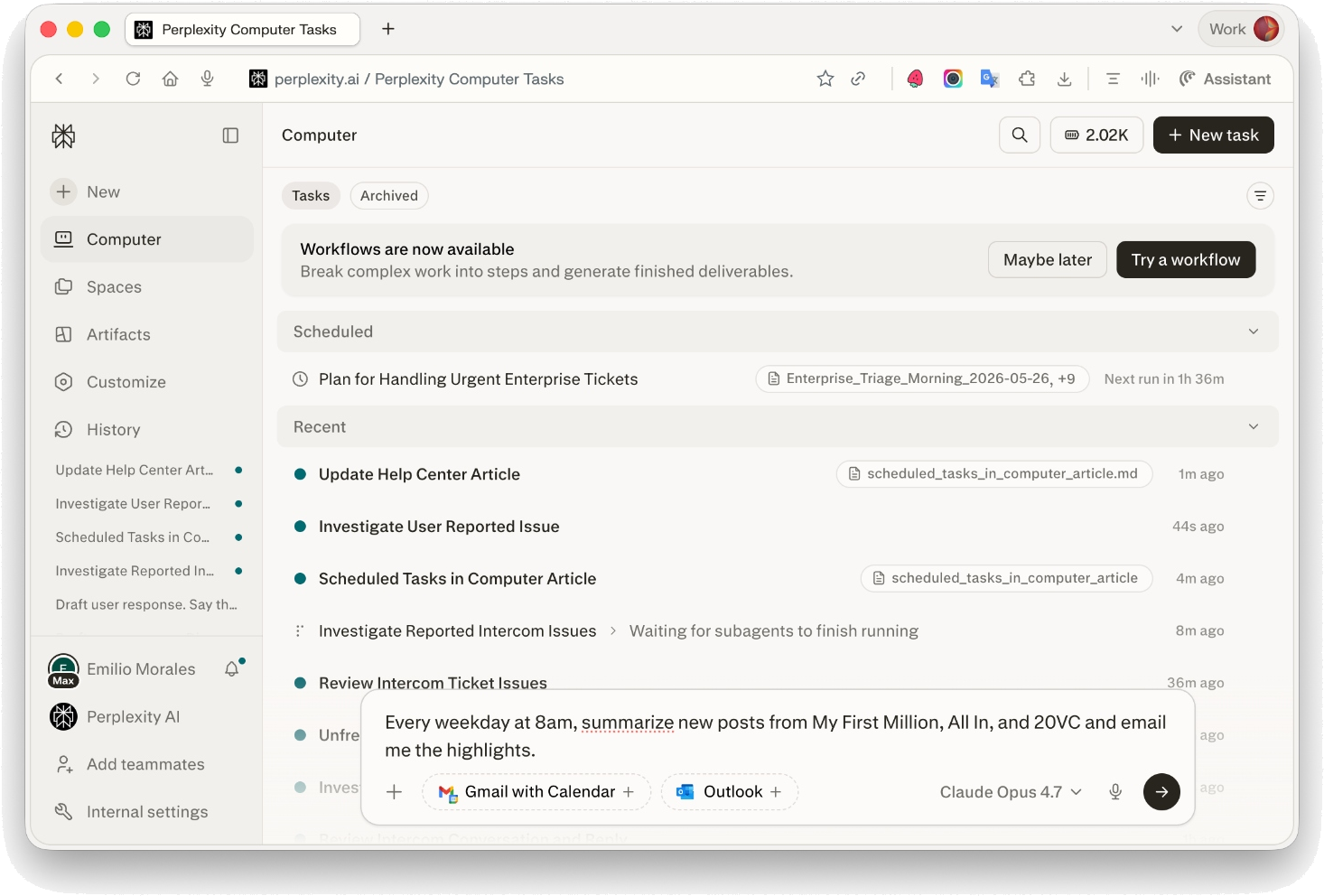
決まったフォームに入力する必要はありません。Computer 内で必要な内容を自然な言葉で説明すると、Computer が確認用のスケジュールを提案します。1
左側のサイドバーで 自動化 を開きます。
2
入力ボックスに、繰り返したいタスクと頻度を記述します。例:
- 「平日の午前 8 時に、My First Million、All In、20VC の新着エピソードを要約して、要点をメールで送って」
- 「1 時間ごとに Gmail を確認して、投資家からの返信が届いたら通知して」
- 「毎週月曜日の午前 9 時に Salesforce から営業パイプラインを取得して、Slack の #revenue に要約を投稿して」
3
スケジュールとタスクの内容を確認します。Computer
は実行ごとにクレジットを消費することを伝えます。承認するとタスクが作成されます。
4
タスクが 自動化 ダッシュボードに表示され、次回の実行時刻が示されます。
作成できたかを確認する
自動化 ダッシュボードを開きます。タスクは 有効 のグループに表示され、頻度と次回の実行時刻が示されます。サポートされるスケジュール
自動化は、最短 15 分 ごとまで、任意の繰り返し頻度に対応します。サポートされる頻度:- 15 分ごとまたは 30 分ごと(15 分以上の任意の間隔)
- 1 時間ごと
- 毎日(指定した時刻)
- 平日ごと
- 毎週(指定した曜日と時刻)
- 毎月
- カスタムの繰り返しスケジュール
バックグラウンドタスクと対話型タスク
ほとんどの自動化は バックグラウンド で実行されます。つまり Computer は実行ごとに、以前の会話コンテキストを持たない新しい独立したエージェントを起動します。次のような用途に適しています。- モニタリング(価格、ニュース、メンション、受信トレイ)
- 定期的なレポートとブリーフィング
- アラートと通知
- ドキュメントの作成(PDF、Word、PowerPoint、Excel)
- ブラウザの操作(予約、フォームの入力、サイトへのログイン)
- ホストされたウェブサイトの公開または更新
- そのタスクを作成した会話のコンテキストを踏まえた作業
自動化でコネクタを使う
自動化は、Computer に接続したあらゆるコネクタ(Gmail、Slack、Salesforce など)を利用できます。コネクタは左側のサイドバーの プラグイン で管理します(プラグイン がまだ表示されない場合は カスタマイズ → コネクタ)。コネクタとスキルはどこに移動しましたか?をご覧ください。 コネクタの接続が切れた場合や認証の有効期限が切れた場合、Computer は次回のタスク実行時に再接続を求めます。同じコネクタで失敗が繰り返されると、Computer はタスクを一時停止し、ブロックされている間にクレジットを消費しないようにすることがあります。通知が届くので、再接続したあとに該当行の 操作 メニューで 有効にする を選ぶと、タスクを再開できます。条件付きトリガー
条件付きトリガーは、設定したスケジュールではなく、接続済みアプリで何かが起きたときに自動化を実行します。サポートされるトリガー:- Gmail と Outlook:新しいメールが届いたとき
- Slack:アクセスできるチャンネルまたは DM に新しいメッセージが投稿されたとき
- Google Calendar:予定が作成、更新、またはキャンセルされたとき
- Google Drive:ファイルが作成、変更、共有された、またはコメントが付いたとき
- Linear:チーム内の Issue アクティビティ(新しい Issue、更新、メンションなど)
通知
自動化が新しい情報や注目すべき情報を見つけると、Computer が通知します。利用できるチャネル:- アプリ内(既定)
- モバイルプッシュ(iOS または Android 向けの Perplexity アプリ)
- ウェブプッシュ
- メール
自動化を管理する
自動化 ダッシュボードを開くと、すべての自動化が 有効、一時停止、完了 のグループで表示されます。各行には頻度と次回の実行時刻が表示されます。行の 操作 メニューから 今すぐ実行、一時停止、編集、ピン留め、削除 を選べます。タスクを選択すると詳細ページが開きます。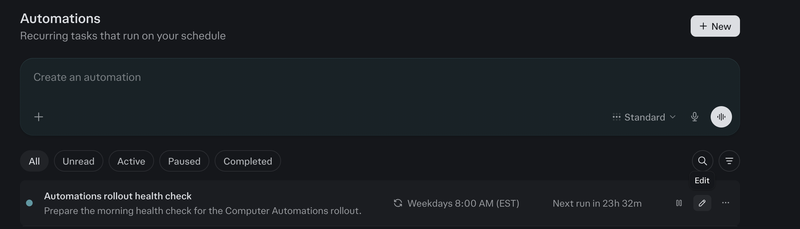
- 次回の実行時刻と最近の実行履歴を確認する
- 過去の結果と通知を確認する
- スケジュールや指示を更新する(「平日の午前 7 時に変更して」「情報源に TechCrunch も追加して」)
- タスクを 一時停止 し、あとで再び 有効にする
- タスクを 削除 する
他の会話のタスク
1 つの Computer 会話内で作成したタスクは、その会話から管理します。別の場所で作成したタスクを探して管理するには、自動化 ダッシュボードで一覧を開くか、タスク専用の URLperplexity.ai/automations?automationId=<automation-id> を直接開きます。
クレジットと請求
自動化は実行ごとに、Computer の他の作業と同様に Computer クレジットを消費します。次の点に注意してください。- Computer はタスクを作成する前にスケジュールを伝え、実行ごとにクレジットを消費することを知らせます。
- 予定された実行の時点でアカウントのクレジットがない場合や Computer を利用できない場合、その実行はスキップされます。
- 予定された実行には、プランの月ごとの Computer クレジットが使われます。プランの詳細は 設定 → サブスクリプション で確認できます。
実行のスキップが続くとタスクは一時停止され、クレジットが再び利用できるようになっても一時停止のままです。自動化
ダッシュボードを開き、一時停止中の各行の 操作 メニューで 有効にする
を選ぶと再開します。今すぐ実行 を選ぶとスキップ分を実行できます。
トラブルシューティング
タスクが想定した時刻に実行されませんでした
バックグラウンドタスクは、予定時刻から数分遅れて開始することがあります。実行がスキップされた場合:- タスクの詳細ページを開き、直近の実行を確認します。よくある原因は、クレジット不足、コネクタの認証期限切れ、あなたの入力を待っている状態です。
- 自動化ダッシュボードでそのタスクが 一時停止中 になっていないか確認します。一時停止されたタスクは、元の問題が解決しても自動的には再開しません。
- 行の 操作 メニューを開いて 有効にする を選び、スキップ分を実行したい場合は続けて 今すぐ実行 を選びます。