

Qu’est-ce qu’un Projet ?
Un Projet est un espace de travail persistant et partageable dans Perplexity qui regroupe tout ce qui concerne une initiative continue : vos conversations Search, vos tâches Computer, vos fichiers, vos instructions personnalisées, vos outils connectés et le contexte que Perplexity construit au fil de votre travail. Au lieu de tâches ponctuelles, un Projet vous permet, ainsi qu’à vos collaborateurs, de revenir au même ensemble de travaux au fil du temps.
Créer un Projet
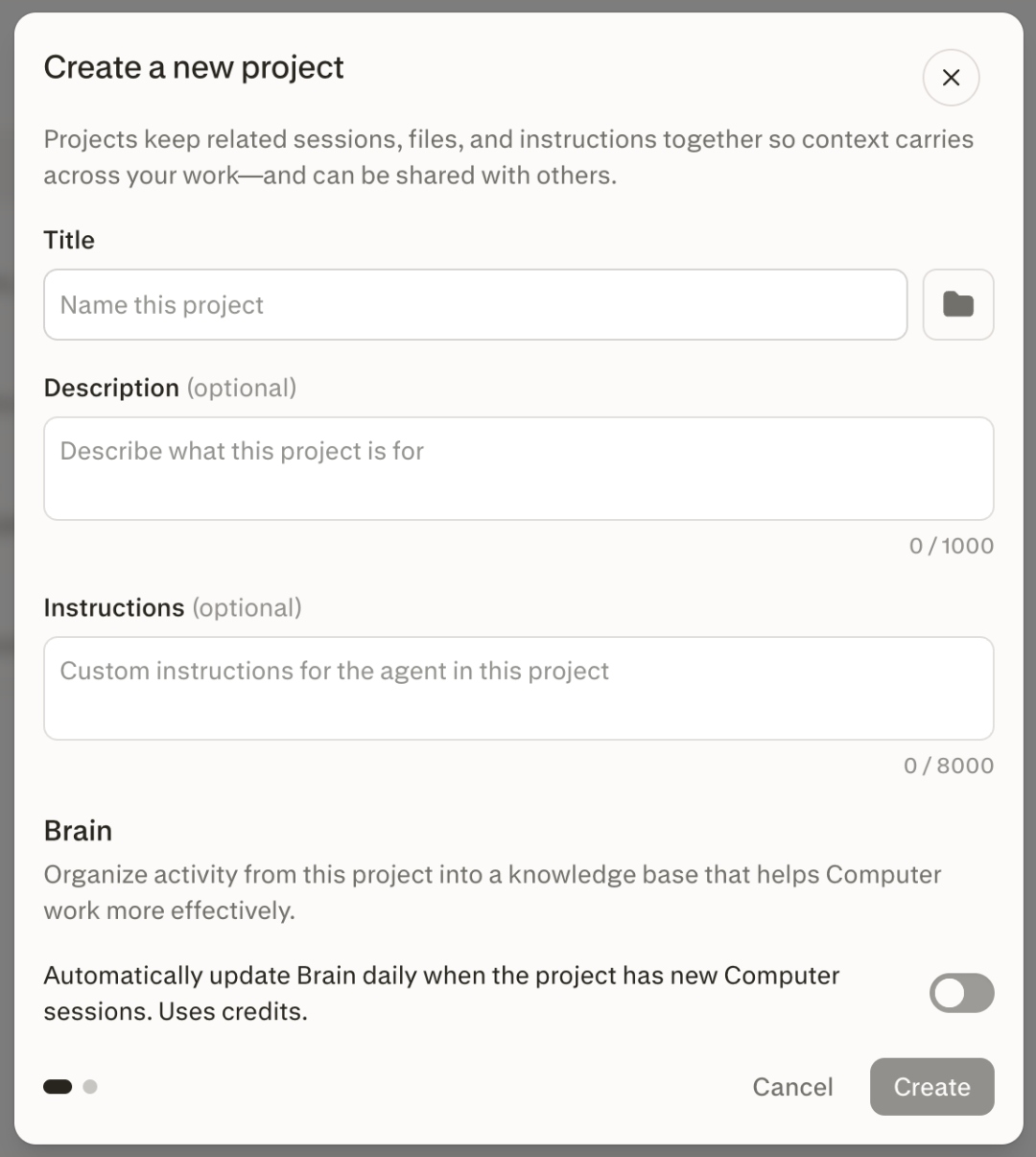
Cliquez sur la section Projets dans le panneau de gauche pour ouvrir le menu de vos projets, puis sur + Nouveau projet. Vous pouvez également cliquer sur l’option + qui s’affiche au survol dans l’en-tête Projets
Donnez un titre à votre Projet (jusqu’à 50 caractères), ajoutez une description facultative (jusqu’à 1 000 caractères) et, si vous le souhaitez, une icône/couleur pour le reconnaître facilement.
Ajoutez des instructions (jusqu’à 8 000 caractères) qui indiquent à Computer comment travailler dans ce Projet, par exemple un format de réponse privilégié ou un fichier d’état à tenir à jour.
Les Projets sont privés (Restreints) par défaut. Vous choisissez avec qui les partager à l’étape suivante.
Vous pouvez aussi créer un Projet à partir d’une session existante. Perplexity proposera alors un titre, une description et des instructions en fonction de celle-ci.
Dans une tâche Computer, utilisez Convertir la session en projet pour créer un Projet et y transférer vos fichiers et artefacts, ou demandez simplement à Computer de créer un projet à partir d’une session en cours ou de sessions existantes.
Collaboration et partage
Cliquez sur la liste des portraits des membres du projet en haut à droite d’un projet, ou sur le bouton Partager, pour gérer l’accès et les autorisations de partage.
Rôles
Propriétaire (contrôle total)
Peut modifier (modifier le contexte, les fichiers, les connecteurs, les Skills, les personnes, les paramètres par défaut et les canaux)
Peut consulter (lire le Projet et les sessions/fichiers partagés).
Étendues d’accès
Restreint (personnes invitées uniquement — option par défaut)
L’organisation peut consulter
L’organisation peut modifier (Enterprise)
Toute personne disposant du lien peut consulter (si votre organisation autorise le partage public).
Limites de contributeurs : jusqu’à 5 contributeurs pour les Projets non-Enterprise ; jusqu’à 9 999 pour les Projets appartenant à Enterprise.
Contrôles Enterprise : les administrateurs peuvent restreindre le partage public, les invitations externes et la publication à l’échelle de l’organisation.
Fichiers du Projet
Chaque Projet a accès aux Fichiers. Vous pouvez importer des fichiers persistants individuellement, sous forme de dossiers ou depuis des sources de fichiers connectées afin qu’ils servent de contexte dans un projet. Computer peut également créer, mettre à jour et gérer des fichiers pour vous.
Les fichiers d’un projet sont partagés avec les membres du projet disposant des autorisations appropriées. Les lecteurs et les éditeurs peuvent consulter les fichiers, mais seuls les éditeurs peuvent modifier les fichiers du projet.
Brain
Brain contribue à créer une mémoire continue pour tout le travail effectué dans un projet. Vous pouvez consulter la mémoire actuellement générée dans l’onglet Brain.
Les exécutions de Brain sont facturées au créateur du projet. Vous pouvez choisir de les lancer automatiquement ou manuellement dans la section Mémoire de l’onglet Paramètres.
Paramètres du Projet
Le propriétaire du projet peut ajouter, gérer et configurer du contexte supplémentaire dans l’onglet Paramètres.
Contexte
Ajouter et gérer les instructions utilisées pour chaque requête exécutée dans le projet
Ajouter et gérer les liens Web et les domaines à privilégier
Gérer le mode par défaut (Search ou Computer) et définir un modèle orchestrateur Computer par défaut
Mémoire
Activer et gérer les paramètres Brain au niveau du projet. Brain crée une base de connaissances vivante et actualisée à partir de l’activité du projet afin de fournir un meilleur contexte à Computer
Activer et gérer les paramètres du résumé du projet. Le résumé du projet génère une mise à jour continue de l’état du travail effectué. Lorsqu’il est activé, il s’appuie également sur Brain pour obtenir davantage de contexte
Choisir si les requêtes du projet peuvent exploiter la mémoire individuelle
Slack et Teams
Associer des canaux Slack ou Teams à ce projet afin d’inclure leur contexte dans celui du projet et d’afficher dans l’historique des sessions du projet toutes les requêtes Computer envoyées dans ces canaux
Connecteurs
Choisir les connecteurs utilisés par le projet et ajouter des instructions propres à chaque connecteur
Ajouter des identifiants partagés au niveau du projet
Skills
Importer et gérer des Skills réutilisables limitées au projet. Les utilisateurs conservent également l’accès aux Skills personnelles et de l’organisation dans un projet
Organiser vos Projets
Épinglez les Projets importants pour y accéder rapidement. Les projets épinglés apparaissent sur la page d’aperçu des projets ainsi que dans la section Projets de la barre latérale gauche.