

Die Perplexity-Nutzung Ihrer Organisation verstehen
Verwenden Sie denselben Berichtszeitraum, wenn Sie die Aktivitäten in Suche und Perplexity Computer vergleichen.Was bietet die Seite Analysen?
Unter Analysen finden Sie das Nutzungs-Dashboard Ihrer Organisation in den Einstellungen. Es kann die Abschnitte Übersicht, Computer und Connectors umfassen.Nutzungsdiagramme und Exporte
Übersicht
Zentrale Kennzahlen
Der Abschnitt Übersicht fasst die Aktivität im ausgewählten Berichtszeitraum zusammen:- Anfragen insgesamt: Anfragen in Ihrer gesamten Organisation.
- Aktive Mitglieder: Im ausgewählten Zeitraum aktive Mitglieder, zusammen mit der Gesamtzahl der Organisationsmitglieder.
- Ø Anfragen / aktives Mitglied: Gesamtzahl der Anfragen geteilt durch aktive Mitglieder, nicht durch alle Plätze.
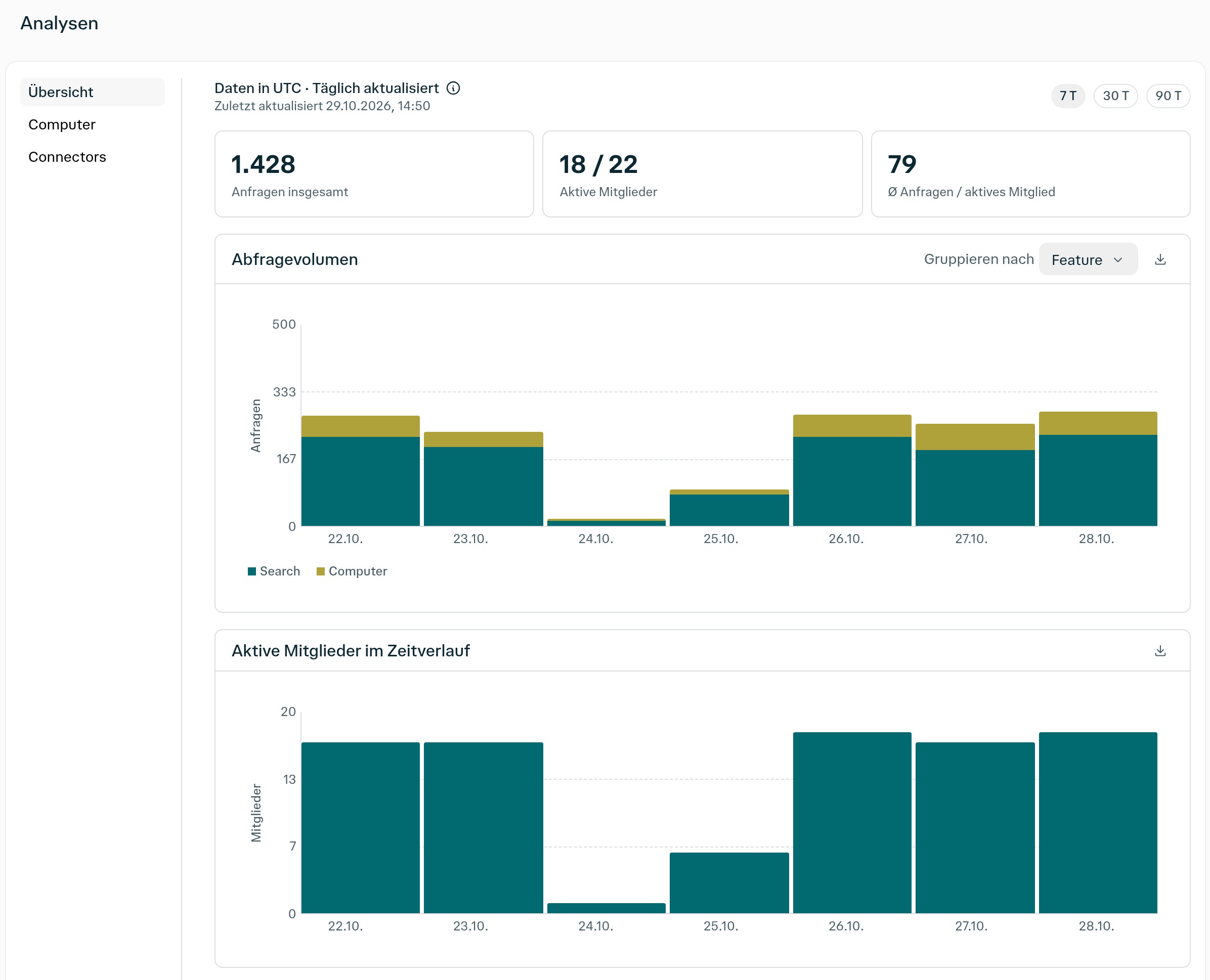
Abbildung 1 — Übersicht in der deutschen Benutzeroberfläche mit ausgewähltem 7-Tage-Zeitraum.
- Abfragevolumen: Anfragen im Zeitverlauf, aufgeschlüsselt nach Funktion, Modell oder Modellfamilie. Die Funktionsaufschlüsselung unterscheidet Suche und Computer.
- Aktive Mitglieder im Zeitverlauf: Täglich aktive Mitglieder im Zeitverlauf.
- Aktivität nach Mitglied: Die Gesamtzahl der Anfragen sowie Such- und Computer-Aktivität einzelner Mitglieder vergleichen.
- Funktionsnutzung: Wechseln Sie zwischen den Aufschlüsselungen Projekte und Comet. Die Projektaufschlüsselung vergleicht Projekte mit Nicht in Projekten.
Computer
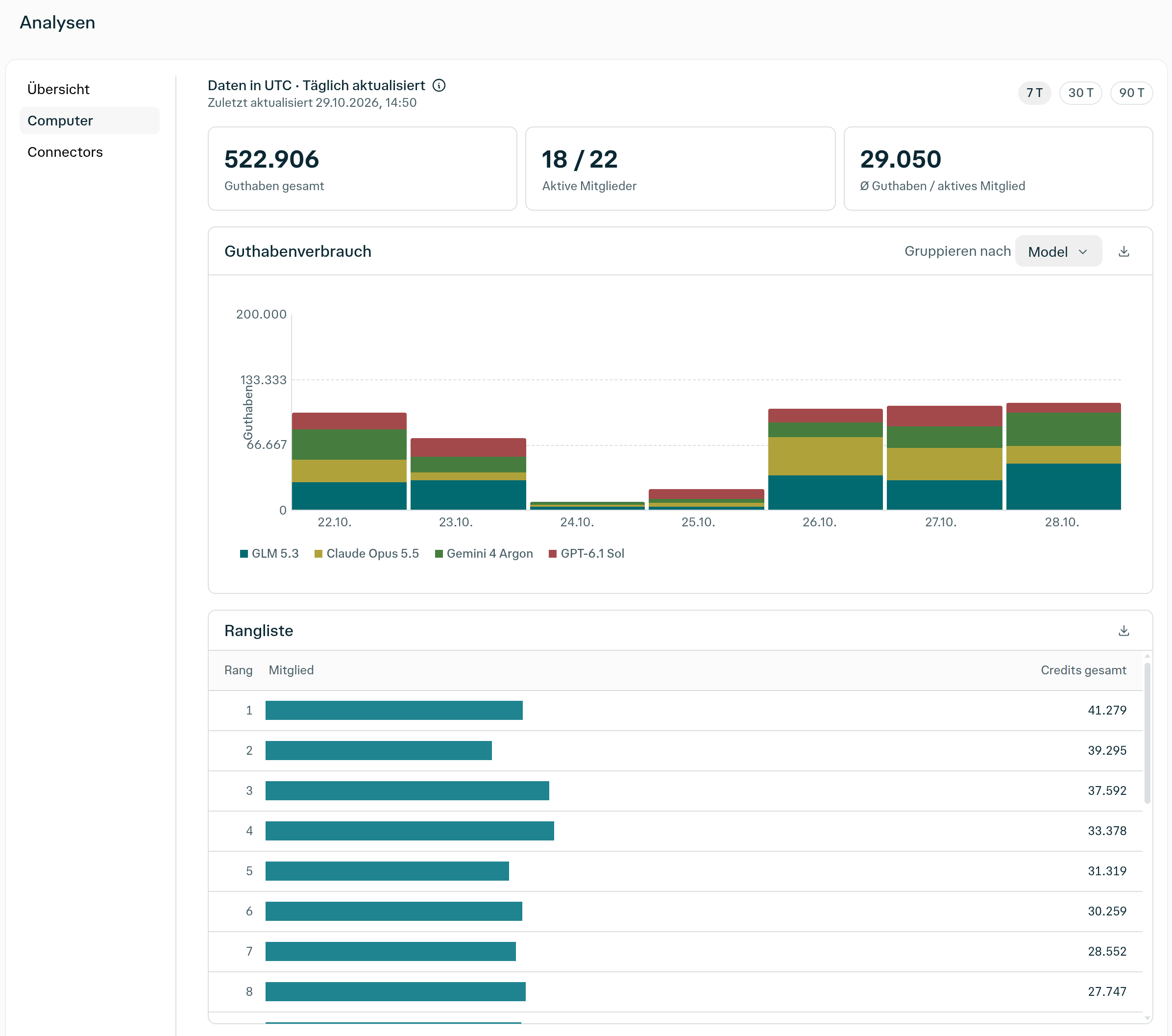
Abbildung 2 — Computer in der deutschen Benutzeroberfläche mit ausgewähltem 7-Tage-Zeitraum und ausgeblendeten E-Mail-Adressen der Mitglieder.
- Credits und Mitglieder: Prüfen Sie die gesamten Credits, aktive Mitglieder und die durchschnittlichen Credits pro aktivem Mitglied für den ausgewählten Zeitraum.
- Guthabenverbrauch: Prüfen Sie das Diagramm zur Credit-Nutzung und die verfügbaren Aufschlüsselungen.
- Mitgliedervergleich: Vergleichen Sie unter Rangliste die gesamten Credits je Mitglied.
- Aktivitätsdetails: Prüfen Sie Artefakte, Konnektoren, Skills, Projekte und die Aufgabendauer.
Connectors
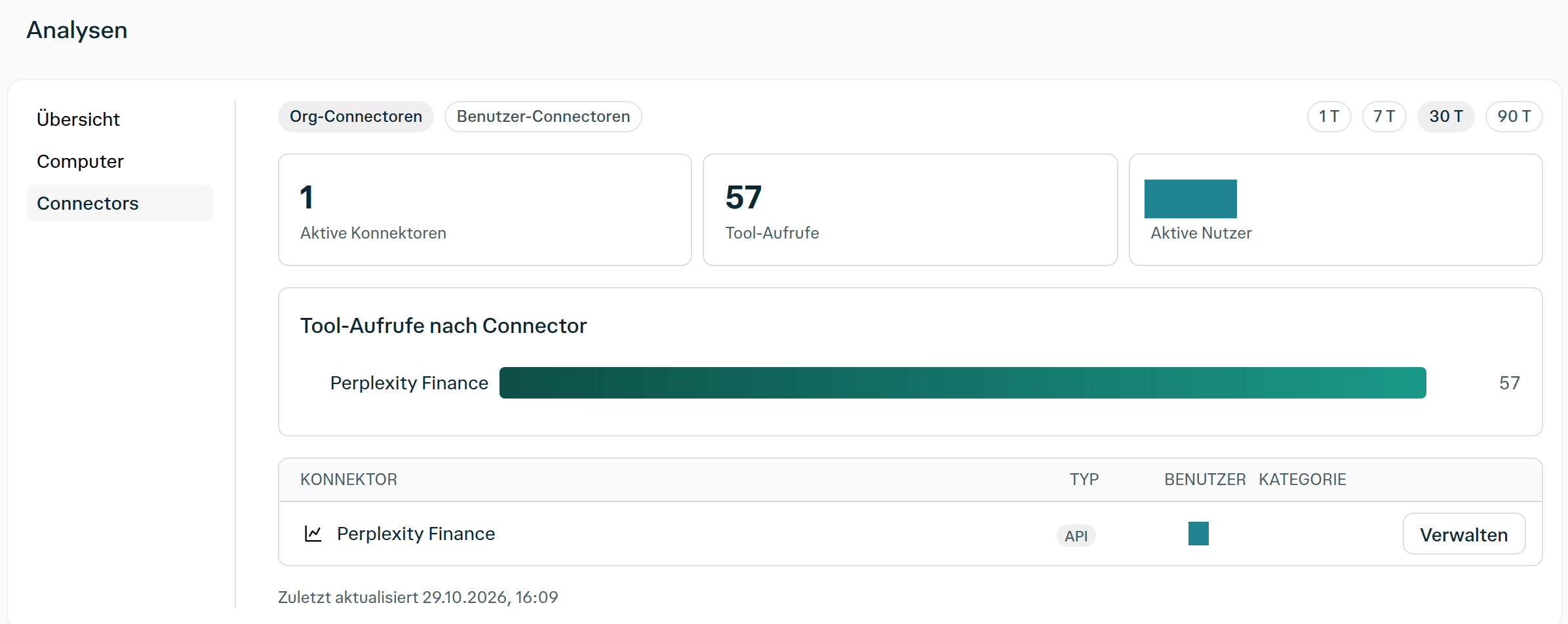
Abbildung 3 — Org-Connectoren in der deutschen Benutzeroberfläche mit ausgewähltem 30-Tage-Zeitraum. Die Nutzerzahlen in der oberen Zusammenfassung und der Tabelle sind unkenntlich gemacht.
- Org-Connectoren: Verwenden Sie diese Ansicht für organisationsweite Konnektor-Aktivitäten.
- Benutzer-Connectoren: Suchen Sie ein Mitglied anhand seiner E-Mail-Adresse und wählen Sie es aus, um seine Konnektor-Nutzung anzuzeigen.
- Tool-Aufrufe nach Connector: Vergleichen Sie die Gesamtzahl der Tool-Aufrufe je Konnektor für den ausgewählten Zeitraum.
Das Konnektor-Diagramm innerhalb von Computer und der separate Abschnitt Connectors messen
unterschiedliche Aktivitäten. Ihre Summen sind nicht austauschbar.
Berichtszeiträume und Downloads
Wählen Sie einen Berichtszeitraum von 7, 30 oder 90 Tagen. Ändern Sie die Aufschlüsselung eines Diagramms, soweit verfügbar, mit Gruppieren nach. Wählen Sie bei unterstützten Diagrammen und Tabellen in Übersicht und Computer das Download-Symbol (CSV herunterladen), um eine Datei mit kommagetrennten Werten (CSV) zu exportieren. Connectors bietet auch einen Zeitraum von einem Tag. Übersicht und Computer zeigen Daten in koordinierter Weltzeit (UTC) und werden täglich aktualisiert. Beachten Sie bei aktuellen Aktivitäten den angezeigten Aktualisierungszeitpunkt. Für individuelle Berichte lesen Sie die Dokumentation zur Analytics-Programmierschnittstelle (API). Ihre Zugriffsvoraussetzungen, Datensätze und Zeitfenster unterscheiden sich vom Dashboard.Auf Analysen zugreifen
Für den Zugriff auf Analysen benötigen Sie ein aktives Enterprise-Abonnement und die Berechtigung View usage analytics. Die Administratorrolle umfasst diese Berechtigung standardmäßig.- Melden Sie sich bei Ihrer Enterprise-Organisation an.
- Öffnen Sie die Einstellungen.
- Wählen Sie in den Organisationseinstellungen Analysen.
Wenn Sie Analysen öffnen können, die Daten unter Connectors aber nicht geladen werden, bitten Sie Ihren Organisationsadministrator, Ihre Zugriffsrechte zu prüfen, oder wenden Sie sich an den Support.
Verwandte Artikel
- Computer Analytics für Enterprise-Administratoren
- Enterprise-Rollen und Berechtigungen
- So funktionieren Credits für Enterprise-Organisationen
- Computer für Enterprise