

Was sind Automatisierungen in Computer?
Mit Automatisierungen kann Perplexity Computer wiederkehrende Arbeiten für Sie im Hintergrund ausführen – etwa Überwachung, Berichte und tägliche Briefings – nach einem von Ihnen festgelegten Zeitplan oder wenn in einer verbundenen App etwas passiert. Computer führt jede Aufgabe autonom in der Cloud aus, sodass Ihr Laptop nicht geöffnet sein muss. Wenn etwas Bemerkenswertes passiert, sendet Ihnen Computer eine Benachrichtigung und speichert das vollständige Ergebnis in der Sitzung der Aufgabe. Ihre Automatisierungen befinden sich in Computer im Dashboard Automatisierungen (perplexity.ai/automations). Ihre Computer-Konversationen bleiben unter Computer (perplexity.ai/computer/tasks). Automatisierungen ersetzen die ältere Perplexity-Aufgabenerfahrung und basieren auf dem Agentensystem von Computer, was bedeutet, dass eine Automatisierung dieselben Tools, Konnektoren und Subagenten – die Hilfsagenten, an die Computer Teile einer Aufgabe delegiert – verwenden kann, die Sie in einer einmaligen Computer-Konversation verwenden würden.Erstellen einer Automatisierung
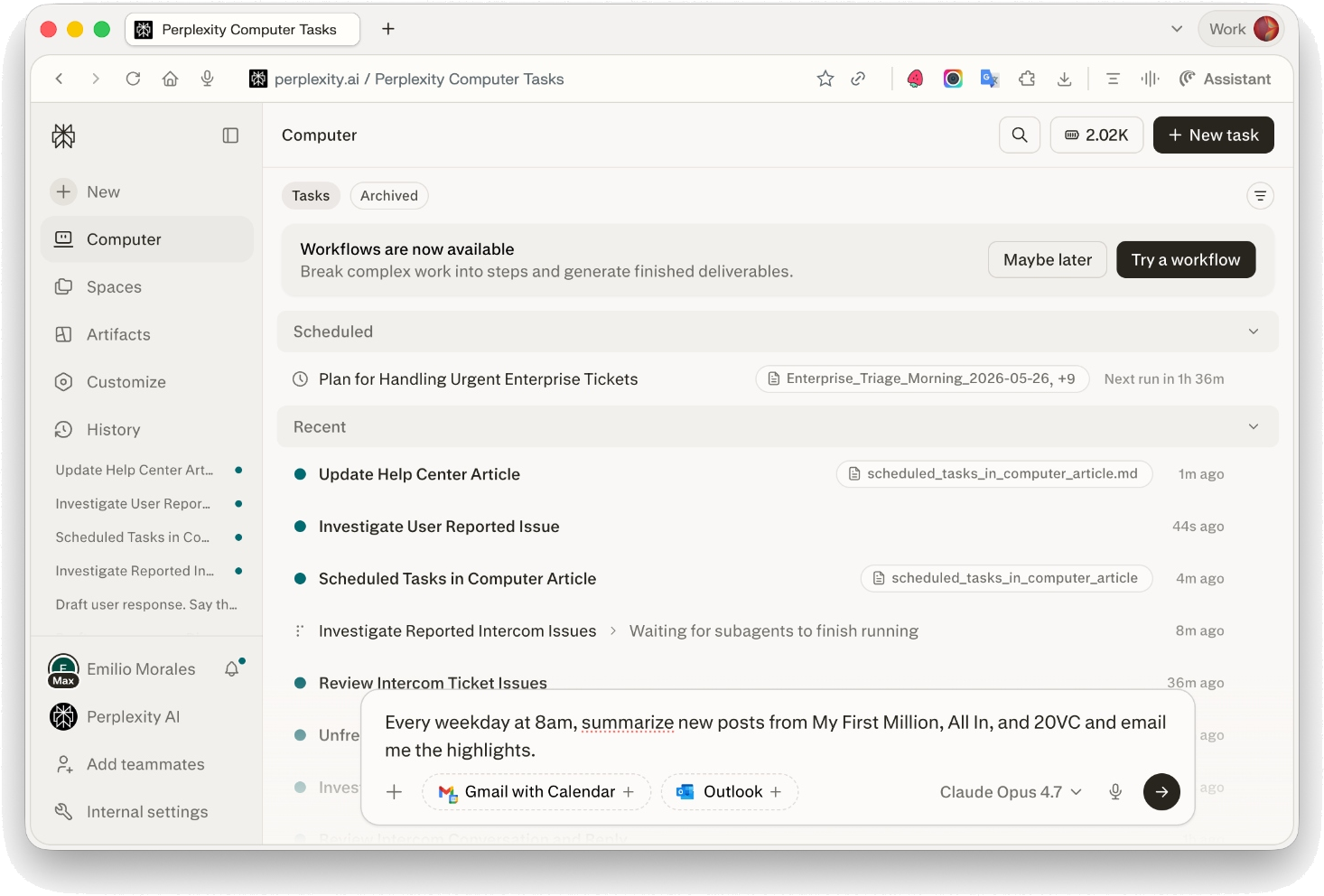
Sie füllen kein festes Formular aus. Sie beschreiben in Computer im Klartext, was Sie wollen, und Computer schlägt einen Zeitplan für Ihre Bestätigung vor.1
Öffnen Sie Automatisierungen in der linken Seitenleiste.
2
Beschreiben Sie im Eingabefeld die wiederkehrende Aufgabe und den Rhythmus.
Zum Beispiel:
- „Fasse jeden Wochentag um 8 Uhr neue Beiträge von My First Million, All In und 20VC zusammen und sende mir die Highlights per E-Mail.“
- „Überprüfe mein Gmail stündlich auf Antworten von Investoren und benachrichtige mich, wenn eine eintrifft.“
- „Ziehe jeden Montag um 9 Uhr die Vertriebspipeline aus Salesforce und veröffentliche eine Zusammenfassung in #revenue in Slack.“
3
Bestätigen Sie den Zeitplan und was die Aufgabe tun wird. Computer erinnert
Sie daran, dass für jeden Lauf Credits verbraucht werden. Genehmigen Sie die
Erstellung der Aufgabe.
4
Ihre Aufgabe erscheint nun im Dashboard Automatisierungen, wobei die
nächste Laufzeit angezeigt wird.
So prüfen Sie, ob es funktioniert hat
Öffnen Sie das Dashboard Automatisierungen. Die Aufgabe erscheint unter Aktiv mit ihrem Rhythmus und der nächsten Laufzeit.Unterstützte Zeitpläne
Automatisierungen unterstützen jeden wiederkehrenden Rhythmus, auch so häufig wie alle 15 Minuten. Unterstützte Rhythmen:- Alle 15 oder 30 Minuten (jedes Intervall von mindestens 15 Minuten)
- Stündlich
- Täglich (zu einer bestimmten Zeit)
- Jeden Wochentag
- Wöchentlich (bestimmter Tag und Uhrzeit)
- Monatlich
- Benutzerdefinierte wiederkehrende Zeitpläne
Hintergrund- vs. betreute Aufgaben
Die meisten Automatisierungen werden im Hintergrund ausgeführt, was bedeutet, dass Computer für jede Ausführung einen neuen, isolierten Agenten ohne vorherigen Konversationskontext startet. Dies ist ideal für:- Monitoring (Preise, News, Erwähnungen, Posteingänge)
- Wiederkehrende Berichte und Briefings
- Warnungen und Benachrichtigungen
- Ein Dokument erstellen (PDF, Word, PowerPoint, Excel)
- Einen Browser steuern (etwas buchen, ein Formular ausfüllen, sich auf einer Website anmelden)
- Eine gehostete Website veröffentlichen oder aktualisieren
- Auf dem Kontext der Konversation aufbauen, die sie erstellt hat
Verwenden von Konnektoren in Automatisierungen
Automatisierungen können jeden Konnektor verwenden, den Sie mit Computer verknüpft haben, darunter Gmail, Slack und Salesforce. Verwalten Sie diese über Plugins in der linken Seitenleiste (oder Customize → Connectors, wenn Sie Plugins noch nicht sehen). Siehe Wo sind Konnektoren und Skills jetzt?. Wenn die Verbindung zu einem Konnektor getrennt wird oder seine Autorisierung abläuft, zeigt Computer bei der nächsten Ausführung der Aufgabe eine Aufforderung zum erneuten Verbinden an. Nach wiederholten Fehlern bei demselben Konnektor-Problem pausiert Computer die Aufgabe möglicherweise, sodass während der Blockierung keine Credits mehr verbraucht werden. Sie werden benachrichtigt und können, sobald Sie die Verbindung wiederhergestellt haben, im Menü Aktionen dieser Zeile Aktivieren auswählen, um sie erneut zu starten.Bedingte Auslöser
Bedingte Auslöser führen eine Automatisierung aus, wenn in einer Ihrer verbundenen Apps etwas passiert, statt nach einem festen Zeitplan. Unterstützte Auslöser:- Gmail und Outlook: Eine neue E-Mail geht ein
- Slack: Eine neue Nachricht in einem Kanal oder einer DM, auf die Sie Zugriff haben
- Google Calendar: Ein Termin wird erstellt, aktualisiert oder abgesagt
- Google Drive: Eine Datei wird erstellt, geändert, geteilt oder kommentiert
- Linear: Issue-Aktivität in einem Team, etwa neue Issues, Aktualisierungen oder Erwähnungen
Benachrichtigungen
Wenn eine Automatisierung etwas Neues oder Bemerkenswertes hervorbringt, benachrichtigt Sie Computer. Verfügbare Kanäle:- In-App (Standard)
- Mobiler Push (in der Perplexity-App für iOS oder Android)
- Web-Push
Verwalten Sie Ihre Automatisierungen
Öffnen Sie das Dashboard Automatisierungen, um alle Ihre Automatisierungen anzuzeigen, gruppiert unter Aktiv, Pausiert und Abgeschlossen. Jede Zeile zeigt den Rhythmus und die nächste Laufzeit. Öffnen Sie das Menü Aktionen der Zeile für Jetzt ausführen, Pausieren, Bearbeiten, Anheften und Löschen, oder wählen Sie die Aufgabe aus, um ihre Detailseite zu öffnen.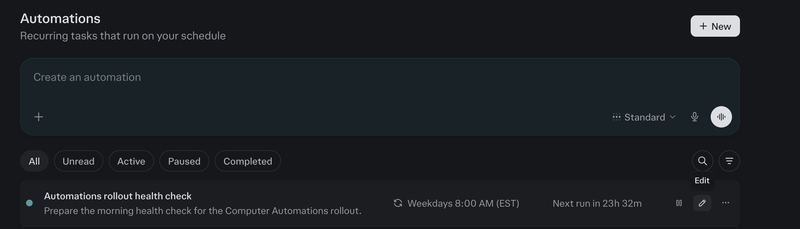
- Die nächste Ausführungszeit und den aktuellen Ausführungsverlauf ansehen
- Vergangene Ergebnisse und Benachrichtigungen überprüfen
- Den Zeitplan oder die Anweisungen aktualisieren („Ändere dies stattdessen auf jeden Wochentag um 7 Uhr morgens“, „beziehe auch TechCrunch in die Quellen ein“)
- Die Aufgabe pausieren und später wieder aktivieren
- Die Aufgabe löschen
Aufgaben aus anderen Konversationen
In einer Computer-Konversation erstellte Aufgaben werden von dieser Konversation aus verwaltet. Um eine anderswo erstellte Aufgabe zu finden und zu verwalten, öffnen Sie das Dashboard Automatisierungen für eine einheitliche Ansicht oder öffnen Sie die eigene URL der Aufgabe unterperplexity.ai/automations?automationId=<automation-id>.
Credits und Abrechnung
Jedes Mal, wenn eine Automatisierung ausgeführt wird, verbraucht sie Computer-Credits – genau wie jede andere Computer-Arbeit. Ein paar Dinge, die Sie beachten sollten:- Computer teilt Ihnen den Zeitplan mit und erinnert Sie daran, dass für jeden Lauf Credits verbraucht werden, bevor die Aufgabe erstellt wird.
- Wenn Ihr Konto keine Credits mehr hat oder zum Zeitpunkt eines geplanten Laufs keinen Computer-Zugriff hat, wird dieser Lauf übersprungen.
- Geplante Läufe verbrauchen die monatlichen Computer-Credits Ihres Plans. Einzelheiten zu Ihrem Plan finden Sie unter Einstellungen → Abonnement.
Nach wiederholt übersprungenen Läufen wird die Aufgabe pausiert, und sie bleibt pausiert, auch
wenn wieder Credits verfügbar sind. Öffnen Sie das Dashboard Automatisierungen und wählen Sie
im Menü Aktionen jeder pausierten Zeile Aktivieren, um sie erneut zu starten, oder Jetzt
ausführen für einen nachgeholten Lauf.
Fehlerbehebung
Meine Aufgabe wurde nicht wie erwartet ausgeführt
Es kann einige Minuten dauern, bis Hintergrundaufgaben nach der geplanten Zeit gestartet werden. Wenn eine Ausführung übersprungen wurde:- Öffnen Sie die Detailseite der Aufgabe und prüfen Sie den letzten Lauf. Häufige Gründe sind unzureichende Credits, eine abgelaufene Konnektor-Autorisierung oder eine Aufgabe, die auf Ihre Eingabe wartet.
- Prüfen Sie, ob die Aufgabe im Dashboard Automatisierungen nun Pausiert liest. Eine pausierte Aufgabe startet nicht von selbst neu, auch nicht nachdem das ursprüngliche Problem behoben ist.
- Öffnen Sie das Menü Aktionen der Zeile und wählen Sie Aktivieren, danach Jetzt ausführen, wenn Sie einen Lauf nachholen möchten.