
Modo de esforzo, GPT-6 Astra e Skills Marketplace
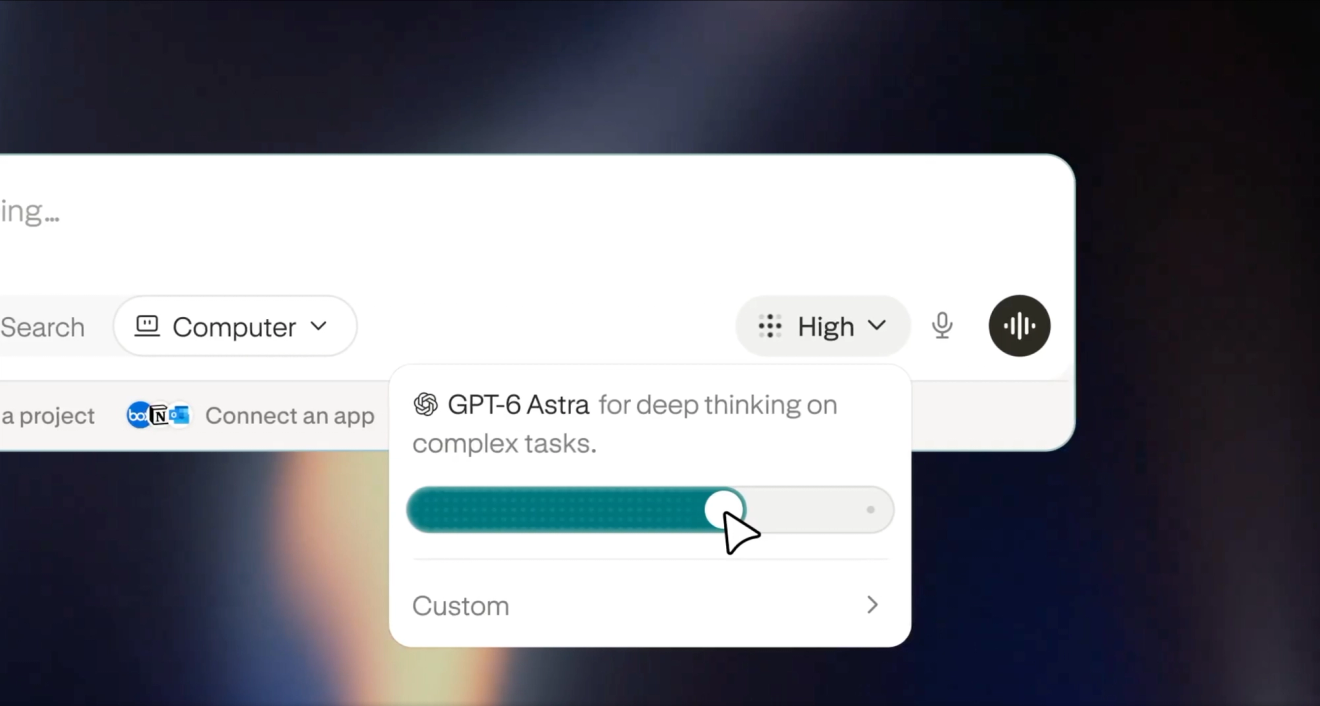
Modo de esforzo: equilibra a intelixencia e o custo cun só control deslizante
Escolle Light, Standard, High ou Ultra para adaptar o esforzo de Computer á tarefa mentres Perplexity selecciona o modelo e o nivel de razoamento. Os controis personalizados aínda che permiten escoller ambos ti mesmo. O modo de esforzo está dispoñible na web para contas persoais, e vindeiras aplicacións móbiles e de escritorio.
Proba o modo de esforzo para:
- Completa tarefas rutinarias: Escolle Light, despois pregunta: "Organiza estas facturas de provedores nunha folla de cálculo."
- Aborda decisións complexas: Escolle Ultra, despois pregunta: "Avalía entrar neste mercado baixo diferentes suposicións de crecemento."
- Personaliza a túa configuración: Abre Custom para escoller un modelo específico e un nivel de razoamento ti mesmo.
Máis información: Escoller o nivel de esforzo de Computer
GPT-6 Astra: alimenta tarefas de Computer e axentes de apoio para subscritores elixibles
Os subscritores elixibles de Pro e Max poden usar GPT-6 Astra para tarefas de Computer e axentes de apoio. A dispoñibilidade depende do plan da conta e da elixibilidade de retención de datos.
Proba GPT-6 Astra para:
- Planifica proxectos complexos: "Convirte este informe nun plan con fitos, riscos e propietarios."
- Crea e verifica software: "Implementa esta función, executa as probas e revisa o resultado para detectar defectos."
- Coordina a investigación profunda: "Investiga estas opcións en paralelo, compara as evidencias e recomenda unha ruta."
Máis información: Dispoñibilidade do modelo de Computer e regras de subscrición · Cómo funciona Computer
Portable Computer: Computer con preferencia local en NVIDIA DGX Spark e PC con Windows ou Linux compatibles
Executa Computer enteiramente no teu PC con Windows ou Linux, co orquestrador, os modelos, as ferramentas, a busca local e a cola de tarefas no dispositivo. Portable Computer está dispoñible para os subscritores de Pro e Max en NVIDIA DGX Spark e PC con Windows ou Linux con GPU NVIDIA RTX e polo menos 24 GB de VRAM; o traballo local non usa créditos e a escalada á nube require aprobación.
Proba Portable Computer para:
- Mantén a análise privada local: "Analiza estes ficheiros confidenciais neste PC e mantén o contido no dispositivo."
- Coordina aplicacións conectadas: "Triage os novos problemas de GitHub cos informes de erros nocturnos en Gmail, logo redacta unha actualización de Slack cos propietarios."
- Engade investigación actual cando sexa necesario: "Mantén este termo local, pero pregunta antes de usar a nube para atopar compoñentes de mercado actuais e operacións precedentes recentes."
Máis información: Vista xeral e configuración de Portable Computer
Hybrid compute on Mac: divide as tarefas entre modelos na nube e privados no dispositivo en Mac
Executa tarefas de Computer a través da nube de Perplexity e un modelo local no teu Mac. Computer comeza na nube, delega pasos sensibles e acceso a ficheiros privados ao teu Mac, comproba o contido saínte para detectar información persoal no teu Mac e permíteche iniciar ou dirixir a mesma tarefa desde o teu iPhone. Hybrid Computer está dispoñible para os subscritores de Pro, Max e Enterprise en Mac con silicio de Apple con macOS 15 ou posterior e polo menos 24 GB de memoria unificada.
Proba Hybrid compute on Mac para:
- Protexe o traballo sensible: "Revisa estes documentos fiscais no meu Mac, mantén os datos persoais locais e usa a nube só para a investigación xeral."
- Continúa desde o teu teléfono: "Usa o meu MacBook para actualizar esta presentación cos ficheiros do meu cartafol Documentos."
- Combina traballo local e na nube: "Usa o modelo local no meu Mac para revisar estes ficheiros e usa un modelo na nube para a investigación xeral."
Máis información: Hybrid Compute en Mac
Skills Marketplace: descubre, instala e xestiona capacidades reutilizables de Computer
Explora as capacidades reutilizables de Computer no Skills Marketplace público, mesmo sen iniciar sesión. Os equipos de Enterprise poden descubrir, instalar e compartir habilidades dentro da súa organización, mentres que os administradores controlan a creación de habilidades da organización e as aprobacións de instalación. As habilidades e instalacións existentes da organización transfirense automaticamente.
Proba o Skills Marketplace para:
- Atopa un punto de partida: Explora o catálogo por nome de skill ou descrición, e despois instala unha skill que se adapte ao traballo que queres facer.
- Crea un conxunto de ferramentas compartido: Instala e comparte skills na túa organización de Enterprise para que os colegas poidan reutilizar os mesmos fluxos de traballo.
- Mantén o despregamento controlado: Controla quen pode crear skills da organización e se as solicitudes de instalación se aproban automaticamente.
Máis información: Explora o Skills Marketplace público · Cómo usar as skills de Computer
Chat lateral: fai preguntas xunto a unha tarefa de Computer sen interrompela
Fai unha pregunta rápida sobre unha tarefa de Computer nun chat lateral independente de só lectura mentres a tarefa principal continúa. Comeza desde /ask, /side ou /btw, o menú Ask, o menú de fíos ou o texto de resposta resaltado na web; cada chat lateral usa unha instantánea do contexto da tarefa e pode ler ficheiros de tarefas ou buscar na web sen cambiar a tarefa principal.
Proba o chat lateral para:
- Comproba un detalle: "Que significa este acrónimo no informe que estás escribindo?"
- Explora unha derrota: "Compara as dúas alternativas que mencionsen sen cambiar a tarefa principal."
- Revisa o material de orixe: "Atopa a pasaxe exacta nos ficheiros de tarefas que avala esta recomendación."
Máis información: Capacidades e dispoñibilidade de Computer
Busca no historial con Cmd+K: atopa traballos anteriores de Busca e Computer
Atopa fíos de Busca anteriores e tarefas de Computer sen abandonar a túa páxina actual. Preme Cmd+K en Mac ou Ctrl+K en Windows, ou escolle Busca na barra lateral, e despois busca por título ou frase.
Proba a busca no historial con Cmd+K para:
- Retoma a investigación: Atopa un fío de investigación anterior buscando unha frase da conversa.
- Volve a unha tarefa de Computer: Atopa unha tarefa anterior de Computer por título, como o teu plan de contratación.
- Mantente na túa páxina actual: Abre a busca no historial con Cmd+K en Mac ou Ctrl+K en Windows.
Máis información: Capacidades técnicas dos fíos
Computer: quendas incluídas para contas elixibles dos EUA que non pagan
As contas elixibles que non pagan nos EUA poden probar Computer na web con quendas incluídas antes de engadir créditos.
Proba Computer para:
- Investiga unha decisión: "Compara estes provedores, verifica as afirmacións clave e recomenda a mellor opción."
- Crea un entregable: "Convierte estas notas nunha presentación polida con fontes e notas do relator."
- Coordina o traballo conectado: "Revisa as actualizacións do meu proxecto, resume os bloqueos e redacta unha mensaxe de estado."
Máis información: Cómo funcionan os créditos e o uso de Computer
Illamento de ruído de voz: chamadas e ditación máis claras en iPhone e Mac
Perplexity filtra o ruído de fondo durante as chamadas de voz e a ditación en iPhone e Mac, para que a túa voz se escoite con máis claridade en espazos concorridos. O illamento de ruído está dispoñible nas versións públicas de iOS e macOS.
Proba o illamento de ruído de voz para:
- Chama desde espazos concorridos: Fala con Perplexity mentres se reduce o ruído de fondo da cafetería.
- Dicta en espazos concorridos: Dicta en iPhone ou Mac con menos interferencias das conversas achegadas.
- Mantén a claridade en movemento: Reduce o ruído do tráfico de fondo durante unha conversa de voz.
Máis información: Asistente de voz de Perplexity en iOS
Computer for Builders: constrúe, desprega, monitoriza, gaña e colabora desde un único punto de partida
Usa conectores centrados en creadores en Computer para construír, despregar, monitorizar, gañar e colaborar. Os subscritores de Pro e Max poden pasar dos cambios de código e o despregamento á monitorización da produción, informes de crecemento e actualizacións de equipos a través de ferramentas conectadas.
Proba Computer for Builders para:
- Lanzar unha función: "Implementa esta función no meu repositorio de GitHub, abre unha pull request, deloíga con Vercel e monitoriza a versión en Datadog."
- Fai un seguimento do negocio: "Revisa as cancelacións de Stripe e o uso de Supabase, logo resume os sinais de perda máis grandes e que investigar."
- Mantén o equipo aliñado: "Envía un informe de crecemento semanal a Slack todos os luns con ingresos, uso do produto e saúde da produción."
Máis información: Fluxos de traballo de Computer for Builders · Comeza con Computer for Builders
Asociación con HP: Perplexity chega aos PC con Windows de HP
HP preinstalará Perplexity en PC con Windows, poñendo a investigación de orixe e Computer a un clic de distancia na barra de tarefas. O lanzamento comeza co HP ZBook Ultra G3a, agardado para outubro de 2026, e seguirán máis dispositivos Windows de HP.
Proba Perplexity en Windows para:
- Comeza desde a barra de tarefas: Abre a aplicación preinstalada para investigar unha pregunta ou iniciar unha tarefa de Computer.
- Traballa con varios ficheiros: "Actualiza esta folla de cálculo con investigación web e convérteos resultados nunha presentación de PowerPoint."
- Mantén o traballo local: Executa tarefas sensibles no dispositivo con Portable Computer en configuracións compatibles.
Máis información: Perplexity en PC con Windows de HP · Dispoñibilidade do HP ZBook Ultra G3a
Microsoft 365 en Ask: busca en SharePoint, OneDrive e Excel con contas de traballo ou escola
Conecta unha conta de traballo ou escola de Microsoft 365 en Ask na web de escritorio para buscar ficheiros de SharePoint e OneDrive e ler libros de traballo de Excel. Os subscritores de Pro, Max, Enterprise Pro e Enterprise Max poden usar o conector mencionando @Microsoft 365 en Ask. Non se admiten contas persoais de Outlook e Live.
Proba Microsoft 365 en Ask para:
- Atopa ficheiros de traballo: "@Microsoft 365 lista os ficheiros do cartafol do proxecto de SharePoint do meu equipo."
- Le datos de Excel: "@Microsoft 365 abre o libro de traballo de orzamento máis recente e resume os totais na folla de previsión."
- Revisa documentos de OneDrive: "@Microsoft 365 atopa o documento de planificación máis recente no meu OneDrive de traballo e lista as decisións abertas."
Máis información: Conector de Microsoft 365 para SharePoint e OneDrive
Lista de verificación de configuración de Computer de Android: personaliza, conecta aplicacións e comeza máis rápido
Configura Computer desde unha lista de verificación guiada na pantalla de inicio de Android. A lista de verificación fai un seguimento do teu progreso mentres personalizas Computer, conectas aplicacións, creas a túa primeira tarefa e activas as notificacións. A lista de verificación está dispoñible para todos os que usen a versión 2.97 ou posterior da aplicación de Perplexity para Android.
Proba a lista de verificación de configuración de Computer para:
- Faino teu: Escolle preferencias que axuden a Computer a adaptar o traballo futuro.
- Conecta as túas aplicacións: Enliga os servizos que Computer pode usar para completar tarefas.
- Inicia a túa primeira tarefa: Inicia unha tarefa de Computer, despois activa as notificacións para saber cando remata.
Máis información: Capacidades, acceso e conectores de Computer
Conectores: fluxos de traballo de Omnisend, Higgsfield e Evernote
Conecta Omnisend e Higgsfield en Computer e Ask para traballar con datos de marketing de comercio electrónico e xerar imaxes, vídeo e audio. Evernote está dispoñible en Computer para buscar, ler, crear e editar notas e traballar con adxuntos.
Proba estes conectores para:
- Executa marketing de comercio electrónico: "Busca en Omnisend os rexistros de campaña máis recentes, despois crea o seguinte borrador de campaña."
- Xera multimedios: "Usa Higgsfield para crear unha imaxe de produto, un vídeo curto e unha pista de audio para este lanzamento."
- Traballa con notas: "En Computer, busca as miñas notas de planificación de Evernote, actualiza a lista de verificación do lanzamento e adxunta este informe."
Máis información: Conectores e fluxos de traballo de Computer
Analíticas de Enterprise: uso de Busca e Computer na lapela Xeral e na API
Os administradores de Enterprise poden facer un seguimento da actividade de Busca e Computer en toda a organización desde a lapela Xeral, e despois extraer datos diarios de volume de consultas e usuarios activos diarios en ferramentas de BI e informes internos a través da API de analíticas.
Proba as analíticas de Enterprise para:
- Compara a adopción do produto: Revisa como se divide o volume de consultas por funcións, como Busca fronte a Computer, e modelos de orquestrador.
- Detecta tendencias de uso: Fai un seguimento da actividade en toda a organización en ventás de tempo diarias.
- Crea informes internos: Introduce datos de volume de consultas e usuarios activos diarios en paneis e ferramentas de BI cunha clave de API para a túa organización.
Máis información: API de analíticas para o uso da organización