
Effort Mode, GPT-6 Astra y Skills Marketplace
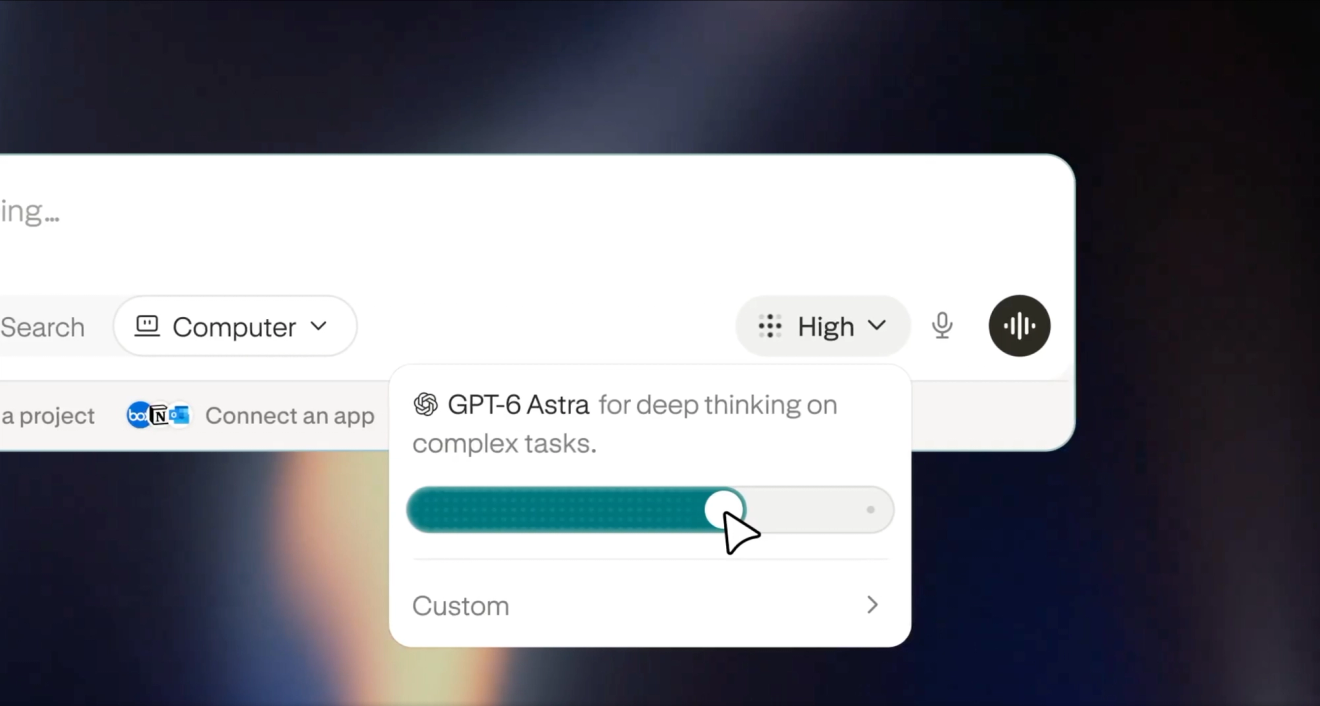
Effort Mode: equilibra la inteligencia y el costo con un solo control deslizante
Elige Ligero, Estándar, Alto o Ultra para adaptar el esfuerzo de Computer a la tarea mientras Perplexity selecciona el modelo y el nivel de razonamiento. Los controles personalizados aún te permiten elegir ambos tú mismo. Effort Mode está disponible en la web para cuentas personales, y próximamente estará en aplicaciones móviles y de escritorio.
Prueba Effort Mode para:
- Completa tareas rutinarias: Elige Ligero y luego pregunta: “Organiza estas facturas de proveedores en una hoja de cálculo”.
- Aborda decisiones complejas: Elige Ultra y luego pregunta: “Evalúa entrar en este mercado bajo diferentes supuestos de crecimiento”.
- Personaliza tu configuración: Abre Personalizado para elegir un modelo específico y un nivel de razonamiento tú mismo.
Más información: Cómo elegir el nivel de esfuerzo de Computer
GPT-6 Astra: potencia tareas de Computer y agentes de apoyo para suscriptores elegibles
Los suscriptores elegibles de Pro y Max pueden usar GPT-6 Astra para tareas de Computer y agentes de apoyo. La disponibilidad depende del plan de la cuenta y de la elegibilidad para la retención de datos.
Prueba GPT-6 Astra para:
- Planifica proyectos complejos: “Convierte este resumen en un plan con hitos, riesgos y responsables”.
- Construye y verifica software: “Implementa esta función, ejecuta las pruebas y revisa el resultado en busca de defectos”.
- Coordina la investigación profunda: “Investiga estas opciones en paralelo, compara la evidencia y recomienda un camino”.
Más información: Disponibilidad de modelos de Computer y reglas de suscripción · Cómo funciona Computer
Portable Computer: Computer local primero en NVIDIA DGX Spark y PC compatibles con Windows o Linux
Ejecuta Computer completamente en tu PC con Windows o Linux, con el orquestador, modelos, herramientas, búsqueda local y cola de tareas en el dispositivo. Portable Computer está disponible para los suscriptores de Pro y Max en NVIDIA DGX Spark y PC con Windows o Linux con GPU NVIDIA RTX y al menos 24 GB de VRAM; el trabajo local no utiliza créditos y la escalación a la nube requiere aprobación.
Prueba Portable Computer para:
- Mantén el análisis privado local: “Analiza estos archivos confidenciales en esta PC y mantén el contenido en el dispositivo”.
- Coordina aplicaciones conectadas: “Haz el triaje de los nuevos problemas de GitHub con los informes de errores nocturnos en Gmail, luego redacta una actualización en Slack con los responsables”.
- Agrega investigación actual cuando sea necesario: “Mantén esta hoja de términos local, pero pregunta antes de usar la nube para encontrar comparables de mercado actuales y acuerdos precedentes recientes”.
Más información: Descripción general y configuración de Portable Computer
Cómputo híbrido en Mac: divide tareas entre modelos en la nube y modelos privados en el dispositivo en Mac
Ejecuta tareas de Computer entre la nube de Perplexity y un modelo local en tu Mac. Computer comienza en la nube, delega pasos confidenciales y el acceso a archivos privados a tu Mac, verifica el contenido saliente en busca de información personal en tu Mac y te permite iniciar o dirigir la misma tarea desde tu iPhone. Hybrid Computer está disponible para los suscriptores de Pro, Max y Enterprise en Mac con silicio de Apple con macOS 15 o posterior y al menos 24 GB de memoria unificada.
Prueba Cómputo híbrido en Mac para:
- Protege el trabajo confidencial: “Revisa estos documentos de impuestos en mi Mac, mantén los datos personales locales y usa la nube solo para la investigación general”.
- Continúa desde tu teléfono: “Usa mi MacBook para actualizar esta presentación con los archivos de mi carpeta Documentos”.
- Combina el trabajo local y en la nube: “Usa el modelo local en mi Mac para revisar estos archivos y usa un modelo en la nube para la investigación general”.
Más información: Cómputo híbrido en Mac
Skills Marketplace: descubre, instala y gobierna capabilities reutilizables de Computer
Explora capabilities reutilizables para Computer en el Skills Marketplace público, incluso sin iniciar sesión. Los equipos Enterprise pueden descubrir, instalar y compartir skills dentro de su organización, mientras que los administradores controlan la creación de skills de la organización y las aprobaciones de instalación. Las skills y las instalaciones de la organización existentes se transfieren automáticamente.
Prueba el Skills Marketplace para:
- Encuentra un punto de partida: Explora el catálogo por nombre de skill o descripción, luego instala un skill que coincida con el trabajo que deseas realizar.
- Crea un kit de herramientas compartido: Instala y comparte skills en toda tu organización Enterprise para que los colegas puedan reutilizar los mismos flujos de trabajo.
- Mantén el despliegue gobernado: Controla quién puede crear skills de la organización y si las solicitudes de instalación se aprueban automáticamente.
Más información: Explora el Skills Marketplace público · Cómo usar los Computer Skills
Side Chat: haz preguntas junto a una tarea de Computer sin interrumpirla
Haz una pregunta rápida sobre una tarea de Computer en un chat lateral separado y de solo lectura mientras la tarea principal continúa. Comienza desde /ask, /side o /btw, el menú Preguntar, el menú del hilo o el texto de respuesta resaltado en la web; cada chat lateral utiliza una instantánea del contexto de la tarea y puede leer archivos de tareas o buscar en la web sin cambiar la tarea principal.
Prueba Side Chat para:
- Verifica un detalle: “¿Qué significa este acrónimo en el informe que estás escribiendo?”
- Explora una tangente: “Compara las dos alternativas que mencionaste sin cambiar la tarea principal”.
- Revisa el material de origen: “Encuentra el pasaje exacto en los archivos de tareas que respalda esta recomendación”.
Más información: Capacidades y disponibilidad de Computer
Búsqueda en el historial con Cmd+K: encuentra trabajo anterior de Búsqueda y Computer
Encuentra hilos de Búsqueda anteriores y tareas de Computer sin salir de tu página actual. Presiona Cmd+K en Mac o Ctrl+K en Windows, o elige Búsqueda en la barra lateral, luego busca por título o frase.
Prueba la búsqueda en el historial con Cmd+K para:
- Reanuda la investigación: Encuentra un hilo de investigación anterior buscando una frase de la conversación.
- Vuelve a una tarea de Computer: Encuentra una tarea anterior de Computer por título, como tu plan de contratación.
- Mantente en tu página actual: Abre la búsqueda en el historial con Cmd+K en Mac o Ctrl+K en Windows.
Más información: Capacidades técnicas de los hilos
Computer: turnos incluidos para cuentas no de pago elegibles en EE. UU.
Las cuentas no de pago elegibles en EE. UU. pueden probar Computer en la web con turnos incluidos antes de agregar créditos.
Prueba Computer para:
- Investiga una decisión: “Compara estos proveedores, verifica las afirmaciones clave y recomienda la mejor opción”.
- Crea un entregable: “Convierte estas notas en una presentación pulida con fuentes y notas del orador”.
- Coordina el trabajo conectado: “Revisa las actualizaciones de mi proyecto, resume los bloqueadores y redacta un mensaje de estado”.
Más información: Cómo funcionan los créditos y el uso de Computer
Aislamiento de ruido de voz: llamadas y dictado más nítidos en iPhone y Mac
Perplexity filtra el ruido de fondo durante las llamadas de voz y el dictado en iPhone y Mac, para que tu voz se escuche con mayor claridad en espacios ruidosos. El aislamiento de ruido está disponible en las versiones públicas de iOS y macOS.
Prueba el aislamiento de ruido de voz para:
- Llama desde espacios ruidosos: Habla con Perplexity mientras se reduce el ruido de fondo del café.
- Dicta en espacios ruidosos: Dicta en iPhone o Mac con menos interferencia de las conversaciones cercanas.
- Mantén la claridad en movimiento: Reduce el ruido de tráfico de fondo durante una conversación de voz.
Más información: Asistente de voz de Perplexity en iOS
Computer for Builders: compila, implementa, monitorea, gana y colabora desde un solo punto de partida
Usa conectores centrados en desarrolladores en Computer para compilar, implementar, monitorear, ganar y colaborar. Los suscriptores de Pro y Max pueden pasar de los cambios de código y el despliegue al monitoreo de producción, informes de crecimiento y actualizaciones de equipo a través de herramientas conectadas.
Prueba Computer for Builders para:
- Lanza una función: “Implementa esta función en mi repositorio de GitHub, abre un pull request, despliégala con Vercel y monitorea el lanzamiento en Datadog”.
- Haz un seguimiento del negocio: “Revisa las cancelaciones de Stripe y el uso de Supabase, luego resume las mayores señales de abandono y qué investigar”.
- Mantén al equipo alineado: “Envía un informe de crecimiento semanal a Slack todos los lunes con los ingresos, el uso del producto y el estado de producción”.
Más información: Flujos de trabajo de Computer for Builders · Comienza con Computer for Builders
Asociación con HP: Perplexity llega a las PC con Windows de HP
HP preinstalará Perplexity en PC con Windows, poniendo la investigación de fuentes y Computer a un clic de distancia en la barra de tareas. El despliegue comienza con el HP ZBook Ultra G3a, esperado para octubre de 2026, y más dispositivos Windows de HP a continuación.
Prueba Perplexity en Windows para:
- Comienza desde la barra de tareas: Abre la aplicación preinstalada para investigar una pregunta o iniciar una tarea de Computer.
- Trabaja entre archivos: “Actualiza esta hoja de cálculo con investigación web y convierte los hallazgos en una presentación de PowerPoint”.
- Mantén el trabajo local: Ejecuta tareas confidenciales en el dispositivo con Portable Computer en configuraciones compatibles.
Más información: Perplexity en PC con Windows de HP · Disponibilidad del HP ZBook Ultra G3a
Microsoft 365 en Preguntar: busca en SharePoint, OneDrive y Excel con cuentas de trabajo o escolares
Conecta una cuenta de trabajo o escolar de Microsoft 365 en Preguntar en la web de escritorio para buscar archivos de SharePoint y OneDrive y leer libros de trabajo de Excel. Los suscriptores de Pro, Max, Enterprise Pro y Enterprise Max pueden usar el conector mencionando @Microsoft 365 en Preguntar. Las cuentas personales de Outlook y Live no son compatibles.
Prueba Microsoft 365 en Preguntar para:
- Encuentra archivos de trabajo: “@Microsoft 365 enumera los archivos en la carpeta del proyecto de SharePoint de mi equipo”.
- Lee datos de Excel: “@Microsoft 365 abre el libro de trabajo de presupuesto más reciente y resume los totales en la hoja de Pronóstico”.
- Revisa documentos de OneDrive: “@Microsoft 365 encuentra el documento de planificación más nuevo en mi OneDrive de trabajo y enumera las decisiones abiertas”.
Más información: Conector de Microsoft 365 para SharePoint y OneDrive
Lista de verificación de configuración de Computer para Android: personaliza, conecta aplicaciones y comienza más rápido
Configura Computer desde una lista de verificación guiada en la pantalla de inicio de Android. La lista de verificación realiza un seguimiento de tu progreso a medida que personalizas Computer, conectas aplicaciones, creas tu primera tarea y activas las notificaciones. La lista de verificación está disponible para todos los que usen la versión 2.97 o posterior de la aplicación de Perplexity para Android.
Prueba la lista de verificación de configuración de Computer para Android para:
- Hazlo tuyo: Elige preferencias que ayuden a Computer a adaptar el trabajo futuro.
- Conecta tus aplicaciones: Vincula los servicios que Computer puede usar para completar tareas.
- Inicia tu primera tarea: Inicia una tarea de Computer y luego activa las notificaciones para saber cuándo finaliza.
Más información: Capacidades, acceso y conectores de Computer
Conectores: flujos de trabajo de Omnisend, Higgsfield y Evernote
Conecta Omnisend y Higgsfield en Computer y Preguntar para trabajar con datos de marketing de comercio electrónico y generar imágenes, video y audio. Evernote está disponible en Computer para buscar, leer, crear y editar notas y trabajar con archivos adjuntos.
Prueba estos conectores para:
- Ejecuta marketing de comercio electrónico: “Busca en Omnisend los registros de campaña más recientes y luego crea el borrador de la siguiente campaña”.
- Genera contenido multimedia: “Usa Higgsfield para crear una imagen de producto, un video corto y una pista de audio para este lanzamiento”.
- Trabaja con notas: “En Computer, busca mis notas de planificación de Evernote, actualiza la lista de verificación del lanzamiento y adjunta este resumen”.
Más información: Conectores y flujos de trabajo de Computer
Enterprise analytics: uso de Búsqueda y Computer en la pestaña General y API
Los administradores de Enterprise pueden realizar un seguimiento de la actividad de Búsqueda y Computer en toda la organización desde la pestaña General, y luego extraer datos diarios de volumen de consultas y de usuarios activos diarios en herramientas de BI e informes internos a través de la API de Analytics.
Prueba Enterprise analytics para:
- Compara la adopción de productos: Revisa cómo se divide el volumen de consultas por funciones, como Búsqueda frente a Computer, y modelos de orquestador.
- Detecta tendencias de uso: Realiza un seguimiento de la actividad en toda la organización en ventanas de tiempo diarias.
- Crea informes internos: Extrae datos de volumen de consultas y usuarios activos diarios en paneles y herramientas de BI con una clave de API para tu organización.
Más información: API de Analytics para el uso de la organización