
Mode d'esforç, GPT-6 Astra i Skills Marketplace
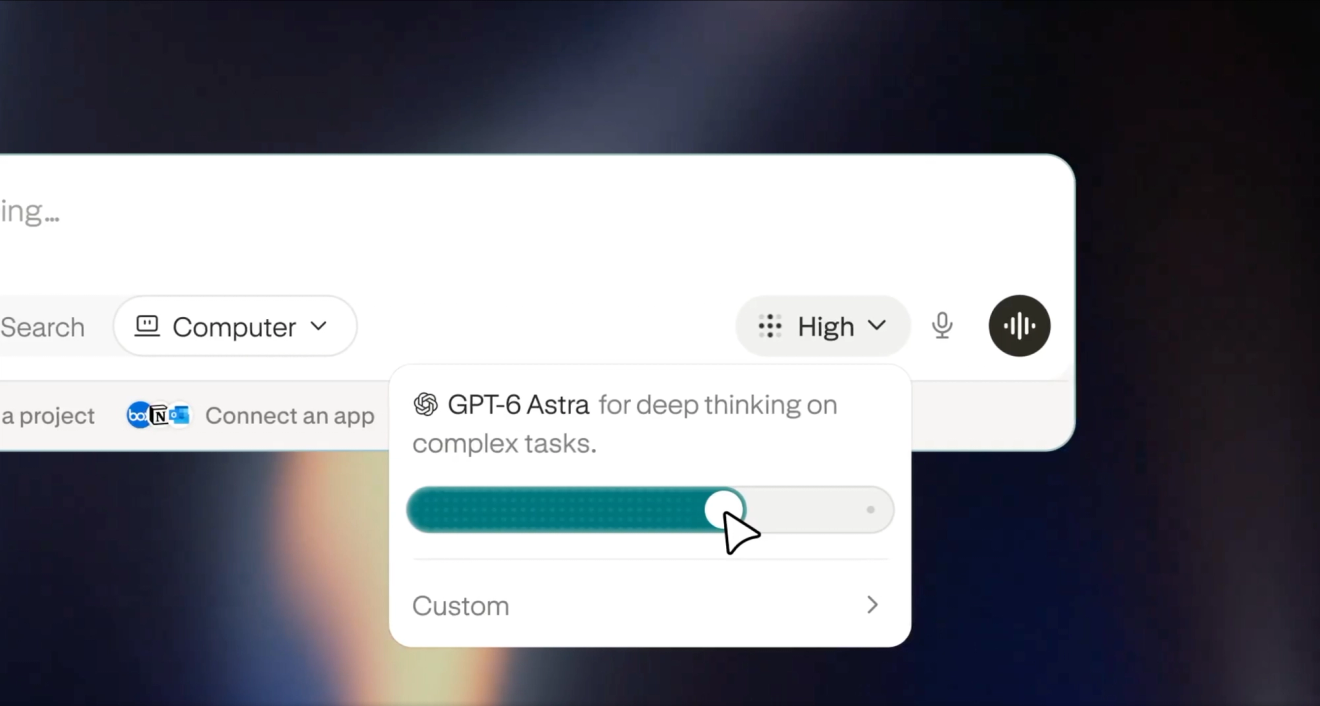
Mode d'esforç: equilibreu la intel·ligència i el cost amb un sol control lliscant
Trieu Lleuger, Estàndard, Alt o Ultra per ajustar l'esforç de Computer a la tasca mentre Perplexity selecciona el model i el nivell de raonament. Els controls personalitzats encara us permeten triar tots dos vosaltres mateixos. El mode d'esforç està disponible al web per a comptes personals, i aviat s'hi afegiran les aplicacions per a mòbil i d'escriptori.
Proveu el mode d'esforç per a:
- Completeu tasques rutinàries: Trieu Lleuger i, a continuació, pregunteu: "Organitza aquestes factures de proveïdors en un full de càlcul."
- Afronteu decisions complexes: Trieu Ultra i, a continuació, pregunteu: "Avalua entrar en aquest mercat sota diferents supòsits de creixement."
- Personalitzeu la configuració: Obriu Personalitzat per triar vosaltres mateixos un model específic i un nivell de raonament.
Més informació: S'està triant el nivell d'esforç de Computer
GPT-6 Astra: alimenta tasques de Computer i agents de suport per a subscriptors elegibles
Els subscriptors elegibles de Pro i Max poden utilitzar GPT-6 Astra per a tasques de Computer i agents de suport. La disponibilitat depèn del pla del compte i de l'elegibilitat de retenció de dades.
Proveu GPT-6 Astra per a:
- Planifiqueu projectes complexos: "Converteix aquest resum en un pla amb fites, riscos i responsables."
- Creeu i verifiqueu programari: "Implementa aquesta funcionalitat, executa les proves i revisa el resultat per detectar defectes."
- Coordinar la investigació profunda: "Investiga aquestes opcions en paral·lel, compara l'evidència i recomana un camí."
Més informació: Disponibilitat del model de Computer i regles de subscripció · Com funciona Computer
Portable Computer: Computer centrat en el dispositiu local a NVIDIA DGX Spark i ordinadors Windows o Linux compatibles
Executeu Computer completament al vostre ordinador Windows o Linux, amb l'orquestrador, els models, les eines, la cerca local i la cua de tasques al dispositiu. Portable Computer està disponible per als subscriptors de Pro i Max a NVIDIA DGX Spark i ordinadors Windows o Linux amb GPU NVIDIA RTX i almenys 24 GB de VRAM; la feina local no utilitza crèdits i l'escalada al núvol requereix aprovació.
Proveu Portable Computer per a:
- Mantingueu l'anàlisi privada de manera local: "Analitza aquests fitxers confidencials en aquest ordinador i mantingues el contingut al dispositiu."
- Coordineu aplicacions connectades: "Tria els problemes nous de GitHub amb els informes d'errors nocturns a Gmail i, a continuació, redacta una actualització a Slack amb els responsables."
- Afegiu recerca actual quan calgui: "Mantén aquest full de condicions local, però pregunta abans d'utilitzar el núvol per trobar comparables de mercat actuals i acords de precedent recent."
Més informació: Visió general i configuració de Portable Computer
Hybrid compute on Mac: dividiu les tasques entre models al núvol i privats al dispositiu a Mac
Executeu tasques de Computer al núvol de Perplexity i un model local al vostre Mac. Computer s'inicia al núvol, delega els passos confidencials i l'accés a fitxers privats al vostre Mac, comprova si el contingut sortint conté informació personal al vostre Mac i us permet iniciar o dirigir la mateixa tasca des del vostre iPhone. Hybrid Computer està disponible per als subscriptors de Pro, Max i Enterprise en ordinadors Mac amb silicon d'Apple amb macOS 15 o posterior i almenys 24 GB de memòria unificada.
Proveu Hybrid compute on Mac per a:
- Protegiu la feina sensible: "Revisa aquests documents fiscals al meu Mac, mantén les dades personals de manera local i utilitza el núvol només per a la recerca general."
- Continueu des del vostre telèfon: "Utilitza el meu MacBook per actualitzar aquesta presentació a partir dels fitxers de la meva carpeta Documents."
- Combineu treball local i al núvol: "Utilitza el model local del meu Mac per revisar aquests fitxers i utilitza un model del núvol per a la recerca general."
Més informació: Còmput híbrid a Mac
Skills Marketplace: descobriu, instal·leu i gestioneu capacitats reutilitzables de Computer
Exploreu les capacitats reutilitzables de Computer al Skills Marketplace públic, fins i tot sense iniciar sessió. Els equips d'Enterprise poden descobrir, instal·lar i compartir skills dins de la seva organització, mentre que els administradors controlen la creació de skills d'organització i les aprovacions d'instal·lació. Les instal·lacions i skills d'organització existents es transfereixen automàticament.
Proveu el Skills Marketplace per a:
- Trobeu un punt de partida: Exploreu el catàleg pel nom o la descripció del skill i, a continuació, instal·leu un skill que coincideixi amb la feina que voleu fer.
- Creeu un conjunt d'eines compartit: Instal·leu i compartiu skills a tota la vostra organització Enterprise perquè els col·legues puguin reutilitzar els mateixos fluxos de treball.
- Mantingueu el desplegament governat: Controleu qui pot crear skills d'organització i si les sol·licituds d'instal·lació s'aproven automàticament.
Més informació: Exploreu el Skills Marketplace públic · Com utilitzar Computer Skills
Xat secundari: feu preguntes paral·lelament a una tasca de Computer sense interrompre-la
Feu una pregunta ràpida sobre una tasca de Computer en un xat lateral independent i de només lectura mentre la tasca principal continua. Comenceu des de /ask, /side o /btw, el menú Pregunta, el menú de fils o el text de resposta ressaltat al web; cada xat lateral utilitza una instantània del context de la tasca i pot llegir fitxers de tasques o cercar al web sense canviar la tasca principal.
Proveu el xat secundari per a:
- Comproveu un detall: "Què significa aquest acrònim a l'informe que esteu escrivint?"
- Exploreu un tema secundari: "Compara les dues alternatives que has esmentat sense canviar la tasca principal."
- Reviseu el material d'origen: "Trou el passatge exacte als fitxers de la tasca que admet aquesta recomanació."
Més informació: Capacitats i disponibilitat de Computer
Cerca a l'historial amb Cmd+K: trobeu feina anterior de Cerca i Computer
Trobeu fils de cerca anteriors i tasques de Computer sense sortir de la vostra pàgina actual. Premeu Cmd+K a Mac o Ctrl+K a Windows, o trieu Cerca a la barra lateral i, a continuació, cerqueu per títol o frase.
Proveu la cerca a l'historial amb Cmd+K per a:
- Repreneu la recerca: Trobeu un fil de recerca anterior cercant una frase de la conversa.
- Torneu a una tasca de Computer: Trobeu una tasca anterior de Computer per títol, com ara el vostre pla de contractació.
- Mantingueu-us a la pàgina actual: Obriu la cerca a l'historial amb Cmd+K a Mac o Ctrl+K a Windows.
Més informació: Capacitats tècniques dels fils
Computer: torns inclosos per a comptes no de pagament elegibles dels EUA
Els comptes no de pagament elegibles als EUA poden provar Computer al web amb els torns inclosos abans d'afegir crèdits.
Proveu Computer per a:
- Investigueu una decisió: "Compara aquests proveïdors, verifica les afirmacions clau i recomana la millor opció."
- Creeu un lliurable: "Converteix aquestes notes en una presentació polida amb fonts i notes del ponent."
- Coordineu la feina connectada: "Revisa les actualitzacions del meu projecte, resumeix els bloquejos i redacta un missatge d'estat."
Més informació: Com funcionen els crèdits i l'ús de Computer
Aïllament de soroll de veu: trucades i dictat més clars a l'iPhone i Mac
Perplexity filtra el soroll de fons durant les trucades de veu i el dictat a l'iPhone i Mac, de manera que la vostra veu se sent amb més claredat en espais concorreguts. L'aïllament de soroll està disponible a les versions públiques d'iOS i macOS.
Proveu l'aïllament de soroll de veu per a:
- Truqueu des d'espais concorreguts: Parleu amb Perplexity mentre es redueix el soroll de fons del cafè.
- Dicteu en espais concorreguts: Dicteu a l'iPhone o Mac amb menys interferències de les converses properes.
- Mantingueu la claredat en desplaçar-vos: Reduïu el soroll de trànsit de fons durant una conversa de veu.
Més informació: Assistent de veu de Perplexity a iOS
Computer for Builders: crea, desplega, supervisa, guanya i col·labora des d'un sol punt de partida
Utilitzeu connectors centrats en creadors a Computer per crear, desplegar, supervisar, guanyar i col·laborar. Els subscriptors de Pro i Max poden passar dels canvis de codi i el desplegament a la supervisió de la producció, els informes de creixement i les actualitzacions d'equips mitjançant eines connectades.
Proveu Computer for Builders per a:
- Llançament d'una funcionalitat: "Implementa aquesta funcionalitat al meu repositori de GitHub, obre una pull request, desplega-la amb Vercel i supervisa el llançament a Datadog."
- Feu un seguiment del negoci: "Revisa les cancel·lacions de Stripe i l'ús de Supabase, després resumeix els senyals de pèrdua de clients més importants i què cal investigar."
- Mantingueu l'equip alineat: "Envia un informe de creixement setmanal a Slack cada dilluns amb els ingressos, l'ús del producte i l'estat de producció."
Més informació: Fluxos de treball de Computer for Builders · Comenceu amb Computer for Builders
Associació amb HP: Perplexity arriba als equips amb Windows d'HP
HP preinstal·larà Perplexity als equips amb Windows, posant la recerca d'origen i Computer a un clic de distància a la barra de tasques. El llançament comença amb l'HP ZBook Ultra G3a, previst per a l'octubre de 2026, i s'ampliarà a més dispositius amb Windows d'HP.
Proveu Perplexity a Windows per a:
- Comenceu des de la barra de tasques: Obriu l'aplicació preinstal·lada per investigar una pregunta o començar una tasca de Computer.
- Treballeu amb diversos fitxers: "Actualitza aquest full de càlcul amb recerca web i converteix les troballes en una presentació de PowerPoint."
- Mantingueu la feina de manera local: Executeu tasques sensibles al dispositiu amb Portable Computer en configuracions compatibles.
Més informació: Perplexity en equips amb Windows d'HP · Disponibilitat de l'HP ZBook Ultra G3a
Microsoft 365 a Pregunta: cerqueu a SharePoint, OneDrive i Excel amb comptes de feina o d'escola
Connecteu un compte de feina o d'escola de Microsoft 365 a Pregunta al web d'escriptori per cercar fitxers de SharePoint i OneDrive i llegir llibres de treball d'Excel. Els subscriptors de Pro, Max, Enterprise Pro i Enterprise Max poden utilitzar el connector mencionant @Microsoft 365 a Pregunta. Els comptes personals d'Outlook i Live no són compatibles.
Proveu Microsoft 365 a Pregunta per a:
- Trobeu fitxers de treball: "@Microsoft 365 llista els fitxers de la carpeta del projecte de SharePoint del meu equip."
- Llegiu dades d'Excel: "@Microsoft 365 obre l'últim llibre de treball de pressupostos i resumeix els totals al full Pronòstic."
- Reviseu documents de OneDrive: "@Microsoft 365 troba el document de planificació més nou al meu OneDrive de feina i llista les decisions obertes."
Més informació: Connector de Microsoft 365 per a SharePoint i OneDrive
Llista de verificació de configuració de Computer d'Android: personalitzeu, connecteu aplicacions i comenceu més ràpidament
Configureu Computer des d'una llista de verificació guiada a la pantalla d'inici d'Android. La llista de verificació fa un seguiment del vostre progrés a mesura que personalitzeu Computer, connecteu aplicacions, creeu la vostra primera tasca i activeu les notificacions. La llista de verificació està disponible per a tothom que utilitzi la versió 2.97 o posterior de l'aplicació de Perplexity per a Android.
Proveu la llista de verificació de configuració de Computer per:
- Personalitzeu-ho al vostre gust: Trieu preferències que ajudin Computer a adaptar la feina futura.
- Connecteu les vostres aplicacions: Enllaceu els serveis que Computer pot utilitzar per completar tasques.
- Comenceu la vostra primera tasca: Inicieu una tasca de Computer i activeu les notificacions per saber quan s'acaba.
Més informació: Capacitats, accés i connectors de Computer
Connectors: fluxos de treball d'Omnisend, Higgsfield i Evernote
Connecteu Omnisend i Higgsfield a Computer i Pregunta per treballar amb dades de màrqueting de comerç electrònic i generar imatges, vídeos i àudio. Evernote està disponible a Computer per cercar, llegir, crear i editar notes i treballar amb fitxers adjunts.
Proveu aquests connectors per a:
- Executeu màrqueting de comerç electrònic: "Cerca a Omnisend els últims registres de campanyes i, a continuació, crea el següent esborrany de campanya."
- Genereu contingut multimèdia: "Utilitzeu Higgsfield per crear una imatge de producte, un vídeo curt i una pista d'àudio per a aquest llançament."
- Treballeu amb notes: "A Computer, troba les meves notes de planificació d'Evernote, actualitza la llista de verificació del llançament i adjunta aquest resum."
Més informació: Connectors i fluxos de treball de Computer
Analítiques d'Enterprise: ús de Cerca i Computer a la pestanya Visió general i a l'API
Els administradors d'Enterprise poden fer un seguiment de l'activitat de Cerca i Computer de tota l'organització des de la pestanya Visió general i, a continuació, extreure dades de volum de consultes diàries i usuaris actius diaris en eines de BI i informes interns mitjançant l'API d'analítiques.
Proveu les analítiques d'Enterprise per a:
- Compareu l'adopció del producte: Reviseu com es divideix el volum de consultes per funcionalitats, com ara Cerca enfront de Computer, i models d'orquestrador.
- Detecteu tendències d'ús: Feu un seguiment de l'activitat de tota l'organització en finestres de temps diàries.
- Creeu informes interns: Extreu dades de volum de consultes i usuaris actius diaris en taulers i eines de BI amb una clau d'API per a la vostra organització.
Més informació: API d'analítiques per a l'ús de l'organització