
Режим на усилие, GPT-6 Astra и пазар на умения
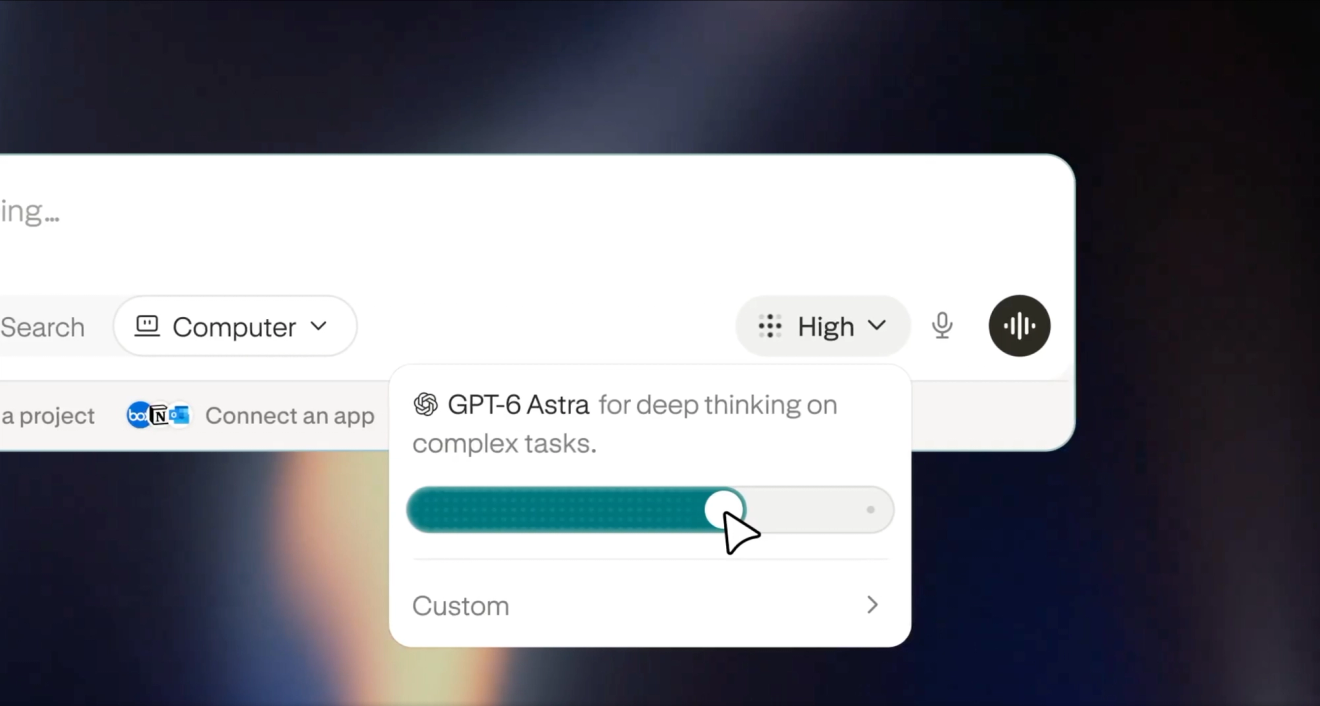
Режим на усилие (Effort Mode): балансирайте интелигентността и разходите с един плъзгач
Изберете Light, Standard, High или Ultra, за да съгласувате усилието на Computer със задачата, докато Perplexity избира модела и нивото на разсъждение (reasoning). Персонализираните контроли все пак ви позволяват да изберете и двете сами. Режимът на усилие (Effort Mode) е наличен в уеб за лични акаунти, като предстоят мобилни и десктоп приложения.
Изпробвайте режима на усилие (Effort Mode), за да:
- Изпълнение на рутинни задачи: Изберете Light, след което попитайте: „Организирайте тези фактури на доставчици в електронна таблица.“
- Справяне със сложни решения: Изберете Ultra, след което попитайте: „Оценете влизането на този пазар при различни предположения за растеж.“
- Персонализиране на вашите настройки: Отворете Custom, за да изберете конкретен модел и ниво на разсъждение (reasoning) сами.
Научете повече: Избор на ниво на усилие за Computer
GPT-6 Astra: захранване на задачи за Computer и поддържащи агенти за отговарящи на условията абонати
Отговарящите на условията абонати на Pro и Max могат да използват GPT-6 Astra за задачи за Computer и поддържащи агенти. Наличността зависи от плана на акаунта и допустимостта за запазване на данни.
Изпробвайте GPT-6 Astra, за да:
- Планиране на сложни проекти: „Превърнете този бриф в план с ключови етапи (milestones), рискове и отговорници.“
- Създаване и проверка на софтуер: „Реализирайте тази функция, стартирайте тестовете и прегледайте резултата за дефекти.“
- Координиране на задълбочено проучване: „Проучете тези опции паралелно, сравнете доказателствата и препоръчайте път.“
Научете повече: Наличност на модели за Computer и правила за абонамент · Как работи Computer
Portable Computer: локално насочен Computer на NVIDIA DGX Spark и поддържани компютри с Windows или Linux
Стартирайте Computer изцяло на вашия компютър с Windows или Linux, като оркестраторът, моделите, инструментите, локалното търсене и опашката от задачи се намират на устройството. Portable Computer е достъпен за абонати на Pro и Max на NVIDIA DGX Spark и компютри с Windows или Linux с NVIDIA RTX графични процесори (GPUs) и поне 24 GB VRAM; локалната работа не използва кредити, а ескалацията в облака изисква одобрение.
Изпробвайте Portable Computer, за да:
- Запазете поверителния анализ локален: „Анализирайте тези поверителни файлове на този компютър и запазете съдържанието на устройството.“
- Координиране на свързани приложения: „Сортирайте новите проблеми в GitHub спрямо нощните доклади за бъгове в Gmail, след което изгответе актуализация за Slack със собственици.“
- Добавяне на актуални проучвания при нужда: „Запазете този лист с условия локално, но попитайте преди да използвате облака, за да намерите текущи пазарни сравнения и скорошни прецедентни сделки.“
Научете повече: Преглед и настройка на Portable Computer
Хибридни изчисления на Mac: разделяне на задачите между облачни и частни локални модели на Mac
Изпълнявайте задачи за Computer в облака на Perplexity и локален модел на вашия Mac. Computer започва в облака, делегира чувствителни стъпки и достъп до частни файлове на вашия Mac, проверява изходящото съдържание за лична информация на вашия Mac и ви позволява да стартирате или насочвате същата задача от вашия iPhone. Hybrid Computer е достъпен за абонати на Pro, Max и Enterprise на Mac компютри с Apple silicon с macOS 15 или по-нова и поне 24 GB обединена памет.
Използвайте хибридни изчисления на Mac, за да:
- Защитете поверителната работа: „Прегледайте тези данъчни документи на моя Mac, пазете личните данни локални и използвайте облака само за общи проучвания.“
- Продължете от телефона си: „Използвайте моя MacBook, за да актуализирате тази презентация от файловете в папка Documents.“
- Комбиниране на локална и облачна работа: „Използвайте локалния модел на моя Mac, за да прегледате тези файлове, и използвайте облачен модел за общи проучвания.“
Научете повече: Хибридни изчисления (Hybrid Compute) на Mac
Skills Marketplace: откриване, инсталиране и управление на многократно използвани възможности за Computer
Преглеждайте многократно използвани умения за Computer в обществения Skills Marketplace, дори без да влизате в профила си. Екипите в Enterprise могат да откриват, инсталират и споделят умения в рамките на своята организация, докато администраторите контролират създаването на умения за организацията и одобренията за инсталиране. Съществуващите умения и инсталации на организацията се прехвърлят автоматично.
Изпробвайте Skills Marketplace, за да:
- Намерете отправна точка: Прегледайте каталога по име на умение или описание, след което инсталирайте умение, което съответства на работата, която искате да извършите.
- Изграждане на споделен набор от инструменти: Инсталирайте и споделяйте умения в цялата си организация в Enterprise, така че колегите да могат да използват едни и същи работни процеси (workflows).
- Поддържайте внедряването управлявано: Контролирайте кой може да създава умения за организацията и дали заявките за инсталиране се одобряват автоматично.
Научете повече: Преглед на обществения Skills Marketplace · Как да използвате уменията на Computer
Страничен чат (Side Chat): задавайте въпроси заедно със задача за Computer, без да я прекъсвате
Задайте бърз въпрос относно задача за Computer в отделен чат встрани само за четене, докато основната задача продължава. Започнете от /ask, /side или /btw, менюто Ask, менюто на темата (thread) или маркиран текст с отговор в мрежата; всеки страничен чат използва моментна снимка (snapshot) на контекста на задачата и може да чете файлове на задачи или да търси в уеб, без да променя основната задача.
Изпробвайте страничен чат (Side Chat), за да:
- Проверка на детайл: „Какво означава този акроним в отчета, който пишете?“
- Разгледайте отклонение от темата: „Сравете двете алтернативи, които споменахте, без да променяте основната задача.“
- Преглед на изходния материал: „Намерете точното място в целевите файлове, което подкрепя тази препоръка.“
Научете повече: Възможности и наличност на Computer
Търсене в историята с Cmd+K: намиране на предишна работа със Search и Computer
Намерете предишни теми (threads) за Search и задачи за Computer, без да напускате текущата си страница. Натиснете Cmd+K на Mac или Ctrl+K на Windows, или изберете Search в страничната лента, след което търсете по заглавие или фраза.
Изпробвайте търсенето в историята с Cmd+K, за да:
- Възобновяване на проучването: Намерете предишна тема (thread) за проучване, като търсите фраза от разговора.
- Връщане към задача за Computer: Намерете предишна задача за Computer по заглавие, като например вашия план за наемане.
- Останете на текущата си страница: Отворете търсенето в историята с Cmd+K на Mac или Ctrl+K на Windows.
Научете повече: Технически възможности на темите (threads)
Computer: включени завъртания за отговарящи на условията неплащащи акаунти в САЩ
Отговарящите на условията неплащащи акаунти в САЩ могат да изпробват Computer в уеб с включени завъртания, преди да добавят кредити.
Изпробвайте Computer, за да:
- Проучете решение: „Сравнете тези доставчици, проверете ключовите твърдения и препоръчайте най-добрата опция.“
- Създаване на резултат (deliverable): „Превърнете тези бележки в изчистена презентация с източници и бележки за лектора.“
- Координиране на свързана работа: „Прегледайте актуализациите по моя проект, обобщете блокерите и изгответе съобщение за състоянието.“
Научете повече: Как функционират кредитите и използването на Computer
Изолация на шума за глас: по-ясни обаждания и диктовка на iPhone и Mac
Perplexity филтрира фоновия шум по време на гласови повиквания и диктовка на iPhone и Mac, така че гласът ви да се чува по-ясно в натоварени пространства. Изолацията на шум е налична в публичните издания на iOS и macOS.
Изпробвайте изолацията на шума за глас, за да:
- Обаждания от натоварени пространства: Разговаряйте с Perplexity, докато фоновият шум от кафенето е намален.
- Диктуване в натоварени пространства: Диктувайте на iPhone или Mac с по-малко смущения от разговори наблизо.
- Останете ясни в движение: Намалете фоновия шум от движението по време на гласов разговор.
Научете повече: Гласов асистент на Perplexity на iOS
Computer за разработчици (Computer for Builders): изграждане, внедряване, наблюдение, печелене и сътрудничество от една отправна точка
Използвайте насочени към разработчиците конектори в Computer за изграждане, внедряване, наблюдение, печелене и сътрудничество. Абонатите на Pro и Max могат да премират от промени в кода и внедряване към производствен мониторинг, отчети за растежа и екипни актуализации чрез свързани инструменти.
Изпробвайте Computer за разработчици (Computer for Builders), за да:
- Пускане на функция: „Реализирайте тази функция в моето хранилище в GitHub, отворете заявка за сливане (pull request), я разгърнете с Vercel и следете пускането в Datadog.“
- Проследяване на бизнеса: „Прегледайте анулиранията в Stripe и използването на Supabase, след което обобщете най-големите сигнали за оттегляне и какво да проучите.“
- Поддържайте екипа синхронизиран: „Изпращайте седмичен отчет за растежа в Slack всеки понеделник с приходи, използване на продукта и състояние на производството.“
Научете повече: Работни процеси (workflows) за Computer за разработчици · Започнете с Computer за разработчици
Партньорство с HP: Perplexity идва на компютри с Windows от HP
HP ще инсталира предварително Perplexity на компютри с Windows, правейки извлечените проучвания и Computer на един клик разстояние от лентата на задачите. Разгръщането започва с HP ZBook Ultra G3a, очакван през октомври 2026 г., като последват още устройства с Windows от HP.
Изпробвайте Perplexity на Windows, за да:
- Стартиране от лентата на задачите: Отворете предварително инсталираното приложение, за да проучите въпрос или да стартирате задача за Computer.
- Работа с файлове: „Актуализирайте тази електронна таблица с уеб проучвания и превърнете констатациите в презентация на PowerPoint.“
- Запазете работата локална: Изпълнявайте чувствителни задачи на устройството с Portable Computer на поддържани конфигурации.
Научете повече: Perplexity на компютри с Windows от HP · Наличност на HP ZBook Ultra G3a
Microsoft 365 в Ask: търсене в SharePoint, OneDrive и Excel с работни или училищни акаунти
Свържете работен или училищен акаунт за Microsoft 365 в Ask в уеб версията за десктоп, за да търсите във файлове в SharePoint и OneDrive и да четете работни книги в Excel. Абонатите на Pro, Max, Enterprise Pro и Enterprise Max могат да използват конектора, като споменат @Microsoft 365 в Ask. Личните акаунти в Outlook и Live не се поддържат.
Изпробвайте Microsoft 365 в Ask, за да:
- Намиране на работни файлове: „@Microsoft 365 изброи файловете в проектната папка в SharePoint на моя екип.“
- Четене на данни в Excel: „@Microsoft 365 отворете най-новата работна книга за бюджет и обобщете сумите в листа Forecast.“
- Преглед на документи в OneDrive: „@Microsoft 365 намерете най-новия документ за планиране в моя работен OneDrive и избройте отворените решения.“
Научете повече: Конектор за Microsoft 365 за SharePoint и OneDrive
Контролен списък за настройка на Android Computer: персонализиране, свързване на приложения и по-бързо стартиране
Настройте Computer от насочван контролен списък на началния екран на Android. Контролният списък проследява напредъка ви, докато персонализирате Computer, свързвате приложения, създавате първата си задача и включвате известия. Контролният списък е достъпен за всички, които използват версия 2.97 или по-нова на приложението Perplexity за Android.
Използвайте контролния списък за настройка на Android Computer, за да:
- Направете го свой собствен: Изберете предпочитания, които помагат на Computer да приспособи бъдещата работа.
- Свържете вашите приложения: Свържете услугите, които Computer може да използва за завършване на задачи.
- Стартиране на първата ви задача: Стартирайте задача за Computer, след което включете известията, за да знаете кога тя приключва.
Научете повече: Възможности, достъп и конектори на Computer
Конектори: Работни процеси (workflows) за Omnisend, Higgsfield и Evernote
Свържете Omnisend и Higgsfield в Computer и Ask, за да работите с данни за маркетинг в електронната търговия и да генерирате изображения, видео и аудио. Evernote е наличен в Computer за търсене, четене, създаване и редактиране на бележки и работа с прикачени файлове.
Използвайте тези конектори, за да:
- Управление на маркетинг за електронна търговия: „Търсете в Omnisend за най-новите записи на кампании, след което създайте следващата чернова на кампания.“
- Генериране на мултимедия: „Използвайте Higgsfield, за да създадете продуктово изображение, кратко видео и аудиозапис за това стартиране.“
- Работа с бележки: „В Computer намерете моите бележки за планиране в Evernote, актуализирайте контролния списък за стартиране и прикачете този бриф.“
Научете повече: Конектори и работни процеси (workflows) на Computer
Анализи за Enterprise: Използване на Search и Computer в раздела Общ преглед и API
Администраторите на Enterprise могат да проследяват активността на Search и Computer в цялата организация от раздела Общ преглед, след което да извличат данни за обема на дневните заявки и дневните активни потребители в BI инструменти и вътрешни отчети чрез Analytics API.
Изпробвайте анализи за Enterprise, за да:
- Сравняване на приемането на продукта: Прегледайте как обемът на заявките се разделя по функции, като Search срещу Computer, и оркестраторни модели.
- Забележете тенденциите в използването: Проследявайте активността в цялата организация през дневни времеви прозорци.
- Изграждане на вътрешни отчети: Извличане на обем от заявки и данни за дневни активни потребители в табла за управление и BI инструменти с API ключ за вашата организация.
Научете повече: Analytics API за използване от организацията