Microsoft 365 中的 Computer、情境面板與分析儀表板
Microsoft 365 中的 Perplexity Computer
Computer 現已可直接在 Word、Excel、PowerPoint、Outlook 和 Teams 內使用,將 AI 工作流程帶入數億人每日使用的 Microsoft 365 應用程式中。
Microsoft 365 使用者現在可以使用 Computer 來起草文件、分析試算表、製作簡報,並利用現有檔案、電子郵件和工作流程中的情境來管理溝通。
在 Microsoft 應用程式中使用 Computer 以:
- 在 Excel 中:「分析這份季度活頁簿,識別營收變動最大的項目,並總結關鍵驅動因素。」
- 在 Word 中:「將我的會議記錄與研究文件轉換為內容精煉且包含執行項目的專案簡報。」
- 在 PowerPoint 中:「從 Excel 的財務活頁簿建立一份董事會報告簡報,並引用命名範圍中的圖表,且每項數據皆標註原始來源。」
- 在 Outlook 中:「為這封電子郵件撰寫回覆,並優先處理最緊急的後續事項。」
Microsoft 365 中的 Computer 適用於所有 Pro、Max、Enterprise Pro 和 Enterprise Max 方案。
瞭解更多: Computer for Microsoft 365
Computer 使用量分析
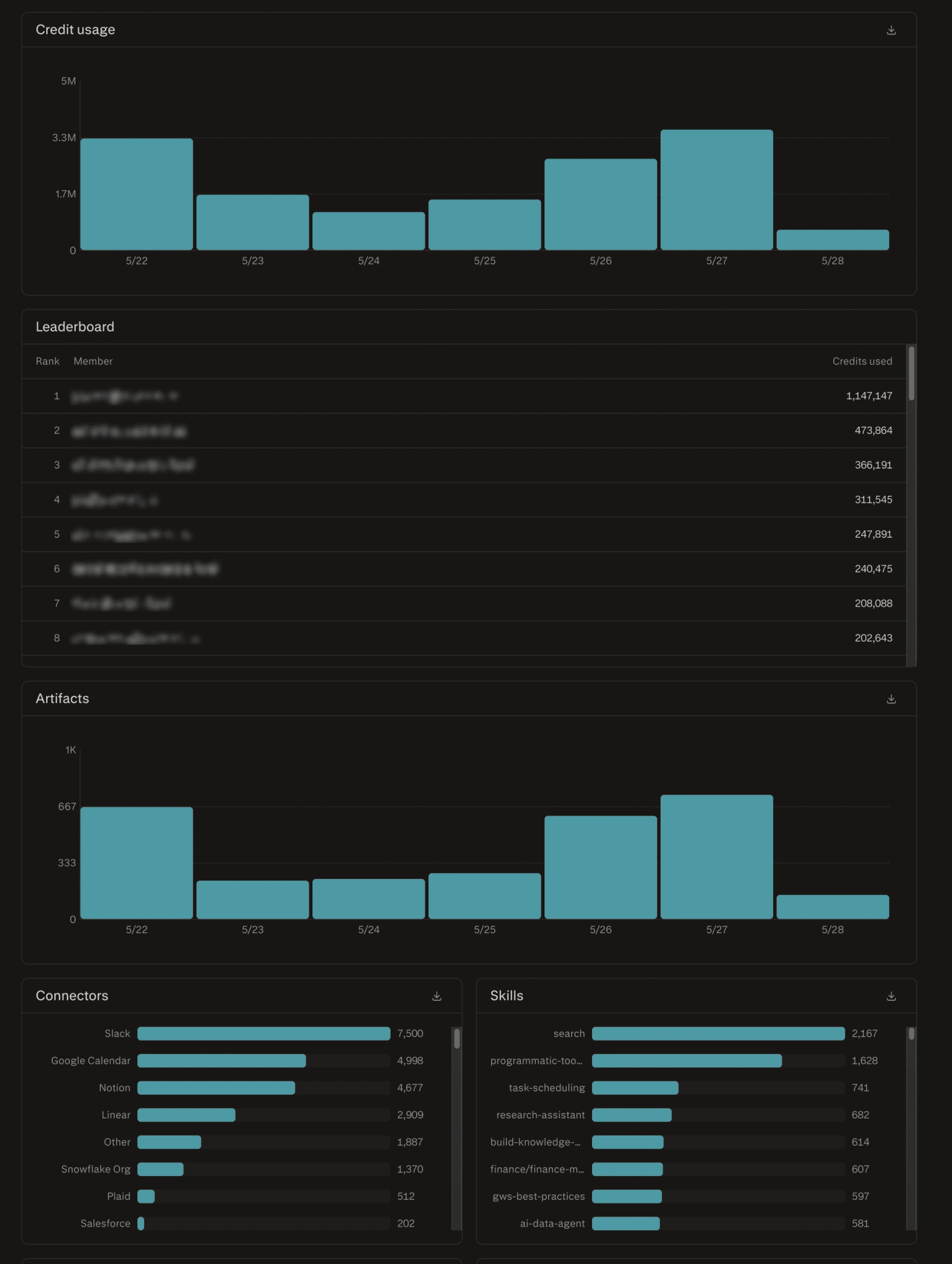
現已提供 Computer 使用量分析,讓管理員與個人能清楚瞭解 Computer 在組織及個人層級的使用情形。
管理員可以 查看組織範圍的分析,依日期拆解團隊的點數使用情形、查看使用量排行榜上的頂尖使用者,並瞭解 Computer 在整個組織內的使用方式(包含產生的成品、頂尖連接器、頂尖技能、頂尖空間與平均任務持續時間)。資料可匯出以進行自訂分析。
個人可以 查看自己的分析,依日期拆解個人點數使用情形,並以相同的細節探索其使用情形:產生的成品、頂尖連接器、頂尖技能、頂尖空間與平均任務持續時間。
瞭解更多:Computer 分析
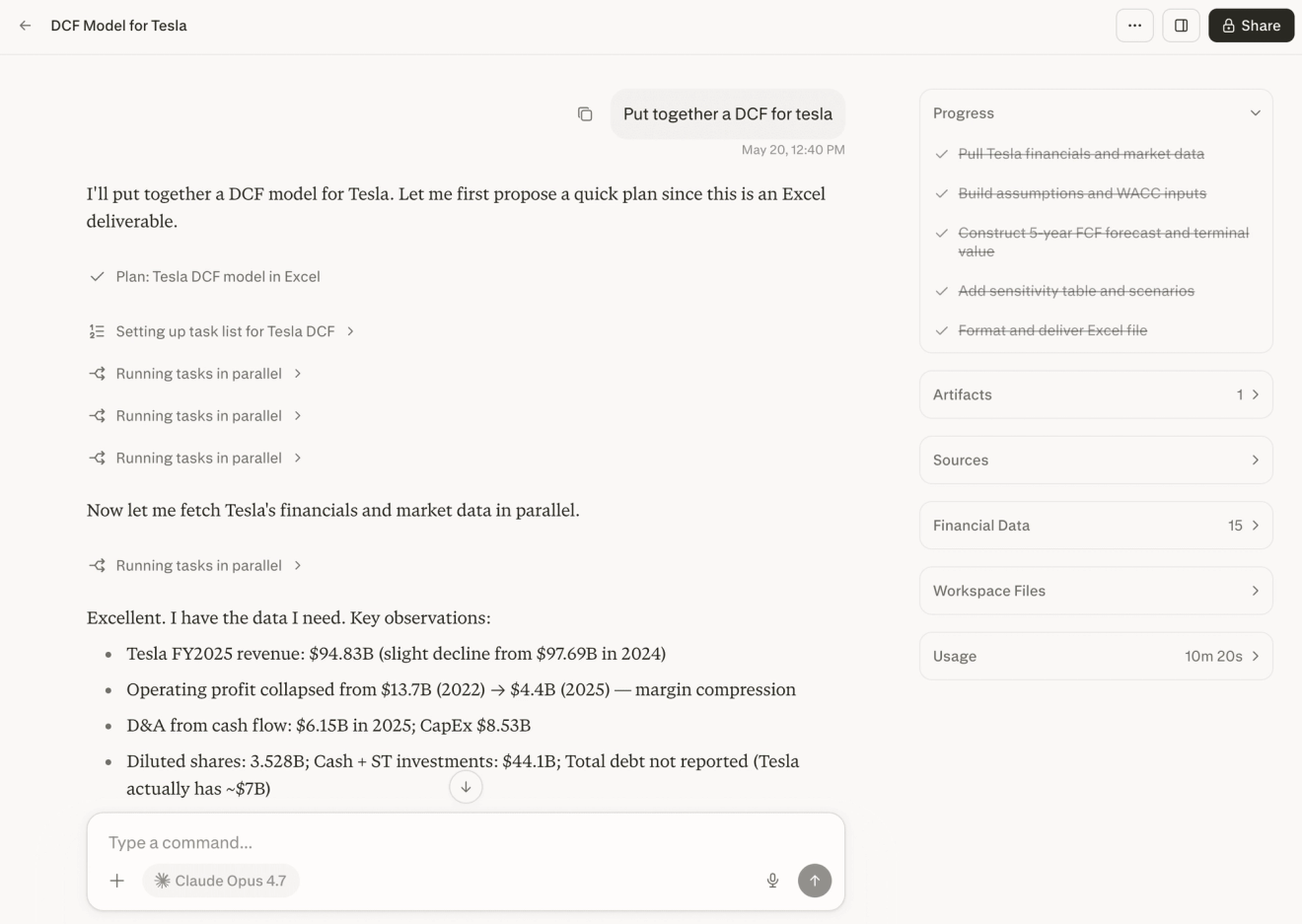
情境面板
每個 Computer 討論串現在皆有情境面板,會顯示 Computer 正在處理的情境。情境面板是一個專屬工作區,讓即時進度、產生的成品與點數使用量能與您的對話並排顯示。這有助於您快速追蹤任務進度、在產出生成時進行存取,並從頭到尾保持掌控。所有答案皆包含來源與直接連結至來源的行內引用,其中包括財務數據的可追溯聲明。