
Ultrafast Computer 模型、Decisions API 及連接器管控
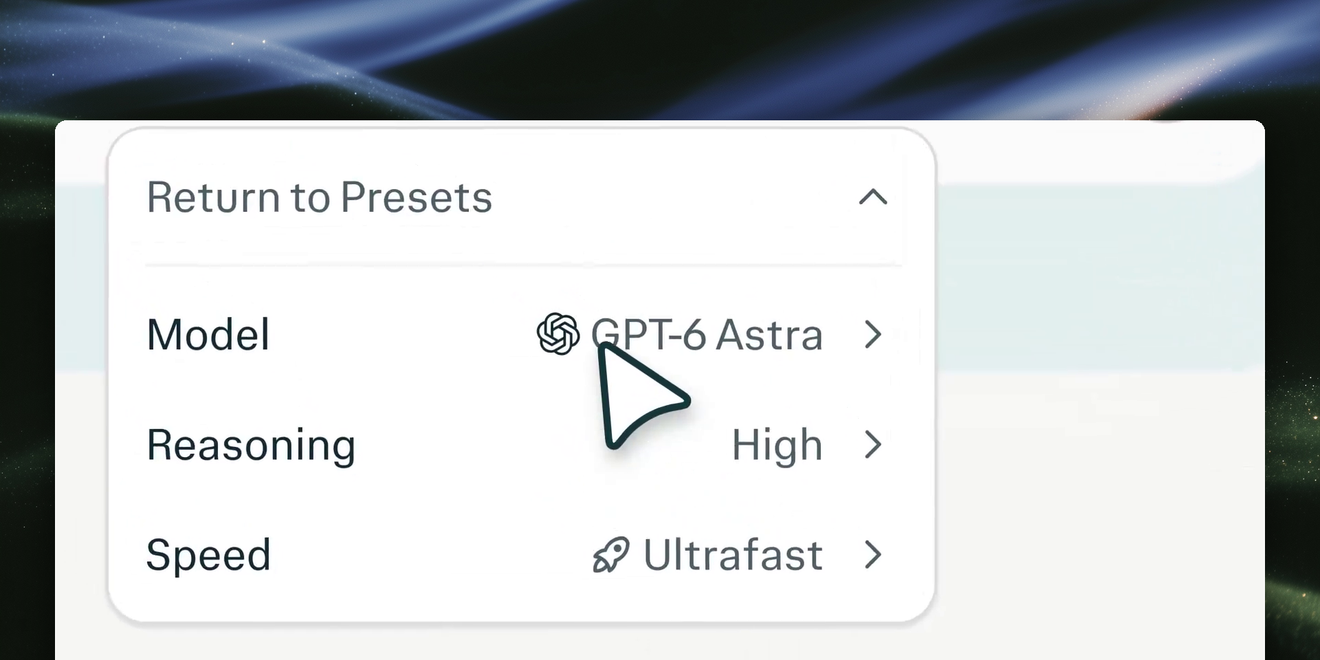
Computer:為 GPT-6 Astra 及 GPT-6.1 Sol 選擇 Ultrafast
在網頁版 Computer 中為 GPT-6 Astra 及 GPT-6.1 Sol 使用 Ultrafast,以回應速度為優先,Max 訂閱用戶均可使用。請在「自訂」→「速度」下選擇;Ultrafast 消耗的點數比 Normal 或 Fast 更多。
試用 Ultrafast,可以:
- 比較選項:「比較這三種 API 設計,並推薦其中一種。」
- 修訂草稿:「針對工程人員改寫這份專案計劃。」
- 為程式碼除錯:「找出這個函數中的錯誤,並測試最小幅度的修正。」
了解更多:Computer 投入程度及速度設定
Decisions API:以機率為內容分類及評分
為文字、JSON 及圖片進行分類及評分,取得軟件可直接使用的機率,毋須解析文字回答。你可透過 API 選用 27B 標準版或 4B Flash 版的 pplx-decider v1.2 模型,或下載開放權重。1.2 版提升了文字及視覺準確度,並可一次回答多條問題,推理速度最高可快 5 倍。
試用 Decisions API 及開放模型,可以:
- 分類及分流:傳回是非或多項選擇的機率,然後分流請求,或將需要升級處理的個案轉交 Agent API。
- 按評分準則評分:每個 API 輸入最多可處理 128 條問題,並取得機率分佈及預期分數。請先在你的工作負載上驗證分組問題;使用 Flash 時,預設每次只用一條問題。
- 選擇執行位置:自行託管模型,或在相容的本機裝置上執行 Flash。API 只按輸入 token 收費,而 Flash 是成本較低的選項。
了解更多:Decisions API 快速入門 · Decisions API 參考資料 · 客戶支援工單分流實作指南 · 標準模型權重 · Flash 模型權重
連接器:為 Enterprise 管理員提供按角色劃分的存取權限
由銷售團隊協助開通的 Enterprise 方案,其管理員現在可以選擇哪些角色能使用每個連接器。存取限制會在整個 Perplexity 中生效,而現有的連接器存取權限會維持不變,直至管理員作出更改為止。
試用連接器存取控制,可以:
- 限制敏感連接器:將連接器開放給所有成員、僅限管理員,或指定的自訂角色使用。
- 先審查新連接器:新加入的連接器預設為停用,直至管理員為特定角色啟用為止。
- 審計變更:在機構的審計日誌中追蹤啟用、停用及角色變更。
了解更多:以角色為基礎的連接器存取權限
專案:附加本機 Mac 資料夾,以便持續處理工作
在 Mac 應用程式 26.38 或更新版本中,將本機資料夾附加至專案,讓 Computer 可讀取及儲存當中的檔案。你的新任務會預設使用該資料夾,而且只有你可以使用,即使在共用專案中亦然。你可在專案頁面更改或移除資料夾。
試用專案中的本機資料夾,可以:
- 更新專案簡介:「使用這個資料夾中的報告更新專案簡介。」
- 比較工作檔案:「將最新的試算表與此專案中現有的筆記進行比較。」
- 儲存已完成的工作:「把修改後的簡報存回資料夾。」
Computer 縮圖列:在投影片與文件頁面之間快速跳轉
Computer 新增適用於簡報、PDF 及 Word 文件的縮圖列,讓你直接跳至某張投影片或某一頁,毋須捲動整個檔案。
試用縮圖列,可以:
- 審閱簡報:直接從縮圖選擇投影片。
- 查閱 PDF:直接跳至圖表或附錄頁面,毋須捲動整個檔案。
- 瀏覽 Word 文件:審閱時,使用頁面縮圖返回某個章節。
了解更多:建立及預覽素材
pplx-embed-v2-late:毋須擷取文字即可搜尋視覺文件
建立橫跨文字、圖片及文件頁面的搜尋,毋須先將頁面圖片轉換成文字。這兩款公開提供、採用 MIT 授權的 9B 及 0.6B 後期交互(late-interaction)模型共用同一嵌入空間,因此你可以用較大的模型建立索引,再用較小的模型查詢該索引。
試用 pplx-embed-v2-late,可以:
- 搜尋視覺文件:擷取 PDF 頁面、簡報投影片及掃描檔案,同時保留插圖、表格及版面編排。
- 兼顧質素與延遲:在同一嵌入空間中,以 9B 模型建立索引,並以 0.6B 模型執行查詢。
- 執行本機檢索:在本機基礎設施上,使用 0.6B 模型同時進行索引及查詢。
了解更多:多模態嵌入 · 0.6B 模型及權重 · 9B 模型及權重
Nano Banana 2.1:在 Computer 中生成及編輯圖片
在 Computer 中使用 Nano Banana 2.1 建立及編輯圖片。所有可使用 Computer 的用戶均可使用此模型,你亦可在同一對話串中以後續提示詞進一步完善結果。
試用 Nano Banana 2.1,可以:
- 建立圖片:「繪製一幅日出時分山村的橫向插圖。」
- 編輯結果:「保留構圖,但將背景改為午夜藍。」
- 在上下文中反覆修改:「把標籤放大,並簡化版面。」
了解更多:撰寫及優化 Computer 提示
SPACE:在開源沙箱中隔離 AI 代理程式任務
在隔離的 Linux 環境中執行 AI 代理程式任務,同時將憑證及對外流量政策保留在每個任務的虛擬機器之外。SPACE 是 Computer 背後的開源沙箱平台,以 Firecracker microVM 為基礎打造,並以 Apache 2.0 授權提供。
試用 SPACE,可以:
- 隔離 AI 代理程式的程式碼:建立獨立的 Linux 環境,並透過 API 執行指令。
- 暫停及繼續工作:在釋放使用中運算資源的同時保留狀態。
- 檢視及貢獻:審視實作方式、安全控制及支援的操作。
了解更多:關於 SPACE · 執行你的第一個沙箱 · 原始碼
Gemini 4 Argon:Pro 及 Max 用戶可在 Computer 中使用
在 Computer 中使用 Gemini 4 Argon 進行研究、編程及分析,Pro 及 Max 訂閱用戶均可使用。Max 訂閱用戶亦可在搜尋中使用,只需從模型選擇器中選取即可。此模型亦在 Perplexity 的 WANDR 基準測試中創下新紀錄。
試用 Gemini 4 Argon,可以:
- 研究市場:「研究家用電池市場,比較五家供應商,並總結各自的利弊取捨。」
- 處理編程任務:「調查這個錯誤,作出修正並進行測試。」
- 分析試算表:「找出這份試算表中的主要趨勢,並為最重要的三個趨勢製作圖表。」
了解更多:選擇 AI 模型 · Computer 投入程度及模型設定
NVIDIA Nemotron 3.5:在搜尋及 Agent API 中進行推理
在搜尋中使用 NVIDIA Nemotron 3.5 Super VL 進行多步驟推理,Pro 及 Max 訂閱用戶均可使用。開發人員亦可在 Agent API 中使用 Nemotron 3.5 Super,但只支援文字輸入。
試用 Nemotron 3.5,可以:
- 審視論點:「支持及反對擠塞收費最有力的論點是甚麼?請引用證據。」
- 比較技術方案:「比較寒冷氣候地區住宅使用熱泵與燃氣暖爐的優劣,包括效率及前期成本。」
- 在限制條件下規劃:「規劃四日京都行程,不使用汽車,每日參觀一間博物館,每日預算為 ¥15,000。」
了解更多:選擇 AI 模型 · Agent API 模型
Reverse Engineer:使用 Computer 檢查並重建軟件
檢查你獲授權分析的軟件,了解其行為,並在 Computer 中建立及測試重建版本。Reverse Engineer 技能採用開源的 Reverse Engineer Anything(REA)框架。/reverse-engineer 技能可免費試用至 2026 年 10 月 31 日,每個帳戶最多可使用 10,000 點數。
試用 Reverse Engineer,即可:
- 拆解功能:「檢查這個應用程式,並解釋其匯出工作流程如何運作。」
- 建立重建版本:「在可運作的原型中重現這個工作流程。」
- 測試結果:「將重建版本與原始行為比較,並修正差異。」
了解更多:尋找及使用 Computer 技能
PPLX 字體:在網頁版及 iOS 上提升易讀性
以 Perplexity 自訂的 PPLX 字體閱讀回答及導覽標籤。此字體專為在網頁版及目前的 iOS 版本中提供更清晰的閱讀體驗而設計。網頁版同時提供無襯線及襯線樣式,而 iOS 目前使用無襯線字體系列。
試用 PPLX 字體,可以:
- 閱讀較長的回答:以自訂的 PPLX 字體瀏覽回答內文及標題。
- 選擇閱讀樣式:在設定中選擇你偏好的回答字體樣式。
- 切換裝置:在網頁版及目前的 iOS 版本中,以相同的核心字體閱讀。
了解更多:回答字體及外觀設定
Composer:一眼看出你正在使用 Ask 還是 Computer
網頁版任務框周圍的新邊框會顯示你正在 Ask 中提出問題,還是正在開始 Computer 任務。無論在首頁還是對話串中,它都會根據你選取的模式自動調整。
試用 Composer,可以:
- 提出具體問題:「今年電池技術有甚麼變化?」
- 開始 Computer 任務:「比較三個研究團隊最新發佈的電池報告。」
- 在對話串中繼續:「將這些發現整理成一份簡短摘要,給我的團隊參考。」
了解更多:撰寫有效的搜尋問題 · Computer 提示詞最佳做法