
Modely Ultrafast v nástroji Computer, Decisions API a správa konektorov
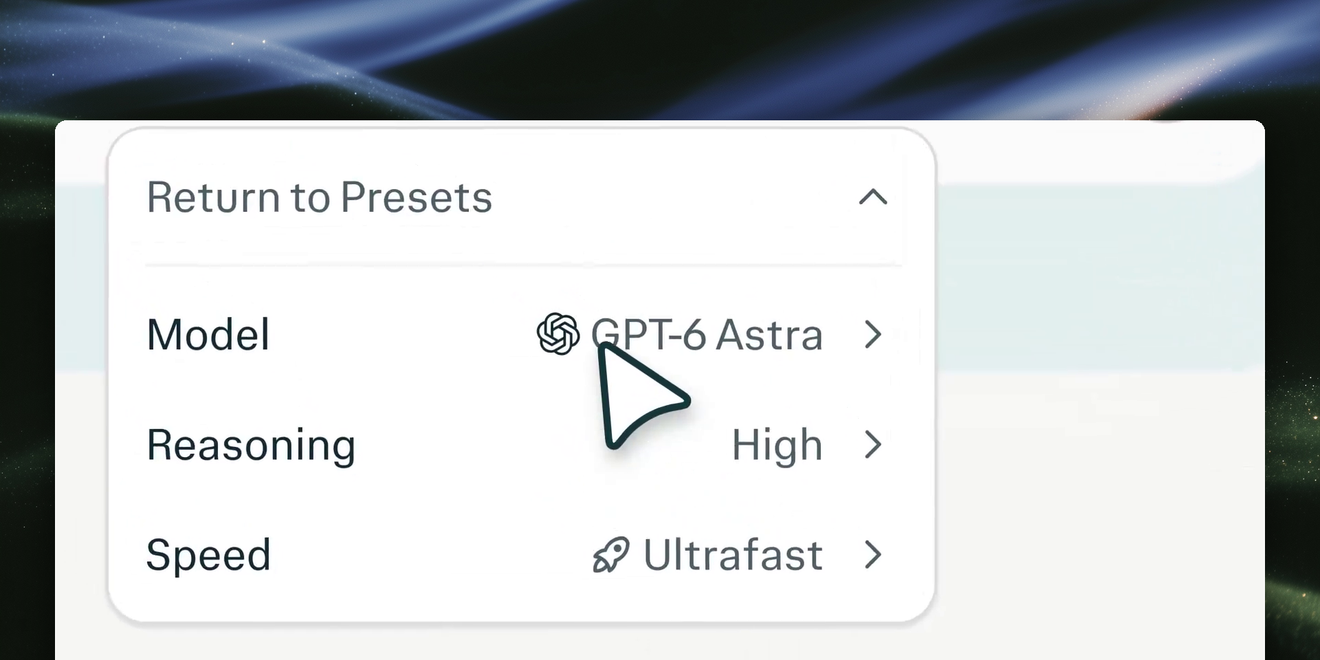
Computer: vyberte režim Ultrafast pre GPT-6 Astra a GPT-6.1 Sol
Uprednostnite rýchlosť odpovedí pomocou režimu Ultrafast pre GPT-6 Astra a GPT-6.1 Sol v Computer na webe – k dispozícii pre predplatiteľov Max. Vyberiete ho v časti Custom → Speed; Ultrafast spotrebúva viac kreditov ako Normal alebo Fast.
Čo môžete vyskúšať s režimom Ultrafast:
- Porovnajte možnosti: „Porovnaj tieto tri návrhy API a jeden odporuč.“
- Vylepšite koncept: „Prepíš tento projektový plán pre inžinierske publikum.“
- Odlaďte kód: „Nájdi chybu v tejto funkcii a otestuj čo najmenšiu opravu.“
Ďalšie informácie: Nastavenia úsilia a rýchlosti v nástroji Computer
Decisions API: klasifikujte a hodnoťte obsah pomocou pravdepodobností
Klasifikujte a hodnoťte text, JSON a obrázky pomocou pravdepodobností, ktoré môže váš softvér priamo použiť bez parsovania textovej odpovede. Vyberte si model pplx-decider v1.2 – štandardný 27B alebo 4B Flash – cez API, prípadne si stiahnite otvorené váhy. Verzia 1.2 zlepšuje presnosť pri texte aj obraze a odpovedá na viacero otázok naraz, s až 5× rýchlejšou inferenciou.
Čo môžete vyskúšať s Decisions API a otvorenými modelmi:
- Klasifikujte a smerujte: Získajte pravdepodobnosti pre otázky typu áno/nie alebo s viacerými možnosťami a potom smerujte požiadavky alebo posielajte eskalácie do Agent API.
- Hodnoťte podľa kritérií: Získajte rozdelenia pravdepodobnosti a očakávané skóre až pre 128 otázok na jeden vstup API. Zoskupené otázky si overte na vlastnej záťaži; pri modeli Flash predvolene používajte jednu otázku.
- Vyberte, kde modely spustíte: Hostujte modely sami alebo spúšťajte Flash na kompatibilných lokálnych zariadeniach. API účtuje iba vstupné tokeny, pričom Flash je lacnejšia možnosť.
Ďalšie informácie: Rýchly štart s Decisions API · Referenčná dokumentácia Decisions API · Návod na triedenie tiketov podpory · Váhy štandardného modelu · Váhy modelu Flash
Konektory: prístup na základe rolí pre správcov plánu Enterprise
Správcovia v plánoch Enterprise uzatváraných prostredníctvom obchodného tímu si teraz môžu zvoliť, ktoré roly môžu používať jednotlivé konektory. Prístup sa uplatňuje v celom Perplexity a existujúci prístup ku konektorom zostáva nezmenený, kým ho správca neupraví.
Čo môžete vyskúšať s riadením prístupu ku konektorom:
- Obmedzte citlivé konektory: Sprístupnite konektor všetkým členom, iba správcom alebo vybraným vlastným rolám.
- Najprv skontrolujte nové konektory: Novo pridané konektory nechajte vypnuté, kým ich správca nepovolí pre konkrétne roly.
- Auditujte zmeny: Sledujte zapnutia, vypnutia a zmeny rolí v auditných protokoloch organizácie.
Ďalšie informácie: Prístup ku konektorom na základe rolí
Projekty: pripojte lokálny priečinok z Macu na priebežnú prácu
V aplikácii pre Mac vo verzii 26.38 alebo novšej pripojte k projektu lokálny priečinok, aby v ňom Computer mohol čítať a ukladať súbory. Vaše nové úlohy tento priečinok predvolene používajú a môžete ho používať iba vy, a to aj v zdieľanom projekte. Priečinok zmeníte alebo odstránite na stránke projektu.
Čo môžete vyskúšať s lokálnymi priečinkami v projektoch:
- Aktualizujte zadanie projektu: „Pomocou správ v tomto priečinku aktualizuj zadanie projektu.“
- Porovnajte pracovné súbory: „Porovnaj najnovšiu tabuľku s poznámkami, ktoré už sú v tomto projekte.“
- Uložte hotovú prácu: „Ulož upravenú prezentáciu späť do priečinka.“
Ďalšie informácie: Lokálne súbory a priečinky · Prehľad projektov
Panel miniatúr v Computer: prechádzajte medzi snímkami a stranami dokumentov
Computer pridáva panel miniatúr pre prezentácie, PDF a dokumenty Word, takže môžete prejsť priamo na konkrétnu snímku alebo stranu bez posúvania celým súborom.
Čo môžete vyskúšať s panelom miniatúr:
- Prezrite si prezentáciu: Vyberte snímku priamo z jej miniatúry.
- Skontrolujte PDF: Prejdite na stranu s grafom alebo prílohou bez posúvania súborom.
- Prechádzajte dokumentom Word: Pomocou miniatúr strán sa počas kontroly vráťte k požadovanej sekcii.
Ďalšie informácie: Vytváranie a náhľad assetov
pplx-embed-v2-late: vyhľadávajte vo vizuálnych dokumentoch bez extrakcie textu
Vytvárajte vyhľadávanie naprieč textom, obrázkami a stranami dokumentov bez toho, aby ste museli obrázky strán najprv prevádzať na text. Verejne dostupné modely 9B a 0.6B s neskorou interakciou a licenciou MIT zdieľajú priestor embeddingov, takže môžete indexovať väčším modelom a v tomto indexe vyhľadávať menším.
Čo môžete vyskúšať s pplx-embed-v2-late:
- Vyhľadávanie vo vizuálnych dokumentoch: Získavajte stránky PDF, snímky prezentácií a skeny so zachovaním obrázkov, tabuliek a rozloženia.
- Vyvážte kvalitu a latenciu: Indexujte pomocou modelu 9B a dopyty spúšťajte pomocou modelu 0.6B v rovnakom priestore embeddingov.
- Spúšťajte vyhľadávanie lokálne: Používajte model 0.6B na indexovanie aj dopytovanie na lokálnej infraštruktúre.
Ďalšie informácie: Multimodálne embeddingy · Model 0.6B a váhy · Model 9B a váhy
Nano Banana 2.1: generujte a upravujte obrázky v Computer
Vytvárajte a upravujte obrázky pomocou Nano Banana 2.1 v Computer. Model je k dispozícii každému, kto má prístup k Computer, a výsledky môžete vylepšovať ďalšími promptmi v tom istom vlákne.
Čo môžete vyskúšať s Nano Banana 2.1:
- Vytvorte obrázok: „Vytvor ilustráciu horskej dediny pri východe slnka v orientácii na šírku.“
- Upravte výsledok: „Zachovaj kompozíciu, ale zmeň pozadie na polnočnú modrú.“
- Iterujte v kontexte: „Zväčši popisky a zjednoduš rozloženie.“
Ďalšie informácie: Písanie a vylepšovanie promptov pre Computer
SPACE: izolujte úlohy agentov v open-source sandboxoch
Spúšťajte úlohy agentov v izolovaných linuxových prostrediach, pričom prihlasovacie údaje a pravidlá odchádzajúcej prevádzky zostávajú mimo virtuálneho stroja každej úlohy. SPACE je open-source sandboxová platforma, na ktorej beží Computer. Je postavená na mikroVM Firecracker a dostupná pod licenciou Apache 2.0.
Čo môžete vyskúšať s platformou SPACE:
- Izolujte kód agentov: Vytvorte samostatné linuxové prostredie a spúšťajte príkazy cez API.
- Pozastavte a obnovte prácu: Zachovajte stav a zároveň uvoľnite aktívne výpočtové prostriedky.
- Preskúmajte a prispejte: Prezrite si implementáciu, bezpečnostné mechanizmy a podporované operácie.
Ďalšie informácie: O platforme SPACE · Spustite svoj prvý sandbox · Zdrojový kód
Gemini 4 Argon: k dispozícii v Computer pre Pro a Max
Používajte Gemini 4 Argon na výskum, programovanie a analýzu v Computer – k dispozícii pre predplatiteľov Pro a Max. Predplatitelia Max ho môžu používať aj vo Vyhľadávaní; stačí ho vybrať v ponuke modelov. Model zároveň dosiahol nový rekord v benchmarku WANDR od Perplexity.
Čo môžete vyskúšať s Gemini 4 Argon:
- Preskúmajte trh: „Preskúmaj trh s domácimi batériami, porovnaj piatich dodávateľov a zhrň výhody a nevýhody.“
- Vyriešte programátorskú úlohu: „Preskúmaj túto chybu, oprav ju a opravu otestuj.“
- Analyzujte tabuľku: „Nájdi hlavné trendy v tejto tabuľke a vytvor graf troch najdôležitejších.“
Ďalšie informácie: Výber modelu AI · Nastavenia úsilia a modelu v Computer
NVIDIA Nemotron 3.5: uvažovanie vo Vyhľadávaní a v Agent API
Používajte NVIDIA Nemotron 3.5 Super VL vo Vyhľadávaní na viackrokové uvažovanie – k dispozícii pre predplatiteľov Pro a Max. Vývojári môžu v Agent API používať aj Nemotron 3.5 Super, ktorý tam prijíma iba textový vstup.
Čo môžete vyskúšať s Nemotron 3.5:
- Preskúmajte argumentáciu: „Aké sú najsilnejšie argumenty za a proti mýtu za vjazd do centra mesta? Uveď dôkazy.“
- Porovnajte technické možnosti: „Porovnaj tepelné čerpadlá a plynové kotly pre dom v chladnom podnebí vrátane účinnosti a počiatočných nákladov.“
- Plánujte v rámci obmedzení: „Naplánuj štyri dni v Kjóte bez auta, s jedným múzeom denne a rozpočtom 15 000 ¥ na deň.“
Ďalšie informácie: Výber modelu AI · Modely v Agent API
Reverse Engineer: skúmajte a znovu zostavujte softvér pomocou Computer
Skúmajte softvér, na ktorého analýzu máte oprávnenie, pochopte jeho správanie a v Computer vytvorte a otestujte jeho rekonštrukciu. Skill Reverse Engineer využíva open-source framework Reverse Engineer Anything (REA). Skill /reverse-engineer môžete do 31. októbra 2026 vyskúšať zadarmo, s až 10 000 kreditmi na účet.
Vyskúšajte Reverse Engineer, ak chcete:
- Zrekonštruujte funkciu: „Preskúmaj túto aplikáciu a vysvetli, ako funguje jej pracovný postup exportu.“
- Vytvorte rekonštrukciu: „Vytvor tento pracovný postup znova ako funkčný prototyp.“
- Otestujte výsledok: „Porovnaj rekonštrukciu s pôvodným správaním a oprav rozdiely.“
Ďalšie informácie: Vyhľadanie a používanie skillov v Computer
Písmo PPLX: lepšia čitateľnosť na webe aj v iOS
Čítajte odpovede a navigačné popisky vo vlastnom písme PPLX od Perplexity, navrhnutom na lepšiu čitateľnosť na webe aj v aktuálnych verziách iOS. Web ponúka štýly sans-serif aj serif, zatiaľ čo iOS momentálne používa rodinu sans-serif.
Čo môžete vyskúšať s písmom PPLX:
- Čítajte dlhšie odpovede: Prechádzajte text odpovedí a nadpisy vo vlastnom písme PPLX.
- Vyberte si štýl čítania: V Nastaveniach si zvoľte preferovaný štýl písma odpovedí.
- Prechádzajte medzi zariadeniami: Čítajte s rovnakým základným písmom na webe aj v aktuálnych verziách iOS.
Ďalšie informácie: Nastavenia písma odpovedí a vzhľadu
Composer: zistite, či používate Ask alebo Computer
Nový rámik okolo poľa na zadávanie úloh na webe ukazuje, či kladiete otázku v režime Ask, alebo spúšťate úlohu v Computer. Prispôsobuje sa zvolenému režimu na domovskej stránke aj vo vláknach.
Čo môžete vyskúšať v poli Composer:
- Položte cielenú otázku: „Čo sa tento rok zmenilo v technológii batérií?“
- Spustite úlohu v Computer: „Porovnaj najnovšie správy o batériách od troch výskumných skupín.“
- Pokračujte vo vlákne: „Zhrň tieto zistenia do krátkeho prehľadu pre môj tím.“
Ďalšie informácie: Ako písať účinné otázky vo Vyhľadávaní · Osvedčené postupy pre prompty v Computer