
Modele Ultrafast în Computer, Decisions API și controale pentru conectori
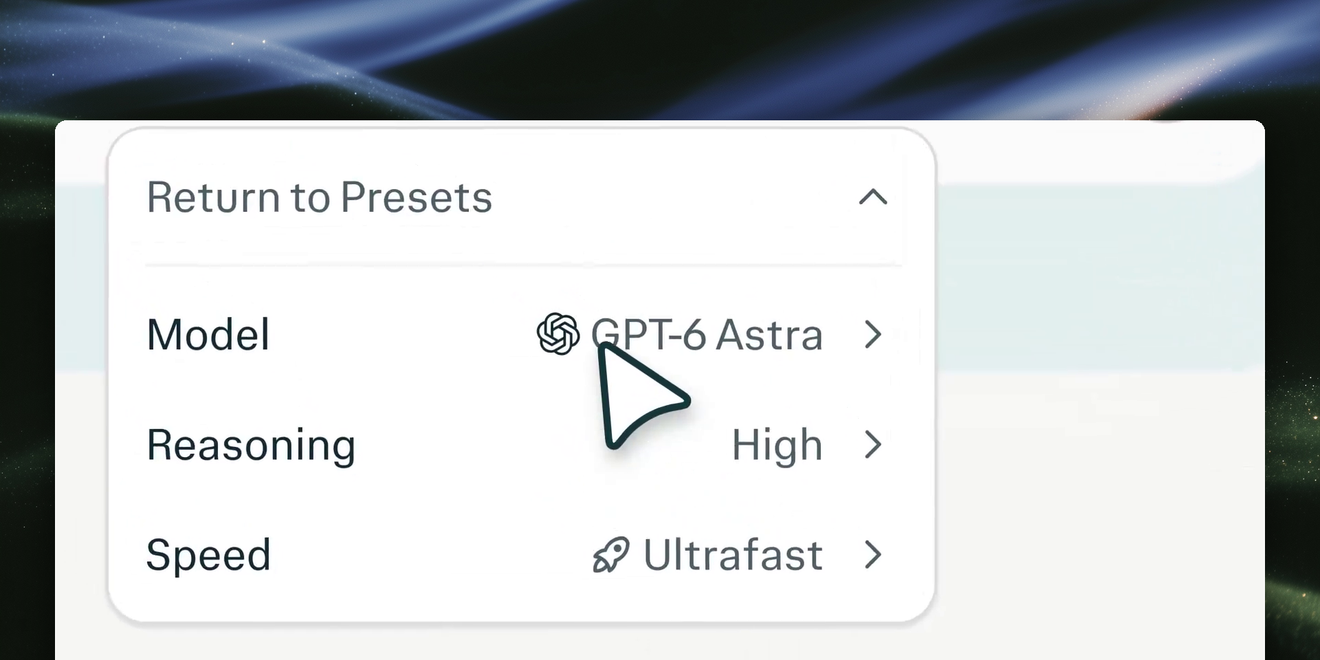
Computer: alegeți Ultrafast pentru GPT-6 Astra și GPT-6.1 Sol
Prioritizați viteza de răspuns cu Ultrafast pentru GPT-6 Astra și GPT-6.1 Sol în Computer pe web, disponibil pentru abonații Max. Selectați-l din Personalizat → Viteză; Ultrafast consumă mai multe credite decât Normal sau Rapid.
Ce puteți încerca cu Ultrafast:
- Comparați opțiunile: „Compară aceste trei designuri de API și recomandă unul.”
- Rafinați o ciornă: „Rescrie acest plan de proiect pentru un public de ingineri.”
- Depanați cod: „Găsește bugul din această funcție și testează cea mai mică remediere.”
Aflați mai multe: Setările de efort și viteză din Computer
Decisions API: clasificați și evaluați conținut cu probabilități
Clasificați și evaluați text, JSON și imagini cu probabilități pe care software-ul dumneavoastră le poate folosi direct, fără a analiza un răspuns scris. Alegeți modelul pplx-decider v1.2 standard de 27B sau Flash de 4B prin API ori descărcați ponderile deschise. Versiunea 1.2 îmbunătățește acuratețea pentru text și imagini și răspunde la mai multe întrebări dintr-o singură trecere, cu o inferență de până la 5× mai rapidă.
Ce puteți încerca cu Decisions API și modelele deschise:
- Clasificați și direcționați: Obțineți probabilități pentru întrebări da/nu sau cu variante multiple, apoi direcționați solicitările sau trimiteți escaladările către Agent API.
- Evaluați pe baza unor grile: Obțineți distribuții de probabilitate și scoruri așteptate pentru până la 128 de întrebări per intrare API. Validați întrebările grupate pe propriul volum de lucru; pentru Flash, folosiți implicit o singură întrebare.
- Alegeți unde rulați modelele: Găzduiți modelele pe propria infrastructură sau rulați Flash pe dispozitive locale compatibile. API-ul taxează doar tokenurile de intrare, iar Flash este opțiunea mai ieftină.
Aflați mai multe: Ghid de inițiere rapidă Decisions API · Referință Decisions API · Rețetă pentru triajul tichetelor de asistență · Ponderile modelului standard · Ponderile modelului Flash
Conectori: acces bazat pe roluri pentru administratorii Enterprise
Administratorii planurilor Enterprise achiziționate prin echipa de vânzări pot alege acum ce roluri pot folosi fiecare conector. Accesul se aplică în tot Perplexity, iar accesul existent la conectori rămâne neschimbat până când un administrator îl modifică.
Ce puteți încerca cu controalele de acces la conectori:
- Limitați conectorii sensibili: Puneți un conector la dispoziția tuturor membrilor, doar a administratorilor sau a anumitor roluri personalizate.
- Verificați mai întâi conectorii noi: Lăsați conectorii nou adăugați dezactivați până când un administrator îi activează pentru anumite roluri.
- Auditați modificările: Urmăriți activările, dezactivările și modificările de roluri în jurnalele de audit ale organizației.
Aflați mai multe: Accesul la conectori pe bază de roluri
Proiecte: atașați un folder local de pe Mac pentru activitatea în desfășurare
În versiunea 26.38 sau ulterioară a aplicației pentru Mac, atașați un folder local unui proiect, astfel încât Computer să poată citi și salva fișiere acolo. Noile sarcini folosesc implicit folderul și doar dumneavoastră îl puteți folosi, chiar și într-un proiect partajat. Puteți schimba sau elimina folderul din pagina proiectului.
Ce puteți încerca cu folderele locale din proiecte:
- Actualizați fișa unui proiect: „Folosește rapoartele din acest folder pentru a actualiza fișa proiectului.”
- Comparați fișierele de lucru: „Compară cea mai recentă foaie de calcul cu notițele deja existente în acest proiect.”
- Salvați munca finalizată: „Salvează prezentarea revizuită înapoi în folder.”
Aflați mai multe: Fișiere și foldere locale · Prezentare generală a proiectelor
Bara de miniaturi din Computer: navigați rapid între diapozitive și paginile documentelor
Computer adaugă o bară de miniaturi pentru prezentări, PDF-uri și documente Word, astfel încât puteți trece direct la un diapozitiv sau la o pagină fără să derulați întregul fișier.
Ce puteți încerca cu bara de miniaturi:
- Revizuiți o prezentare: Selectați un diapozitiv direct din miniatura sa.
- Verificați un PDF: Treceți direct la un grafic sau la o pagină din anexă fără să derulați fișierul.
- Navigați într-un document Word: Folosiți miniaturile paginilor pentru a reveni la o secțiune în timp ce revizuiți documentul.
Aflați mai multe: Crearea și previzualizarea resurselor
pplx-embed-v2-late: căutați în documente vizuale fără a extrage textul
Construiți funcții de căutare în text, imagini și pagini de documente fără a converti mai întâi imaginile paginilor în text. Modelele cu interacțiune întârziată (late interaction) de 9B și 0.6B, disponibile public sub licența MIT, au un spațiu de embedding comun, astfel încât puteți indexa cu modelul mai mare și interoga acel index cu cel mai mic.
Ce puteți încerca cu pplx-embed-v2-late:
- Căutați în documente vizuale: regăsiți pagini PDF, diapozitive și documente scanate, păstrând figurile, tabelele și aspectul paginii.
- Echilibrați calitatea și latența: Indexați cu modelul 9B și rulați interogările cu modelul 0.6B, în același spațiu de embedding.
- Rulați local regăsirea: Folosiți modelul 0.6B atât pentru indexare, cât și pentru interogare, pe infrastructura locală.
Aflați mai multe: Embedding-uri multimodale · Modelul 0.6B și ponderile · Modelul 9B și ponderile
Nano Banana 2.1: generați și editați imagini în Computer
Creați și editați imagini cu Nano Banana 2.1 în Computer. Modelul este disponibil pentru toți cei care au acces la Computer, iar rezultatele pot fi rafinate cu prompturi ulterioare în același fir.
Ce puteți încerca cu Nano Banana 2.1:
- Creați o imagine: „Creează o ilustrație în format peisaj cu un sat de munte la răsărit.”
- Editați un rezultat: „Păstrează compoziția, dar schimbă fundalul în albastru-noapte.”
- Iterați în context: „Mărește etichetele și simplifică aspectul.”
Aflați mai multe: Scrieți și rafinați prompturi pentru Computer
SPACE: izolați sarcinile agenților în sandbox-uri open-source
Rulați sarcinile agenților în medii Linux izolate, păstrând credențialele și politica pentru traficul de ieșire în afara mașinii virtuale a fiecărei sarcini. SPACE este platforma open-source de sandbox care stă la baza Computer, construită pe microVM-uri Firecracker și disponibilă sub licența Apache 2.0.
Ce puteți încerca cu SPACE:
- Izolați codul agenților: Creați un mediu Linux separat și executați comenzi prin API.
- Întrerupeți și reluați lucrul: Păstrați starea în timp ce eliberați resursele de calcul active.
- Inspectați și contribuiți: Examinați implementarea, controalele de securitate și operațiunile acceptate.
Aflați mai multe: Despre SPACE · Rulați primul sandbox · Cod sursă
Gemini 4 Argon: disponibil în Computer pentru Pro și Max
Folosiți Gemini 4 Argon pentru cercetare, programare și analiză în Computer, disponibil pentru abonații Pro și Max. Abonații Max îl pot folosi și în Search; selectați-l din selectorul de modele. De asemenea, modelul a stabilit un nou record în benchmarkul WANDR al Perplexity.
Ce puteți încerca cu Gemini 4 Argon:
- Cercetați o piață: „Cercetează piața bateriilor pentru locuințe, compară cinci furnizori și rezumă avantajele și dezavantajele.”
- Rezolvați o sarcină de programare: „Investighează acest bug, remediază-l și testează remedierea.”
- Analizați o foaie de calcul: „Găsește principalele tendințe din această foaie de calcul și creează grafice pentru cele trei mai importante.”
Aflați mai multe: Alegeți un model AI · Setările de efort și model din Computer
NVIDIA Nemotron 3.5: raționament în Search și Agent API
Folosiți NVIDIA Nemotron 3.5 Super VL în Search pentru raționament în mai mulți pași, disponibil pentru abonații Pro și Max. Dezvoltatorii pot folosi și Nemotron 3.5 Super în Agent API, unde acceptă doar text ca intrare.
Ce puteți încerca cu Nemotron 3.5:
- Examinați un argument: „Care sunt cele mai puternice argumente pentru și împotriva taxei de congestie? Citează dovezile.”
- Comparați opțiuni tehnice: „Compară pompele de căldură și centralele pe gaz pentru o locuință dintr-o zonă cu climă rece, inclusiv eficiența și costurile inițiale.”
- Planificați în limitele unor constrângeri: „Planifică patru zile în Kyoto fără mașină, cu un muzeu pe zi și un buget de 15.000 ¥ pe zi.”
Aflați mai multe: Alegeți un model AI · Modele Agent API
Reverse Engineer: inspectați și reconstruiți software cu Computer
Inspectați software pe care aveți dreptul să îl analizați, înțelegeți-i comportamentul și construiți și testați o reconstrucție în Computer. Skill-ul Reverse Engineer folosește framework-ul open-source Reverse Engineer Anything (REA). Skill-ul /reverse-engineer poate fi încercat gratuit până la 31 octombrie 2026, cu până la 10.000 de credite per cont.
Încercați Reverse Engineer pentru a:
- Recuperați o funcție: „Inspectează această aplicație și explică cum funcționează fluxul de lucru pentru export.”
- Construiți o reconstrucție: „Recreează acest flux de lucru într-un prototip funcțional.”
- Testați rezultatul: „Compară reconstrucția cu comportamentul original și remediază diferențele.”
Aflați mai multe: Găsiți și folosiți skill-uri Computer
Fontul PPLX: lizibilitate îmbunătățită pe web și iOS
Citiți răspunsurile și etichetele de navigare în fontul personalizat PPLX al Perplexity, conceput pentru o lectură mai clară pe web și în versiunile actuale de iOS. Pe web sunt disponibile atât stilul sans-serif, cât și cel serif, în timp ce iOS folosește deocamdată familia sans-serif.
Ce puteți încerca cu fontul PPLX:
- Citiți răspunsuri mai lungi: Parcurgeți textul și titlurile răspunsurilor în fontul personalizat PPLX.
- Alegeți un stil de lectură: Setați stilul de font preferat pentru răspunsuri din Setări.
- Schimbați dispozitivul: Citiți în același font de bază pe web și în versiunile actuale de iOS.
Aflați mai multe: Setări pentru fontul răspunsurilor și aspect
Composer: vedeți dacă folosiți Ask sau Computer
Un nou cadru în jurul casetei de sarcini de pe web arată dacă puneți o întrebare în Ask sau porniți o sarcină Computer. Acesta se adaptează modului selectat, atât pe pagina principală, cât și în fire.
Ce puteți încerca cu Composer:
- Puneți o întrebare concretă: „Ce s-a schimbat anul acesta în tehnologia bateriilor?”
- Porniți o sarcină Computer: „Compară cele mai recente rapoarte despre baterii de la trei grupuri de cercetare.”
- Continuați în fir: „Transformă aceste constatări într-un scurt rezumat pentru echipa mea.”
Aflați mai multe: Scrieți întrebări eficiente în Search · Cele mai bune practici pentru prompturile Computer