

什么是 Perplexity Assistant?
使用 Perplexity iOS 语音助手,您可以在 Apple 设备上通过语音执行各种任务,从提问简单问题和执行简单操作,到端到端完成复杂任务。
它是在你的设备之上的 Perplexity 层,与许多应用集成。这样,你无需在不同应用和服务之间来回切换,就能获得帮助。
如何开始使用 iOS Assistant?
要开始使用 Assistant,请将您的 Perplexity 应用更新到最新版本的 iOS 应用。
要开始会话,请轻触输入框中的语音图标,语音助手就会出现。请确保已在设置中启用麦克风访问权限。
要更改语音和其他设置,请点击屏幕顶部的齿轮图标:
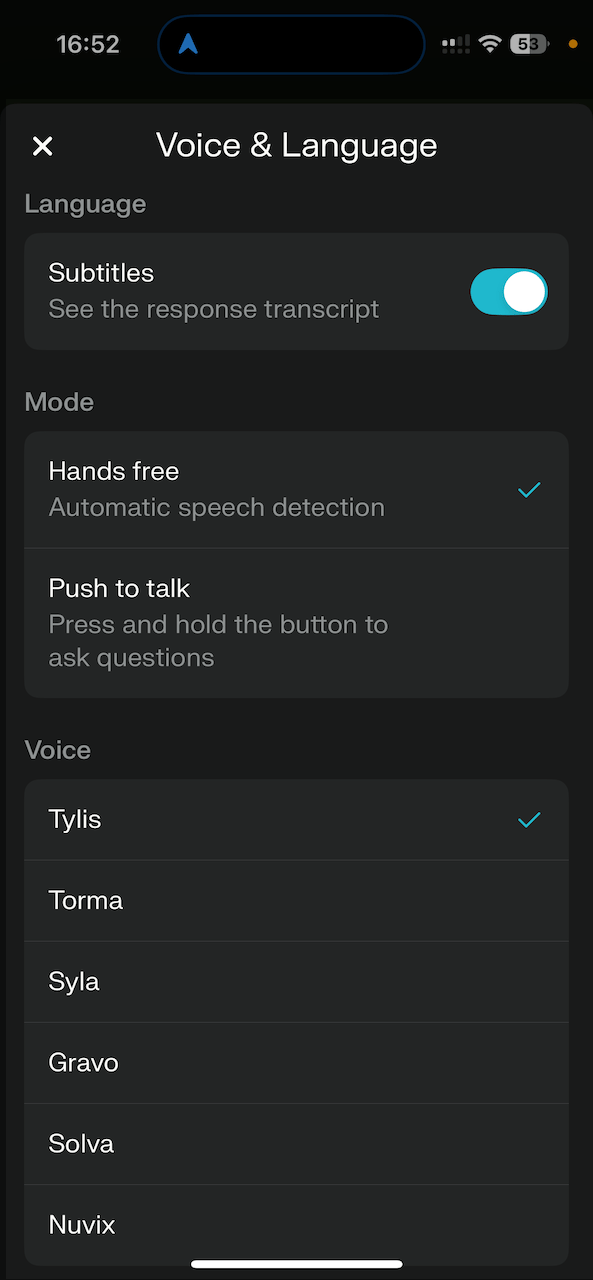
所有语音会话在结束后都会保存到你的会话历史记录中。
如何将 Perplexity 快捷方式添加到主屏幕和锁定屏幕
在 iPhone 上添加快捷方式可以通过让您快速访问常用应用,显著提升使用体验。
要将 iOS 语音 Assistant 作为快捷方式添加到主屏幕和锁定屏幕:
在 iPhone 上打开“快捷指令”应用
点击 Perplexity 语音模式快捷方式上的三个点
点击“开始语音模式”右侧的箭头
这将打开一个下拉菜单,您可以在其中选择“添加到主屏幕”
系统会在您的主屏幕上添加一个快捷方式,方便您更轻松地使用 iOS 语音 Assistant
在 iOS 18 上设置锁定按钮快捷方式(辅助功能快捷方式)
以下说明适用于最新版本的 iOS;对于更早版本的 iOS,请参阅 Apple 的说明
锁定您的设备并唤醒显示屏。
按住屏幕并点击“自定义”
轻点“锁屏”
点击现有快捷方式(通常是相机和手电筒)旁边的减号按钮。
点击加号按钮以添加新的快捷方式
从可用选项中进行选择,包括“打开 App”和“快捷指令”,您可以将任意 App 或快捷指令直接放置在锁定屏幕上。
如何将 Perplexity 设置为你的操作按钮(iOS 15+)
将 Perplexity AI 设置为 iPhone 上的操作按钮快捷方式,可以显著简化您访问 AI 驱动的搜索和对话功能的方式。此功能适用于配备操作按钮的 iPhone 机型。
要将 Perplexity AI 配置为你的 Action Button 快捷方式,请按以下步骤操作:
前往你 iPhone 的“设置”应用。
向下滚动并点按“Action Button”。
你会看到一张 iPhone 的图片,图中图标代表可分配给操作按钮的不同操作。向左或向右滑动浏览这些选项,直到找到“快捷指令”
点击“选择快捷指令”或下方的快捷指令操作按钮
从应用列表中选择“Perplexity”
您将看到几个 Perplexity 专属选项:
“Ask Perplexity”——提示你提出一个问题
“开始新聊天”——打开一个全新的会话
“开始语音对话” - 立即启用语音模式
“打开 Perplexity”——仅用于启动应用
”打开 Perplexity 搜索” - 直接跳转到搜索
为了获得最流畅的语音助手体验,请选择“开始语音会话”
配置完成后,你只需在 iPhone 上按住操作按钮即可访问 Perplexity。根据你在设置过程中选择的选项,应用会:
直接进入语音模式,随时准备聆听您的问题
打开新的聊天窗口
输入提示词以便您键入问题
只需打开应用