

Вы можете настроить SCIM в своей организации, чтобы упростить автоматическое создание пользователей для SSO и управление ими.
Обратите внимание: SCIM доступен только для организаций Enterprise с 50 или более местами или хотя бы с одним пользователем Enterprise Max.
Настройка
Перед этим шагом рекомендуется создать две группы (например, PPLX_Admin и PPLX_Members) в вашем IdP и добавить в них пользователей. Затем вы можете назначить доступ этим группам в приложении Perplexity.
Перейдите в Настройки > Моя организация
Прежде чем включать SCIM, убедитесь, что ваши домены подтверждены.
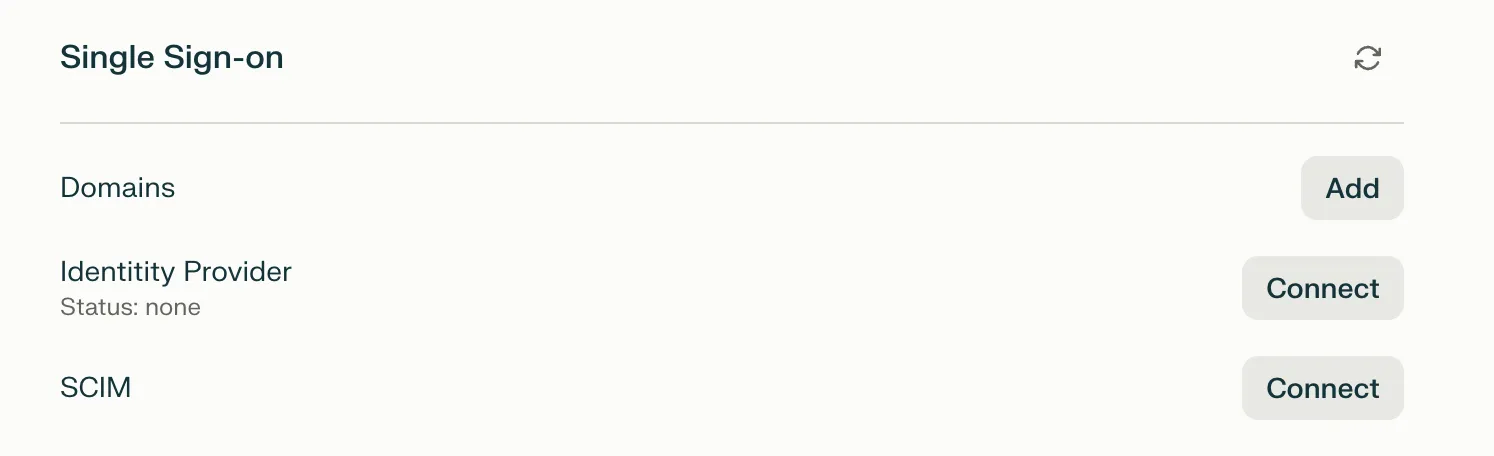
После проверки доменов нажмите «Подключить» для SCIM
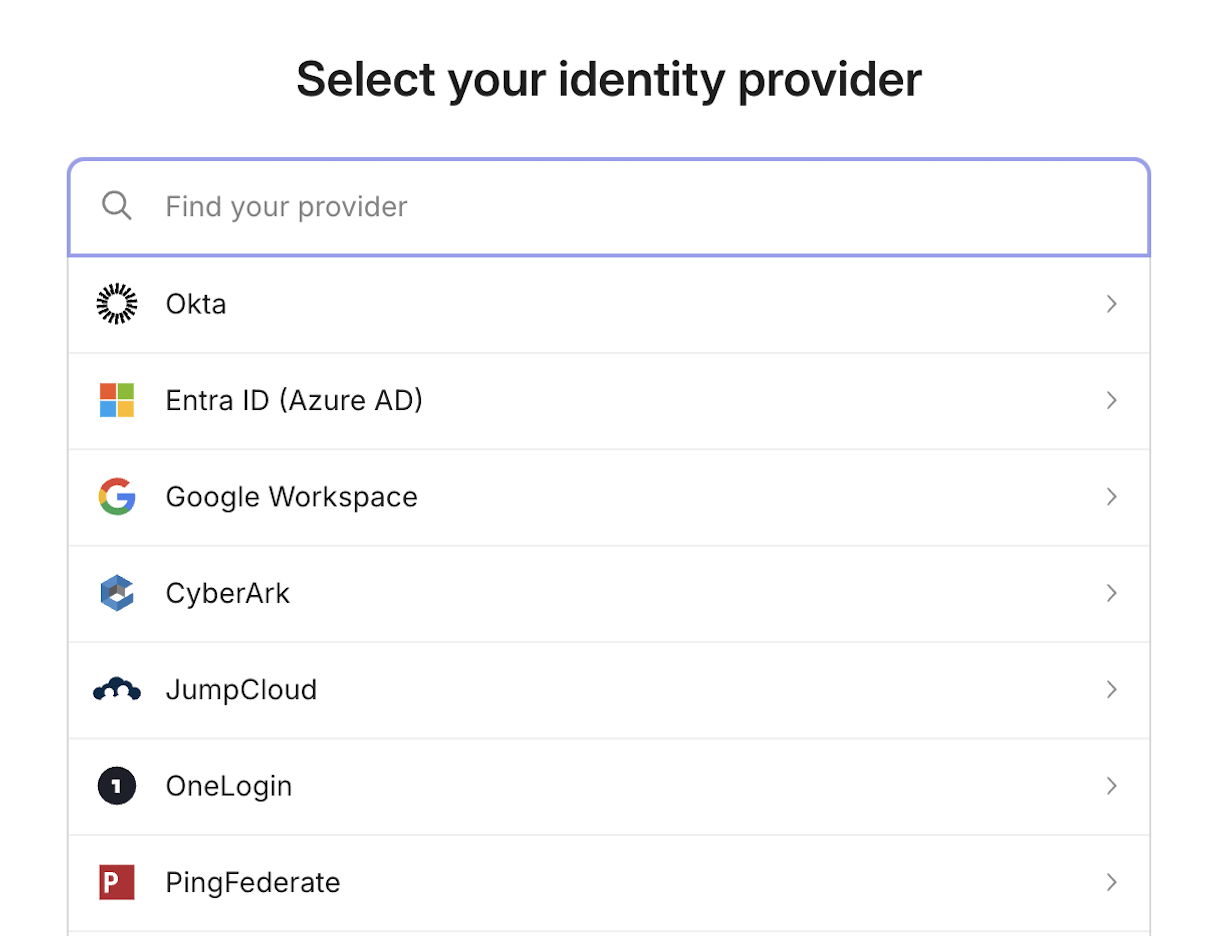
4. Выберите поставщика удостоверений (Okta, Entra ID, Google Workspace и другие)
Мы также предлагаем Custom SCIM, который находится внизу списка.
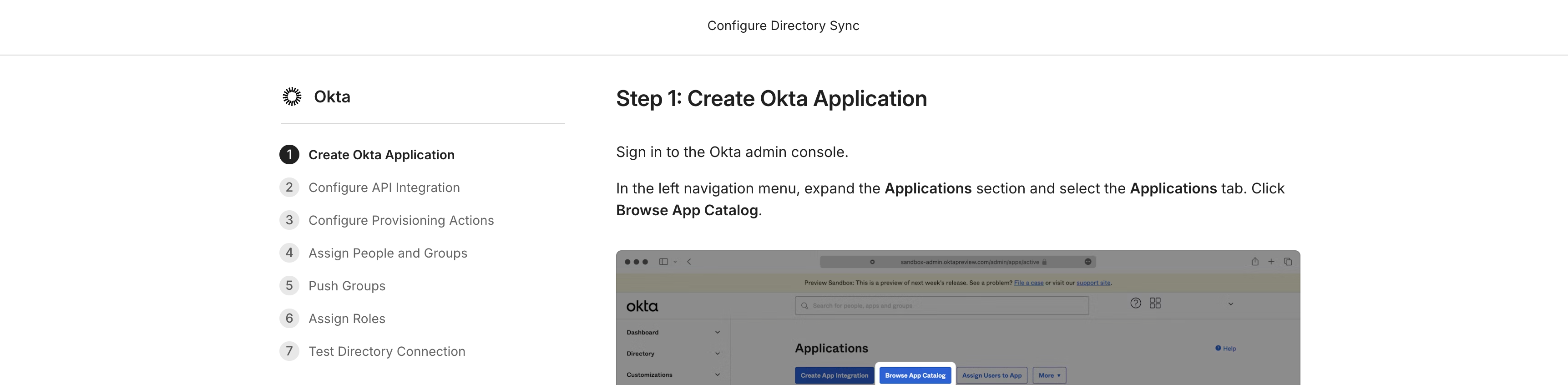
5. Выполните перечисленные шаги
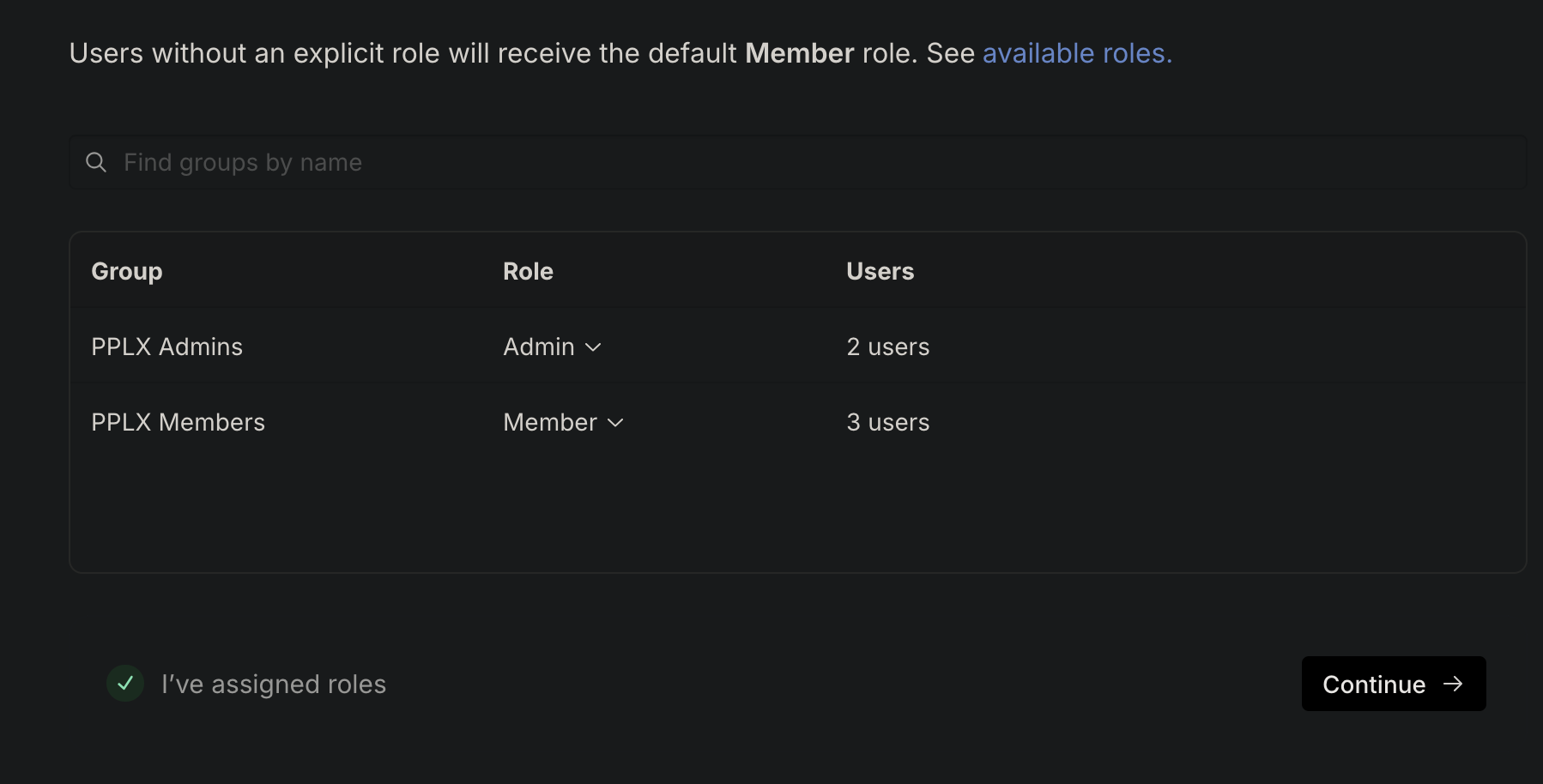
6. Группы пользователей: Чтобы назначить роли участников и администраторов группам пользователей, создайте две отдельные группы пользователей Perplexity в вашем IdP: одну группу, которой назначена роль «участник», и другую, которой назначена роль «администратор».
7. После завершения настройки записи пользователей начнут синхронизироваться из вашего поставщика удостоверений в Perplexity. Ниже показан индикатор в интерфейсе, который поясняет, когда запись пользователя в таблице пользователей управляется через SCIM. Записи пользователей, управляемые через SCIM, нельзя редактировать в интерфейсе Perplexity (например, удалять пользователя).

Обратите внимание:
При добавлении через SCIM пользователям не отправляются приветственные электронные письма. Коммуникация должна управляться на уровне организации.
Если пользователи входят в две или более группы, вы можете определить приоритет назначения групп в рамках процесса синхронизации.
Группы пользователей в Perplexity в настоящее время не поддерживаются (например, пользователи в группе «инженеров»), за исключением различения пользователей «Администратор» и «Участник».
Пользователи, являющиеся членами других организаций, будут исключены из синхронизации SCIM.
Чтобы изменить настройки SCIM, нажмите «Подключить». Откроется экран, похожий на показанный ниже, где вы сможете изменить конфигурацию.
Часто задаваемые вопросы
Могу ли я использовать эту функцию, если в моей организации меньше 50 мест?
Могу ли я использовать эту функцию, если в моей организации меньше 50 мест?
Если в вашей организации меньше 50 мест, вы можете обновить хотя бы одно место до Enterprise Max, чтобы получить доступ к управлению пользователями через SCIM.
Я активировал(-а) функцию по ошибке, и с меня списали деньги за дополнительные места. Что мне делать?
Я активировал(-а) функцию по ошибке, и с меня списали деньги за дополнительные места. Что мне делать?
Если вы активировали SCIM по ошибке и не готовы перейти на тарифный план с 50+ местами, мы можем скорректировать выставление счетов для вашей учетной записи и отменить любые дополнительные списания или платежи. Убедитесь, что вы отключили эту функцию, и свяжитесь с нами.
Я потерял(а) доступ администратора после синхронизации каталога с Perplexity через SCIM. Как это исправить?
Я потерял(а) доступ администратора после синхронизации каталога с Perplexity через SCIM. Как это исправить?
Когда это происходит, это обычно означает, что ваша роль или сопоставление группы с ролью в вашем поставщике удостоверений (IdP) неправильно назначает права администратора синхронизированным пользователям. SCIM заменяет управление пользователями и ролями на стороне приложения контролем IdP, поэтому все разрешения, включая роли администратора или владельца, должны быть определены в вашем IdP и правильно сопоставлены с приложением SCIM.
Проверьте группы в своем IdP: убедитесь, что у каждого пользователя, которого вы хотите сделать администратором, назначена правильная роль — иначе при добавлении новых пользователей это может повториться.
Для этого:
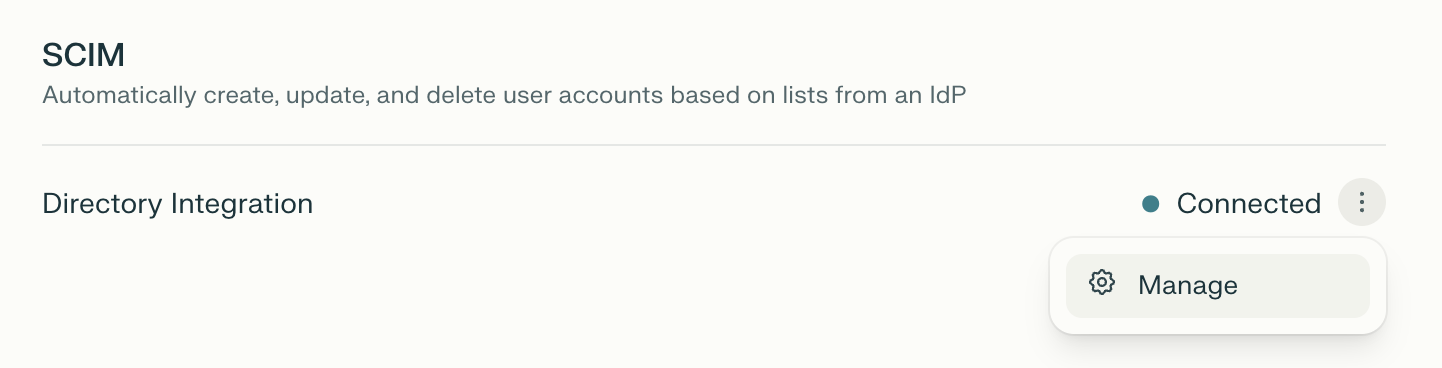
Перейдите в Identity в настройках организации и прокрутите вниз до SCIM.
Нажмите на вертикальное многоточие (⋮), а затем — Управление.
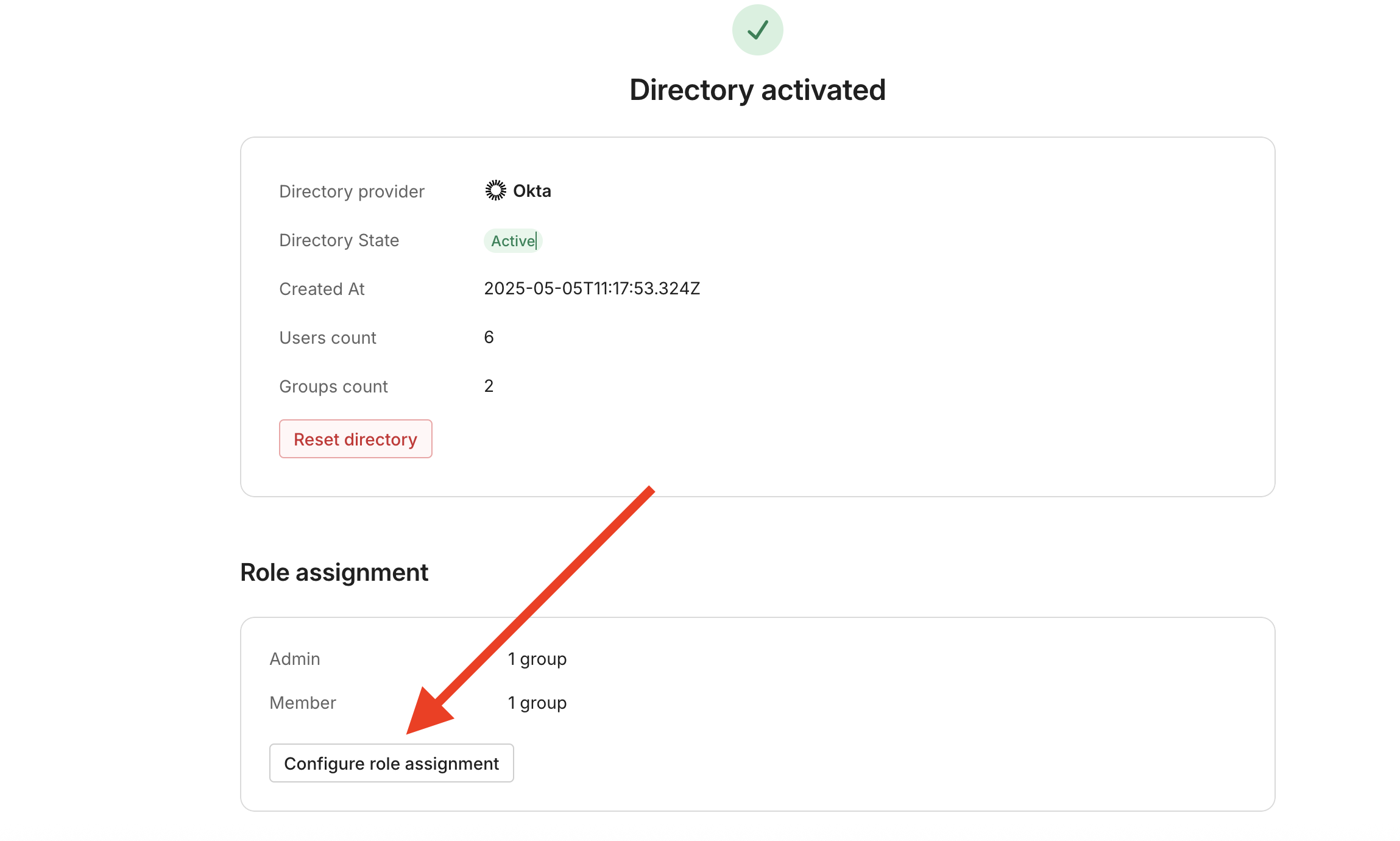
В разделе Назначение ролей нажмите Настроить назначение ролей.
Назначьте соответствующую роль двум группам, которые вы создали в своем IdP в начале настройки SCIM (PPLX_Admin и PPLX_Members). Например, группе PPLX_Admin назначьте роль Admin, а группе PPLX_Members — роль Member.
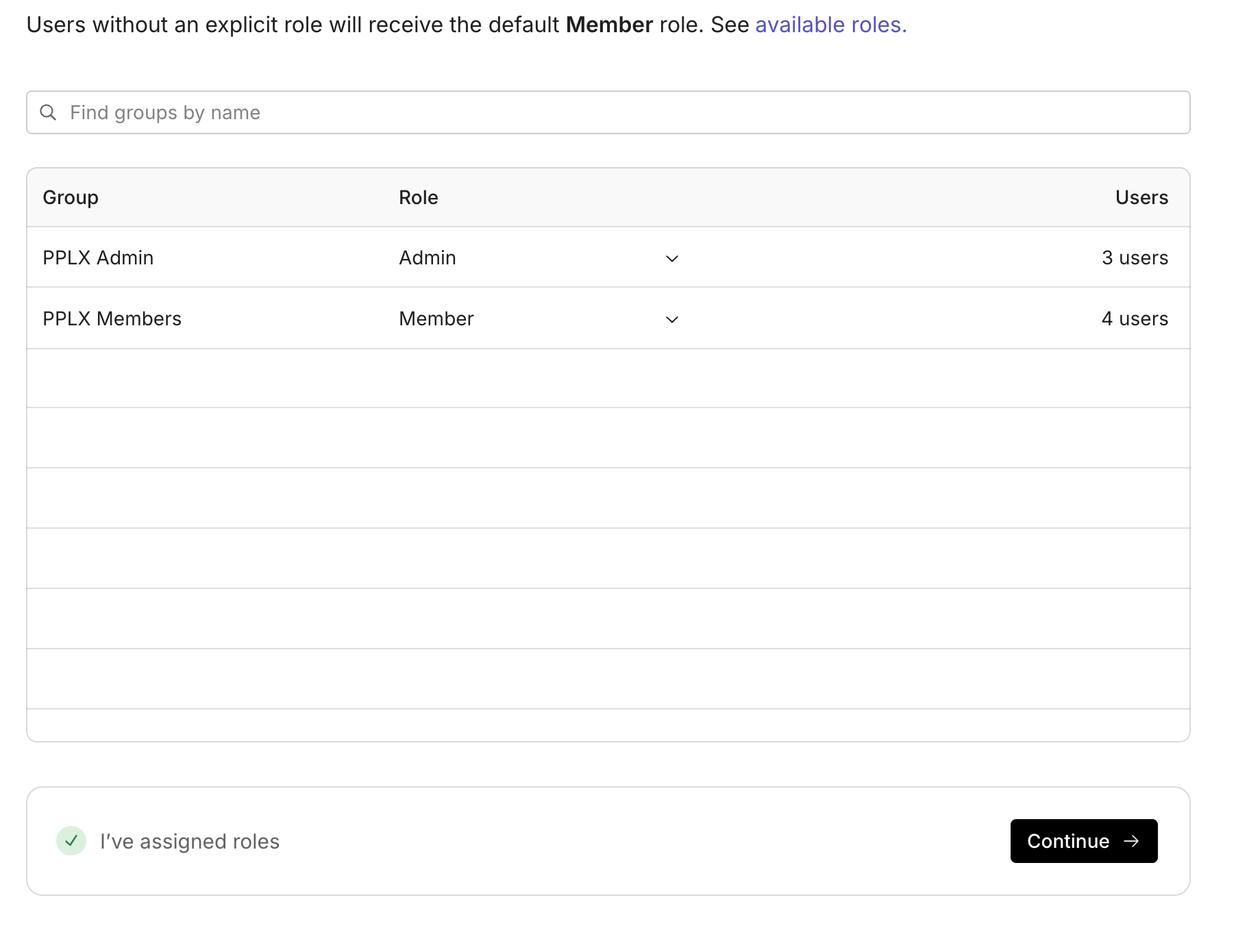
Нажмите Продолжить
Если вам нужна помощь в восстановлении доступа администратора, свяжитесь с нами.