

Antes de começar, você precisará de:
Permissões administrativas no Console de Administração do Okta
Organização Perplexity Enterprise e uma assinatura ativa com função de administrador
Domínio organizacional verificado no Perplexity
Compreensão básica dos conceitos de SAML – Okta publicou um guia que aborda os conceitos básicos
Tempo de configuração esperado: 15-25 minutos
Nível de habilidade: Intermediário
Requisitos
Perplexity
Função de administrador: Você deve ter permissões de administrador na sua organização do Perplexity
Acesso Enterprise: Assinatura Enterprise ativa (inclui recursos de SSO)
Okta
Acesso de Super Admin: Privilégios administrativos no Console de Administração do Okta
Criação de aplicativo SAML: Capacidade de criar integrações SAML 2.0 personalizadas
Permissões de gerenciamento de usuários: Direitos para atribuir aplicativos a usuários/grupos
Acesso de provisionamento: Recursos opcionais de provisionamento SCIM para gerenciamento automatizado de usuários
Outros requisitos
Certifique-se de que o firewall permita o tráfego HTTPS para os endpoints do Perplexity
Sem interferência de proxy nos fluxos de autenticação SAML
Tenha pelo menos uma conta de usuário de teste no diretório Okta, com uma licença Perplexity Enterprise
Considere criar um grupo de teste de SSO dedicado no Okta para testes iniciais
Considere ter uma conta de administrador de backup com acesso não SSO para emergências
Configurando o SSO no Perplexity
Etapa 1: Navegue até as Configurações da organização
Faça login no Perplexity Enterprise com sua conta de administrador
Clique na sua organização no canto inferior esquerdo
Navegue até Identidade nas Configurações da organização
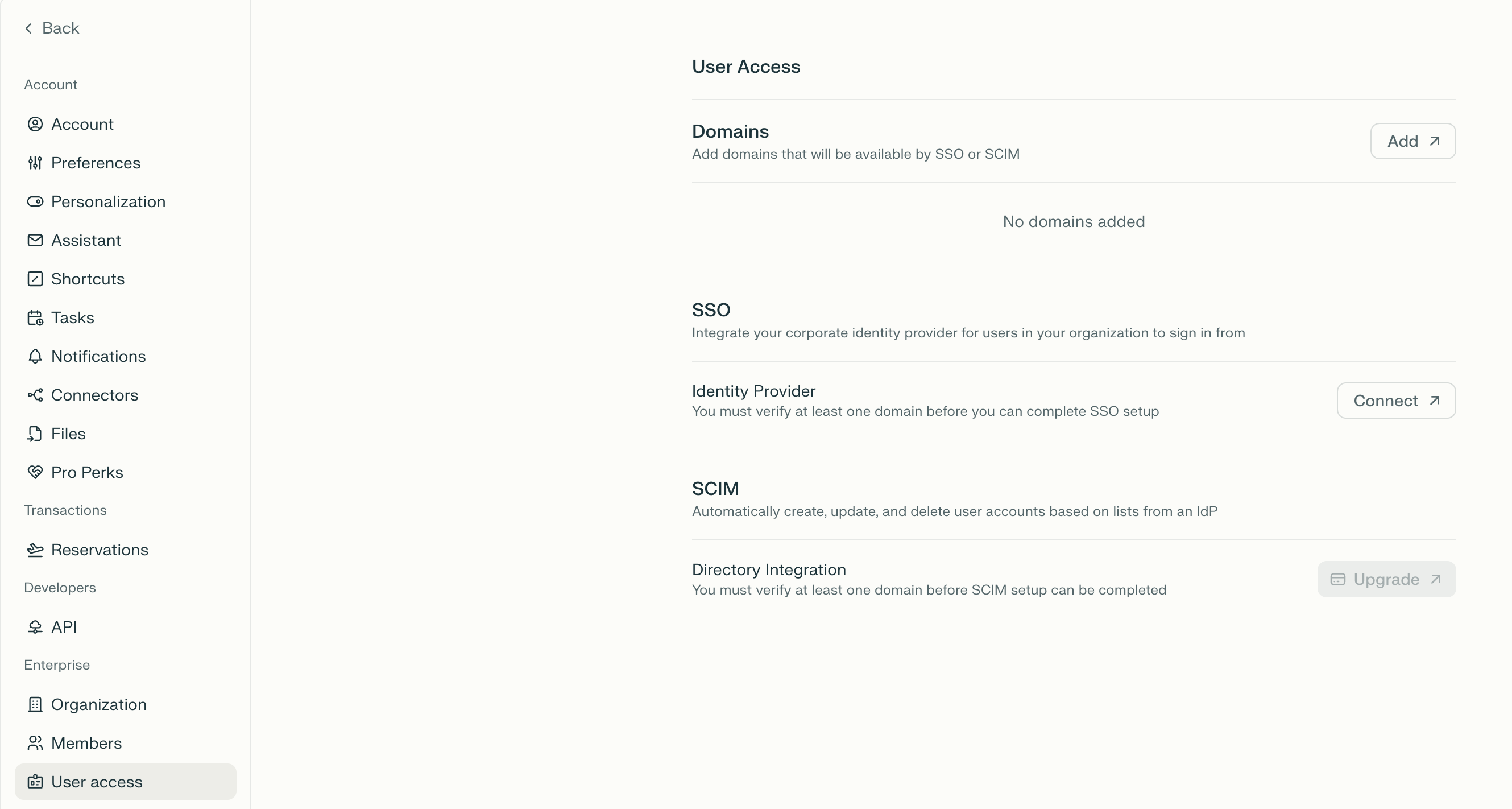
Clique em Iniciar configuração em SSO e SCIM
Etapa 2: Adicionar e verificar o domínio organizacional
Clique em Adicionar ao lado da opção Domínios
Digite o domínio da sua organização (por exemplo, yourcompany.com) e clique em continuar
Copie o registro DNS TXT fornecido
Adicione o registro TXT à configuração de DNS do seu domínio
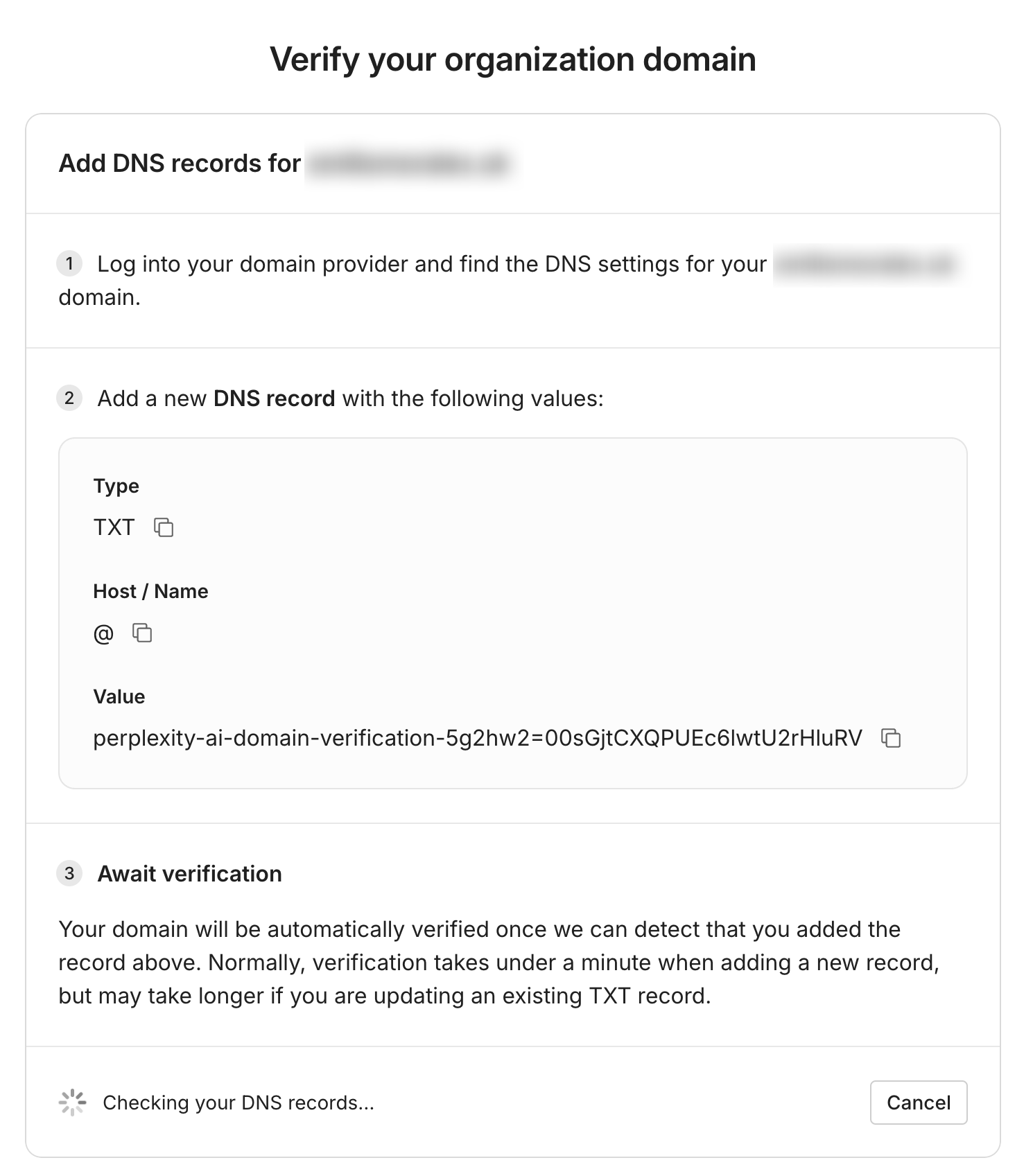
Seu domínio será verificado automaticamente assim que detectarmos que você adicionou o registro acima. Normalmente, a verificação leva menos de um minuto ao adicionar um novo registro, mas pode levar mais tempo se você estiver atualizando um registro TXT existente. Se for esse o caso, você pode definir um TTL de 60 segundos.
Etapa 3: Selecione o provedor de identidade
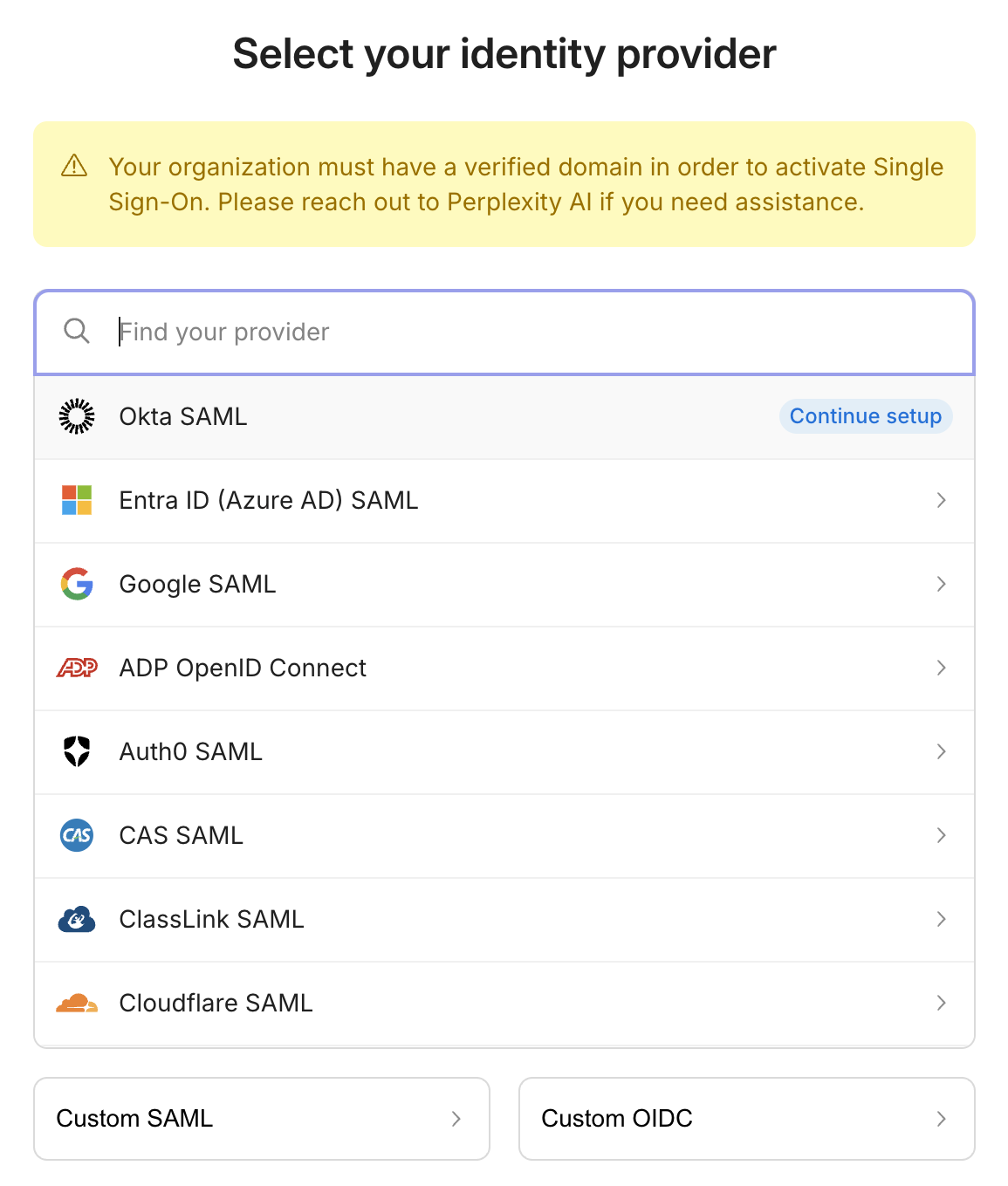
Em Configurações da organização, navegue até a seção Provedor de identidade
Clique em Conectar para iniciar a configuração
Selecione Okta nas opções de provedor de identidade disponíveis
Etapa 4: Registre os parâmetros de integração
A Perplexity exibirá os seguintes parâmetros necessários para configurar o Okta:
IdP SSO URL - O endpoint em que o Okta enviará as respostas SAML
ID da entidade (URI do público) - Identificador exclusivo para o serviço Perplexity
Atributos obrigatórios:
Endereço de e-mail (identificador principal)
Nome completo (nome + sobrenome)
Nome da organização (opcional)
Etapa 5: Prepare-se para a configuração do IdP
Mantenha a página de configuração do Perplexity aberta em uma guia separada, pois você precisará consultar esses valores durante a configuração do Okta. Anote os valores exatos para facilitar a cópia e colagem no Okta.
1. Acesse o Console de Administração do Okta:
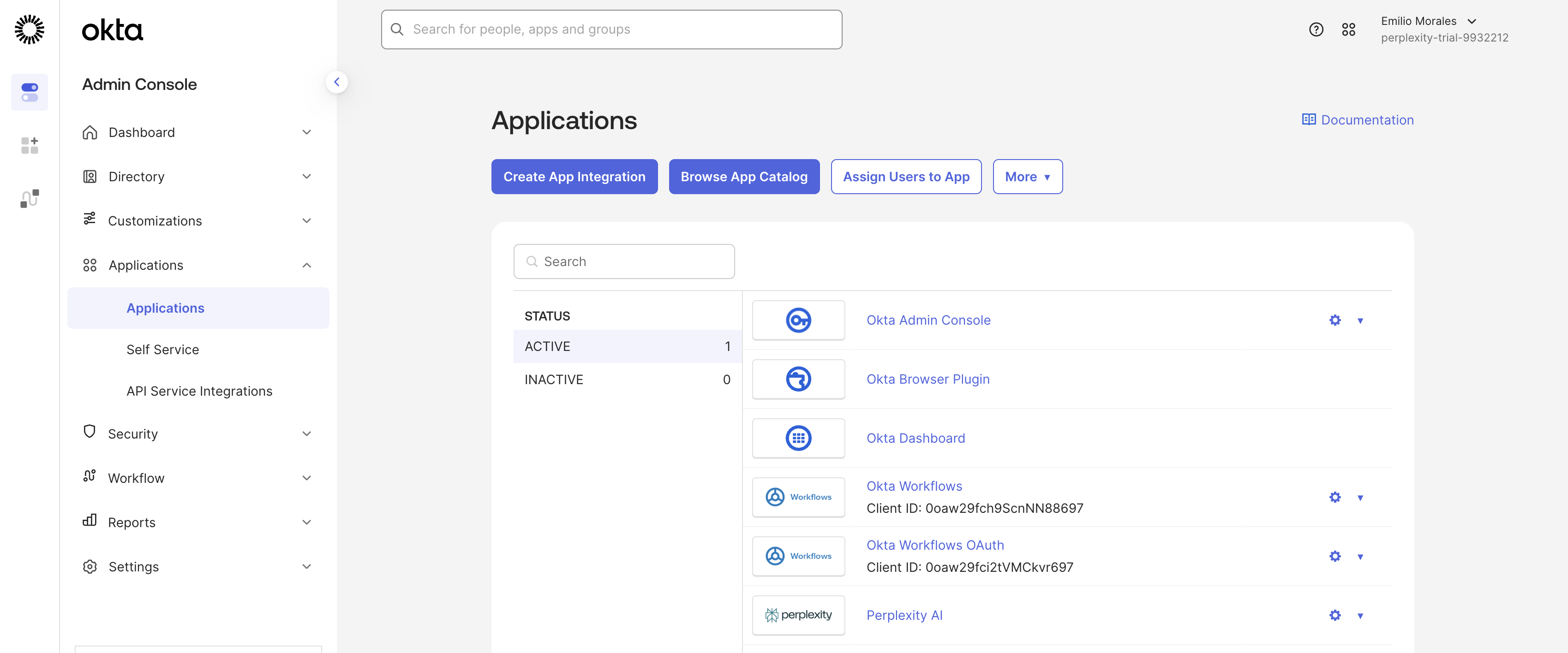
Navegue até o Console de Administração do Okta (normalmente )
Faça login com as credenciais da sua conta de Super Admin da Okta
Na página inicial do Admin Console , navegue até Applications > Applications
2. Criar integração SAML
Apresentaremos a você uma documentação passo a passo que explicará como criar uma integração SAML para o Perplexity no Okta. Leia com atenção e siga cada passo.
Clique no botão Criar integração de aplicativo
Selecione SAML 2.0 como o método de login
Clique em Avançar para prosseguir para a configuração do aplicativo
3. Definir configurações gerais
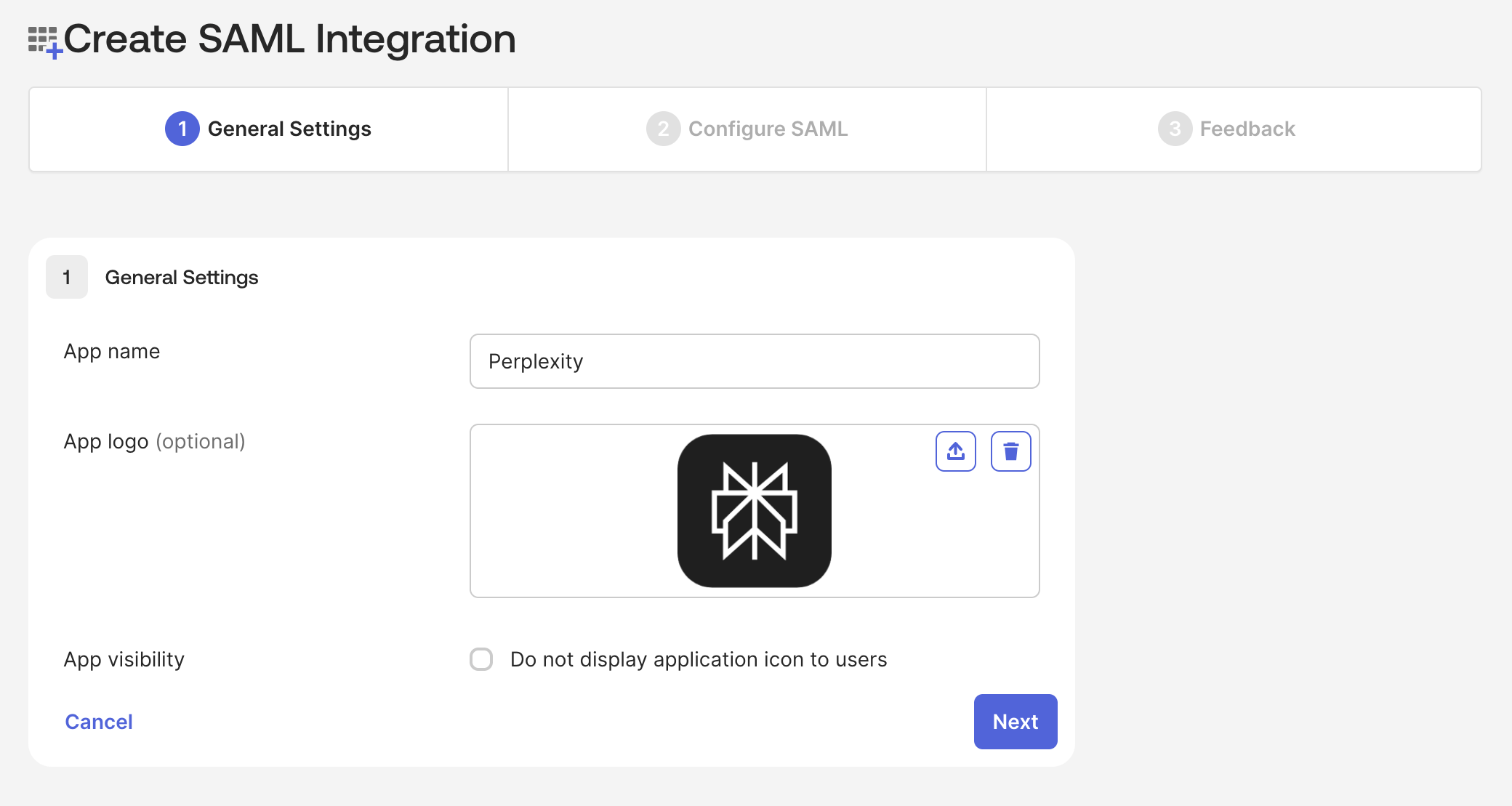
Nome do aplicativo: Insira “Perplexity Enterprise” ou outro nome descritivo
Logotipo do aplicativo: Carregue o logotipo do Perplexity (opcional, mas recomendado para reconhecimento do usuário)
Visibilidade do aplicativo: Marque “Não exibir o ícone do aplicativo para os usuários” se preferir uma experiência sem ícones
Clique em Avançar para prosseguir para a configuração do SAML
4. Configurar as configurações de SAML
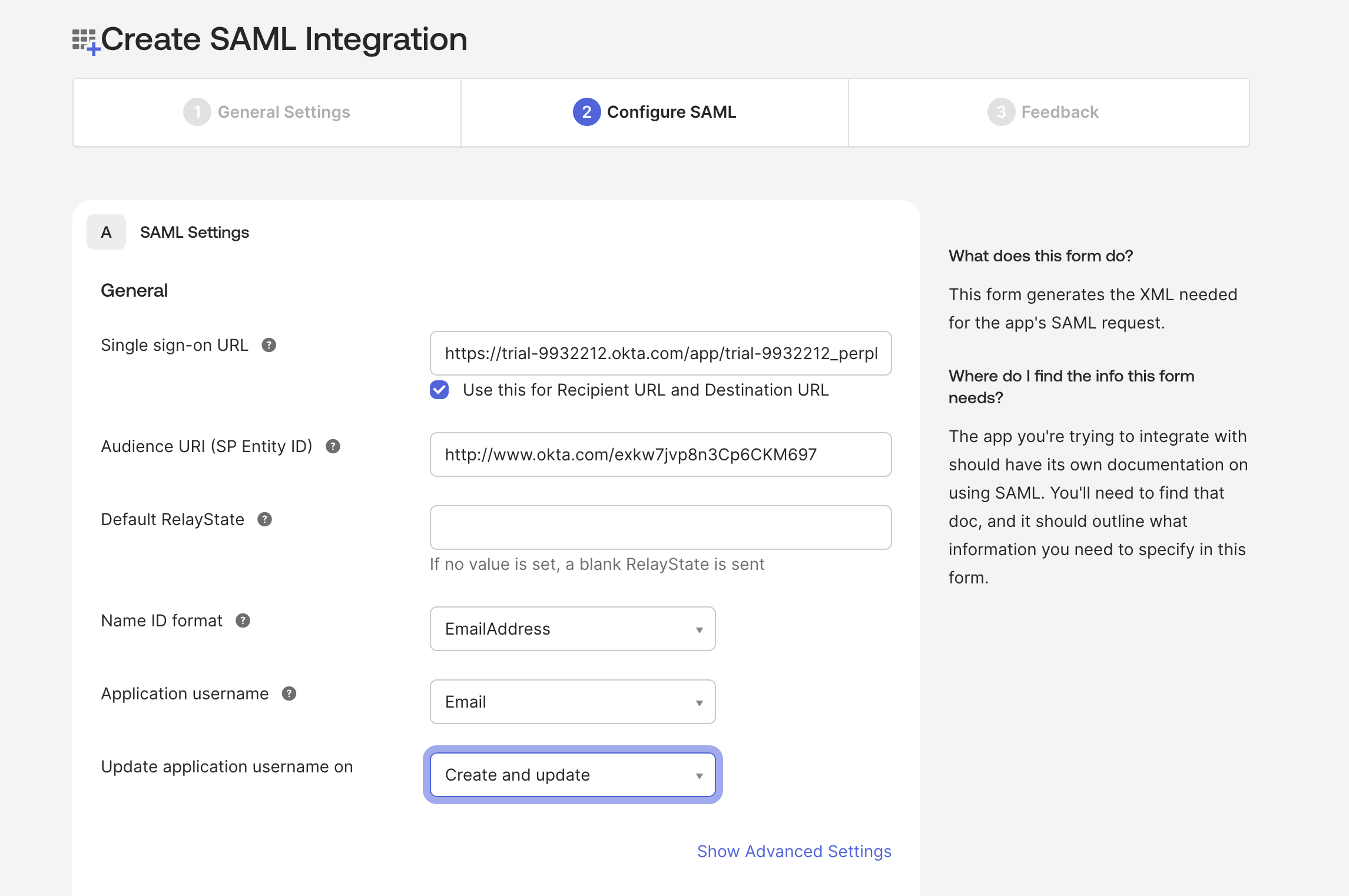
Insira os parâmetros da Perplexity que você registrou anteriormente:
Configuração de URL de login único:
URL de logon único: Insira a URL ACS/URL SSO do IdP da página de configuração da Perplexity
Use isso para o URL do destinatário e o URL de destino: Marque esta caixa
Configuração do URI do público:
URI do público (ID da entidade SP): Insira o ID da entidade da página de configuração do Perplexity. Certifique-se de que isso corresponda exatamente ao valor da Perplexity
Configuração SAML adicional
Estado de retransmissão padrão: Deixe em branco, a menos que seja especificado pelo suporte da Perplexity
Formato de ID de nome: Selecione EmailAddress
Nome de usuário do aplicativo: Escolha E-mail
Atualizar nome de usuário do aplicativo em: Selecione Criar e atualizar
5. Configurar declarações de atributos
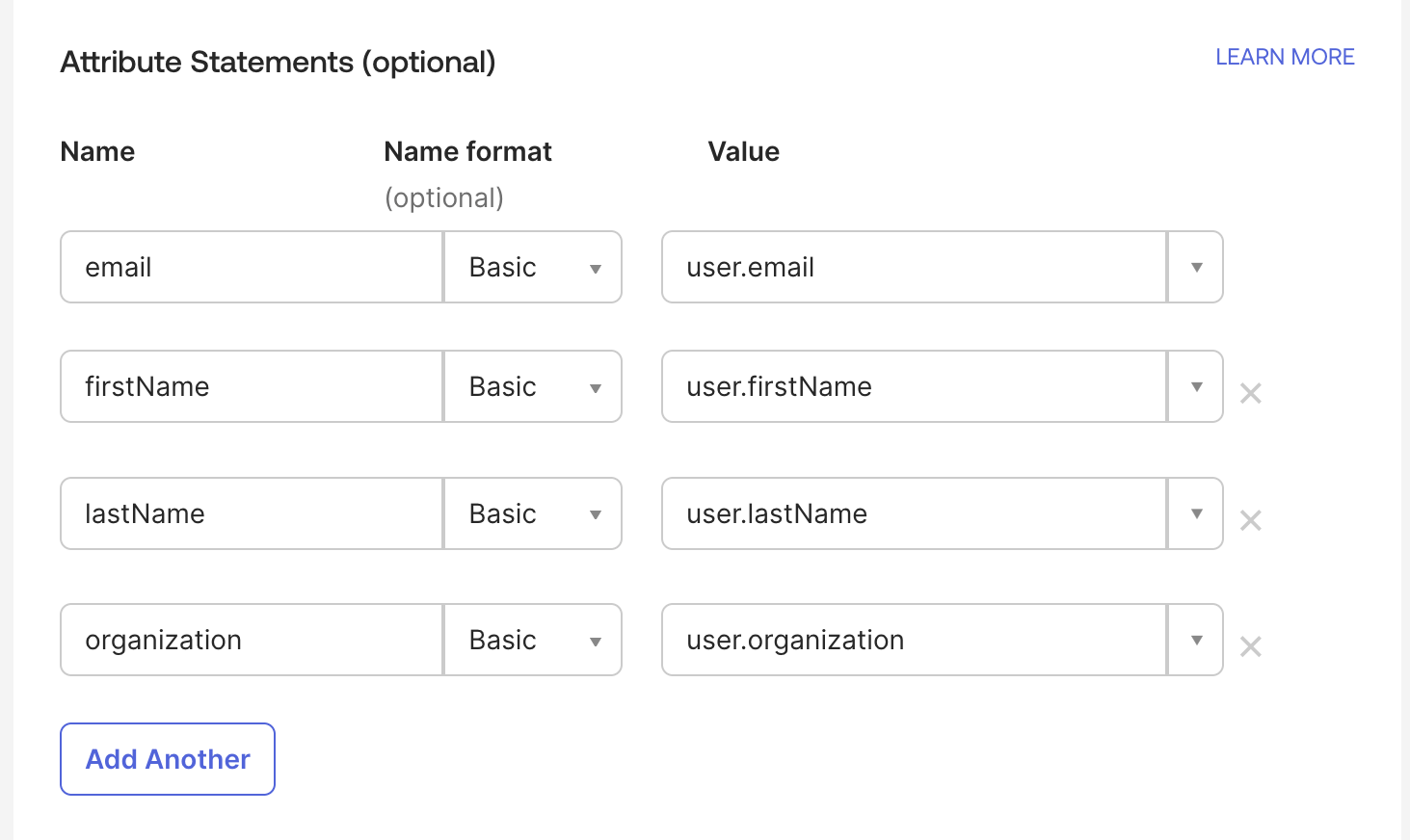
Mapeie os seguintes atributos da Okta para os requisitos da Perplexity:
Nome do atributo | Formato do nome | Valor |
Básico | user.email | |
firstName | Básico | user.firstName |
lastName | Básico | user.lastName |
organização | Básico | user.organization (ou user.department) |
Na seção Declarações de atributos, clique em Adicionar outro
Digite email como Nome, deixe o formato do Nome como Básico, digite user.email como Valor
Adicione o atributo firstName com o valor user.firstName
Adicione o atributo lastName com o valor user.lastName
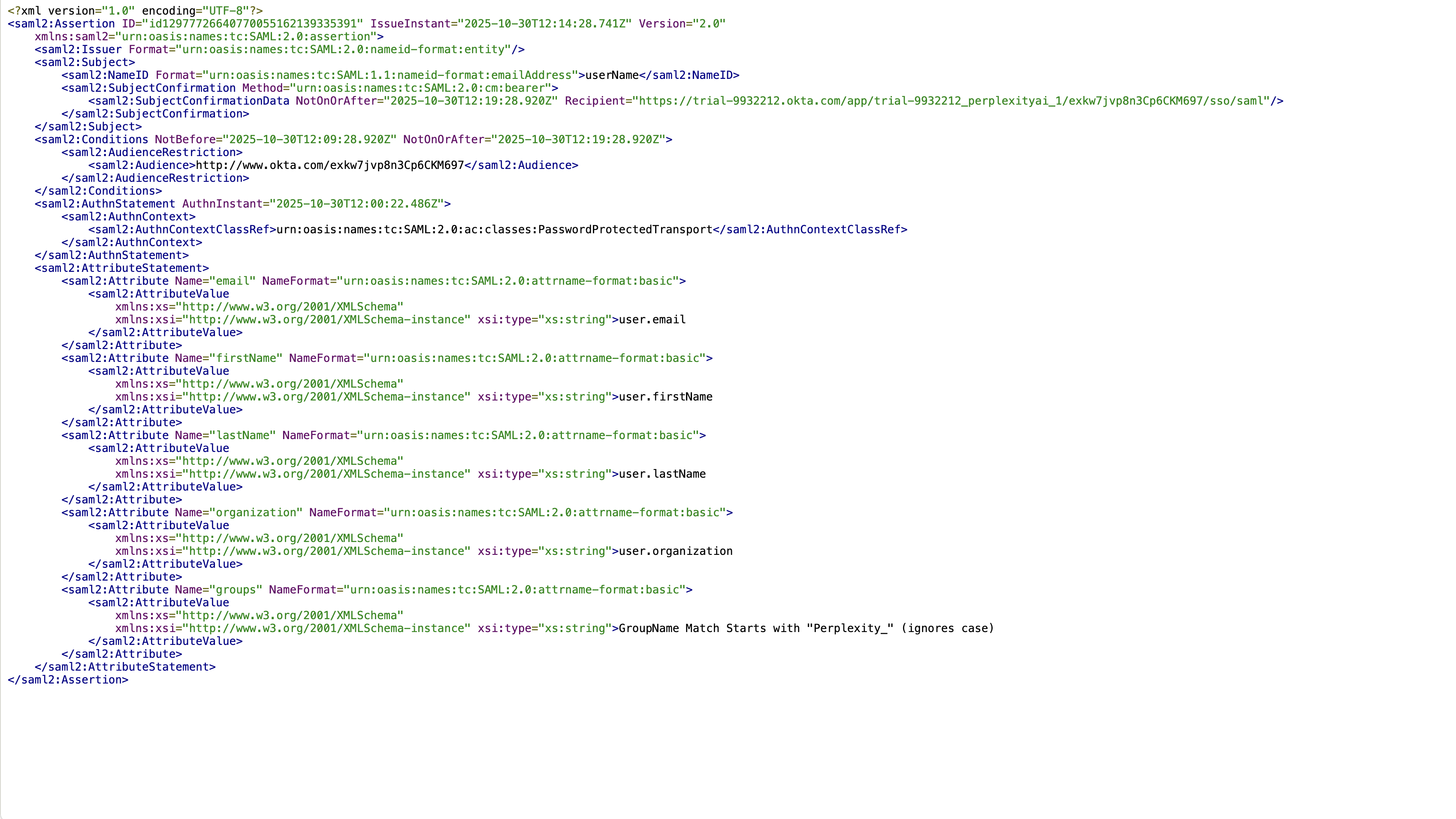
Adicione o atributo organization com o valor user.organization ou user.department
6: Configurar declarações de atributo de grupo (opcional)
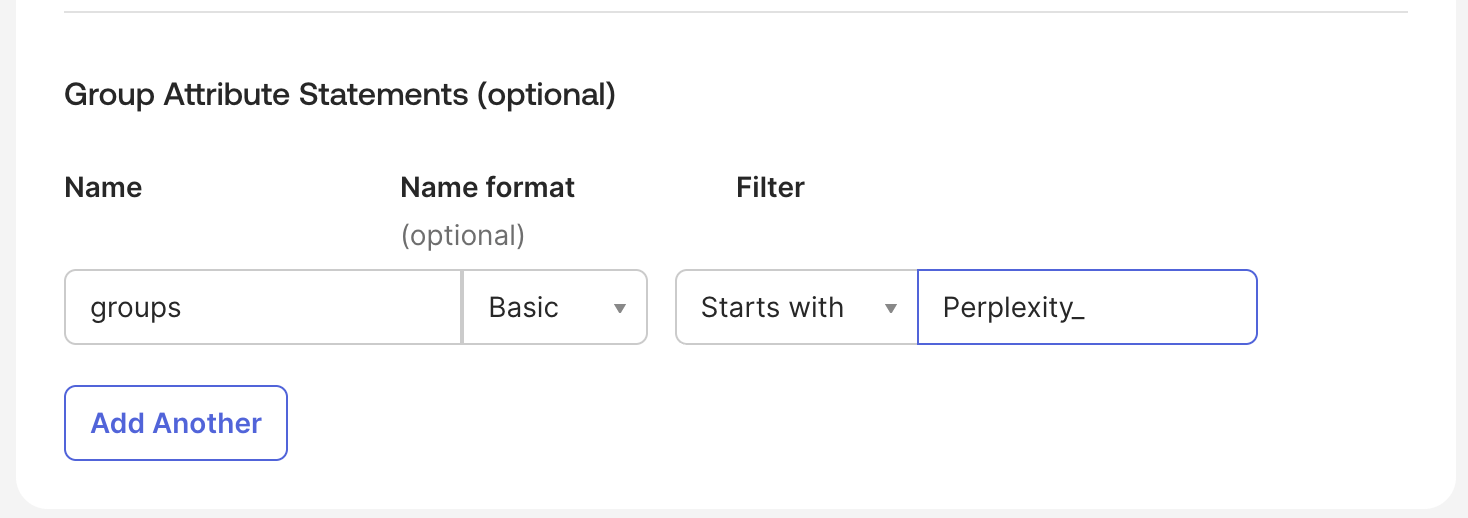
Para controle de acesso avançado baseado em grupos, preencha a seção Declarações de atributo de grupo:
Nome: grupos
Formato do nome: Básico
Filtro: Escolha o filtro relevante (por exemplo, “Começa com” e insira “Perplexity_“)
7. Opcional: visualize a asserção SAML
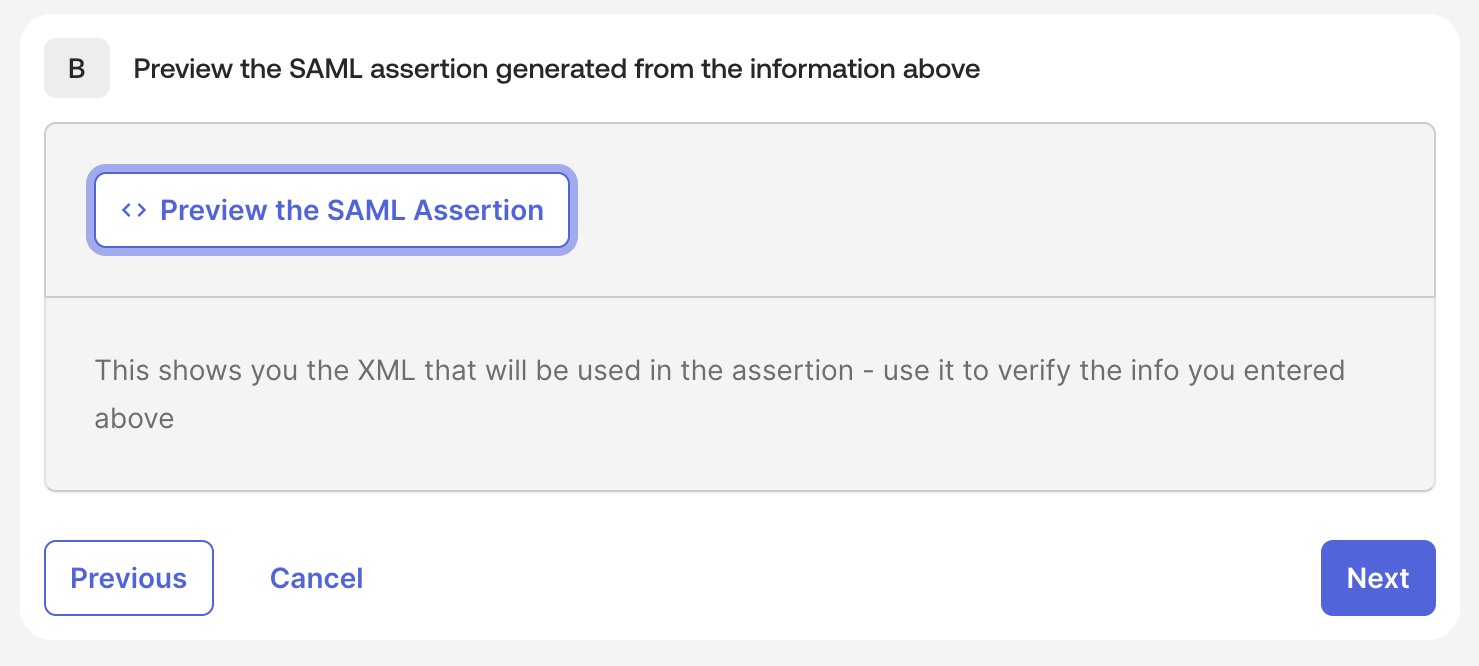
Clique em Visualizar a asserção SAML para ver o XML que será usado na asserção e verificar as informações inseridas.
8. Feedback e conclusão
Você pode fornecer à Okta mais informações sobre o aplicativo SAML. Esta seção é opcional.
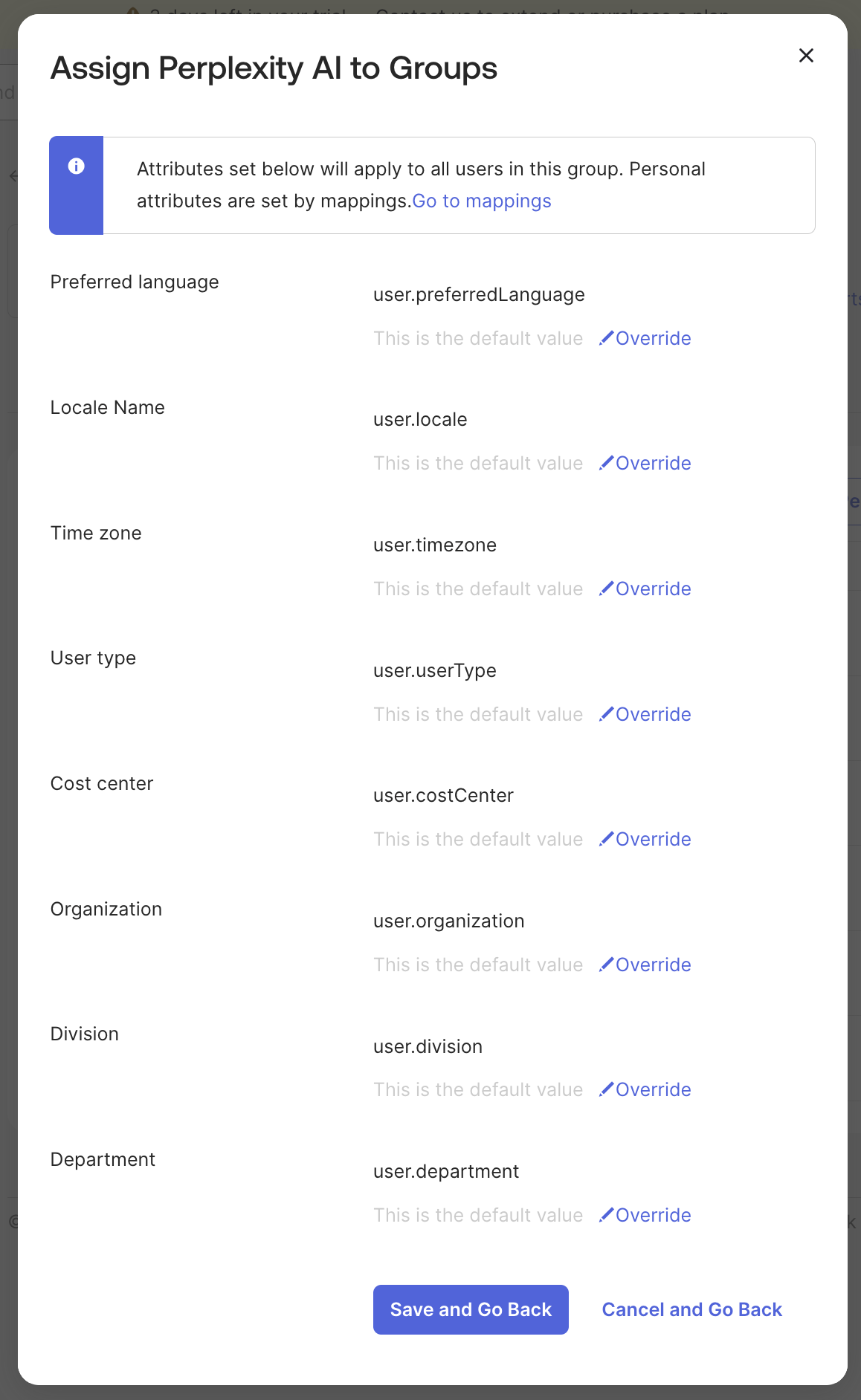
9. Atribuir usuários e grupos
Depois de criar o aplicativo Perplexity, é hora de atribuir usuários e/ou grupos a ele.
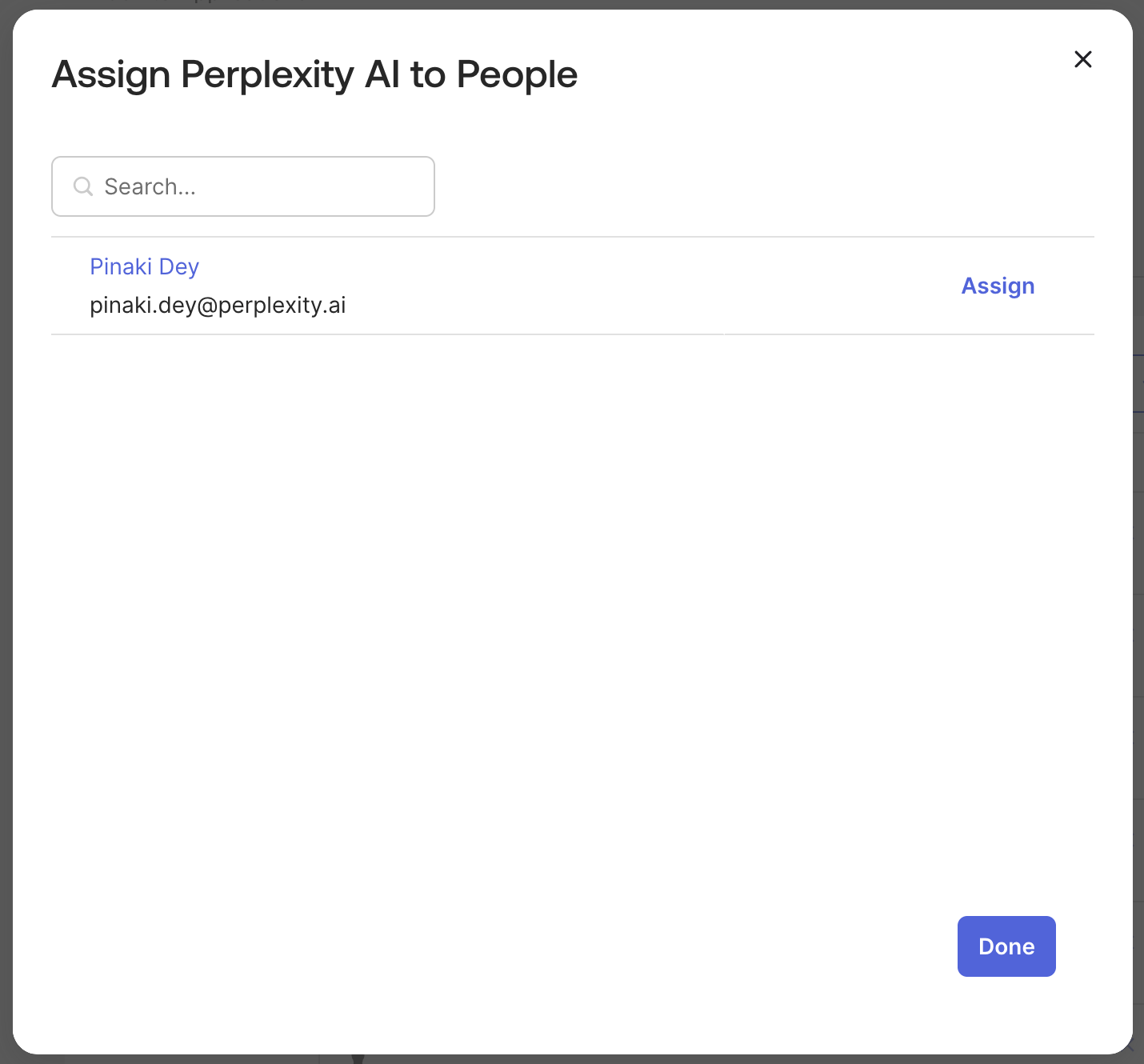
Navegue até a guia Atribuições no seu aplicativo Perplexity recém-criado
Clique em Atribuir > Atribuir a pessoas para atribuição de usuário individual
Ou clique em Atribuir > Atribuir a grupos para atribuição baseada em grupo
É uma boa ideia criar dois grupos (por exemplo, PPLX_Admin e PPLX_Members) antes desta etapa e adicionar usuários a esses grupos. Você pode atribuir acesso a esses grupos no aplicativo Perplexity no Okta.
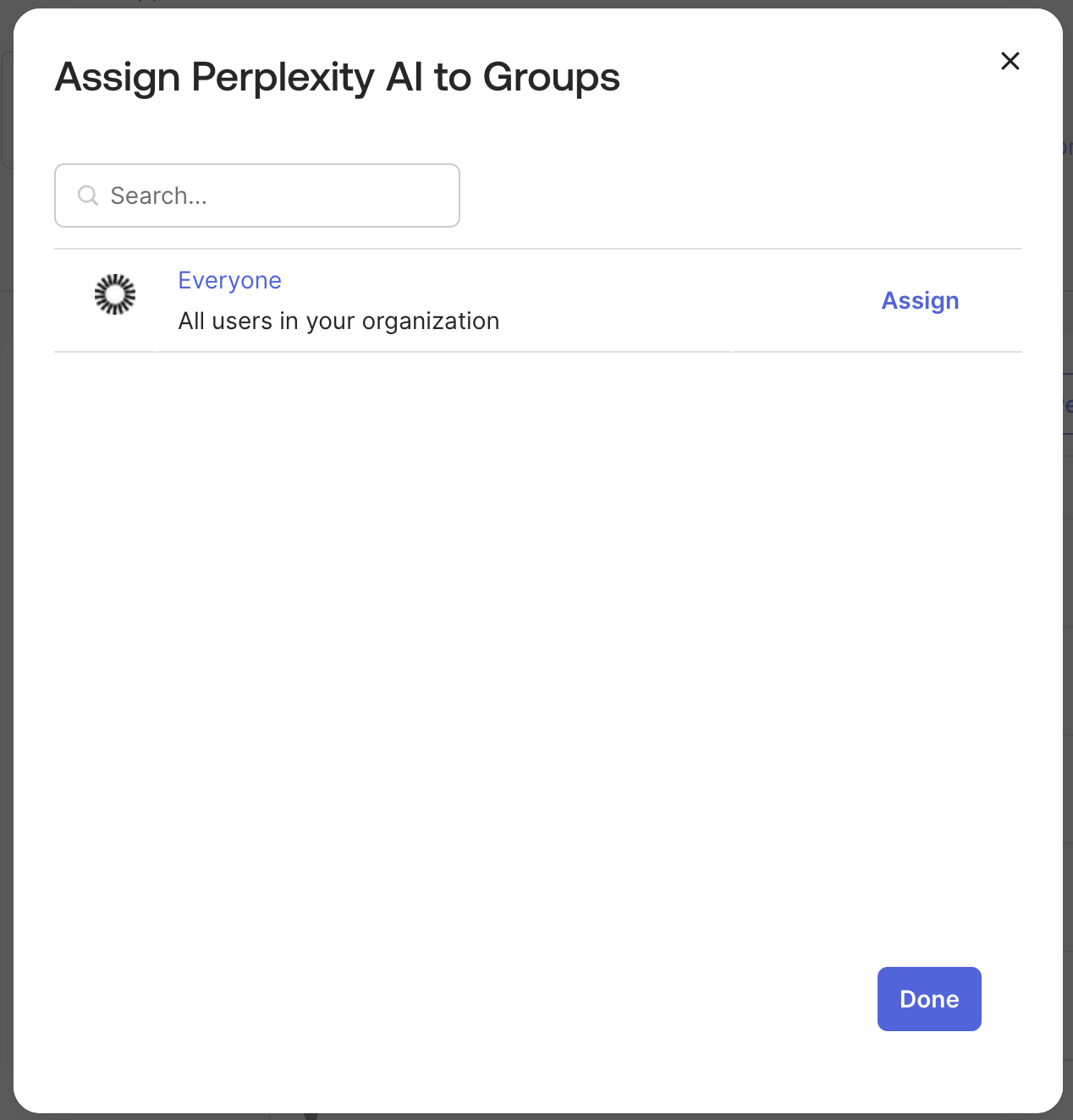
Para o teste inicial, você pode atribuir apenas seus usuários de teste ou um grupo de teste
Clique em Salvar e voltar após fazer as atribuições
10. Opcional: configurar o provisionamento automatizado (SCIM)
Para provisionamento e desprovisionamento automatizados de usuários:
Navegue até a guia Provisionamento
Clique em Configurar integração de API
Marque Ativar integração de API
Siga as etapas que você encontrará em este artigo e configure os recursos de provisionamento conforme necessário.
Etapa 5: Teste e verificação
Faça logout completamente da sua sessão atual da Perplexity
Limpe o cache e os cookies do navegador para garantir um ambiente de teste limpo ou use uma janela de navegação anônima
Feche todas as guias do navegador relacionadas à Perplexity
Navegue até o login do Perplexity e insira o endereço de e-mail do domínio verificado (por exemplo, )
Verifique se você foi redirecionado para a página de autenticação da Okta com a marca da sua organização
Conclua a autenticação Okta usando as credenciais da conta de teste e qualquer MFA necessária
Verifique se você foi redirecionado com sucesso de volta ao painel do Perplexity Enterprise
Atualmente, o Perplexity não oferece suporte a sessões iniciadas pelo Provedor de Identidade (IdP).
No entanto, há uma solução alternativa: as organizações podem simular sessões iniciadas por IdP definindo o destino da URL do bloco Perplexity do IdP para uma URL específica da organização que inicia o fluxo de SSO. Se você precisar dessa URL específica da organização, entre em contato.
Solução de problemas comuns
Falha na autenticação SAML
Sintomas: Usuários redirecionados para a página de erro após a autenticação Okta
Soluções:
Verifique se a URL de ACS e o ID da entidade foram inseridos corretamente nas configurações de SAML do Okta
Verifique se o mapeamento de atributos inclui os campos obrigatórios de email, firstName e lastName
Certifique-se de que o formato do ID do nome esteja definido como “EmailAddress” no Okta
Verifique se o certificado do Okta não expirou
Revise a resposta SAML nas ferramentas de desenvolvedor do navegador para erros específicos
Erros de mapeamento de atributos
Sintomas: As informações do usuário não são exibidas corretamente no Perplexity
Soluções:
Revise a configuração das declarações de atributos do Okta
Certifique-se de que todos os atributos necessários (email, firstName, lastName) estejam mapeados corretamente
Verifique se o usuário de teste tem as informações necessárias preenchidas no perfil da Okta
Verifique se os nomes dos atributos correspondem exatamente aos requisitos da Okta e do Perplexity
Erro de domínio inválido
Sintomas: Mensagem “Domínio não verificado” durante o login
Soluções:
Confirme se o registro DNS TXT está configurado corretamente nas configurações de DNS do domínio
Aguarde de 24 a 48 horas para a propagação do DNS globalmente
Use ferramentas de pesquisa de DNS para verificar a visibilidade do registro TXT em vários locais
Entre em contato com o administrador do domínio se as alterações de DNS forem restritas
Problemas de atribuição de usuários
Sintomas: Os usuários não conseguem acessar o aplicativo Perplexity apesar da configuração de SSO
Soluções:
Verifique se os usuários estão atribuídos ao aplicativo Perplexity no Okta
Verifique as associações de grupo se estiver usando atribuição baseada em grupo
Certifique-se de que os usuários tenham as licenças apropriadas do Perplexity Enterprise Pro
Revise as políticas e regras de atribuição de aplicativos da Okta
Outros recursos
Suporte do Perplexity Enterprise
E-mail: enterprise@perplexity.ai - este é o nosso principal canal de suporte para clientes Enterprise
Chat no produto: Na Perplexity, você pode entrar em contato com o suporte pelo botão Saiba mais (’?’) no canto inferior direito.
LinkedIn: Siga @perplexityai para anúncios e atualizações de produtos
Documentação e recursos da Perplexity
Central de Ajuda: perplexity.ai/collections/11312901-perplexity-enterprise
Central de Confiança: trust.perplexity.ai - Informações de segurança e conformidade
Documentação da API: docs.perplexity.ai para desenvolvedores
Recursos da Okta
Documentação de administração do Okta: help.okta.com para guias de configuração abrangentes do Okta
Guia de Configuração SAML: Documentação oficial de configuração SAML 2.0 da Okta
Comunidade Okta: developer.okta.com/community para suporte de pares e melhores práticas
Status do Okta: status.okta.com para status do serviço e notificações de incidentes