

Entenda o uso do Perplexity na sua organização
Use o mesmo período de relatório ao comparar a atividade de Pesquisa e Perplexity Computer.O que é Análises?
Análises é o painel de uso da organização disponível nas Configurações. Ele pode incluir as seções Visão geral, Computer e Conectores.Gráficos de uso e exportações
Visão geral
Métricas principais
A seção Visão geral resume a atividade no período selecionado:- Total de consultas: Consultas em toda a organização.
- Membros ativos: Membros ativos no período selecionado, exibidos junto ao número total de membros da organização.
- Média de consultas / membro ativo: Total de consultas dividido pelos membros ativos, e não por todas as licenças.
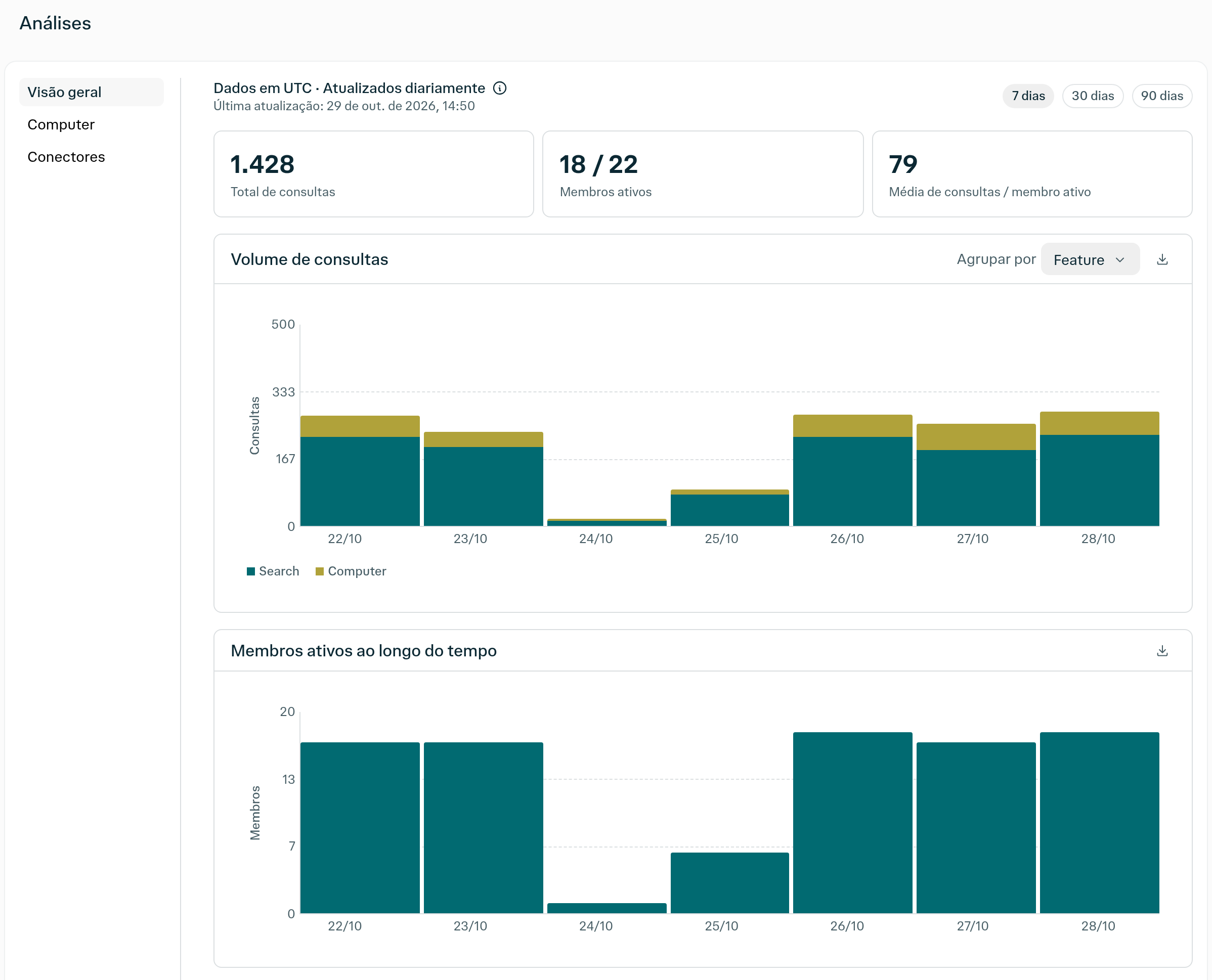
Figura 1 — Visão geral na interface em português, com o período de 7 dias selecionado.
- Volume de consultas: Veja as consultas ao longo do tempo, com detalhamentos por recurso, modelo ou família de modelos. O detalhamento por recurso diferencia Pesquisa de Computer.
- Membros ativos ao longo do tempo: Acompanhe os membros ativos por dia.
- Atividade por membro: Compare o total de consultas de cada membro e a atividade em Pesquisa e Computer.
- Uso de recursos: Alterne entre os detalhamentos Projetos e Comet. O detalhamento por projeto compara Projetos com Fora de Projetos.
Computer
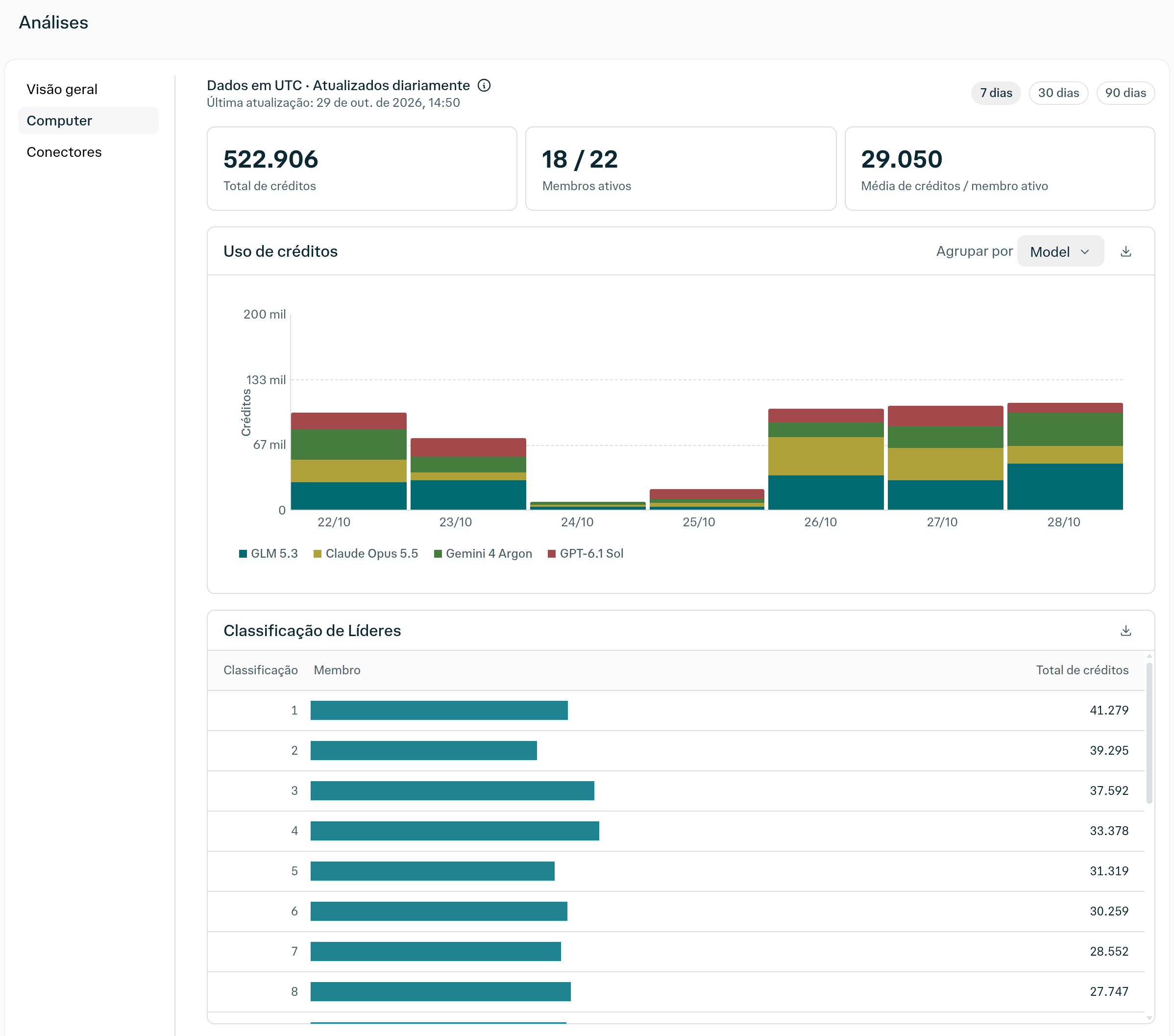
Figura 2 — Computer na interface em português, com o período de 7 dias selecionado e os endereços de e-mail dos membros ocultos.
- Créditos e membros: Veja o total de créditos, os membros ativos e a média de créditos por membro ativo no período selecionado.
- Uso de créditos: Explore o gráfico de consumo de créditos e os detalhamentos disponíveis.
- Comparação de membros: Use Classificação de Líderes para comparar o total de créditos por membro.
- Detalhes da atividade: Analise artefatos, conectores, Skills, projetos e a duração das tarefas.
Conectores
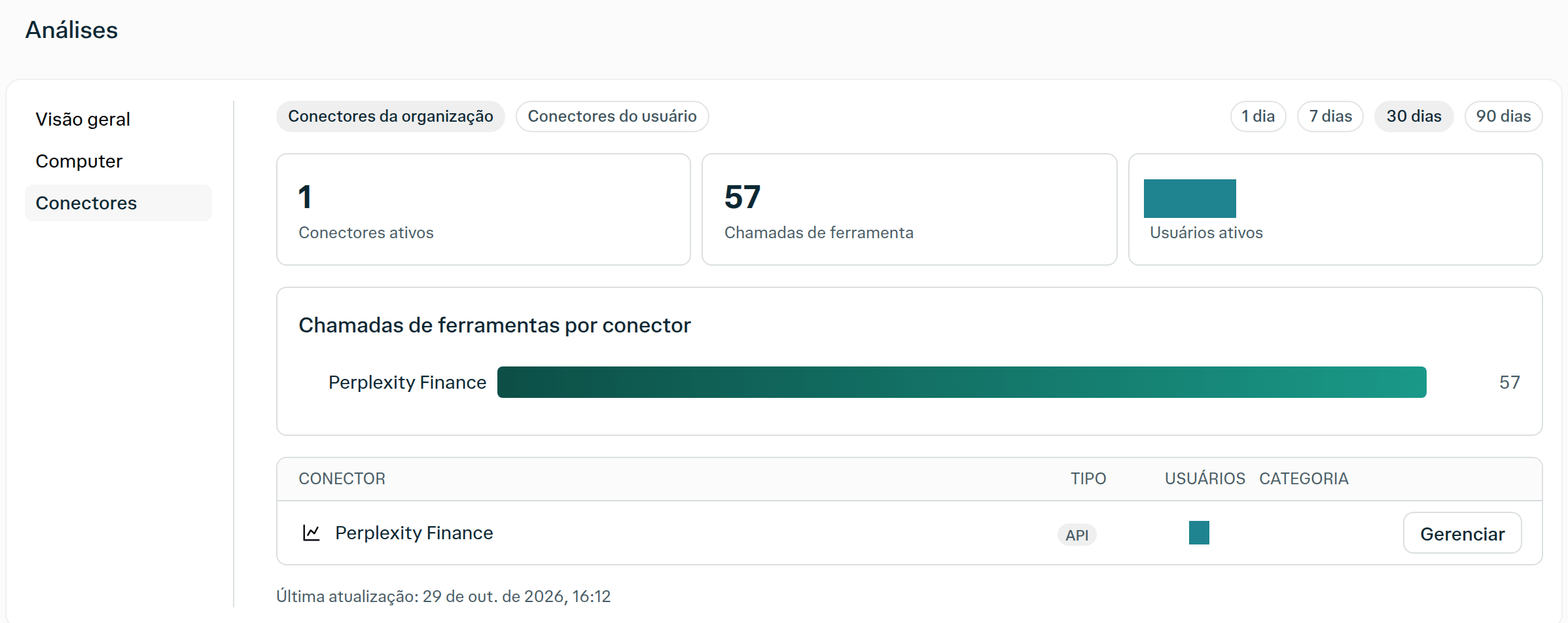
Figura 3 — Conectores da organização na interface em português, com o período de 30 dias selecionado e as contagens de usuários ocultas no resumo superior e na tabela.
- Conectores da organização: Use esta visualização para a atividade de conectores de toda a organização.
- Conectores do usuário: Pesquise um membro pelo e-mail e selecione-o para consultar o uso de conectores.
- Chamadas de ferramentas por conector: Compare o total de chamadas de ferramentas por conector no período selecionado.
O gráfico de conectores dentro do Computer e a seção separada Conectores medem atividades
diferentes. Não trate seus totais como equivalentes.
Períodos dos relatórios e downloads
Selecione um período de 7, 30 ou 90 dias. Quando disponível, use Agrupar por para alterar o detalhamento de um gráfico. Nos gráficos e tabelas compatíveis de Visão geral e Computer, selecione o ícone de download (Baixar CSV) para exportar um arquivo de valores separados por vírgulas (CSV). Conectores também oferece um período de 1 dia. Visão geral e Computer mostram os dados no Tempo Universal Coordenado (UTC) e são atualizados diariamente. Confira a data e a hora de atualização ao interpretar atividades recentes. Para relatórios personalizados, consulte a documentação da interface de programação de aplicações (API) de Analytics. Os requisitos de acesso, conjuntos de dados e intervalos de datas diferem dos do painel.Como acessar Análises
Para abrir Análises, você precisa de uma assinatura Enterprise ativa e da permissão View usage analytics. A função de administrador inclui essa permissão por padrão.- Entre na sua organização Enterprise.
- Abra as Configurações.
- Nas configurações da organização, selecione Análises.
Se você consegue abrir Análises, mas os dados de Conectores não carregam, peça ao administrador da sua organização para verificar seu acesso ou entre em contato com o suporte.
Artigos relacionados
- Análises do Computer para administradores Enterprise
- Funções e permissões do Enterprise
- Como funcionam os créditos em organizações Enterprise
- Computer para Enterprise