

O que é o Perplexity Assistant?
Com o Assistente de Voz da Perplexity para iOS, você pode realizar uma ampla variedade de tarefas ativadas por voz no seu dispositivo Apple, desde fazer perguntas simples e ações simples até concluir tarefas complexas de ponta a ponta.
Ele é uma camada da Perplexity sobre o seu dispositivo, integrada a muitos dos seus apps. Isso permite receber assistência sem precisar navegar entre apps e serviços.
Como começo a usar o Assistente para iOS?
Para começar a usar o assistente, atualize seu app da Perplexity para a versão mais recente do app iOS.
Para iniciar uma sessão de conversa, toque no ícone de voz na caixa de entrada e o assistente de voz aparecerá. Verifique se o acesso ao microfone está ativado em Configurações.
Para alterar a voz e outras configurações, toque na engrenagem no topo da tela:
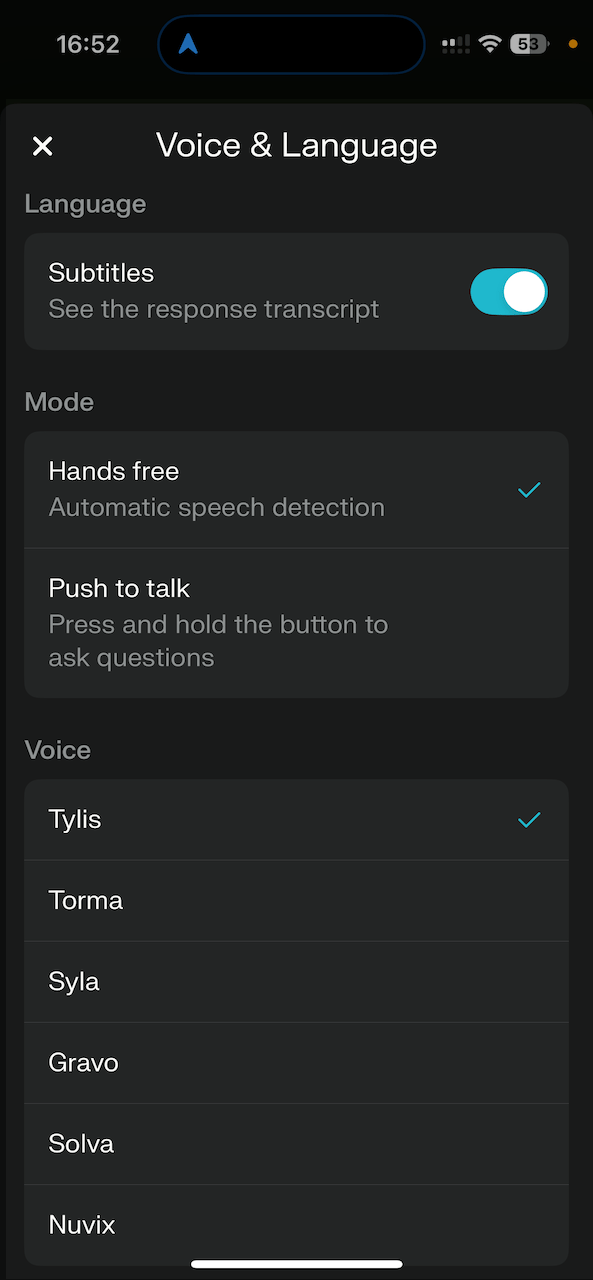
Todas as sessões de voz serão salvas no Histórico de sessões quando você terminar.
Como adicionar atalhos da Perplexity à tela inicial e à tela bloqueada
Adicionar atalhos ao iPhone pode melhorar significativamente sua experiência, oferecendo acesso rápido a apps usados com frequência.
Para adicionar o Assistente de Voz do iOS como atalho à tela inicial e à tela bloqueada:
Abra o app Atalhos no seu iPhone
Toque nos três pontos no atalho Modo de Voz da Perplexity
Toque na seta à direita de “Start Voice Mode”
Isso abrirá um menu suspenso onde você pode selecionar “Add to Home Screen”
Um atalho será adicionado à sua Tela Inicial para facilitar o acesso ao Assistente de Voz do iOS
Configuração de atalhos do botão de bloqueio no iOS 18 (Atalho de Acessibilidade)
As instruções abaixo são para a versão mais recente do iOS; consulte as instruções da Apple para versões anteriores do iOS
Bloqueie o dispositivo e ative a tela.
Mantenha a tela pressionada e toque em “Personalizar”
Toque em “Tela Bloqueada”
Toque no botão de menos ao lado dos atalhos existentes (geralmente câmera e lanterna).
Toque no botão de mais para adicionar novos atalhos
Escolha entre as opções disponíveis, incluindo “Abrir App” e “Atalhos”, que permitem colocar qualquer app ou atalho diretamente na tela bloqueada.
Como definir a Perplexity como seu Botão de Ação (iOS 15+)
Configurar a Perplexity AI como atalho do Botão de Ação no iPhone pode agilizar significativamente seu acesso a recursos de pesquisa e conversa com IA. Esse recurso está disponível em modelos de iPhone com Botão de Ação.
Para configurar a Perplexity AI como atalho do Botão de Ação, siga estas etapas:
Acesse o app Ajustes do seu iPhone.
Role para baixo e toque em “Botão de Ação”.
Você verá uma imagem do seu iPhone com ícones que representam diferentes ações que podem ser atribuídas ao Botão de Ação. Deslize pelas opções até chegar a “Atalho”
Toque em “Escolher um Atalho” ou no botão abaixo da ação Atalho
Na lista de apps, selecione “Perplexity”
Você verá várias opções específicas da Perplexity:
“Ask Perplexity” — solicita que você faça uma pergunta
“Start a new chat” — abre uma nova conversa
“Start voice conversation” — ativa imediatamente o modo de voz
“Open Perplexity” — simplesmente abre o app
“Open Perplexity Search” — leva você diretamente para a pesquisa
Para a experiência mais fluida com o assistente de voz, selecione “Start voice conversation”
Depois de configurado, você pode acessar a Perplexity simplesmente mantendo pressionado o Botão de Ação do iPhone. Dependendo da opção escolhida na configuração, o app irá:
Abrir diretamente no modo de voz, pronto para ouvir sua consulta
Abrir uma nova janela de chat
Mostrar um prompt para você digitar sua pergunta
Simplesmente abrir o app