

Personal Computer를 사용하는 이유는 무엇인가요?
- 로컬 파일 액세스: 컴퓨터의 모든 폴더를 연결하세요. Computer는 파일을 직접 읽고, 쓰고, 검색할 수 있습니다.
- 플로팅 작업 표시줄: 데스크톱 어디에서나 키보드 단축키 하나로 Computer를 호출하여, 작업 흐름을 유지하며 업무를 수행할 수 있습니다.
- 앱 제어: Computer를 통해 Mail, Finder, Slack, Messages, Notes 및 기타 Mac 기본 앱을 직접 조작할 수 있습니다. 설치된 앱 제어는 아직 Windows에서 사용할 수 없습니다.
- 음성 모드: 컴퓨터에 자연스럽게 말하세요; Computer가 음성을 듣고 문맥을 이해하며 사용자의 말에 따라 동작합니다.
- 상시 작동: Mac mini에서 Computer는 백그라운드에서 24시간 내내 실행되며, 노트북을 닫아 두어도 계속 작동합니다.
- iPhone 리모트: 어디서나 iPhone으로 작업을 시작하고 데스크톱에서 이어서 진행하세요. 어떤 상황에서도 Mac은 작업을 계속 처리합니다.
- 로컬 모델: Apple silicon Mac 또는 지원되는 AMD나 NVIDIA 시스템에서 내 기기의 모델로 작업을 실행하세요. 로컬 모델이 처리하는 작업은 Computer 크레딧을 소비하지 않습니다.
Personal Computer는 Perplexity Computer와 어떻게 다른가요?
Personal Computer는 상위 개념이며, Computer는 그 안에 포함된 기능입니다. Perplexity Computer는 웹 기반으로 작동하며 클라우드에서 작업을 수행합니다. Personal Computer는 Computer가 수행하는 모든 기능을 제공할 뿐만 아니라, 파일, 앱, 데스크톱 등 사용자의 로컬 기기에도 액세스할 수 있습니다. macOS와 Windows에서 네이티브로 실행됩니다. Mac mini를 사용하면 노트북을 닫아두었을 때도 작동하는 상시 가동형 에이전트가 됩니다.Personal Computer는 보안을 어떻게 처리하나요?
Computer는 격리된 샌드박스 환경에서 작업을 실행합니다. 온디바이스 인증은 민감한 단계를 보호하며 컴퓨터에서 일어나는 활동에 대한 제어권을 제공합니다. Mac mini를 사용하는 경우, 세션은 이중 인증(2FA)으로 보호됩니다.Personal Computer를 사용하려면 Mac mini가 필요한가요?
아니요. Personal Computer는 macOS 15 Sequoia 이상이 설치된 모든 Mac과 Windows 10 또는 Windows 11이 설치된 PC에서 작동합니다. Mac mini는 백그라운드에서 지속적으로 실행될 수 있어 상시 가동(always-on) 기능을 경험하기에 가장 좋은 방법입니다. 하지만 지원되는 모든 Mac 또는 Windows PC에서 Perplexity 앱을 다운로드하여 Personal Computer를 사용할 수 있습니다.모델 오케스트레이션은 어떻게 작동하나요?
Computer는 사용자의 목표를 달성하기 위해 20개 이상의 프런티어 모델에 걸쳐 에이전트 팀을 생성합니다. 각 작업에 가장 적합한 모델 조합을 자동으로 선택하므로 사용자가 직접 모델을 선택할 필요가 없습니다.내 Mac, AMD 또는 NVIDIA 하드웨어에서 작업을 실행할 수 있나요?
네. 지원되는 하드웨어에서 Personal Computer는 기기에서 실행되는 모델에 작업을 맡길 수 있습니다. 작업을 나누는 방식은 플랫폼에 따라 다릅니다.- Mac에서는 하이브리드 컴퓨팅(hybrid compute)이 각 작업을 나눕니다. 클라우드 모델이 계획, 웹 검색, 추론을 처리하고, Mac의 로컬 모델이 비공개 파일과 민감한 단계를 처리합니다.
- Windows와 Linux에서는 Portable Computer가 모델과 에이전트를 기기에서 실행하므로, 전체 작업을 로컬에서 실행할 수 있으며 사용자가 허용할 때만 클라우드를 사용합니다.
표 1 — 로컬 모델을 실행할 수 있는 하드웨어와 각 플랫폼의 사용 방식.
AMD 지원에는 AMD Ryzen AI Halo 개발자 플랫폼이 포함되며 Windows에서만 사용할 수 있습니다. Linux에서 로컬 모델을
사용하려면 NVIDIA DGX Spark 또는 지원되는 NVIDIA RTX GPU를 탑재한 PC가 필요합니다. Mac에서는 32GB 통합
메모리에서 가장 좋은 결과를 얻을 수 있습니다. 로컬 모델이 처리하는 작업은 Computer 크레딧을 소비하지 않으며, 클라우드에서 실행되는
단계는 다른 Computer 작업과 마찬가지로 크레딧을 사용합니다.
로컬 모델은 Pro, Max, Enterprise 구독자가 사용할 수 있습니다. 어떤 모드를 사용하는지는 플랫폼에 따라 달라집니다.
다운로드할 수 있는 로컬 모델도 플랫폼에 따라 다릅니다.
표 2 — 플랫폼별로 사용할 수 있는 로컬 모델.
Windows, Linux, DGX Spark에서는 한 번에 하나의 로컬 모델만 실행됩니다.
조직에서 계정을 관리하는 경우 관리자가 로컬 추론을 제어합니다. Windows와 Linux에서는 관리자가 허용 여부를 결정합니다. Mac에서는
관리자가 기기에 남아 있어야 하는 항목과 클라우드로 보내기 전에 사용자의 승인이 필요한 항목에 대한 규칙을 설정할 수 있습니다.
Mac에서 로컬 모델로 작업을 실행하려면
1
최신 Mac용 Perplexity 앱을 다운로드하고 엽니다.
2
로컬 모델을 다운로드합니다: Gemma 4 E4B, Qwen3.6 35B-A3B 또는 Perplexity
모델.
3
모델 선택기를 열고 Hybrid를 선택합니다.
4
작업에 사용할 로컬 모델과 클라우드 모델을 선택합니다.
Windows에서 로컬 모델로 작업을 실행하려면
1
Windows용 Perplexity 앱을 설치한 다음 로그인합니다. 데스크톱 앱
시작하기를 참조하세요.
2
Menu를 열고 Settings를 선택한 다음 Local Inference를 선택합니다.
3
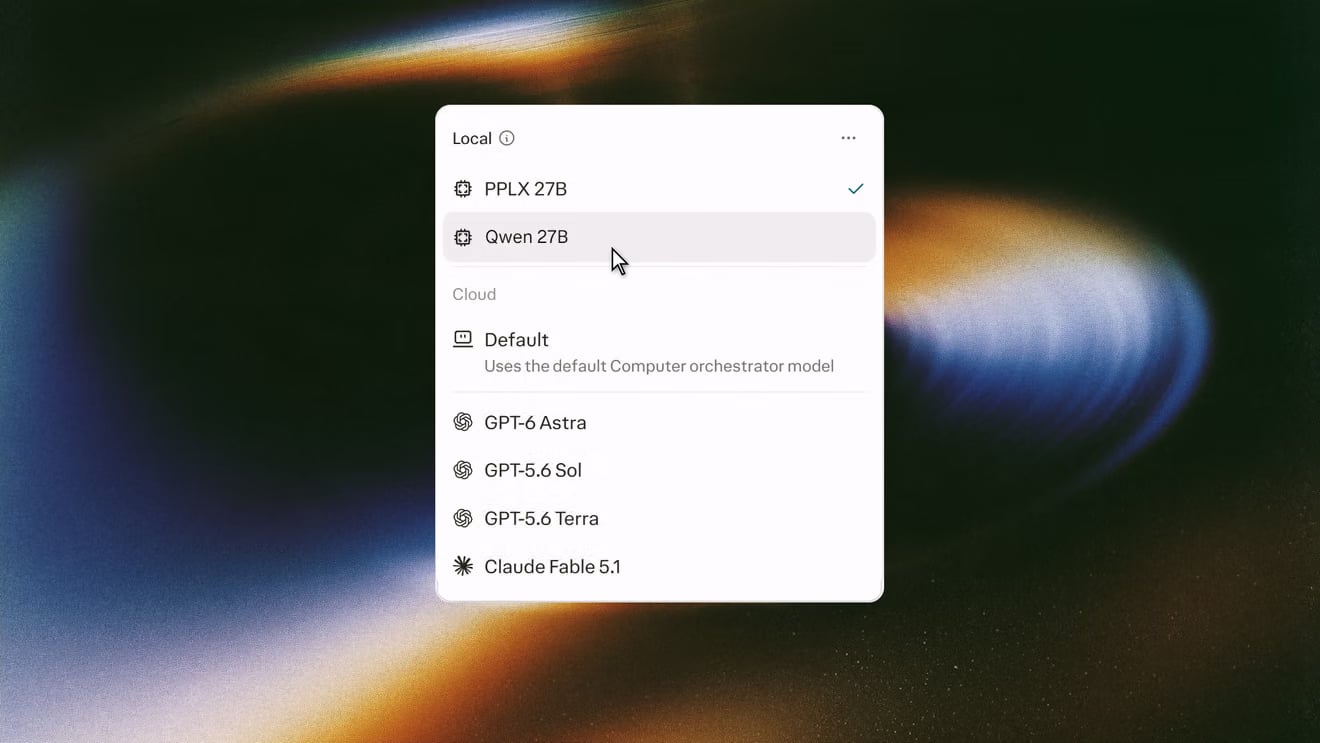
On-device models에서 PPLX 27B를 다운로드합니다. AMD Ryzen AI Max 시스템에서는 대신
Qwen 27B를 다운로드할 수 있습니다. 추론 엔진과 분류기가 모델과 함께 설치됩니다. 설정에는 약 20GB의 여유 디스크
공간이 필요합니다.
4
컴포저에서 모델 메뉴를 열고 Local 아래에서 모델을 선택합니다.
Linux 또는 DGX Spark에서 로컬 모델로 작업을 실행하려면
1
Perplexity 패키지 저장소를 추가하고 패키지를 설치합니다.
2
Perplexity를 열고 로그인합니다.
3
Menu를 열고 Settings를 선택한 다음 Local Inference를 선택합니다.
4
On-device models에서 PPLX 27B를 다운로드합니다. DGX Spark에서는 대신 Qwen 27B를 다운로드할 수 있습니다.
5
컴포저에서 모델 메뉴를 열고 Local 아래에서 모델을 선택합니다.
Ubuntu 및 DGX OS가 공식적으로 지원되는 Linux 배포판입니다.
Personal Computer를 원격으로 제어할 수 있나요?
네. iPhone 또는 다른 모든 기기에서 Mac mini에서 실행 중인 작업을 시작, 일시 중지 또는 조정할 수 있습니다. 이는 밤새, 주말 동안 또는 자리를 비운 동안에도 계속 진행해야 하는 작업에 유용합니다.시스템 요구 사항은 무엇인가요?
- Mac: macOS 15 Sequoia 이상
- Windows: Windows 10 버전 1809 이상 또는 Windows 11
- Linux(Portable Computer 로컬 모델): 지원되는 NVIDIA RTX GPU를 탑재한 PC의 Ubuntu 또는 NVIDIA DGX Spark의 DGX OS
- 상시 가동을 위해서는 Mac mini를 권장합니다
- 로컬 모델: 24GB 이상의 통합 메모리를 갖춘 Apple silicon Mac 또는 지원되는 AMD나 NVIDIA 시스템(표 1 참조)