

この記事では、Microsoft 365をPerplexityに接続し、Perplexityを離れることなくSharePointサイトやOneDriveファイルを検索・操作する方法をご案内します。
重要: SharePointとOneDriveは現在、Microsoft 365コネクタの一部です。引き続きPerplexityからそれらのファイルを検索するには、Microsoft 365を接続してください。Microsoft 365は新しい認可を使用するため、Microsoft 365に再接続し、初回の接続時にMicrosoftへ再度サインインする必要があります。
概要
Microsoft 365コネクタは、Perplexityが自社開発したMicrosoft連携です。現在、SharePoint(サイト、ドキュメントライブラリ、ファイル、バージョン、共有、リスト、サイトページ)、個人用OneDriveドライブ、Excelブックの読み取りに対応しています。
接続すると、次のことができます:
Microsoftアカウントがアクセスできるすべてのサイトとドキュメントライブラリを対象に、自然言語でSharePointとOneDriveを検索する。
既存のMicrosoft権限を使って、Perplexity内からファイル、リストの行、サイトページを読み取り・更新する。
任意のアイテムの共有を管理する — 共有リンクの作成、ユーザーの招待、アクセスの確認や取り消し。
SharePointを開かずに、Excelブック、ファイルのバージョン、フォルダの内容を閲覧する。
自動化を含むPerplexity Computerのタスクで、SharePointとOneDriveをソースとして使用する。
Outlook、Microsoft Teams、Planner、Power BIは現在Microsoft 365コネクタには含まれていませんが、Perplexityはそれぞれ専用のコネクタを提供しています。メールとカレンダーを検索するにはOutlookを、チャットやチャンネルを横断して検索・メッセージ送信するにはMicrosoft Teamsを、そしてMicrosoft 365 PlannerとMicrosoft Power BIはPluginsページから接続してください。各コネクタをDiscoverで探すか名前で検索し、ページを開いて接続を選択します。WordやPowerPointのファイルは、これまでどおり他のファイルと同様にSharePoint経由で検索・ダウンロードできます。
Microsoft 365コネクタは、Pro、Max、Enterprise Pro、Enterprise Maxのユーザーが、デスクトップブラウザのPerplexityウェブアプリで利用できます。Perplexity Windowsアプリ、Macアプリ、モバイルではサポートされていません。
注: Enterpriseプランでは、組織の管理者が組織全体でコネクタを無効化できます。無効化されている場合、Microsoft 365のタイルはPluginsページのDiscoverタブに表示されません。
プライバシーとデータセキュリティ
Microsoft 365コネクタは、あらゆる段階であなたのMicrosoft権限を尊重します。Perplexityは、SharePointまたはOneDriveで既にアクセス権のあるコンテンツのみを表示します。ファイルへのアクセス権を失うと、そのファイルは直ちにPerplexityの結果から削除されます。SharePointまたはOneDriveでファイルを削除すると、Perplexityからも削除されます。
Enterpriseプランでは、組織の管理者が組織全体でMicrosoft 365を有効化・無効化し、コネクタのツールに許可される動作を制御できます。Microsoft 365コネクタ経由でアクセスされたファイルが、Perplexityのモデルやサードパーティのモデルの学習に使われることは決してありません。
OAuthスコープ、ツール権限、データの取り扱い、再委託先、管理者コントロールの詳細については、Microsoft 365コネクタ:セキュリティ、権限、管理者コントロールをご覧ください。
共有プロジェクトにMicrosoft 365を追加すると、ソースの選択とコネクタ固有の指示がプロジェクトのすべてのメンバーと共有されます — ご自身のMicrosoftのサインイン情報は共有されません。そのプロジェクトでMicrosoft 365の結果を得たいメンバーは、組織が組織全体のコネクタを別途プロビジョニングしていない限り、各自のMicrosoft 365アカウントを接続する必要があります。プロジェクト内でのコネクタ共有の仕組みについては、「プロジェクトとは?」をご覧ください。
有効化の方法
始める前に
Pro、Max、Enterprise Pro、またはEnterprise Maxをご利用であること。
使用したいSharePointサイトまたはOneDriveファイルにアクセスできるMicrosoftアカウントを持っていること。
Enterpriseの場合:組織の管理者が組織に対してMicrosoft 365コネクタを無効化していないこと。
手順
サイドバーからPlugins(Plugins がまだ表示されない場合は Customize → Connectors)を開きます。DiscoverでMicrosoft 365コネクタを探すか、名前で検索し、そのページを開きます。
接続を選択します。
求められたらMicrosoftアカウントにサインインします。
Microsoftから権限を求められた場合は、要求されたスコープを確認して承諾をクリックします。
接続が完了すると、Microsoft 365に接続済みと表示されます。
このコネクタはプラグイン内に表示されることもあります。どこかで接続すると、アカウント全体で接続済みになります。接続状態と組織のコネクタ設定は、すべてのプラグイン内に適用されます。プラグインとは?をご覧ください。
注: Microsoftテナントとブラウザセッションによっては、Microsoftの権限画面が表示されないことがあります。組織の管理者がすでにPerplexityに対してテナント全体の同意を付与しており、同じブラウザでMicrosoftにサインインしている場合、接続は画面表示なしで完了することがあります。「Needs admin approval」というメッセージが表示された場合は、下記のトラブルシューティングの案内に従ってください。
動作確認の方法
新しいセッションを開いて@Microsoft 365をメンションし、「SharePointまたはOneDriveにある最新のドキュメントを要約して」のようなクエリを実行してください。SharePointとOneDriveの結果が、元ファイルへのリンク付きの引用とともに表示されるはずです。
ツール権限の管理
Microsoft 365コネクタは、読み取り専用ツールと書き込み/削除ツールに分類された55のツールを提供します。コネクタはファイルのアップロード、リストアイテムの更新、サイトページの公開、共有リンクの作成など、SharePointとOneDriveのコンテンツを更新することもできるため、使用前に各ツールグループに許可する動作を確認してください。
Pluginsページ(Plugins がまだ表示されない場合は Customize → Connectors)のInstalledタブを開き、Microsoft 365コネクタのページを開きます。
ツールの下で、読み取り専用ツールまたは書き込み/削除ツールの上部にあるグループ単位のコントロールを使うと、そのグループ内のすべてのツールをワンクリックで許可、毎回確認、無効化のいずれかに設定できます。
グループ内の個々のツールは、それぞれのコントロールを許可、毎回確認、無効化に設定して上書きできます。個別設定はグループのデフォルトより優先されます。
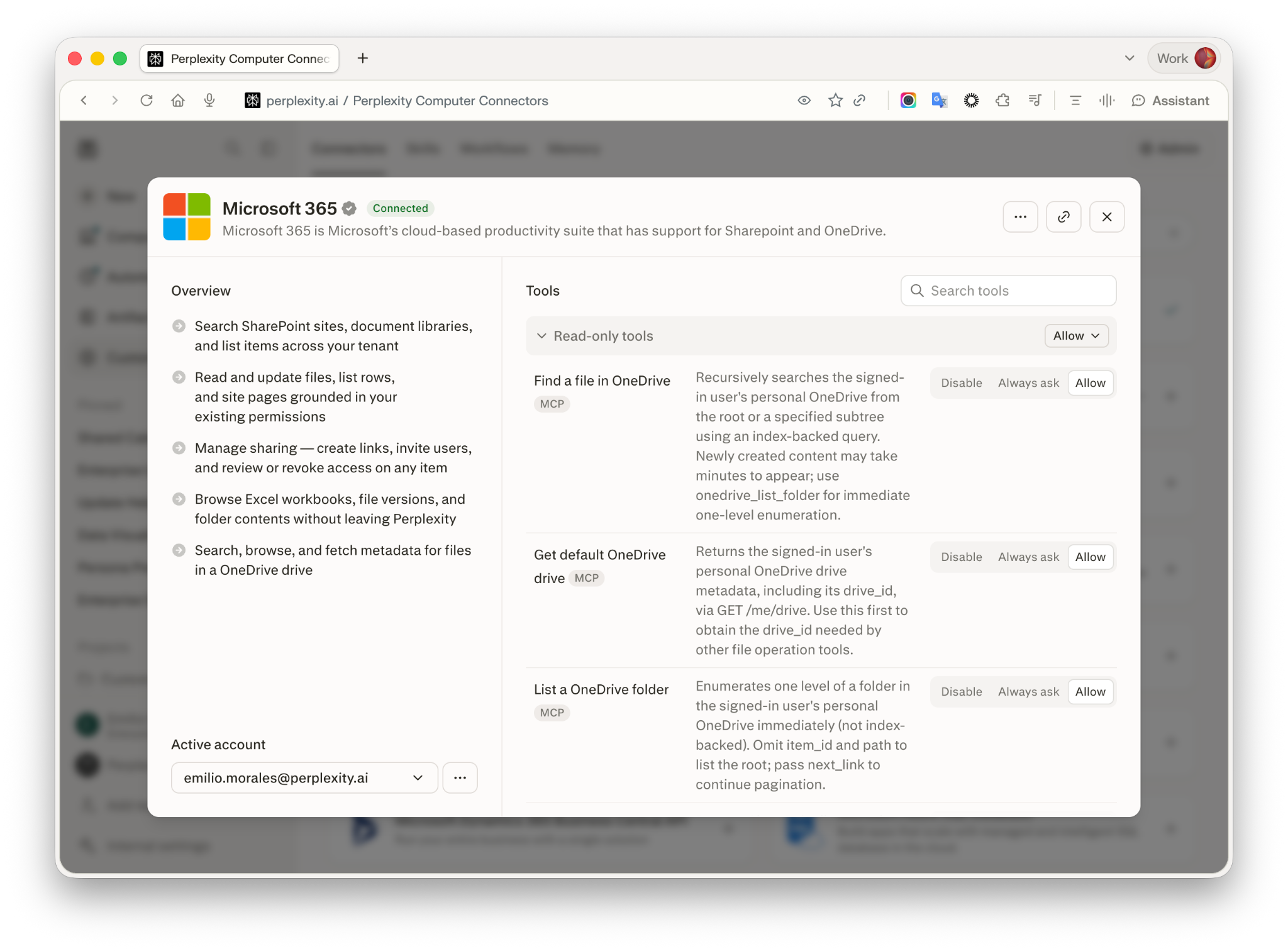
図1 — PluginsのMicrosoft 365コネクタページでツールの権限を管理します。
注: Enterpriseプランでは、組織の管理者がこれらのグループに組織全体のデフォルトを設定し、メンバーが上書きできないように個々のツールをロックできます。Microsoft 365コネクタ:セキュリティ、権限、管理者コントロールをご覧ください。
各状態の動作:
許可 — Perplexityは事前に確認せずにツールを呼び出せます。
毎回確認 — Perplexityは呼び出しのたびに確認を求めます。
無効化 — Perplexityはツールを一切呼び出せません。
試してみる
Microsoft 365を接続したら、新しいセッションで次のクエリ例を試してみてください:
@Microsoft 365マーケティングサイトの「共有ドキュメント」ライブラリにある最新のプロジェクト概要を要約して@Microsoft 365アクセスできるExcelブックを一覧にして、それぞれのシート名を表示して@Microsoft 365過去7日間に自分と共有されたSharePointファイルと共有した人をすべて表示して
Perplexity Computerのタスクを作成する際にMicrosoft 365をソースとして選択すると、タスクの実行時にComputerがSharePointやOneDriveのコンテンツを検索・操作できます。
注: @Microsoft 365のメンションが必須なのはAskのみです。Perplexity Computerではメンションは任意です — クエリでSharePoint、OneDrive、WordやExcelのファイル、またはMicrosoft 365全般に言及すると、Computerがコネクタを自動的に使用します。メンションは表示どおりに入力してください — “@Microsoft 365 …のように直前に開き引用符を付けてクエリを始めると、Perplexityはコネクタのメンションとして認識せず、Microsoft 365がソースとして追加されないままクエリが実行されることがあります。
権限とスコープ
Microsoft 365コネクタは、Microsoft Entra ID(旧Azure AD)に対して次の委任スコープを要求します。
Scope | Perplexityが要求する理由 |
| OpenID Connectでサインインするため。 |
| リフレッシュトークンで接続を維持するため。 |
| 接続済みアカウントを識別するために自分のMicrosoftプロファイルを読み取るため。 |
| 他のユーザーをファイルやリストに招待する際に、そのユーザーの基本的なプロファイル情報を参照するため。 |
| OneDriveおよび共有ドライブ内のファイルを読み取り、更新するため。 |
| アクセス権のあるSharePointサイトのコンテンツを読み取り、更新するため。 |
| SharePointアイテムを作成し、アクセス権のあるアイテムの共有を管理するため。 |
Microsoftの同意は要求されたスコープ一式に適用されます。コネクタの機能を維持したまま個々のスコープを外すことはできません。
トラブルシューティング
表示される症状 | 最も可能性の高い原因 | 解決方法 |
接続時にMicrosoftから「Needs admin approval」と表示される | Microsoft Entra IDの管理者がPerplexityに対してテナント全体の同意を付与していません。 | 画面上のプロンプトから承認をリクエストしてください。管理者はエンタープライズコネクタのトラブルシューティングガイドに従って同意を付与できます。 |
サインイン中に「Microsoft is not responding」と表示される | 管理者同意の保留、テナントポリシーの問題、認証のタイムアウト、またはMicrosoft側の障害。 | シークレットウィンドウまたは別のブラウザでお試しください。問題が続く場合は、サポートにお問い合わせください。 |
接続できるユーザーとできないユーザーがいる | Microsoft側の権限差、またはMicrosoft Entra IDでのユーザー割り当ての不足。 | テナント全体の管理者同意が付与されていること、対象ユーザーがEntra IDでPerplexityアプリケーションに割り当てられていること、想定どおりのSharePointまたはOneDriveへのアクセス権があることを確認してください。サインアウトして再度サインインすると権限が更新されます。 |
特定のSharePointサイトが結果に表示されない | サイトがMicrosoftの検索結果から除外されているか、SharePointの権限がありません。 | SharePointでサイトの設定 → 検索に移動し、「このサイトを検索結果に表示できるようにする」をはいに設定してください。サイトの所有者にアクセス権があるか確認してください。 |
コネクタは接続済みと表示されるが結果が返らない | セッションのソースとしてMicrosoft 365が選択されていないか、長期間の未使用によりリフレッシュトークンが期限切れになっています。 | Microsoft 365をソースとして選択して再試行してください。それでも何も返らない場合は、次の方法で認可を更新してください。Pluginsページ(Plugins がまだ表示されない場合は Customize → Connectors)のInstalledタブを開き、Microsoft 365コネクタのページを開きます。切断を選択します。再接続を選択します。 |
共有プロジェクトで、あるメンバーにはMicrosoft 365が機能するが、別のメンバーには機能しない | プロジェクトで共有されるのはソースの選択であり、サインイン情報ではありません。もう一方のメンバーが自分のMicrosoft 365アカウントを接続していないか、Microsoft 365への移行前の従来のSharePoint/OneDrive接続をまだ使用しています。 | そのメンバーに、サイドバーのPlugins(Plugins がまだ表示されない場合は Customize → Connectors)を開き、Discoverまたは検索でMicrosoft 365を探し、そのページで接続を選択して自分のMicrosoftアカウントでサインインしてもらいます — 新しい認可には、従来のSharePoint/OneDriveの認証情報は引き継がれません。その後、 |
Microsoft 365は接続済みと表示されているのに、回答でソースを取得できなかったと表示される | 一致したファイルが取得時にスキップされています — プランの添付ファイル上限を超えているか、Microsoft 365が現在ソースとして取得しない形式(動画ファイル、マクロ有効のExcelブック(.xlsm)、Outlookの.msgファイル、その他の認識されないファイル形式など)です。 | ファイルのサイズと形式を確認してください。より小さいファイルか、サポートされている形式(PDF、Word、PowerPoint、マクロなしのExcel、CSV、Markdown、プレーンテキスト)でお試しください。 |
直前に引用符を付けて |
| 引用符で囲んだテキストに含めるのではなく、入力中に表示されるソースピッカーからMicrosoft 365を選択してください。 |
それでも解決しない場合は?
Pluginsページ(Plugins がまだ表示されない場合は Customize → Connectors)のInstalledタブを開き、Microsoft 365コネクタのページを開きます。切断を選択します。再接続を選択します。問題が続く場合は、正確なエラーメッセージ、発生時刻、アカウントのメールアドレスを添えてサポートにお問い合わせください。
Enterpriseユーザーは、管理者同意や権限の問題についてエンタープライズコネクタのトラブルシューティングガイドも参照できます。
よくある質問
これまでSharePointやOneDriveを個別に接続していました。今後はどうすればよいですか?
SharePointとOneDriveは現在、Microsoft 365コネクタの一部です。サイドバーからPlugins(Plugins がまだ表示されない場合は Customize → Connectors)を開きます。DiscoverでMicrosoft 365コネクタを探すか、名前で検索し、そのページを開きます。接続を選択します。これにより、引き続きPerplexityからそれらのファイルを検索できます。保存済みのセッションやスケジュール済みのPerplexity Computerタスクは、ソースをMicrosoft 365に更新してください。
以前からSharePointやOneDriveを接続していた場合、再接続は必要ですか?
はい。Microsoft 365は新しい認可を使用するため、以前のSharePointやOneDriveの資格情報は引き継がれません。
どのファイル形式を検索できますか?
Microsoft 365はMicrosoft Graphを通じてSharePointとOneDriveを検索するため、Microsoftテナントでインデックスされているものはすべて表示できます — .docx、.xlsx、.pptx、.pdfファイルのほか、プレーンテキスト形式も含まれます。Perplexity独自のファイル形式の許可リストは適用されません。
ファイルサイズやファイル形式の制限はありますか?
はい。Microsoft 365が一致したファイルをソースとして取得する際、プランの添付ファイル上限を超えるファイルはスキップされます — 上限はPro、Max、Enterprise Pro、Enterprise Maxではデフォルトで50 MiB、無料プランでは25 MiBです。組織によっては異なる上限が設定されている場合があります。
また、Microsoft 365のソース取得が現在サポートしているのは、一般的なテキスト、PDF、Word、PowerPoint、マクロなしのExcel形式です。動画ファイル、マクロ有効のExcelブック(.xlsm)、Outlookの.msgファイル、その他の認識されない形式は、Microsoft Graphが検索結果として返した場合でもスキップされます — 一致したファイルがすべてこの理由でスキップされた場合、回答にはソースを取得できなかったと表示されます。
コネクタ経由でSharePointまたはOneDriveへアップロードする場合、Perplexity Computerワークスペースからは1ファイルあたり64 MB、インラインコンテンツは4 MBが上限です。
共有プロジェクトのメンバー全員が、それぞれMicrosoft 365を接続する必要がありますか?
はい。Microsoft 365をプロジェクトのソースとして追加すると、ソースの選択と指示は共有されますが、サインイン情報は共有されません。そのプロジェクトでMicrosoft 365の結果を得たいメンバーは、それぞれ自分のアカウントを接続する必要があります。詳しくは「プロジェクトとは?」をご覧ください。
自分のファイルはPerplexityのモデルの学習に使われますか?
いいえ。Microsoft 365コネクタ経由でアクセスされたファイルが、Perplexityのモデルやサードパーティのモデルの学習に使われることは決してありません。
管理者はコネクタでできることを制限できますか?
はい。Enterpriseプランでは、組織の管理者が組織全体でMicrosoft 365を有効化・無効化し、ツール権限の組織全体のデフォルトを設定し、メンバーが上書きできないように個々のツールをロックできます。Microsoft 365コネクタ:セキュリティ、権限、管理者コントロールをご覧ください。
さらにサポートが必要ですか?
Helpメニューの「サポートに問い合わせ」からお問い合わせいただくか、Perplexityの右下にある?アイコンからヘルプセンターを開いてください。Enterpriseユーザーはアカウントチームにもご連絡いただけます。セキュリティとコンプライアンスに関するドキュメントはTrust Centerをご覧ください。