

Perplexityアシスタントとは何ですか?
Perplexity iOS 音声アシスタントを使用すると、Apple デバイスで音声認識による幅広いチャットを実行できます。簡単な質問や簡単な操作から、複雑なチャットを最初から最後まで完了するまで、さまざまなことが可能です。
これはデバイス上に追加されるPerplexityのレイヤーで、多くのアプリと連携します。 これにより、アプリやサービス間を移動することなく、サポートを受けることができます。
iOSアシスタントを使い始めるには?
アシスタントを使用するには、Perplexityアプリを最新バージョンのiOSアプリに更新してください。
会話セッションを開始するには、入力ボックスの音声アイコンをタップすると、音声アシスタントが表示されます。 設定でマイクへのアクセスが有効になっていることを確認してください。
音声やその他の設定を変更するには、画面上部の歯車アイコンをタップしてください。
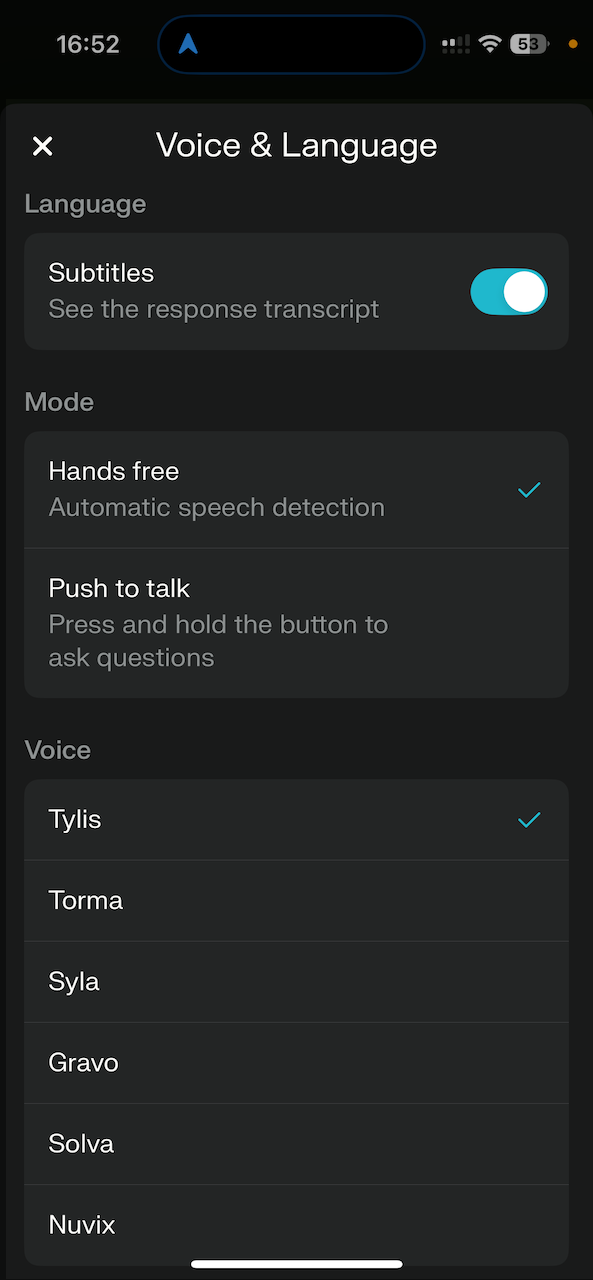
完了すると、すべての音声セッションはセッション履歴に保存されます。
ホーム画面とロック画面にPerplexityのショートカットを追加する方法
iPhoneにショートカットを追加すると、頻繁に使用するアプリにすばやくアクセスできるため、ユーザーエクスペリエンスが大幅に向上します。
iOSの音声アシスタントをホーム画面とロック画面のショートカットに追加するには:
iPhoneでショートカットアプリを開きます。
Perplexity 音声モードのショートカットにある3つのドットをタップします。
「音声モードを開始」の右側にある矢印をタップします。
これにより、ドロップダウンメニューが開き、「ホーム画面に追加」を選択できます。
iOSの音声アシスタントへのナビゲーションを容易にするため、ホーム画面にショートカットが追加されます。
iOS 18でロックボタンのショートカットを設定する(アクセシビリティショートカット)
以下の手順は最新のiOS向けです。以前のiOSバージョンについては、Appleの手順をご確認ください。
デバイスをロックし、ディスプレイを起動します。
画面を長押しし、「カスタマイズ」をタップします。
「ロック画面」をタップします。
既存のショートカット(通常はカメラとフラッシュライト)の横にあるマイナスボタンをタップします。
プラスボタンをタップして、新しいショートカットを追加します。
「アプリを開く」や「ショートカット」など、利用可能なオプションから選択してください。これにより、任意のアプリやショートカットをロック画面に直接配置できます。
Perplexityをアクションボタンに設定する方法(iOS 15以降)
iPhoneのアクションボタンにPerplexity AIをショートカットとして設定すると、AI搭載の検索や会話機能へのアクセスが大幅にスムーズになります。 この機能は、アクションボタンを搭載したiPhoneモデルでご利用いただけます。
Perplexity AIをアクションボタンのショートカットとして設定するには、次の手順に従ってください。
iPhoneの設定アプリを開きます。
下にスクロールして、「アクションボタン」をタップします。
iPhoneの画像が表示され、アクションボタンに割り当てられるさまざまなアクションを表すアイコンが表示されます。 オプションをスワイプして、「ショートカット」まで進みます。
「ショートカットを選択」またはショートカットアクションの下のボタンをタップします。
アプリ一覧から「Perplexity」を選択してください。
Perplexity固有のオプションがいくつか表示されます。
「Perplexityに質問」- 質問の入力を促します
「新しいチャットを開始」 - 新しい会話を開始します
「音声会話を開始」 - すぐに音声モードを有効にします
「Perplexityを開く」 - アプリを起動します
「Perplexity検索を開く」 - 検索画面に直接移動します
最もスムーズな音声アシスタント体験を得るには、「音声会話を開始」を選択してください。
設定が完了したら、iPhoneのアクションボタンを長押しするだけでPerplexityにアクセスできます。 セットアップ時に選択したオプションに応じて、アプリは次のいずれかを実行します。
音声モードで直接起動し、質問を聞き取れる状態になります。
新しいチャットウィンドウを開く
質問を入力するためのプロンプトを表示します。
アプリを開くだけです