

Introduzione alle scorciatoie: la tua corsia preferenziale per i prompt in Comet
Scopri le Scorciatoie, una nuova funzione di Comet progettata per migliorare ulteriormente la tua produttività trasformando i tuoi flussi di lavoro preferiti e più utilizzati in prompt rapidi che puoi richiamare ovunque in Comet.
Cosa sono le scorciatoie?
Le scorciatoie in Comet sono come mini agenti AI—prompt personalizzati e riutilizzabili che gestiscono tutto, dalle attività semplici ai flussi di lavoro complessi. Invece di digitare un lungo comando (o di passare da un sito all’altro e da uno strumento all’altro), puoi:
Attivare comandi predefiniti in pochi secondi
Combinare più passaggi in un unico prompt semplice
Rivolgere i prompt a fonti o dati specifici (usa menzioni @, file o schede)
Aumentare la produttività lasciando che l’AI gestisca per te le attività ripetitive
Esempi di scorciatoie:
/update-tabs: “Chiudi tutte le schede che non ho usato nell’ultimo giorno. Ordina tutte le schede rimanenti per app.”/fact-check: “Esamina le affermazioni nella scheda e controlla fonti affidabili per verificarle. Inserisci i risultati in un formato tabellare facile da leggere.”/order-lunch: “Vai su DoorDash e ordina il mio solito pranzo del mercoledì con una mancia di 1 $—non serve alcuna approvazione.”/demoprep le riunioni di domani: “Prepara un briefing demo personalizzato per tutte le riunioni rilevanti di domani.”/yesterdays-product-performance: “Riporta le principali statistiche di performance dal tuo dashboard di analytics preferito per ieri.”
Inizia a usare le scorciatoie e lascia che l’AI di Comet gestisca i tuoi flussi di lavoro quotidiani. Ti basta digitare /, scegliere la tua scorciatoia, aggiungere eventuali informazioni extra se necessario e vedere come le scorciatoie aumentano la tua produttività
Come funzionano le scorciatoie?
Attivabile ovunque: Digita
/per vedere le tue scorciatoie nella barra di ricerca o nel sidecar
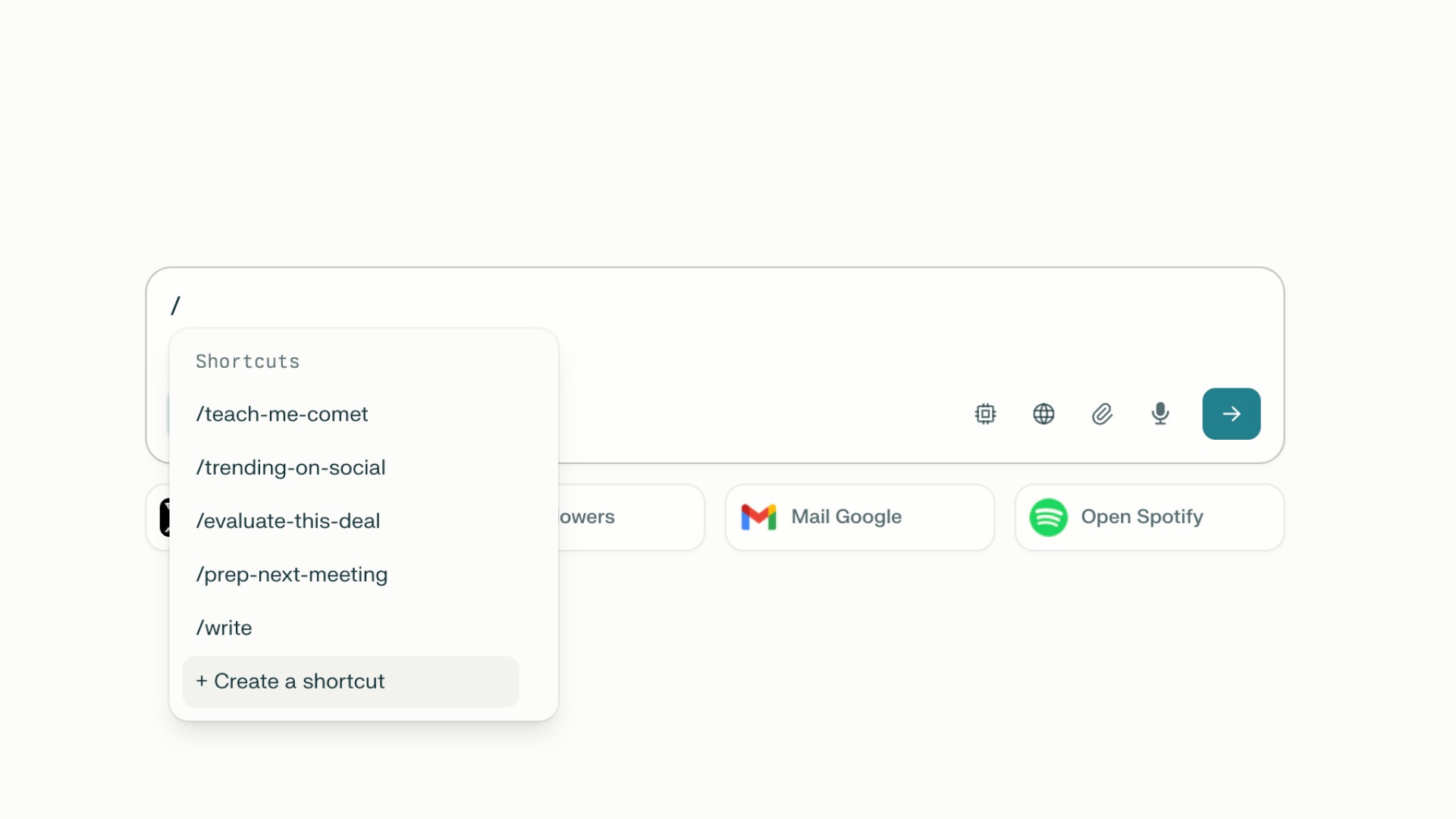
Nessuna esecuzione automatica: Inserire una scorciatoia non la eseguirà automaticamente. Puoi aggiungere dettagli o contesto extra dopo la scorciatoia prima di inviarla. Quando sei pronto, premi invia e la scorciatoia si espanderà nel suo prompt completo.
Combina le scorciatoie: Usa più scorciatoie insieme, creando flussi di lavoro complessi e stratificati in un unico comando.
Input intelligenti: Mentre scrivi
/, compare un selettore con le tue scorciatoie disponibili, così puoi trovare, modificare o usare rapidamente il prompt di cui hai bisogno.Facili da configurare: Imposta scorciatoie con modalità di ricerca personalizzate, origini dati o passaggi di fact-checking: adatta ogni prompt al tuo flusso di lavoro.
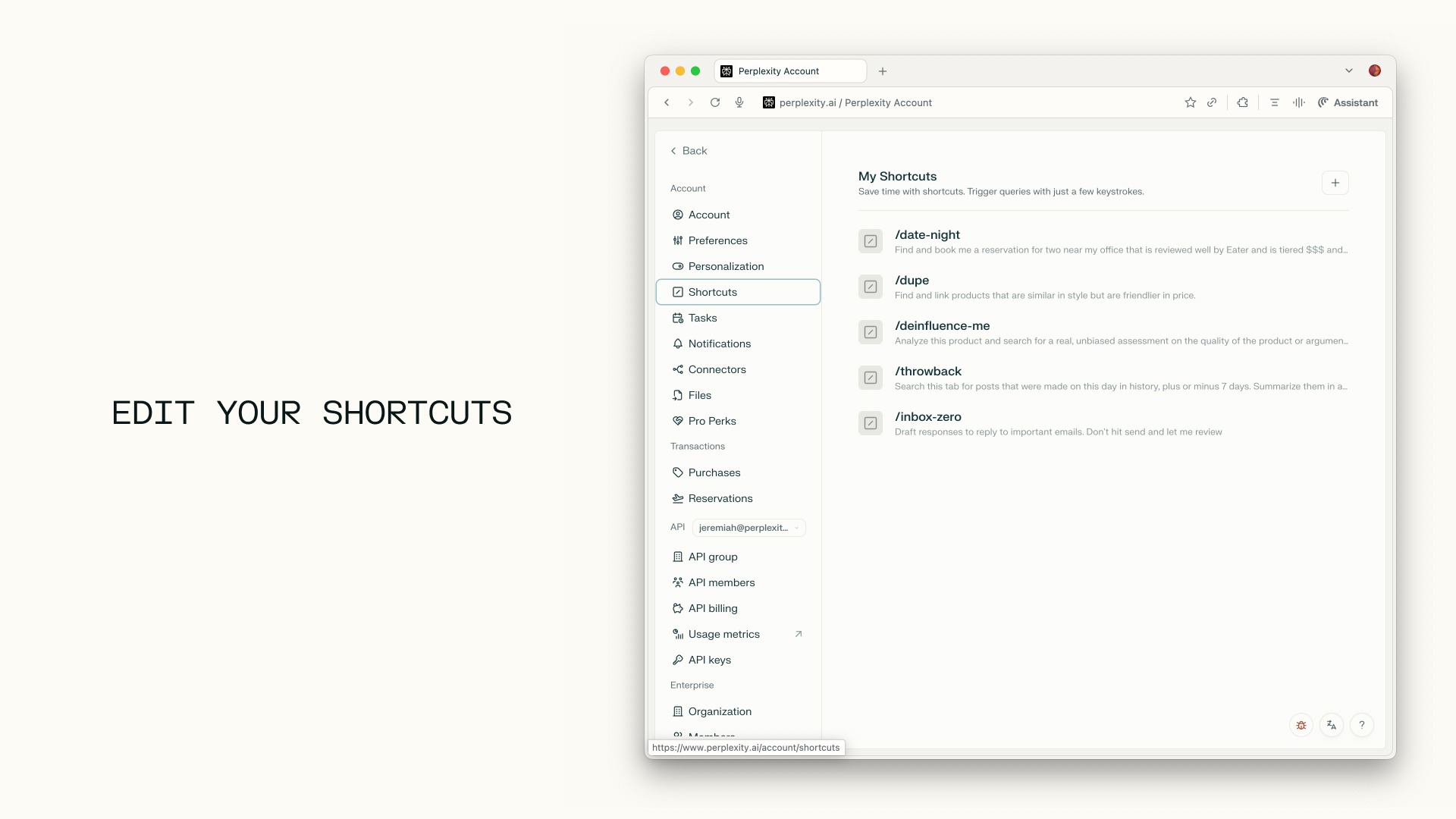
Gestione semplice: Trova e modifica tutte le tue scorciatoie nella schermata Impostazioni.
Predefinite + personalizzate: Avrai un insieme di scorciatoie di base predefinite, con altre disponibili nella nostra libreria (in arrivo) e la possibilità di creare i tuoi trigger personalizzati.
Come creare e modificare una scorciatoia:
Digita / nella barra di ricerca o nella sidecar
Fai clic “Crea una scorciatoia”
Si aprirà la finestra modale delle scorciatoie, dove puoi inserire le istruzioni (prompt), selezionare una Modalità di ricerca, un Modello, una Sorgente
Assegna un nome alla tua scorciatoia e premi Salva
Per modificare:
Apri la barra Impostazioni e vai su Scorciatoie
Fai clic sulla scorciatoia che vuoi modificare e si aprirà la finestra modale
Apporta le modifiche nella finestra modale e premi Salva
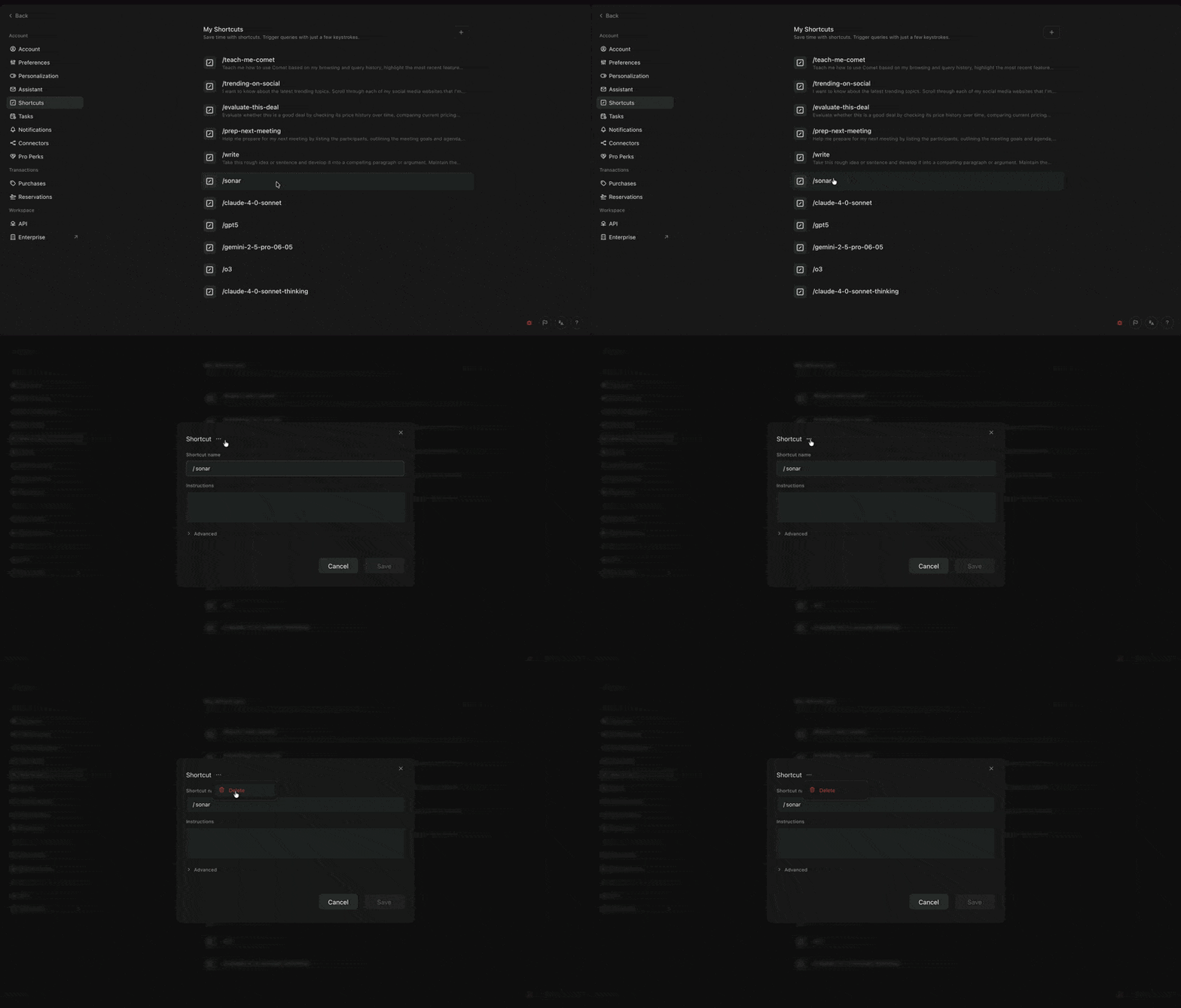
Come eliminare una scorciatoia:
Apri la barra Impostazioni e vai su Scorciatoie
Seleziona la scorciatoia che desideri eliminare
Nel modal, fai clic sui tre puntini in alto e fai clic su "Elimina" per confermare.
Domande frequenti
D: La mia scorciatoia verrà eseguita non appena la inserisco?
R: No—è voluto! Puoi aggiungere altro testo dopo la scorciatoia e poi inviare.
D: Posso usare le scorciatoie ovunque in Comet?
R: Sì, che tu sia nella barra di ricerca, nel sidecar o in una nuova scheda, le scorciatoie funzionano in tutti i campi di input. Inserisci il tuo prompt nel punto che ti sembra più adatto.
D: Le scorciatoie compariranno nel titolo del prompt o nella chat?
R: No, quando fai clic su Invia, il “codice” della scorciatoia si trasforma dietro le quinte nel prompt completo, così il tuo spazio di lavoro resta leggibile.
D: Posso usare più di una scorciatoia in un singolo prompt?
R: Sì, puoi combinarle per mettere insieme più flussi di lavoro. Ogni scorciatoia si traduce nel proprio compito assegnato.
D: Quanto possono essere avanzate le scorciatoie?
R: Le scorciatoie possono eseguire semplici comandi di testo, avviare ricerche avanzate, interagire con passaggi con supervisione umana oppure recuperare contenuti da app/file che specifichi.
D: Dove posso gestire le mie scorciatoie?
R: Vai alla tua Impostazioni account schermata per trovare, organizzare ed modificare le tue scorciatoie.