

Puoi configurare SCIM nella tua organizzazione per semplificare il provisioning e la gestione degli utenti SSO.
Tieni presente che SCIM è disponibile solo per le organizzazioni Enterprise con 50 o più postazioni, oppure con almeno un utente Enterprise Max.
Configurazione
È consigliabile creare due gruppi (ad esempio, PPLX_Admin e PPLX_Members) nel proprio IdP prima di questo passaggio e aggiungere utenti a questi gruppi. Puoi quindi assegnare l’accesso a tali gruppi nell’app Perplexity.
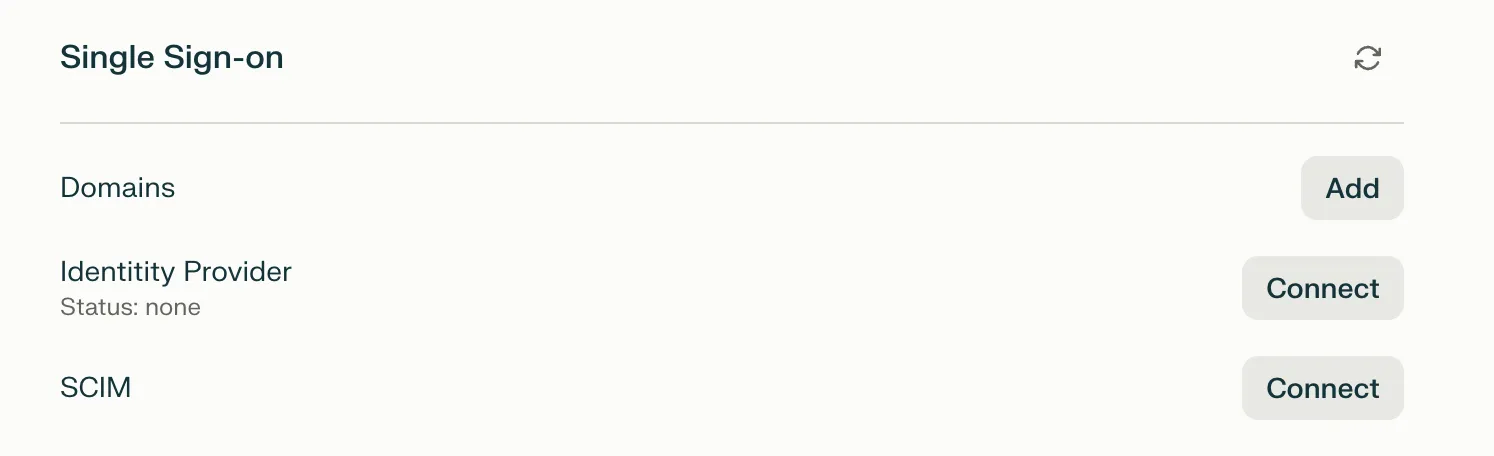
Vai a Impostazioni > La mia organizzazione
Assicurati di verificare i tuoi domini prima di abilitare SCIM
Una volta verificati i domini, premi “Connetti” per SCIM
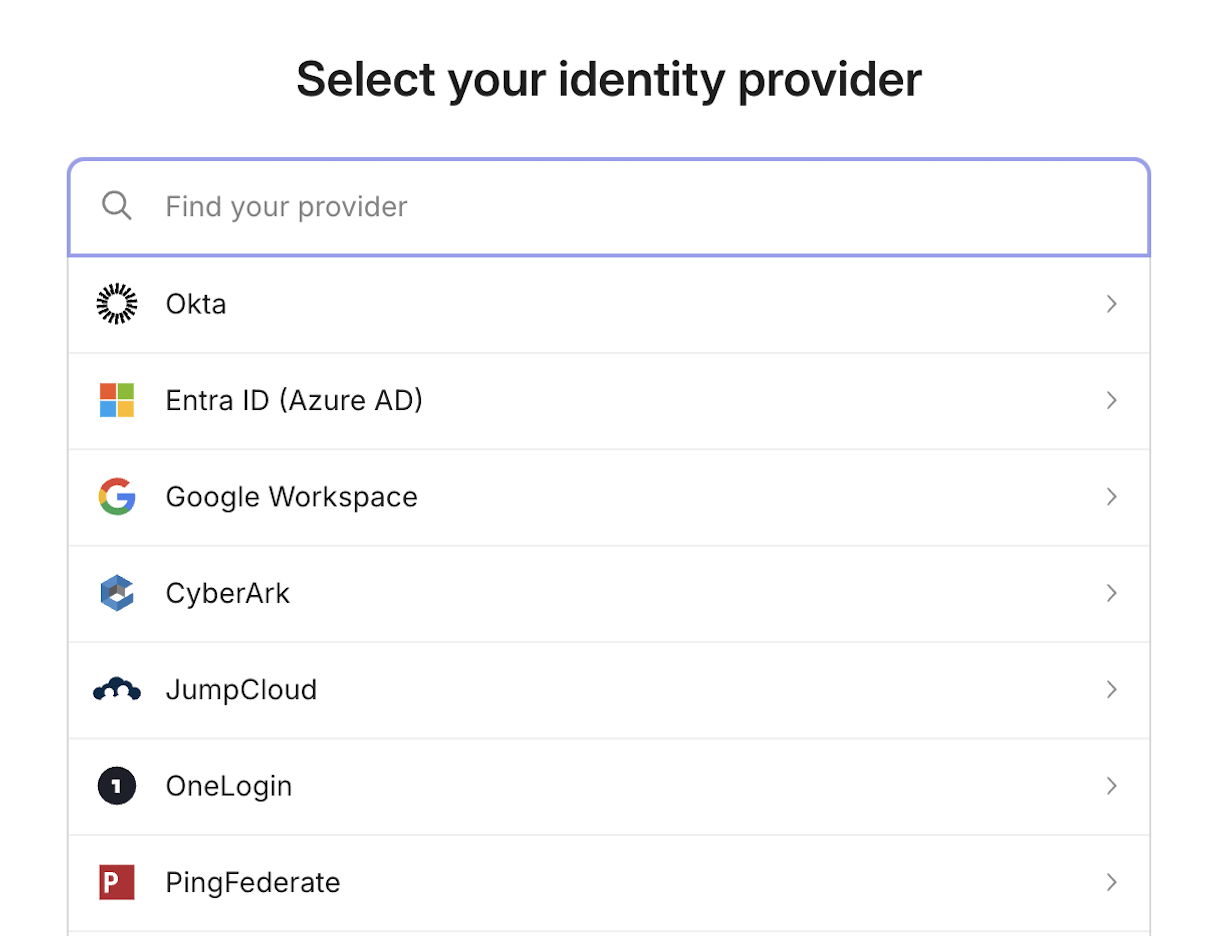
4. Seleziona il tuo provider di identità (Okta, Entra ID, Google Workspace e altri)
Offriamo anche SCIM personalizzato che troverai in fondo all’elenco.
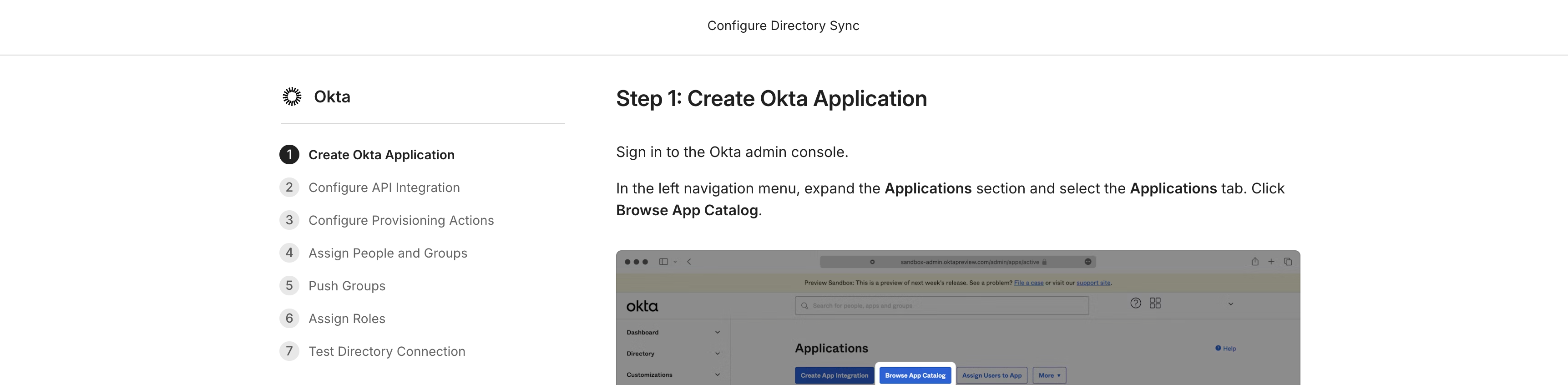
5. Segui i passaggi elencati
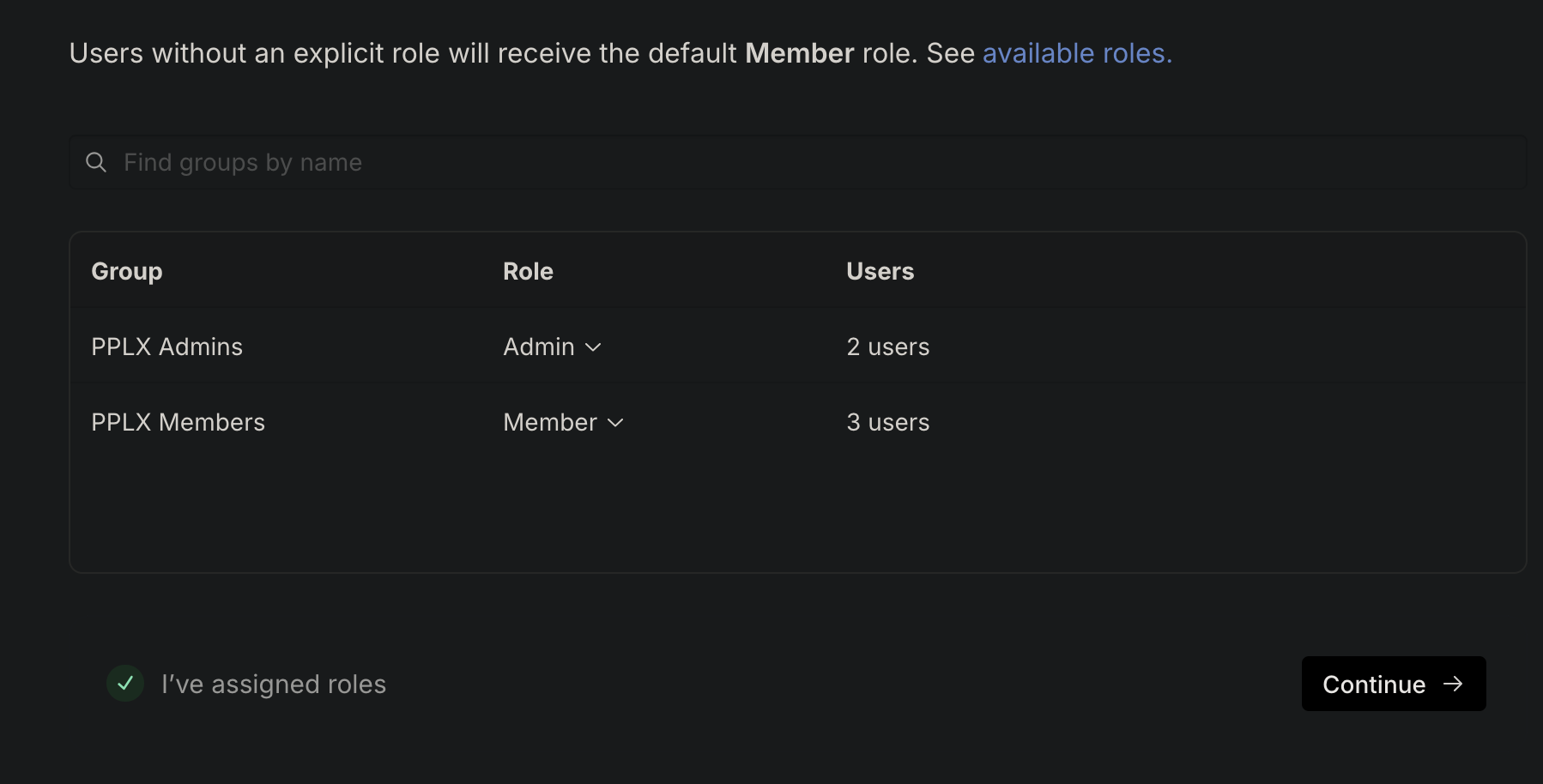
6. Gruppi di utenti: Per assegnare i ruoli di membro e amministratore ai gruppi di utenti, crea due gruppi di utenti Perplexity separati all’interno del tuo IdP: uno a cui è assegnato il ruolo di “membro” e un altro a cui è assegnato il ruolo di “amministratore”.
7. Una volta completata la configurazione, i record utente inizieranno a sincronizzarsi dal tuo provider di identità in Perplexity. Di seguito trovi l’indicatore nell’interfaccia utente che mostra quando un record utente nella tabella degli utenti è gestito tramite SCIM. I record utente gestiti tramite SCIM non possono essere modificati dall’interfaccia utente di Perplexity (ad esempio, per rimuovere l’utente).

Nota bene:
Nessuna e-mail di benvenuto viene inviata agli utenti quando vengono aggiunti tramite SCIM. La comunicazione deve essere gestita tramite l’organizzazione.
Se gli utenti fanno parte di due o più gruppi di utenti, è possibile definire la priorità dell’assegnazione dei gruppi come parte del processo di sincronizzazione.
I gruppi di utenti in Perplexity non sono attualmente supportati (ad esempio, utenti nel gruppo “engineering”), se non per distinguere tra utenti “Admin” e utenti “Member”.
Gli utenti che sono membri di altre organizzazioni saranno esclusi dalla sincronizzazione SCIM.
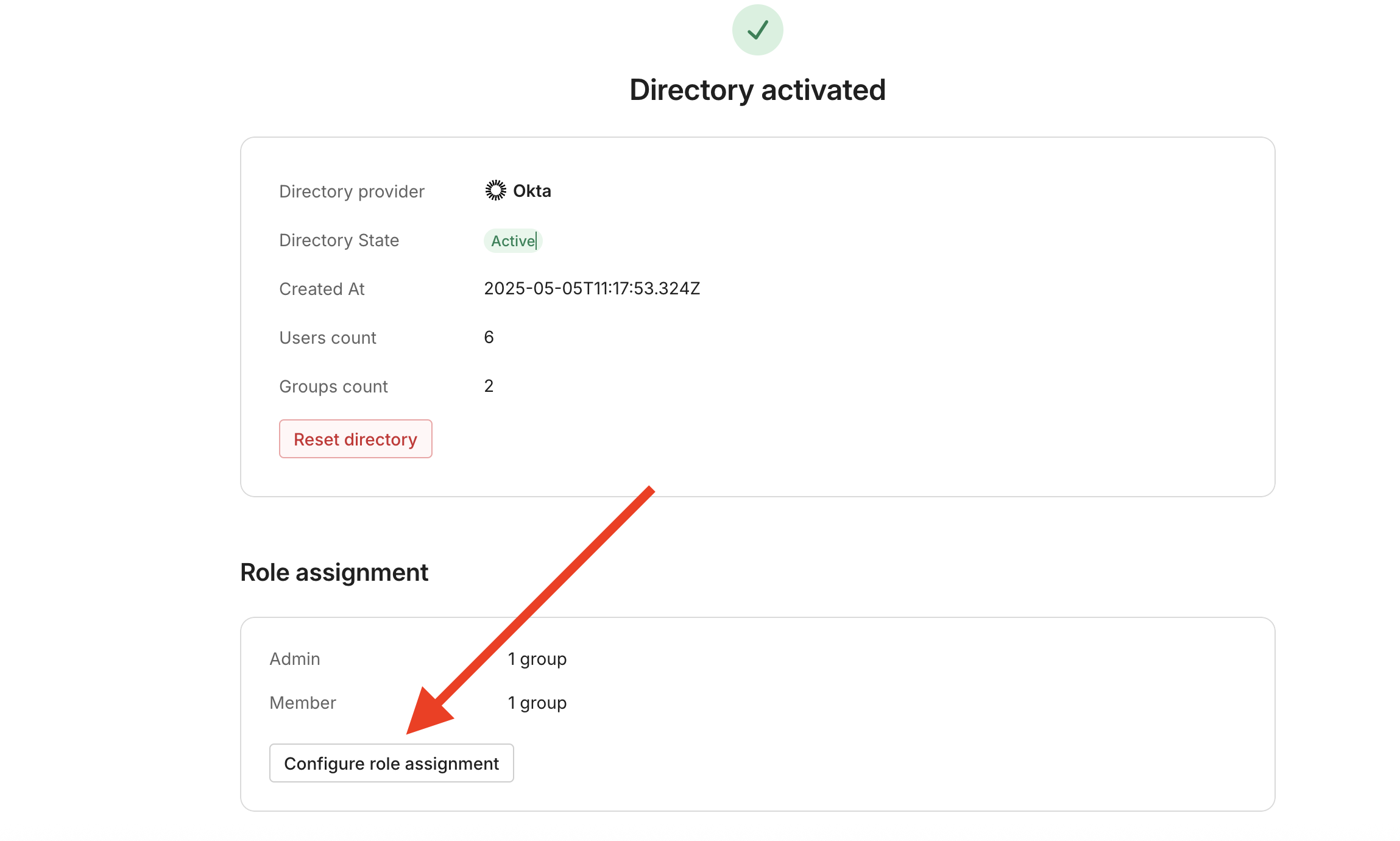
Per modificare la configurazione SCIM, premi “Connetti” e visualizzerai una schermata simile a quella riportata di seguito per modificare la configurazione.
Domande frequenti
Posso utilizzare questa funzionalità se ho meno di 50 postazioni nella mia organizzazione?
Posso utilizzare questa funzionalità se ho meno di 50 postazioni nella mia organizzazione?
Se la tua organizzazione ha meno di 50 postazioni, puoi aggiornare almeno una postazione a Enterprise Max per accedere alla gestione degli utenti basata su SCIM.
Ho attivato la funzionalità per errore e mi sono state addebitate postazioni aggiuntive. Cosa devo fare?
Ho attivato la funzionalità per errore e mi sono state addebitate postazioni aggiuntive. Cosa devo fare?
Se hai attivato il provisioning SCIM per errore e non sei pronto a passare a 50 o più postazioni, possiamo modificare la fatturazione del tuo account e annullare eventuali addebiti o pagamenti aggiuntivi. Assicurati di aver disattivato questa funzionalità e contattaci.
Ho perso l'accesso come amministratore dopo aver sincronizzato la mia directory con Perplexity tramite SCIM. Come posso risolvere il problema?
Ho perso l'accesso come amministratore dopo aver sincronizzato la mia directory con Perplexity tramite SCIM. Come posso risolvere il problema?
Quando ciò accade, in genere significa che il tuo ruolo o la mappatura da gruppo a ruolo nel tuo provider di identità (IdP) non sta assegnando correttamente i privilegi di amministratore a nessun utente sincronizzato. SCIM sostituisce la gestione degli utenti e dei ruoli lato applicazione con il controllo IdP, quindi tutte le autorizzazioni, inclusi i ruoli di amministratore o proprietario, devono essere definite a monte nel tuo IdP e mappate correttamente all’app SCIM.
Controlla i gruppi nel tuo IdP per assicurarti che a tutti gli utenti che desideri avere come amministratori sia assegnato il ruolo corretto, altrimenti il problema potrebbe ripetersi al momento del provisioning di nuovi utenti.
Per farlo:
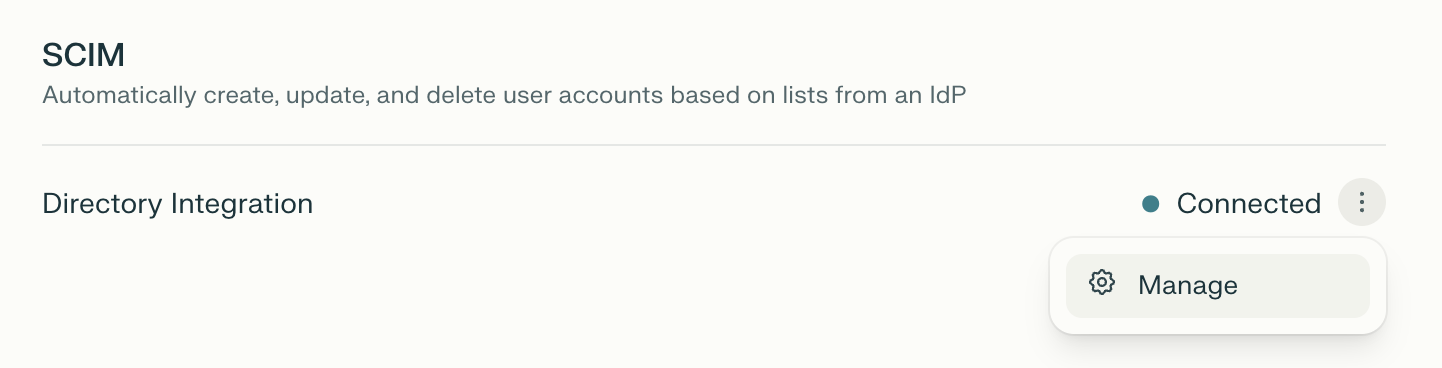
Vai a Identità in Impostazioni organizzazione e scorri verso il basso fino a SCIM
Clicca sui puntini di sospensione verticali (⋮) e poi su Gestisci
In Assegnazione ruoli, fai clic su Configura assegnazione ruoli
Assegna il ruolo appropriato ai due gruppi che hai creato nel tuo IdP all’inizio della configurazione di SCIM (PPLX_Admin e PPLX_Members). Ad esempio, PPLX_Admin avrebbe il ruolo Admin e PPLX_Members avrebbe il ruolo Member.
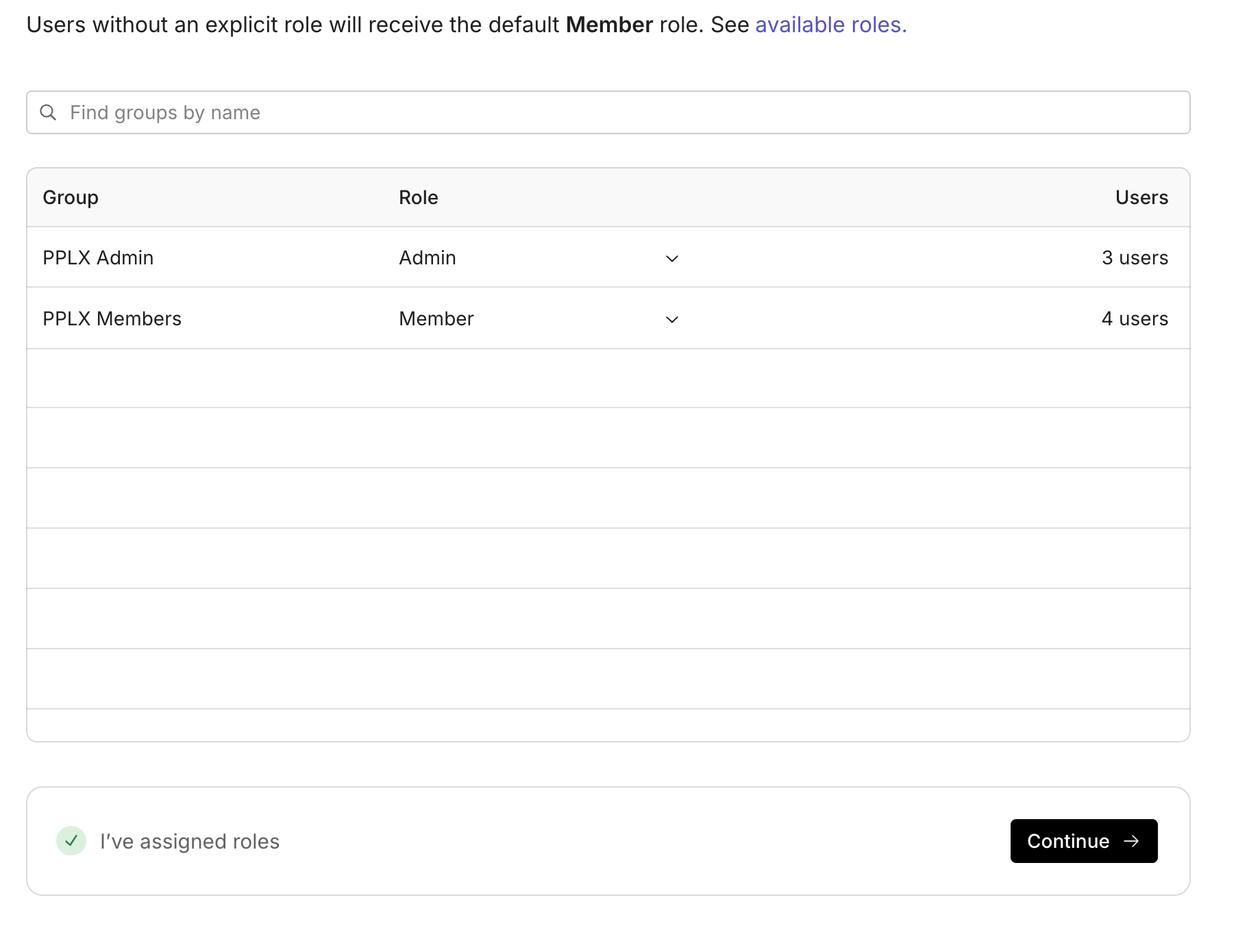
Clicca su Continua
Se hai bisogno di aiuto per riottenere l’accesso come amministratore, contattaci.