

Che cos’è Perplexity Assistant?
Con l’Assistente vocale iOS di Perplexity puoi eseguire un’ampia gamma di attività attivate dalla voce sul tuo dispositivo Apple, dal porre semplici domande e svolgere semplici azioni fino al completamento end-to-end di attività complesse.
È un livello di Perplexity sopra il tuo dispositivo, che si integra con molte delle tue app. Questo ti consente di ottenere assistenza senza dover passare da un’app all’altra e tra diversi servizi.
Come posso iniziare a usare l’Assistant su iOS?
Per iniziare a usare Assistant, aggiorna la tua app Perplexity all’ultima versione dell’app per iOS.
Per avviare una sessione di conversazione, tocca l’icona vocale nella casella di input e l’assistente vocale apparirà. Assicurati che l’accesso al Microfono sia abilitato nelle Impostazioni.
Per modificare la Voce e altre impostazioni, tocca l’icona a forma di ingranaggio nella parte superiore dello schermo:
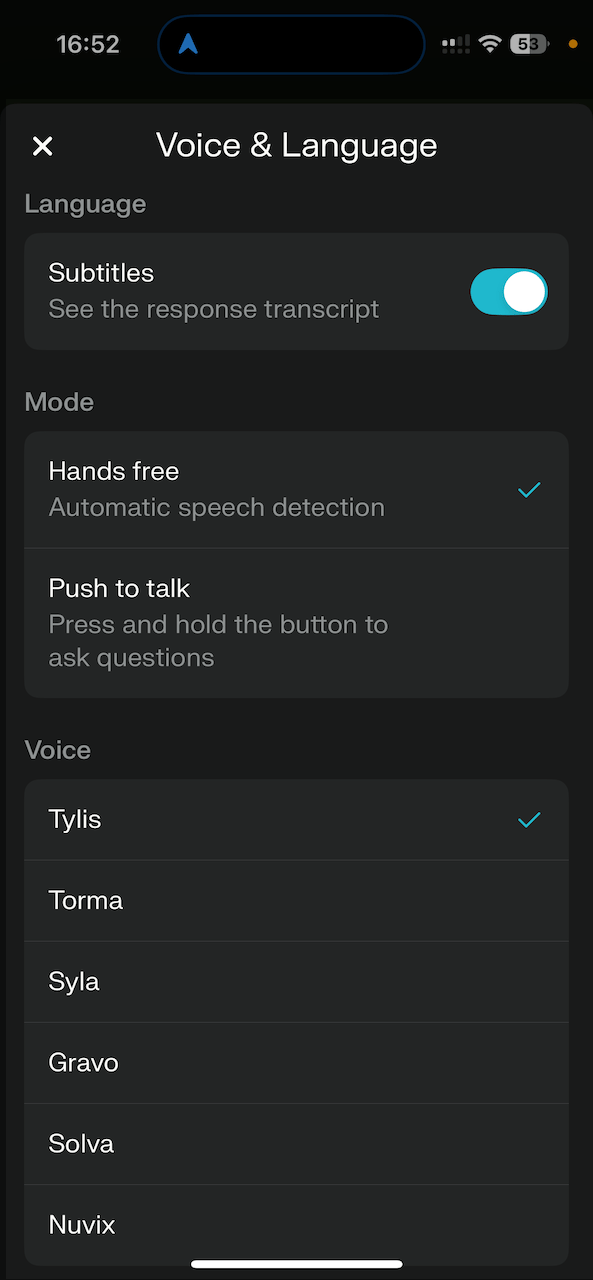
Tutte le sessioni vocali verranno salvate nella cronologia delle sessioni una volta completate.
Come aggiungere i collegamenti rapidi di Perplexity alla schermata Home e alla schermata di blocco
Aggiungere scorciatoie al tuo iPhone può migliorare significativamente la tua esperienza utente, offrendo un accesso rapido alle app utilizzate di frequente.
Per aggiungere l’Assistant vocale iOS come scorciatoia alla schermata Home e alla schermata di blocco:
Apri l'app Comandi Rapidi sul tuo iPhone
Tocca i tre puntini nella scorciatoia della modalità vocale di Perplexity
Tocca la freccia sul lato destro di "Start Voice Mode"
Si aprirà un menu a discesa in cui potrai selezionare "Add to Home Screen"
Verrà aggiunta una scorciatoia alla schermata Home per facilitare la navigazione verso l'Assistant vocale su iOS
Impostazione delle scorciatoie del pulsante di blocco su iOS 18 (Scorciatoia Accessibilità)
Le istruzioni riportate di seguito sono per l’ultima versione di iOS; controlla le istruzioni Apple per le versioni precedenti di iOS
Blocca il tuo dispositivo e riattiva il display.
Tieni premuto sullo schermo e tocca "Customize"
Tocca "Lock Screen"
Tocca il pulsante meno accanto alle scorciatoie esistenti (di solito fotocamera e torcia).
Tocca il pulsante più per aggiungere nuove scorciatoie
Scegli tra le opzioni disponibili, tra cui "Open App" e "Shortcuts", che ti consentono di posizionare qualsiasi app o scorciatoia direttamente sulla schermata di blocco.
Come impostare Perplexity come pulsante Azione (iOS 15+)
Impostare Perplexity AI come scorciatoia per il pulsante Azione sul tuo iPhone può semplificare notevolmente l’accesso alle funzionalità di ricerca e conversazione basate sull’AI. Questa funzione è disponibile sui modelli di iPhone dotati di pulsante Azione.
Per configurare Perplexity AI come scorciatoia del Pulsante Azione, segui questi passaggi:
Vai all’app Impostazioni del tuo iPhone.
Scorri verso il basso e tocca “Action Button”.
Vedrai l’immagine del tuo iPhone con le icone che rappresentano le diverse azioni che puoi assegnare al pulsante Azione. Scorri tra le opzioni finché non arrivi a “Shortcut”
Tocca “Choose a Shortcut” o il pulsante sotto l’azione Shortcut
Dall’elenco delle app, seleziona “Perplexity”
Ti verranno presentate diverse opzioni specifiche di Perplexity:
“Ask Perplexity” - Ti invita a porre una domanda
”Start a new chat” - Apre una nuova conversazione
”Start voice conversation” - Attiva immediatamente la modalità vocale
”Open Perplexity” - Apre semplicemente l’app
”Open Perplexity Search” - Ti porta direttamente alla ricerca
Per un’esperienza con l’assistente vocale il più fluida possibile, seleziona “Start voice conversation”
Una volta configurato, puoi accedere a Perplexity semplicemente tenendo premuto il pulsante Azione sul tuo iPhone. A seconda dell’opzione selezionata durante la configurazione, l’app farà una delle seguenti cose:
Avvia direttamente la modalità vocale, pronto ad ascoltare la tua richiesta
Apri una nuova finestra di chat
Presenta un prompt per digitare la tua domanda
Apri semplicemente l’app