

अपने संगठन में Perplexity के उपयोग को समझें
खोज और Perplexity Computer की गतिविधि की तुलना करते समय एक ही रिपोर्टिंग अवधि का उपयोग करें।एनालिटिक्स क्या है?
एनालिटिक्स, सेटिंग्स में उपलब्ध संगठन का उपयोग डैशबोर्ड है। इसमें अवलोकन, Computer और कनेक्टर सेक्शन शामिल हो सकते हैं।उपयोग चार्ट और एक्सपोर्ट
अवलोकन
मुख्य मेट्रिक्स
अवलोकन सेक्शन चुनी गई रिपोर्टिंग अवधि की गतिविधि का सारांश देता है:- कुल क्वेरी: पूरे संगठन की क्वेरी।
- सक्रिय सदस्य: चुनी गई अवधि में सक्रिय सदस्य, साथ में संगठन के कुल सदस्यों की संख्या।
- औसत क्वेरी / सक्रिय सदस्य: कुल क्वेरी को सक्रिय सदस्यों की संख्या से भाग दिया जाता है, सभी सीटों की संख्या से नहीं।
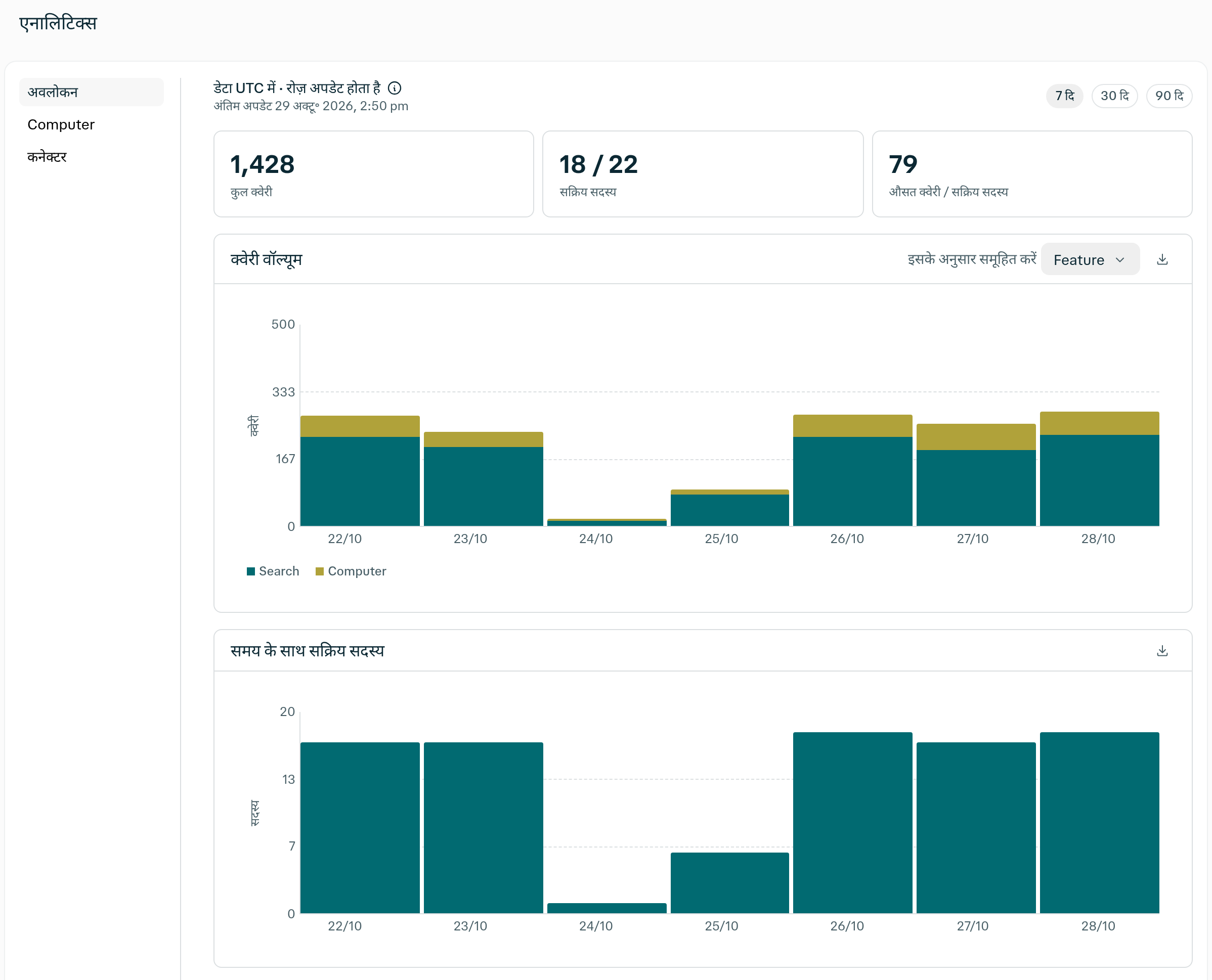
चित्र 1 — हिन्दी इंटरफ़ेस में अवलोकन, जिसमें 7 दिनों की अवधि चुनी गई है।
- क्वेरी वॉल्यूम: समय के साथ क्वेरी देखें और फ़ीचर, मॉडल या मॉडल फ़ैमिली के अनुसार विवरण पाएँ। फ़ीचर का विवरण खोज और Computer के बीच अंतर दिखाता है।
- समय के साथ सक्रिय सदस्य: रोज़ाना सक्रिय सदस्यों को ट्रैक करें।
- सदस्य के अनुसार गतिविधि: प्रत्येक सदस्य की कुल क्वेरी और खोज तथा Computer गतिविधि की तुलना करें।
- फ़ीचर उपयोग: प्रोजेक्ट और Comet के विवरण के बीच स्विच करें। प्रोजेक्ट का विवरण प्रोजेक्ट और प्रोजेक्ट्स में नहीं की तुलना करता है।
Computer
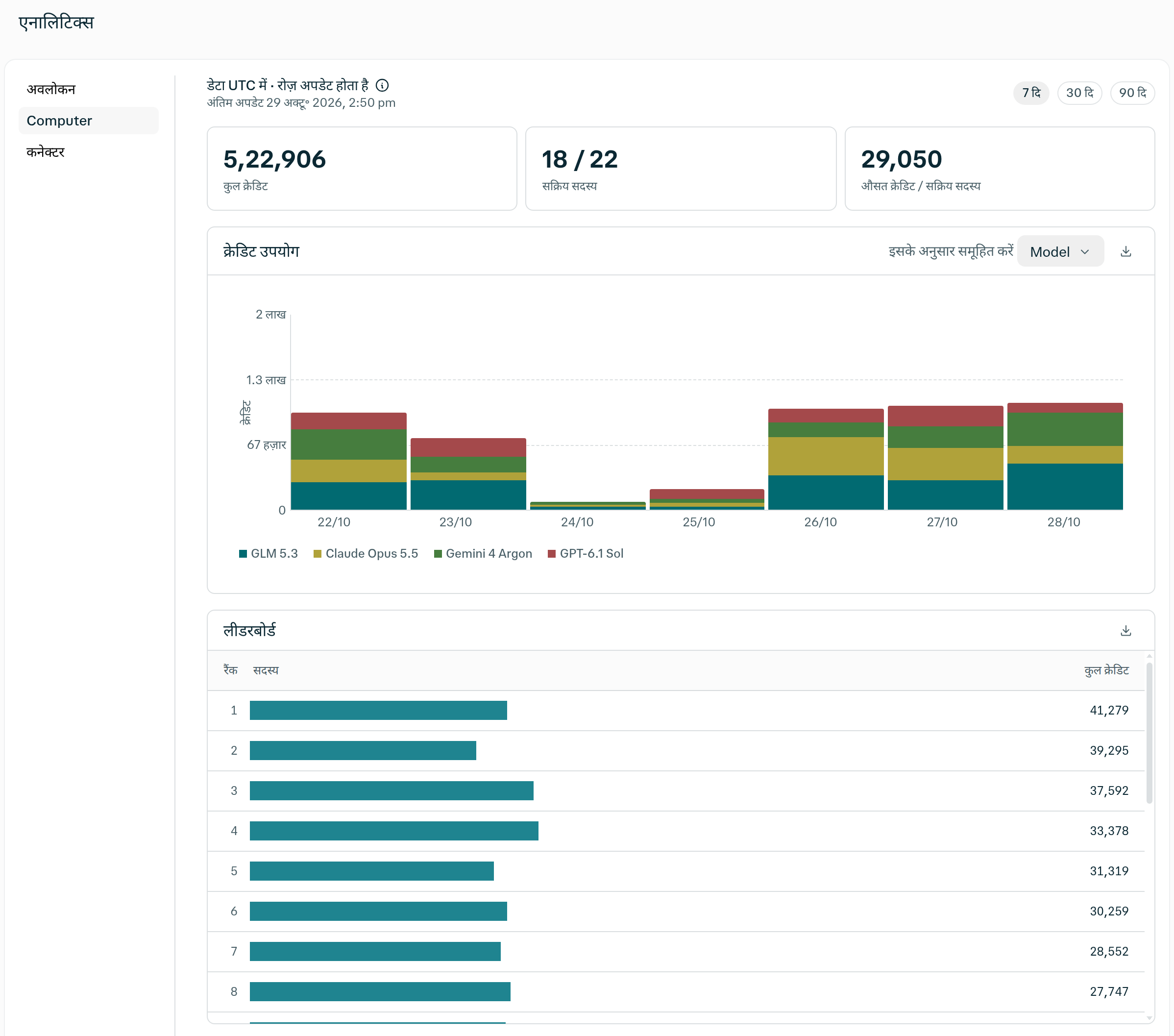
चित्र 2 — हिन्दी इंटरफ़ेस में Computer, जिसमें 7 दिनों की अवधि चुनी गई है और सदस्यों के ईमेल पते छिपाए गए हैं।
- क्रेडिट्स और सदस्य: चुनी गई अवधि के कुल क्रेडिट्स, सक्रिय सदस्य और प्रति सक्रिय सदस्य औसत क्रेडिट्स देखें।
- क्रेडिट उपयोग: क्रेडिट्स के उपयोग का चार्ट और उपलब्ध विवरण देखें।
- सदस्यों की तुलना: सदस्य के अनुसार कुल क्रेडिट्स की तुलना करने के लिए लीडरबोर्ड का उपयोग करें।
- गतिविधि का विवरण: आर्टिफ़ैक्ट, कनेक्टर, कौशल, प्रोजेक्ट और टास्क की अवधि देखें।
कनेक्टर
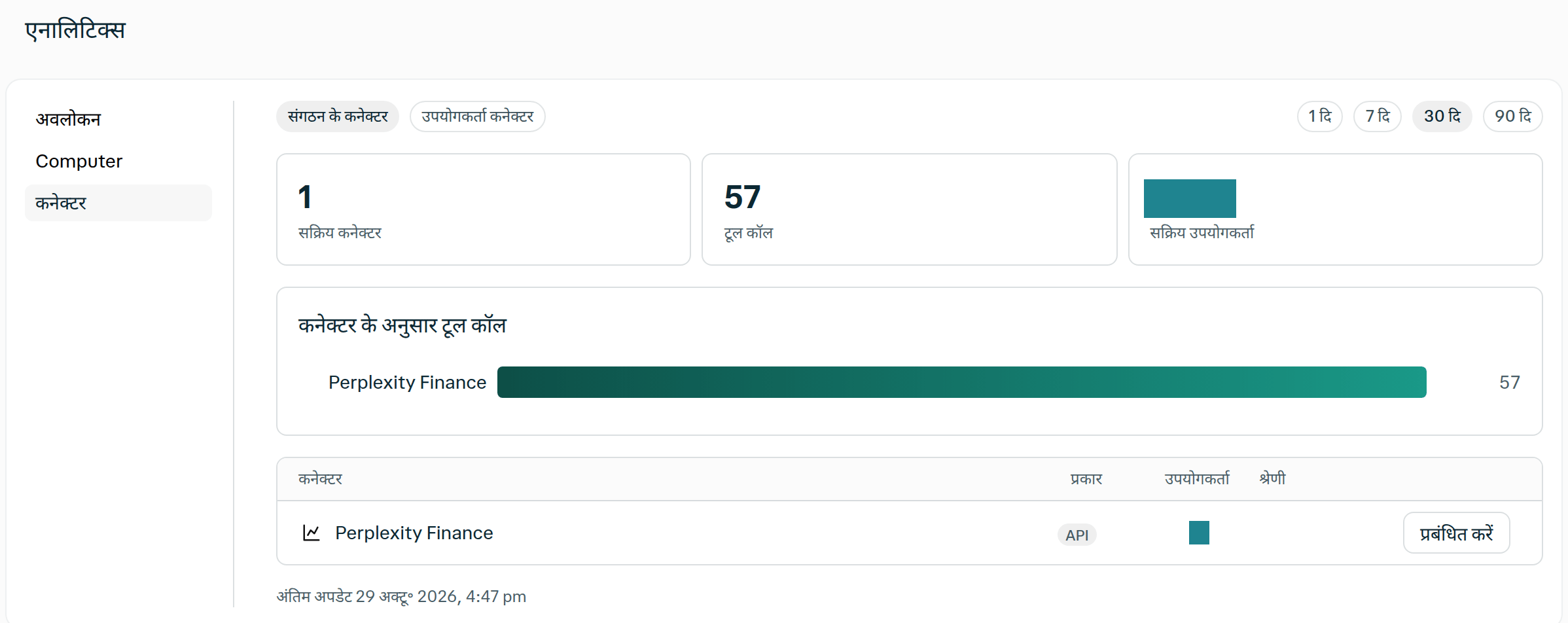
चित्र 3 — हिन्दी इंटरफ़ेस में संगठन के कनेक्टर, जिसमें 30 दिनों की अवधि चुनी गई है और ऊपर के सारांश व तालिका में उपयोगकर्ताओं की संख्या छिपाई गई है।
- संगठन के कनेक्टर: पूरे संगठन की कनेक्टर गतिविधि के लिए इस व्यू का उपयोग करें।
- उपयोगकर्ता कनेक्टर: किसी सदस्य को ईमेल से खोजें और उसका कनेक्टर उपयोग देखने के लिए उसे चुनें।
- कनेक्टर के अनुसार टूल कॉल: चुनी गई अवधि में कनेक्टर के अनुसार कुल टूल कॉल की तुलना करें।
Computer में मौजूद कनेक्टर चार्ट और अलग कनेक्टर सेक्शन अलग-अलग गतिविधियों को मापते हैं। उनके कुल
आँकड़ों को एक जैसा न मानें।
रिपोर्टिंग अवधि और डाउनलोड
7, 30 या 90 दिन की रिपोर्टिंग अवधि चुनें। उपलब्ध होने पर, चार्ट का विवरण बदलने के लिए इसके अनुसार समूहित करें चुनें। अवलोकन और Computer के समर्थित चार्ट और टेबल में, अल्पविराम से अलग किए गए मानों (CSV) की फ़ाइल एक्सपोर्ट करने के लिए डाउनलोड आइकन (CSV डाउनलोड करें) चुनें। कनेक्टर में 1 दिन की अवधि भी उपलब्ध है। अवलोकन और Computer में डेटा समन्वित सार्वत्रिक समय (UTC) में दिखता है और रोज़ अपडेट होता है। हाल की गतिविधि समझते समय दिखाए गए अपडेट के समय को देखें। कस्टम रिपोर्ट के लिए Analytics के एप्लिकेशन प्रोग्रामिंग इंटरफ़ेस (API) का दस्तावेज़ देखें। इसकी एक्सेस आवश्यकताएँ, डेटासेट और तारीख की सीमाएँ डैशबोर्ड से अलग हैं।एनालिटिक्स कैसे खोलें
एनालिटिक्स खोलने के लिए आपको सक्रिय Enterprise सदस्यता और View usage analytics अनुमति चाहिए। एडमिन की भूमिका में यह अनुमति डिफ़ॉल्ट रूप से शामिल होती है।- अपने Enterprise संगठन में साइन इन करें।
- सेटिंग्स खोलें।
- अपने संगठन की सेटिंग्स में एनालिटिक्स चुनें।
अगर आप एनालिटिक्स खोल सकते हैं लेकिन कनेक्टर का डेटा लोड नहीं होता, तो अपने संगठन के एडमिन से अपना एक्सेस जाँचने के लिए कहें या सहायता टीम से संपर्क करें।
संबंधित लेख
- Enterprise प्रशासकों के लिए Computer Analytics
- Enterprise भूमिकाएँ और अनुमतियाँ
- Enterprise संगठनों के लिए क्रेडिट कैसे काम करते हैं — एडमिन गाइड
- Enterprise के लिए Computer