

यह गाइड Enterprise एडमिनिस्ट्रेटर्स और डेलिगेटेड रोल मैनेजर्स को Organization settings → Roles & Permissions पेज पर मौजूद कंट्रोल्स के बारे में बताता है, जिनमें बेस रोल, कस्टम रोल, ग्रुप, प्रोडक्ट एक्सेस और परमिशन असाइनमेंट शामिल हैं।
ओवरव्यू
Perplexity Enterprise आपके संगठन के मेंबर्स क्या कर सकते हैं, इसे मैनेज करने के लिए रोल-बेस्ड एक्सेस कंट्रोल का उपयोग करता है। एडमिनिस्ट्रेटर यह कर सकते हैं:
बेस और कस्टम रोल मैनेज करें — हर रोल को दी गई परमिशन को रिव्यू और एडिट करें।
मेंबर्स और ग्रुप असाइन करें — व्यक्तिगत लोगों या पूरी टीमों को एक जैसी परमिशन दें।
एडमिनिस्ट्रेशन डेलिगेट करें — पूरा एडमिन एक्सेस दिए बिना विशेष एडमिनिस्ट्रेटिव कामों का एक्सेस दें।
प्रोडक्ट एक्सेस कंट्रोल करें — तय करें कि Computer या Comet जैसे फ़ीचर या प्रोडक्ट कौन इस्तेमाल कर सकता है।
परमिशन एडिटिव होती हैं। अगर किसी मेंबर के पास कई रोल हैं, तो उन्हें उन सभी रोल से मिलने वाली हर परमिशन मिलती है।
नया Roles & Permissions पेज पहले वाले Permissions पेज की जगह ले चुका है। संगठनों को धीरे-धीरे अपग्रेड किया जा रहा है। अगर आपको अभी भी पहले वाला Permissions पेज दिखता है, तो आपकी मौजूदा सेटिंग्स पहले जैसी ही काम करती रहेंगी। जब आपका संगठन अपग्रेड हो जाएगा, तो मौजूदा एक्सेस सेटिंग्स अपने आप कैरी ओवर हो जाएँगी।
उपलब्धता: Roles & Permissions Enterprise एडमिन के लिए उपलब्ध है। कस्टम रोल, ग्रुप प्रबंधन और SCIM डायरेक्टरी ग्रुप सिंक के लिए सेल्स-असिस्टेड Enterprise प्लान ज़रूरी है।
अगर आपकी दिलचस्पी है, तो हमारी सेल्स टीम के साथ डेमो बुक करें।
आवश्यकताएँ
आप एक एडमिनिस्ट्रेटर हैं या आपके पास ऐसा रोल है जो ऑर्गनाइज़ेशन मैनेजमेंट एक्सेस देता है।
आपके पास वेब पर Organization settings → Roles & Permissions का एक्सेस है।
अगर आप कस्टम रोल बनाना या ग्रुप प्रबंधित करना चाहते हैं, तो आपका संगठन सेल्स-असिस्टेड Enterprise प्लान पर हो।
ध्यान दें: डेटा रिटेंशन, Enforce गुप्त Mode, AI मॉडल और प्रोवाइडर सेटिंग्स, और ऑडिट लॉग सेटिंग्स को Organization settings → Data and privacy के तहत मैनेज किया जाता है। देखें Enterprise के लिए डेटा रिटेंशन और ऑडिट लॉग।
कंट्रोल्स कैसे काम करते हैं
बेस रोल
हर संगठन में ये बिल्ट-इन रोल शामिल होते हैं:
Admin — संगठन का पूरा एडमिनिस्ट्रेटिव कंट्रोल देता है।
Member — संगठन में सभी पर लागू होने वाला डिफ़ॉल्ट रोल, जिसे Everyone बैज से दिखाया जाता है।
बिल्ट-इन रोल को डिलीट या रीनेम नहीं किया जा सकता। एडमिनिस्ट्रेटर उनकी परमिशन एडिट कर सकते हैं और यह मैनेज कर सकते हैं कि Admin रोल किसके पास है।
महत्वपूर्ण: Admin रोल की मुख्य Organization और Members परमिशन हमेशा एनेबल रहती हैं और इन्हें बंद नहीं किया जा सकता। इन परमिशन पर एक लॉक आइकॉन दिखता है, जिससे एडमिनिस्ट्रेटर ज़रूरी कंट्रोल्स का एक्सेस न खोएँ।
कस्टम रोल
योग्य Enterprise प्लान पर, एडमिनिस्ट्रेटर विशेष जिम्मेदारियों के लिए कस्टम रोल बना सकते हैं। उदाहरण के लिए, एक कस्टम रोल किसी को पूरा एडमिनिस्ट्रेटिव एक्सेस दिए बिना सेशंस में फ़ाइल अटैच करने या यूसेज एनालिटिक्स देखने की अनुमति दे सकता है।
अगर आपके प्लान में कस्टम रोल उपलब्ध नहीं हैं, तो भी आप बिल्ट-इन रोल को असाइन की गई परमिशन एडिट कर सकते हैं। उपलब्धता के बारे में अधिक जानने के लिए Perplexity से संपर्क करें।
ग्रुप
ग्रुप की मदद से एडमिनिस्ट्रेटर एक-एक मेंबर को अपडेट करने के बजाय टीमों को रोल असाइन कर सकते हैं। परमिशन सीधे ग्रुप की नहीं, बल्कि रोल की होती हैं। जब किसी ग्रुप को किसी रोल पर असाइन किया जाता है, तो उस ग्रुप के हर मेंबर को उस रोल की परमिशन मिल जाती है।
ग्रुप को दो तरीकों से मैनेज किया जा सकता है:
Perplexity-managed ग्रुप — एडमिनिस्ट्रेटर ग्रुप बनाते हैं और Perplexity में मेंबर्स जोड़ते या हटाते हैं।
SCIM-synced ग्रुप — आपके आइडेंटिटी प्रोवाइडर से आने वाले ग्रुप अपने आप दिखाई देते हैं और इन पर SCIM बैज दिखता है। ये ग्रुप Perplexity में रीड-ओनली होते हैं, और मेंबरशिप में बदलाव आपके आइडेंटिटी प्रोवाइडर में ही करना होगा।
आपके आइडेंटिटी प्रोवाइडर के ज़रिए डिएक्टिवेट किए गए यूज़र अपने आप आपके संगठन से हटा दिए जाते हैं।
ऑर्गनाइज़ेशन-वाइड कंट्रोल्स
कुछ कंट्रोल्स यह तय करते हैं कि कोई फ़ीचर पूरे संगठन के लिए उपलब्ध है या नहीं। रोल परमिशन यह तय करती हैं कि जब फ़ीचर उपलब्ध हो, तो उसे कौन इस्तेमाल कर सकता है।
उदाहरण के लिए, ऑर्गनाइज़ेशन-लेवल Computer सेटिंग एक मास्टर स्विच है। अगर संगठन के लिए Computer डिसेबल है, तो कोई भी रोल एक्सेस नहीं दे सकता। अगर Computer एनेबल है, तो एडमिनिस्ट्रेटर यह तय करने के लिए Computer रोल परमिशन का उपयोग कर सकते हैं कि इसे कौन इस्तेमाल कर सकता है। सेल्स-असिस्टेड Enterprise प्लान पर Plugins बीटा के दौरान, Plugins and skills के नीचे की Plugins पंक्ति Plugins का मास्टर स्विच है: जिस रोल के पास यह नहीं है, वह Plugins का इस्तेमाल नहीं कर सकता, चाहे उसके पास प्लगइन की दूसरी अनुमतियाँ हों। यही नियंत्रण Organization settings → Plugins and skills पर Access के रूप में दिखता है।
पब्लिक सेशन और पेज शेयरिंग कंट्रोल्स भी ऑर्गनाइज़ेशन-वाइड ही रहते हैं। इन्हें Organization settings → Data and privacy के तहत मैनेज किया जाता है।
एक्सेस कैसे तय होता है
किसी मेंबर को कोई फ़ीचर मिलने के लिए दोनों बातें सही होनी चाहिए:
फ़ीचर आपके संगठन के लिए एनेबल है। ऑर्ग-लेवल सेटिंग्स मास्टर स्विच होती हैं। अगर कोई फ़ीचर यहाँ बंद है, तो कोई भी रोल इसे ऑन नहीं कर सकता।
मेंबर के कम से कम एक रोल में यह परमिशन शामिल है। Perplexity मेंबर के हर रोल को देखता है — जो सीधे असाइन किया गया हो या किसी ग्रुप के ज़रिए इनहेरिट किया गया हो — और इन सभी को मिलाकर देखता है।
सारांश: अगर उन रोल में से कोई भी एक परमिशन देता है, तो मेंबर को वह मिल जाती है। रोल केवल एक्सेस जोड़ते हैं। कोई रोल किसी दूसरे रोल द्वारा दी गई परमिशन को कभी नहीं हटा सकता।
स्टेप-बाय-स्टेप
कस्टम रोल बनाना
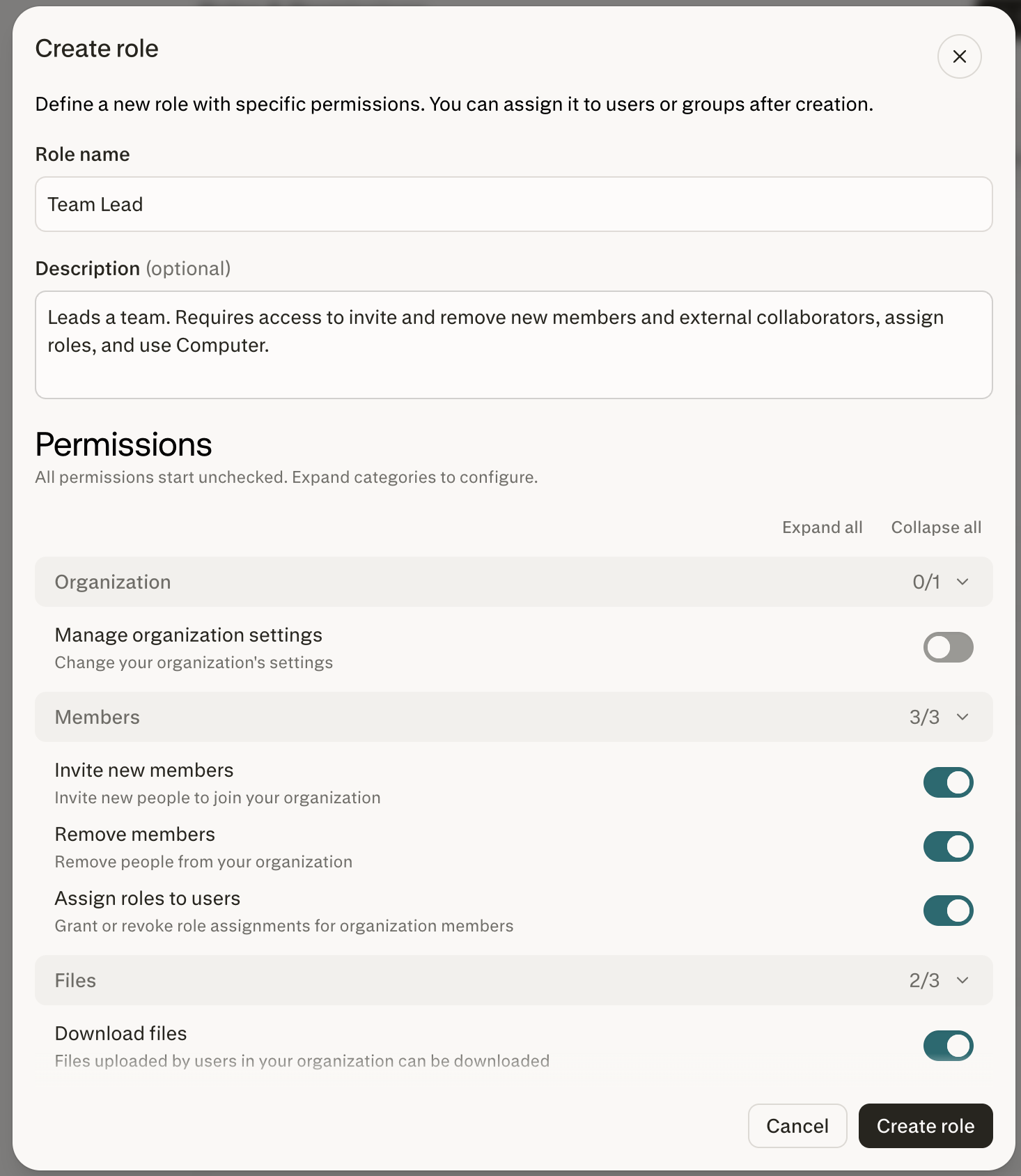
Organization settings → Roles & Permissions पर जाएँ।
Create role सेलेक्ट करें।
रोल के लिए एक नाम और विवरण डालें।
रोल का Permissions टैब खोलें।
जो परमिशन देनी हैं, उन्हें ऑन करें।
रोल के Members या Groups टैब से मेंबर्स या ग्रुप असाइन करें।
रोल परमिशन में किए गए बदलाव अपने आप सेव हो जाते हैं।
किसी रोल की परमिशन एडिट करना
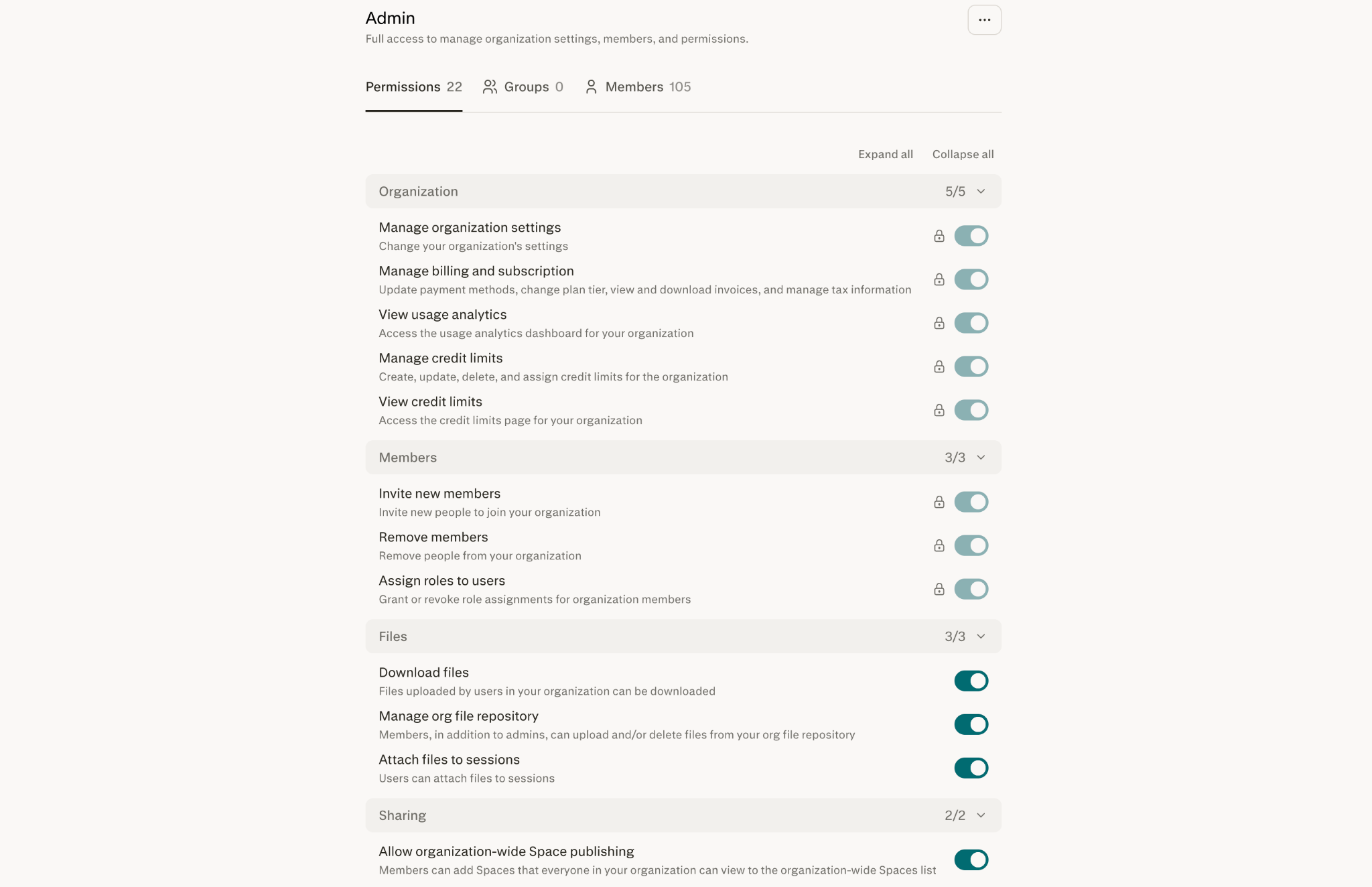
Organization settings → Roles & Permissions पर जाएँ।
जिस रोल को अपडेट करना है, उसे सेलेक्ट करें।
Permissions टैब खोलें।
ज़रूरत के मुताबिक परमिशन ऑन या ऑफ़ करें।
अपडेट की गई परमिशन उन मेंबर्स पर लागू होती हैं जो सीधे रोल में असाइन हैं और जिन्हें ग्रुप के ज़रिए रोल मिला है।
किसी मेंबर को रोल असाइन करना
Roles & Permissions पेज से रोल खोलें।
Members टैब सेलेक्ट करें।
जिस संगठन मेंबर को असाइन करना है, उसे जोड़ें।
एक्सेस हटाने के लिए, मेंबर को रोल से हटाएँ। पहले मेंबर के दूसरे रोल और ग्रुप असाइनमेंट चेक करें, क्योंकि कोई दूसरा रोल भी वही परमिशन दे सकता है।
किसी ग्रुप को रोल असाइन करना
Roles & Permissions पेज से रोल खोलें।
Groups टैब सेलेक्ट करें।
जिस ग्रुप को असाइन करना है, उसे जोड़ें।
ग्रुप के हर मेंबर को रोल की परमिशन मिल जाती है। आप Organization settings → Members → Groups के तहत ग्रुप के पेज से भी रोल असाइन कर सकते हैं।
कस्टम रोल डिलीट करना
Roles & Permissions पेज से कस्टम रोल खोलें।
सभी असाइन किए गए मेंबर्स और ग्रुप हटाएँ।
रोल डिलीट करने का ऑप्शन सेलेक्ट करें।
बदलाव कन्फ़र्म करें।
बिल्ट-इन रोल को डिलीट नहीं किया जा सकता।
यह कैसे वेरिफ़ाई करें कि यह काम कर गया
रोल का Permissions टैब वे परमिशन दिखाता है जिनकी आपने उम्मीद की थी।
रोल के Members और Groups टैब वही असाइनमेंट दिखाते हैं जिनकी आपने उम्मीद की थी।
बदलाव लागू होने के बाद मेंबर्स दी गई सुविधाओं का एक्सेस कर पाते हैं।
अगर कोई दूसरा असाइन किया गया रोल भी वही परमिशन देता है, तो मेंबर्स का एक्सेस नहीं जाता।
रोल, ग्रुप और असाइनमेंट में हुए बदलाव संगठन के ऑडिट लॉग में दिखते हैं।
सामान्य कॉन्फ़िगरेशन
ये उदाहरण दिखाते हैं कि संगठन पूरा एडमिनिस्ट्रेटिव कंट्रोल दिए बिना एक्सेस कैसे डेलिगेट कर सकते हैं।
| पॉलिसी | सुझाई गई परमिशन | असाइनमेंट |
|---|---|---|
| यूसेज एनालिस्ट | View usage analytics, View credit limits | फ़ाइनेंस या ऑपरेशन्स मेंबर्स को असाइन करें |
| Computer-enabled टीम | Computer | टीम के ग्रुप को एक डेडिकेटेड रोल पर असाइन करें |
| कनेक्टर एडमिनिस्ट्रेटर | Manage connector defaults | सिक्योरिटी या IT एडमिनिस्ट्रेटर्स को असाइन करें |
| प्लगइन मैनेजर | Manage organization plugins and skills | उस टीम को दें जो संगठन के प्लगइन और कौशल का संचालन करती है |
परमिशन रेफ़रेंस
Organization
| परमिशन | यह क्या कंट्रोल करती है |
|---|---|
| Manage organization settings | सामान्य ऑर्गनाइज़ेशन सेटिंग्स, जिनमें डेटा रिटेंशन, मेमोरी, मॉडल और ऑडिट लॉग कॉन्फ़िगरेशन शामिल हैं |
| Manage billing and subscription | पेमेंट मेथड, प्लान टियर, इनवॉइस और टैक्स जानकारी |
| View usage analytics | संगठन के यूसेज एनालिटिक्स डैशबोर्ड का एक्सेस |
| View credit limits | संगठन के क्रेडिट लिमिट पेज का एक्सेस |
| Manage credit limits | क्रेडिट लिमिट बनाना, अपडेट करना, डिलीट करना और असाइन करना |
Members
| परमिशन | यह क्या कंट्रोल करती है |
|---|---|
| Invite new members | संगठन में यूज़र को कौन इनवाइट कर सकता है |
| Remove members | संगठन से मेंबर्स को कौन हटा सकता है |
| Assign roles to users | रोल असाइनमेंट किसे देना या वापस लेना है, यह कौन तय कर सकता है |
Files
संगठन एडमिन के लिए महत्वपूर्ण: संगठन की फ़ाइल रिपॉज़िटरी 1 अक्टूबर 2026 को बंद कर दी गई और उसकी फ़ाइलें हटा दी गई हैं। अपने संगठन की फ़ाइलें डाउनलोड और मूव करें देखें।
| परमिशन | यह क्या कंट्रोल करती है |
|---|---|
| Download files | संगठन में अपलोड की गई फ़ाइलों को कौन डाउनलोड कर सकता है |
| Attach files to sessions | सेशंस में फ़ाइलें कौन अपलोड या अटैच कर सकता है |
| Manage Project files | संगठन के लिए यह अनुमति उपलब्ध होने पर, प्रोजेक्ट्स में फ़ाइलें कौन अपलोड, व्यवस्थित और डिलीट कर सकता है |
शेयर किए गए प्रोजेक्ट की फ़ाइलों तक कौन पहुँच सकता है, यह नियंत्रित करने के लिए प्रोजेक्ट शेयरिंग अनुमतियों का उपयोग करें। कनेक्टर की उपलब्धता और एक्सेस नियंत्रित करने के लिए Manage connector defaults और स्रोत सेवा की अनुमतियों का उपयोग करें।
Sharing
| परमिशन | यह क्या कंट्रोल करती है |
|---|---|
| Invite external contributors | Projects, सेशंस और एसेट्स में संगठन के बाहर के लोगों को कौन इनवाइट कर सकता है |
| Share threads and artifacts with groups | मेंबर्स इंडिविजुअल थ्रेड्स और उनके आर्टिफैक्ट्स को संगठन के एक या अधिक ग्रुप्स के साथ शेयर कर सकते हैं। चयनित ग्रुप के हर मेंबर को एक्सेस मिल जाता है। |
| Allow organization-wide Project publishing | पूरे संगठन के लिए Project कौन पब्लिश कर सकता है |
API
| परमिशन | यह क्या कंट्रोल करती है |
|---|---|
| Perplexity API access | Perplexity API, जिसमें API Platform और API Console शामिल हैं, को कौन उपयोग कर सकता है |
Subscription
| परमिशन | यह क्या कंट्रोल करती है |
|---|---|
| Allow members to request Max upgrade | Enterprise Max में अपग्रेड की रिक्वेस्ट कौन कर सकता है |
Connectors
| परमिशन | यह क्या कंट्रोल करती है |
|---|---|
| Manage connector defaults | कौन से कनेक्टर एनेबल हैं और नए कनेक्टर के डिफ़ॉल्ट क्या हैं, यह कौन बदल सकता है |
Security
| परमिशन | यह क्या कंट्रोल करती है |
|---|---|
| View audit logs | संगठन के ऑडिट लॉग कौन देख सकता है |
Products
| परमिशन | यह क्या कंट्रोल करती है |
|---|---|
| Computer | Computer एजेंट कौन उपयोग कर सकता है |
संगठन के कौशल संगठन के प्लगइन के साथ प्रबंधित होते हैं; नीचे Plugins and skills देखें।
Plugins and skills
| परमिशन | यह क्या कंट्रोल करती है |
|---|---|
| Plugins (Beta) | Plugins बीटा के दौरान, कौन से रोल Plugins का इस्तेमाल कर सकते हैं; अपने संगठन के लिए प्लगइन प्रबंधित करें देखें। सिर्फ़ बीटा के दौरान दिखता है, जो सभी संगठनों में Plugins उपलब्ध होने से पहले की छोटी अवधि है |
| Manage organization plugins and skills | कौन संगठन के प्लगइन और कौशल प्रकाशित, संपादित, सबके लिए इंस्टॉल और हटा सकता है। इसमें Upload or create organization plugins and skills और Install their own organization plugins and skills for everyone शामिल हैं |
| Upload or create personal plugins and skills | कौन अपने इस्तेमाल के लिए प्लगइन और कौशल अपलोड या बना सकता है, जिनमें कस्टम कनेक्टर को कॉम्पोनेंट के रूप में जोड़ने वाले प्लगइन भी शामिल हैं |
| Upload or create organization plugins and skills | कौन संगठन के साथ साझा किए जाने वाले प्लगइन और कौशल बना सकता है। संगठन के नए प्लगइन और कौशल सबको दिखते हैं और डिफ़ॉल्ट रूप से इंस्टॉल नहीं होते |
| Install their own organization plugins and skills for everyone | कौन अपने बनाए संगठन के प्लगइन और कौशल को, एडमिन की मंज़ूरी के बिना, हर सदस्य के लिए इंस्टॉल कर सकता है |
प्लगइन की चारों अनुमतियाँ आप हर रोल के लिए देते हैं। Self-Serve Enterprise प्लान पर इसका मतलब बिल्ट-इन Admin और Member रोल हैं; सेल्स-असिस्टेड प्लान इन्हें कस्टम रोल को भी दे सकते हैं। सेल्स-असिस्टेड प्लान पर बीटा के दौरान ये सिर्फ़ उन रोल पर लागू होती हैं जिनके पास Plugins का एक्सेस है (उसी समूह में Beta टैग वाली Plugins पंक्ति)।
Plugins व्यक्तिगत प्लान और Self-Serve Enterprise संगठनों पर उपलब्ध है। सेल्स-असिस्टेड Enterprise प्लान पर, सभी संगठनों में उपलब्ध होने से पहले Plugins थोड़े समय के लिए बीटा में है: एडमिन इसे पूरे संगठन या चुनी हुई भूमिकाओं के लिए चालू करता है।
कंट्रोल्स जो पूरे संगठन पर लागू रहते हैं
पब्लिक शेयरिंग
एडमिनिस्ट्रेटर इन सेटिंग्स को Organization settings → Data and privacy के तहत मैनेज करते हैं:
Allow public सत्र sharing — यूज़र को संगठन के बाहर के लोगों के साथ पब्लिक लिंक से सेशंस शेयर करने देता है।
Allow public page sharing — यूज़र को पब्लिक Pages बनाने देता है।
जब कोई पब्लिक शेयरिंग सेटिंग बंद होती है, तो संबंधित कॉन्टेंट केवल संगठन के अन्य मेंबर्स के साथ ही शेयर किया जा सकता है।
ये पब्लिक शेयरिंग कंट्रोल्स केवल सेशंस और Pages पर लागू होते हैं। Projects को सार्वजनिक रूप से शेयर नहीं किया जा सकता: वे डिफ़ॉल्ट रूप से निजी होते हैं, और एक्सेस मेंबर्स को आमंत्रित करके, संगठन के साथ शेयर करके (योग्य संगठनों के लिए), या किसी मेंबर के शामिल होने के अनुरोध को स्वीकृत करके दिया जाता है।
कनेक्टर उपलब्धता
एडमिनिस्ट्रेटर थर्ड-पार्टी ऐप्स और डेटा सर्विस को Organization settings → Connectors के तहत मैनेज करते हैं:
पूरे संगठन के लिए अलग-अलग कनेक्टर एनेबल या डिसेबल करें।
तय करें कि नए लॉन्च हुए कनेक्टर डिफ़ॉल्ट रूप से एनेबल या डिसेबल रहेंगे।
Manage connector defaults रोल परमिशन यह तय करती है कि इन ऑर्गनाइज़ेशन-वाइड सेटिंग्स को कौन बदल सकता है। अधिक जानकारी के लिए देखें Connectors & Integrations।
ध्यान रखने योग्य बातें
परमिशन एडिटिव होती हैं। किसी एक रोल से परमिशन हटाने पर एक्सेस नहीं जाता, अगर कोई दूसरा रोल भी वही परमिशन देता है।
कुछ फ़ीचर ऑर्गनाइज़ेशन-वाइड ही रहते हैं। कोई रोल ऐसी ऑर्गनाइज़ेशन-वाइड सेटिंग को ओवरराइड नहीं कर सकता जो किसी फ़ीचर को डिसेबल करती है।
कस्टम रोल और ग्रुप प्लान पर निर्भर हैं। जब कस्टम रोल उपलब्ध नहीं होते, तब भी बिल्ट-इन रोल की परमिशन एडिट की जा सकती हैं।
SCIM ग्रुप Perplexity में रीड-ओनली होते हैं। इनकी मेंबरशिप को अपने आइडेंटिटी प्रोवाइडर में मैनेज करें।
बिल्ट-इन रोल को रीनेम या डिलीट नहीं किया जा सकता। Admin की मुख्य परमिशन को भी डिसेबल नहीं किया जा सकता।
समस्या का निवारण
| आपको जो दिख रहा है | सबसे संभावित कारण | इसे कैसे ठीक करें |
|---|---|---|
| परमिशन हटाने के बाद भी किसी मेंबर के पास एक्सेस बना हुआ है। | कोई दूसरा रोल या ग्रुप असाइनमेंट वही परमिशन दे रहा है। | मेंबर को असाइन किए गए हर रोल और ग्रुप को रिव्यू करें, और ज़रूरत हो तो अतिरिक्त एक्सेस हटा दें। |
| किसी मेंबर के पास Computer परमिशन है, लेकिन वह Computer इस्तेमाल नहीं कर पा रहा। | ऑर्गनाइज़ेशन लेवल पर Computer डिसेबल है। | संगठन के लिए Computer एनेबल करें, फिर एक्सेस कंट्रोल करने के लिए रोल परमिशन का उपयोग करें। |
| आप Admin रोल पर कोई परमिशन बंद नहीं कर पा रहे। | यह परमिशन एक प्रोटेक्टेड मुख्य Organization या Members परमिशन है। | कोई कार्रवाई ज़रूरी नहीं है। लॉक की गई परमिशन एडमिनिस्ट्रेटर को ज़रूरी कंट्रोल्स का एक्सेस खोने से बचाती हैं। |
| आप कोई कस्टम रोल डिलीट नहीं कर पा रहे। | उस रोल में अभी भी मेंबर्स या ग्रुप असाइन हैं। | सभी असाइनमेंट हटाएँ, फिर रोल डिलीट करें। |
| आप किसी SCIM-synced ग्रुप की मेंबरशिप एडिट नहीं कर पा रहे। | सिंक किए गए ग्रुप आपके आइडेंटिटी प्रोवाइडर द्वारा मैनेज किए जाते हैं। | अपने आइडेंटिटी प्रोवाइडर में मेंबर्स जोड़ें या हटाएँ और बदलाव को सिंक होने दें। |
| आपको Roles & Permissions पेज नहीं दिख रहा। | आपके संगठन को अभी अपग्रेड नहीं किया गया है। | पहले वाला Permissions पेज इस्तेमाल करते रहें। अपग्रेड होने तक मौजूदा सेटिंग्स लागू रहती हैं। |
अक्सर पूछे जाने वाले सवाल
रोल और परमिशन कौन मैनेज कर सकता है?
रोल और परमिशन कौन मैनेज कर सकता है?
एडमिनिस्ट्रेटर और वे मेंबर जिनका रोल ऑर्गनाइज़ेशन मैनेजमेंट एक्सेस देता है, वे Roles & Permissions पेज देख या एडिट कर सकते हैं।
क्या कोई मेंबर एक से ज़्यादा रोल रख सकता है?
क्या कोई मेंबर एक से ज़्यादा रोल रख सकता है?
हाँ। परमिशन एडिटिव होती हैं, इसलिए मेंबर को उसके असाइन किए गए हर रोल और ग्रुप से मिलने वाली हर परमिशन मिलती है।
क्या कस्टम रोल और ग्रुप हर प्लान पर उपलब्ध हैं?
क्या कस्टम रोल और ग्रुप हर प्लान पर उपलब्ध हैं?
नहीं। कस्टम रोल, ग्रुप प्रबंधन और SCIM डायरेक्टरी ग्रुप सिंक सेल्स-असिस्टेड Enterprise प्लान पर उपलब्ध हैं। अगर ये सुविधाएँ उपलब्ध नहीं हैं, तो एडमिन फिर भी बिल्ट-इन रोल की अनुमतियाँ संपादित कर सकते हैं।
अगर आपकी इन फ़ीचर में दिलचस्पी है, तो हमारी सेल्स टीम के साथ डेमो बुक करें।
क्या मैं बिल्ट-इन Admin और Member रोल एडिट कर सकता हूँ?
क्या मैं बिल्ट-इन Admin और Member रोल एडिट कर सकता हूँ?
हाँ। बिल्ट-इन रोल को डिलीट या रीनेम नहीं किया जा सकता, लेकिन एडमिनिस्ट्रेटर उनकी परमिशन एडिट कर सकते हैं। Admin रोल की प्रोटेक्टेड मुख्य परमिशन एनेबल रहती हैं।
क्या मैं Perplexity में SCIM-synced ग्रुप को मैनेज कर सकता हूँ?
क्या मैं Perplexity में SCIM-synced ग्रुप को मैनेज कर सकता हूँ?
नहीं। SCIM-synced ग्रुप Perplexity में रीड-ओनली होते हैं। इनकी मेंबरशिप को अपने आइडेंटिटी प्रोवाइडर में मैनेज करें।
क्या Computer डिसेबल होने पर भी कोई रोल Computer का एक्सेस दे सकता है?
क्या Computer डिसेबल होने पर भी कोई रोल Computer का एक्सेस दे सकता है?
नहीं। ऑर्गनाइज़ेशन-लेवल सेटिंग मास्टर स्विच है। रोल के ज़रिए एक्सेस देने से पहले संगठन के लिए Computer एनेबल करें।
जब मेरा संगठन अपग्रेड होगा, तो मौजूदा सेटिंग्स का क्या होगा?
जब मेरा संगठन अपग्रेड होगा, तो मौजूदा सेटिंग्स का क्या होगा?
मौजूदा सेटिंग्स अपने आप कैरी ओवर हो जाती हैं। अगर आपका संगठन पहले प्रोडक्ट एक्सेस को मेंबर-दर-मेंबर मैनेज करता था, तो वह एक्सेस एक साफ़-साफ़ लेबल किए गए कस्टम रोल में बना रहता है, जिसे एडमिनिस्ट्रेटर रीनेम, एडिट या डिलीट कर सकते हैं।
क्या रोल और ग्रुप में हुए बदलाव ऑडिट लॉग में रिकॉर्ड होते हैं?
क्या रोल और ग्रुप में हुए बदलाव ऑडिट लॉग में रिकॉर्ड होते हैं?
हाँ। ऑडिट लॉग रोल बनाना, अपडेट करना, डिलीट करना, असाइनमेंट में बदलाव और ग्रुप मेंबरशिप में बदलाव रिकॉर्ड करते हैं। देखें ऑडिट लॉग।
संबंधित आर्टिकल्स
और मदद चाहिए?
अपनी अकाउंट टीम से संपर्क करें या Help > Contact Support से हमसे संपर्क करें। सुरक्षा और अनुपालन दस्तावेज़ीकरण के लिए Trust Center पर जाएँ।