

Presentamos Shortcuts: tu acceso rápido a los prompts en Comet
Conocer Atajos, una nueva función en Comet diseñada para potenciar aún más tu productividad al convertir tus flujos de trabajo favoritos y más utilizados en indicaciones rápidas que puedes invocar desde cualquier lugar en Comet.
¿Qué son los accesos directos?
Los atajos en Comet son como miniagentes de IA—prompts personalizados y reutilizables que se encargan de todo, desde tareas simples hasta flujos de trabajo complejos. En lugar de escribir una instrucción larga (o hacer varias cosas a la vez entre sitios y herramientas), puedes:
Activa comandos preescritos en segundos
Combina varios pasos en un solo prompt fácil
Apunta las instrucciones a fuentes o datos específicos (usa @ menciones, archivos o pestañas)
Aumenta la productividad dejando que la IA se encargue de las tareas repetitivas por ti
Atajos de ejemplo:
/update-tabs”: “Cierra todas las pestañas que no he usado en el último día. Ordena todas las pestañas restantes por aplicación.”/fact-check: “Examina las afirmaciones de la pestaña y revisa fuentes fiables para verificar los hechos. Presenta los resultados en un formato tabular fácil de leer.”/order-lunch: “Ve a DoorDash y pide mi almuerzo habitual de los miércoles con una propina de $1—sin necesidad de aprobaciones.”/demoprep tomorrow’s meetings”: “Prepara un informe de demostración personalizado para todas las reuniones relevantes de mañana.””, “context”: “11897890 body <p>”}/yesterdays-product-performance: “Informa las principales estadísticas de rendimiento de tu panel de análisis favorito para ayer.”
Comience a usar atajos y deje que la IA de Comet se encargue de sus flujos de trabajo diarios. Solo escriba /, elige tu acceso directo, añade cualquier información adicional si es necesario y observa cómo los accesos directos impulsan tu productividad
¿Cómo funcionan los atajos?
Activar en cualquier lugar: Type
/para ver tus accesos directos en la barra de búsqueda o en la barra lateral
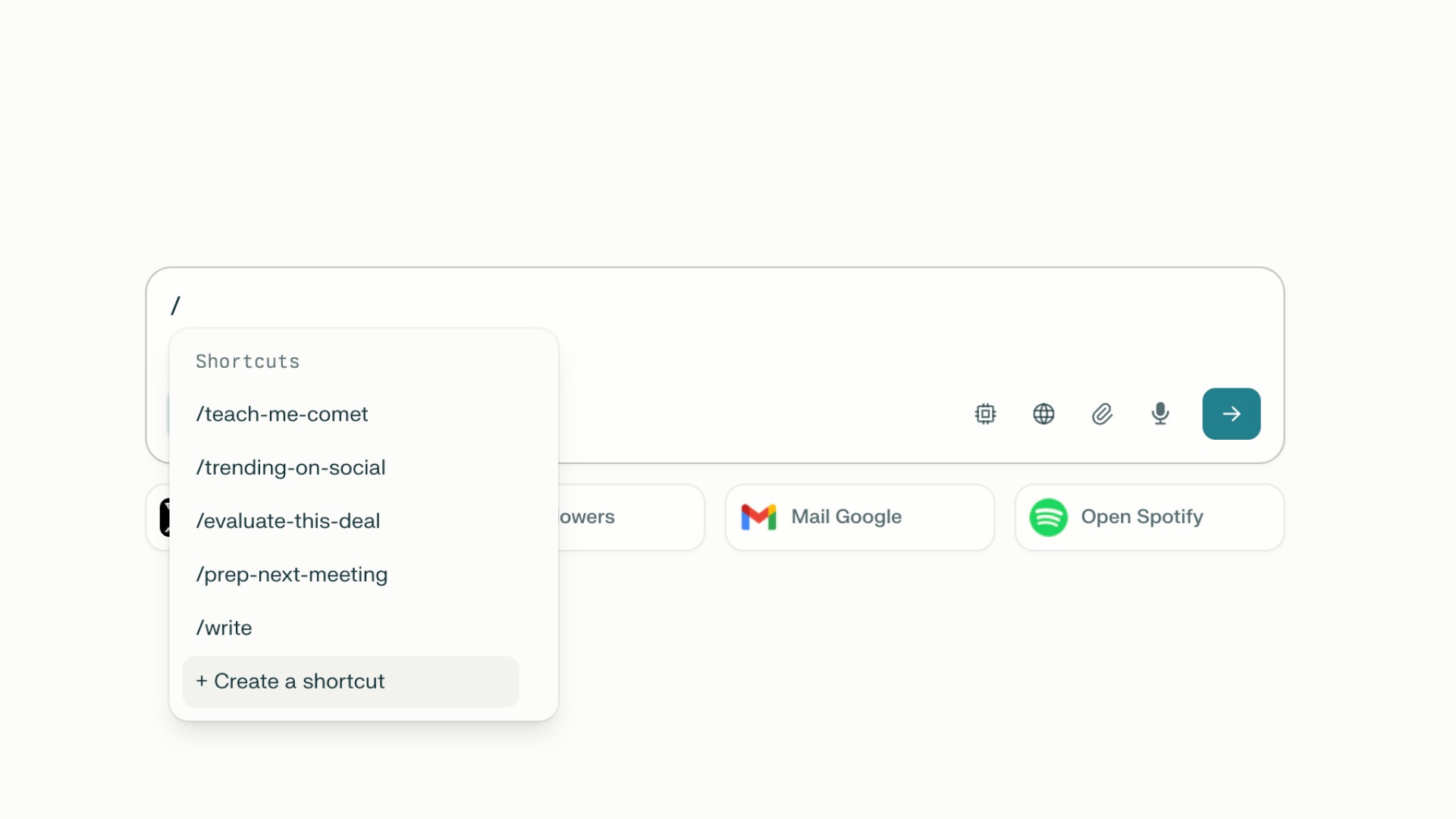
Sin ejecución automática: Introducir un atajo no lo ejecutará automáticamente. Puedes añadir detalles o contexto adicionales después del atajo antes de enviarlo. Cuando esté listo, pulsa enviar y el atajo se expandirá en su instrucción completa.
Combinar accesos directos: Use varios atajos juntos para crear flujos de trabajo complejos y en capas en un solo comando.
Smart Inputs: A medida que escribes
/, aparece un selector con tus atajos disponibles, para que puedas encontrar, editar o usar rápidamente el prompt que necesitas.Configuration-Friendly: Configura accesos directos con modos de investigación personalizados, fuentes de datos o pasos de verificación de datos: adapta cada instrucción a tu flujo de trabajo.
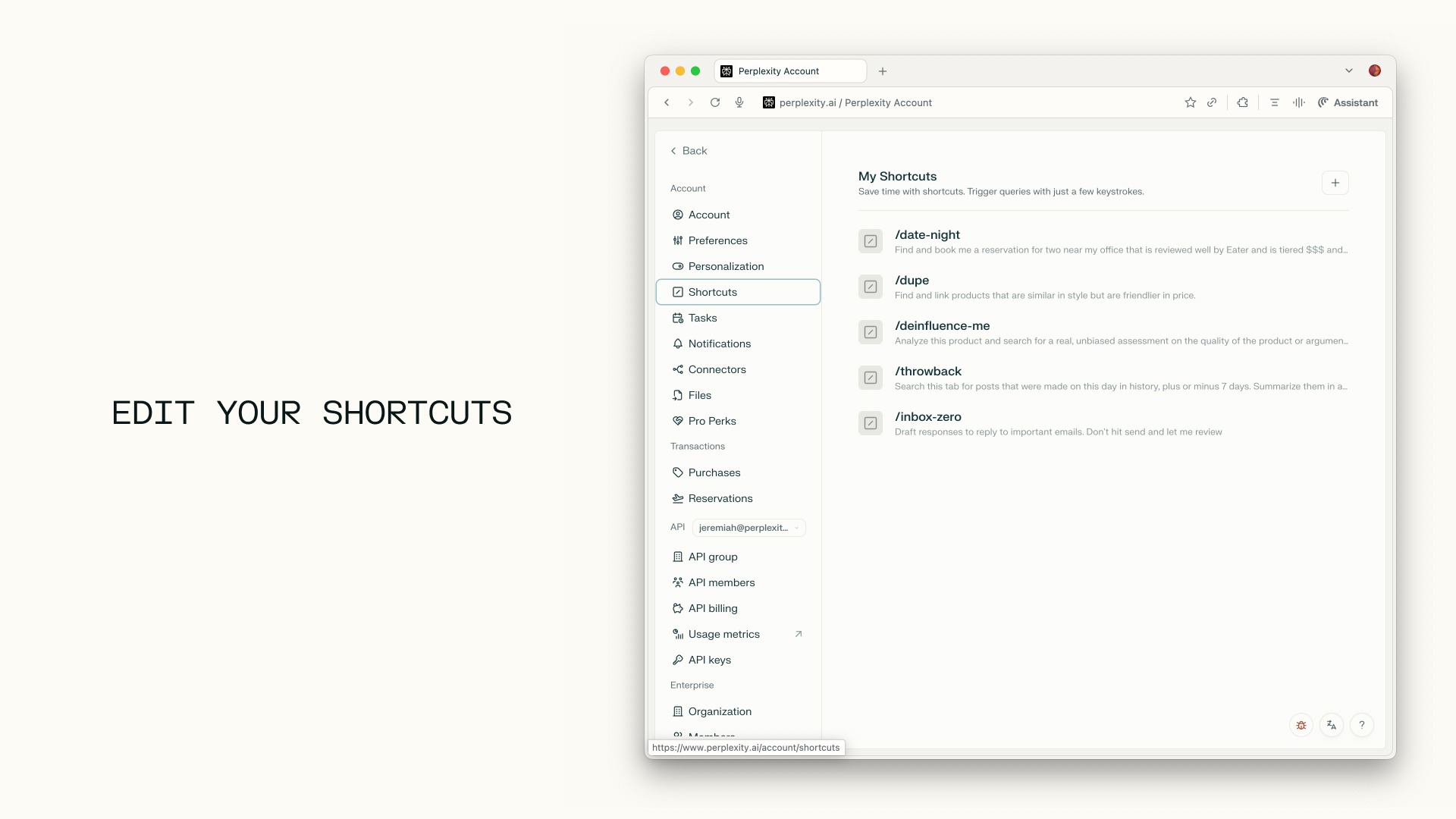
Gestión fácil: Encuentra y edita todos tus accesos directos en la pantalla de Configuración.
Predeterminado + Personalizado: Tendrás un conjunto básico de atajos de forma predeterminada, con más disponibles en nuestra biblioteca (próximamente) y la opción de crear tus propios activadores personalizados.
Cómo crear y editar un acceso directo:
Type / en la barra de búsqueda o en la barra lateral
Haz clic “Crear un acceso directo”
El modal de atajos se abrirá, donde podrás introduzca sus instrucciones (prompt), seleccione un modo de búsqueda, modelo, fuente
Nombra tu acceso directo y pulsa Guardar
Para editar:
Abre la barra de Configuración y ve a Atajos
Haz clic en el acceso directo que deseas editar y se abrirá el cuadro de diálogo
Realiza cambios en el modal y haz clic en Guardar
Cómo eliminar un acceso directo:
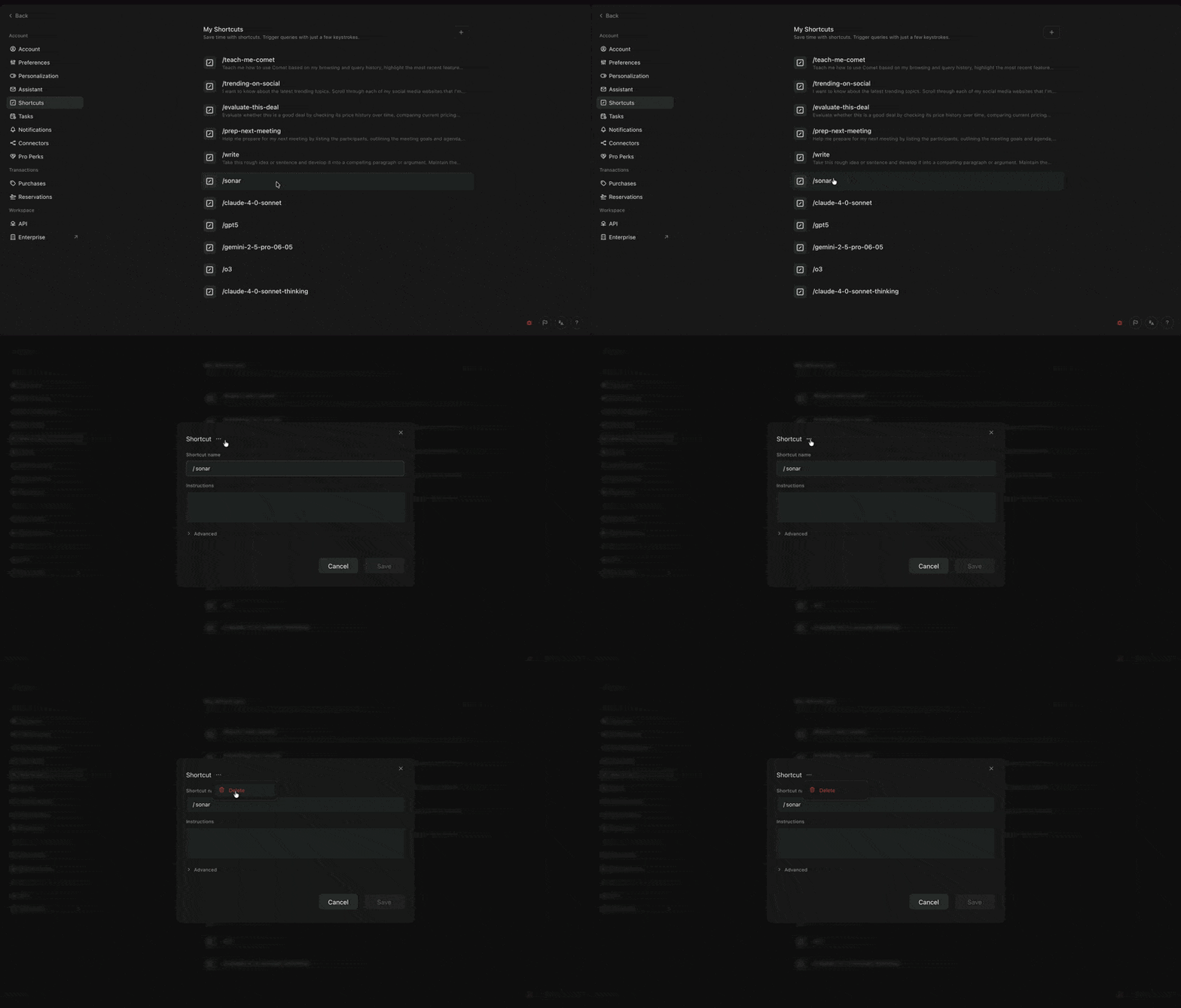
Abre la barra de Configuración y ve a Atajos
Selecciona el acceso directo que deseas eliminar
En el modal, haz clic en los tres puntos en la parte superior y luego en "Eliminar" para confirmar.
Preguntas frecuentes
P: ¿Se ejecutará mi atajo tan pronto como lo ingrese?
A: No, ¡esto es intencional! Puedes agregar más texto después del atajo y luego enviarlo.
P: ¿Puedo usar atajos en cualquier lugar de Comet?
A: Sí, ya sea que estés en la barra de búsqueda, en la barra lateral o en una nueva pestaña, los atajos funcionan en todas las entradas. Escribe tu consulta donde te resulte más cómodo.
Q: ¿Aparecerán los accesos directos en el título del prompt o en el chat?
A: No, cuando pulsas enviar, el “código” del atajo se transforma en el prompt completo detrás de escena, de modo que tu espacio de trabajo se mantiene legible.
P: ¿Puedo usar más de un acceso directo en un solo prompt?
A: Sí, combina atajos para encadenar flujos de trabajo. Cada atajo se convierte en la tarea designada.
Q: ¿Qué tan avanzados pueden ser los atajos?
A: Los atajos pueden ejecutar comandos de texto simples, iniciar investigaciones inteligentes, interactuar con pasos con intervención humana o extraer información de las aplicaciones o archivos que especifiques.
P: ¿Dónde gestiono mis atajos?
A: Ve a tu Configuración de la cuenta pantalla para encontrar, organizar y editar tus atajos.